Cómo transferir mensajes de texto de un Android a otro

Si cambias tu teléfono por otro mejor, seguramente vas a necesitar transferir tus mensajes de texto (o SMS) desde el viejo teléfono al nuevo. En la Play Store hay varias aplicaciones disponibles que te permiten hacerlo sin costo. Si vas a usar dos dispositivos Samsung, puedes usar la aplicación Smart Switch de Samsung, que permite transferir mensajes de texto entre dos dispositivos de forma inalámbrica.

editarPasos

editarTransferirlos con una aplicación

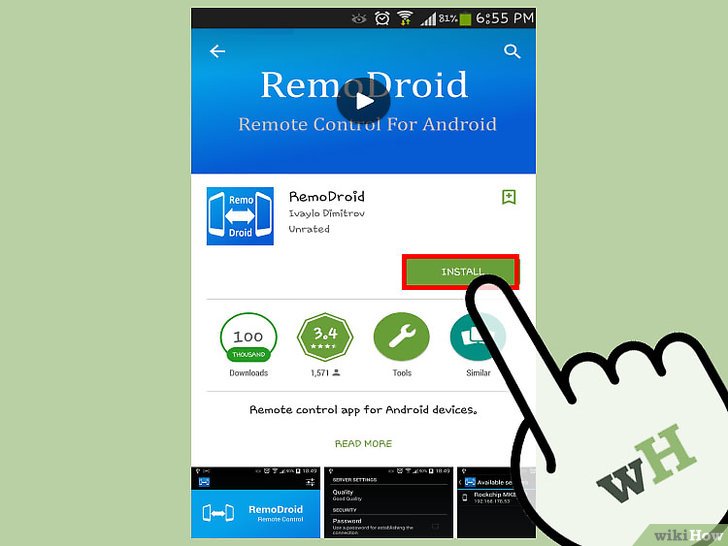
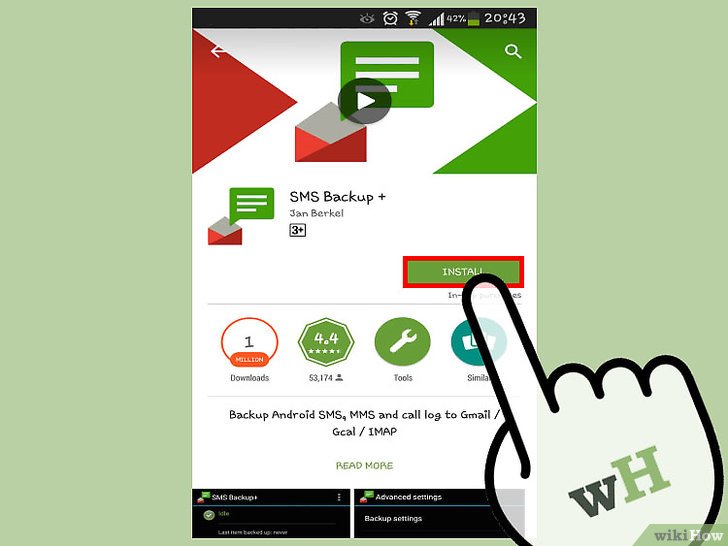
  1. Descarga una aplicación de respaldo de mensajes en el primer Android. La forma más rápida de transferir mensajes de texto (o SMS) desde un teléfono Android a otro, es usando una aplicación para transferir mensajes. Existe una gran cantidad de opciones disponibles en la Play Store de Google. No existe ningún método “oficial” para transferir mensajes de texto. Algunas de las aplicaciones gratuitas más populares son: “SMS Backup+” y “SMS Backup & Restore”.
    Transfer SMS from Android to Android Step 1 Version 2.jpg
  2. Abre la aplicación para respaldar mensajes. Abre esta aplicación en el dispositivo donde estén los mensajes que quieras copiar. El proceso es bastante similar para “SMS Backup+” y “SMS Backup & Restore”. En esta sección se explicarán los pasos para ambas aplicaciones.
    Transfer SMS from Android to Android Step 2 Version 2.jpg
  3. Conéctate a tu cuenta de Gmail (SMS Backup+). SMS Backup+ crea un respaldo de tus mensajes de texto en tu cuenta de Gmail. Toca “Connect” (conectar) para seleccionar tu cuenta. Utiliza la misma cuenta de Gmail que usa tu dispositivo Android para que el proceso de restauración sea más fácil.[1]
    Transfer SMS from Android to Android Step 3 Version 2.jpg
  4. Inicia el proceso de respaldo. Toca el botón “Backup” (respaldar) en la aplicación que vayas a usar para iniciar el proceso de respaldo.
    Transfer SMS from Android to Android Step 4 Version 2.jpg
  5. Establece la ubicación de tu respaldo (SMS Backup & Restore). SMS Backup & Restore crea un archivo local de respaldo para tus mensajes de texto, que también se puede guardar en un servicio de almacenamiento en la nube.
    Transfer SMS from Android to Android Step 5 Version 2.jpg
    • Toca “Local Backup and Upload” (crear un archivo local de respaldo y subirlo) para seleccionar un servicio de almacenamiento en la nube o para enviarte el respaldo a ti mismo por correo electrónico.
    • Marca la casilla “Include MMS Messages” (incluir mensajes multimedia) para incluir mensajes de grupo y mensajes con archivos adjuntos, como por ejemplo imágenes.
  6. Espera a que termine el proceso de respaldo. Esto puede tardar unos minutos si son muchos los mensajes que vas a respaldar. Puedes reducir la espera si deshabilitas el respaldo de mensajes multimedia en el caso de que creas que no vas a necesitarlos.
    Transfer SMS from Android to Android Step 6 Version 2.jpg
  7. Transfiere el archivo de respaldo a tu nuevo teléfono (SMS Backup & Restore). Una vez que haya finalizado el respaldo de SMS Backup & Restore en el primer dispositivo, deberás transferir el archivo de respaldo a tu nuevo Android. Si durante el proceso solo creaste un archivo local, puedes conectar el teléfono a la computadora y copiar el archivo XML desde la carpeta “SMSBackupRestore” hacia el nuevo dispositivo. Si al crear el archivo lo subiste a un servicio de almacenamiento en la nube, no es necesario transferirlo.
    Transfer SMS from Android to Android Step 7.jpg
    • Cuando conectes tu Android a la computadora, lo encontrarás en la ventana “Equipo” (Windows) o en el escritorio (Mac). Cuando copies el archivo XML en tu nuevo dispositivo, colócalo en el directorio raíz de tu dispositivo así después lo encontrarás más fácilmente.
  8. Instala la aplicación de respaldo de SMS en tu nuevo teléfono. Una vez que hayas creado el respaldo deberás instalar la misma aplicación en el nuevo dispositivo.
    Transfer SMS from Android to Android Step 8.jpg
    • Si vas a usar SMS Backup+, asegúrate de conectar el nuevo dispositivo a la misma cuenta de Google.
  9. Toca “Restore” (restaurar) para iniciar el proceso de restauración de los mensajes. Ambas aplicaciones tienen un botón que dice “Restore” en la pantalla principal. Tócalo para comenzar.
    Transfer SMS from Android to Android Step 9.jpg
  10. Selecciona el archivo de respaldo (SMS Backup & Restore). Una vez que inicies el proceso de restauración te pedirán que selecciones el archivo de respaldo. Si habías copiado el archivo en el almacenamiento del dispositivo, usa el administrador de archivos que se abrirá para que puedas seleccionarlo. Si habías copiado el archivo en un servicio de almacenamiento en la nube, toca el botón⋮ y selecciona el servicio en la lista.
    Transfer SMS from Android to Android Step 10.jpg
  11. Establece la aplicación de respaldo como tu aplicación de SMS predeterminada. Antes de comenzar, te pedirán que establezcas la aplicación de respaldo como la aplicación de SMS predeterminada en ese dispositivo. Más adelante, cuando haya finalizado el proceso de respaldo, podrás regresar a la aplicación de SMS que usas habitualmente.
    Transfer SMS from Android to Android Step 11.jpg
  12. Espera mientras se restauran tus mensajes de texto. Esto puede tardar unos minutos, en especial si el archivo de respaldo es grande.
    Transfer SMS from Android to Android Step 12.jpg
  13. Regresa a tu aplicación de SMS predeterminada. Una vez que hayas terminado de restaurar los mensajes de texto, puedes regresar nuevamente a tu aplicación habitual de SMS para ver y enviar nuevos mensajes.[2]
    Transfer SMS from Android to Android Step 13.jpg
    • Abre la aplicación “Ajustes”.
    • En la sección “Conexiones inalámbricas y redes”, toca “Más”.
    • Toca “Aplicación de SMS predeterminada” y selecciona la aplicación de mensajes que quieras usar.

editarUsar Smart Switch (Samsung)

  1. Aprende para qué sirve esta aplicación. La aplicación Smart Switch de Samsung está diseñada para transferir datos de un dispositivo Samsung hacia otro, aunque en ocasiones también se puede usar para transferir desde otros dispositivos Android hacia un Samsung. No todos los dispositivos de otras marcas son compatibles. La aplicación funciona mejor cuando se la usa para transferir datos de un dispositivo Samsung a otro.
    Transfer SMS from Android to Android Step 14.jpg
  2. Instala la aplicación Smart Switch Mobile en ambos dispositivos. Es necesario que los dos teléfonos tengan instalada la aplicación para poder hacer rápidamente la transferencia. La aplicación se puede descargar gratis desde la Play Store de Google. La mayoría de los modelos más recientes de Samsung ya vienen con la aplicación preinstalada.
    Transfer SMS from Android to Android Step 15.jpg
    • La aplicación Smart Switch Mobile podría no funcionar con tu dispositivo Android. Si te sucede esto, utiliza el método anterior para transferir tus mensajes de texto.
  3. Selecciona “Dispositivo Android” en ambas aplicaciones. De esta forma los dispositivos se conectarán entre sí.
    Transfer SMS from Android to Android Step 16.jpg
  4. Coloca ambos dispositivos a una distancia menor a 10 centímetros el uno del otro. Smart Switch utiliza la tecnología NFC para establecer una conexión Bluetooth y funciona mejor cuando ambos dispositivos se encuentran uno al lado del otro.
  5. Toca “Iniciar” en ambos dispositivos. Te pedirán que selecciones el dispositivo que va a enviar los datos.
    Transfer SMS from Android to Android Step 18.jpg
  6. Selecciona el teléfono viejo como el dispositivo que va a “Enviar”.
    Transfer SMS from Android to Android Step 19.jpg
  7. Selecciona el teléfono nuevo como el dispositivo que va a “Recibir”.
    Transfer SMS from Android to Android Step 20.jpg
  8. Toca “Conectar” en el dispositivo que va a “Enviar”. Aparecerá un número (PIN) en la pantalla.
    Transfer SMS from Android to Android Step 21.jpg
  9. Toca “Siguiente” en el teléfono que va a “Recibir”. Ingresa el PIN si el dispositivo no se conecta automáticamente. Aparecerá una lista con los datos que puedes transferir.
    Transfer SMS from Android to Android Step 22.jpg
  10. Asegúrate de marcar la opción “Mensajes” en el dispositivo que va a enviar los datos. Puedes deshabilitar las demás opciones si no quieres transferirlas al nuevo dispositivo.
    Transfer SMS from Android to Android Step 23.jpg
  11. Toca “Enviar” en el dispositivo que va a enviar los datos y luego “Recibir” en el otro dispositivo. Los mensajes y demás datos que hayas seleccionado se transferirán al nuevo dispositivo.
    Transfer SMS from Android to Android Step 24.jpg
  12. Espera a que aparezca el mensaje “Contenido transferido”. Esto significa que la transferencia fue exitosa. Ahora encontrarás tus viejos mensajes de texto en la aplicación de mensajes de tu nuevo dispositivo.[3]
    Transfer SMS from Android to Android Step 25.jpg

editarReferencias

Cite error <ref> tags exist, but no <references/> tag was found

$2

Source: Wiki News

Publicado en General Etiquetado con:

Cómo encontrar un teléfono Android robado

Puesto que tu teléfono contiene información personal, siempre harás todo lo posible para mantenerlo seguro. No te gustaría perderlo, así que si alguna vez se pierde o te lo roban, el primer paso es presentar una queja con las autoridades locales; si estableciste medidas preventivas en tu teléfono, incluso puedes rastrear tu dispositivo.

editarPasos

editarEncontrar tu teléfono con el Administrador de dispositivo Android

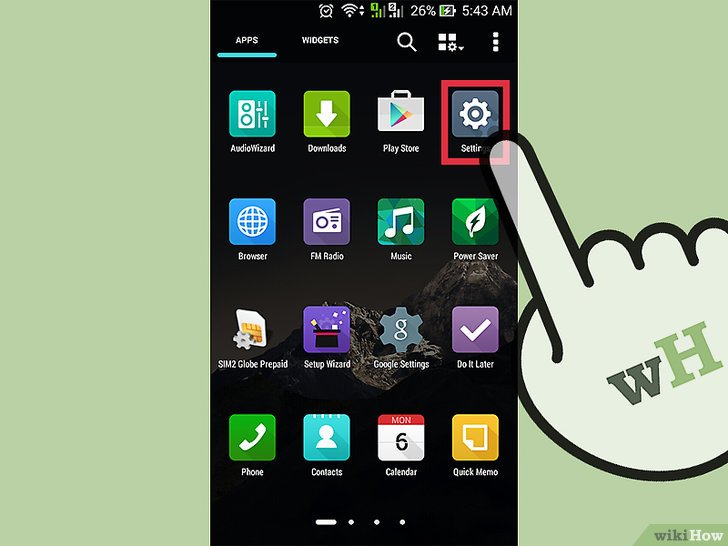
  1. Pulsa la aplicación que tiene un icono de engranaje. Este icono es de la aplicación “Ajustes” del dispositivo. Se puede encontrar en la pantalla de inicio, en el cajón de aplicaciones o en el panel de notificación.
    Find a Stolen Android Phone Step 1.jpg
  2. Selecciona “Seguridad”. Tendrás que desplazarte hacia abajo un poco en el menú de “Ajustes” para encontrar esta opción. Pulsarla abrirá el menú de “Seguridad” de tu dispositivo.
    Find a Stolen Android Phone Step 2.jpg
  3. Revisa si el Administrador de dispositivo Android está habilitado. Pulsa “Administradores de dispositivos” y luego marca la casilla al lado de “Administrador de dispositivo Android”. Debe estar marcada, que significa que la función está habilitada.
    Find a Stolen Android Phone Step 3.jpg
    • El Administrador de dispositivo Android es una función genial de Android que te permite rastrear tu dispositivo en caso de que te lo roben. Esta función generalmente está habilitada por defecto, pero si por alguna razón no lo está, asegúrate de que la casilla que está al lado de la opción esté marcada.
    • Para que esta función funcione, tu dispositivo debe tener acceso a Internet y debe estar conectado a tu cuenta de Google.
  4. Rastrea el dispositivo. Si alguna vez te roban el teléfono Android, ve al Administrador de dispositivo Android en tu computadora. Inicia sesión usando los datos de tu cuenta de Google, y una vez que lo hagas, el Administrador de dispositivo Android rastreará automáticamente tu dispositivo y mostrará su ubicación actual.
    Find a Stolen Android Phone Step 4.jpg
  5. Haz sonar el teléfono o borra sus datos. Desde el sitio web del Administrador de dispositivo Android, tienes la opción de hacer sonar el teléfono. Simplemente pulsa el botón “Hacer sonar” que está en la parte superior izquierda de la pantalla. Esto es útil si crees que el teléfono está cerca y que no te lo robaron.
    Find a Stolen Android Phone Step 5.jpg
    • Si te robaron el teléfono y quieres mantener seguros tus datos personales, puedes eliminar los datos de tu teléfono de forma remota haciendo clic en “Borrar”. Esto restaurará tu teléfono a su estado de fábrica.

editarEncontrar tu teléfono con Google Maps

  1. Visita el historial de ubicaciones de Google Maps. Hazlo desde tu computadora.
    Find a Stolen Android Phone Step 6.jpg
    • El “Historial de ubicaciones” es la función para encontrar la ubicación de tu teléfono en Google Maps. Está habilitada por defecto en los teléfonos Android.
  2. Inicia sesión. Usa los datos de acceso de la cuenta de Gmail a la que está conectado el dispositivo robado.
    Find a Stolen Android Phone Step 7.jpg
  3. Muestra el historial de ubicaciones. Hay varias formas en que puedes mostrar el historial de ubicaciones de tu dispositivo. Puedes hacer clic en un día del calendario en el lado izquierdo de la pantalla o seleccionar un día de las lista desplegable “Mostrar”.
    Find a Stolen Android Phone Step 8.jpg
    • Por ejemplo, supón que perdiste tu teléfono hace 10 días, puedes hacer que Google Maps muestre la ubicación de tu dispositivo en los últimos 10 días.
    • Una vez que selecciones un día, el mapa de la derecha mostrará las ubicaciones del dispositivo desde la fecha seleccionada. Cada ubicación se marcará con un punto rojo y sus movimientos con una línea roja.
  4. Mira la última ubicación del dispositivo. Haz clic en “Mostrar marcas de tiempo” debajo del calendario y selecciona la última hora de la lista. El mapa se acercará a la ubicación indicada por la marca de tiempo.
    Find a Stolen Android Phone Step 9.jpg

editarEncontrar tu teléfono usando la aplicación Lost Android

  1. Abre Lost Android. Busca la aplicación en la pantalla de inicio o en el cajón de aplicaciones. Es la que tiene un robot de Android llorando. Púlsala para abrirla.
    Find a Stolen Android Phone Step 10.jpg
    • Si no tienes Lost Android, puedes descargarlo desde Google Play.
  2. Instala Lost Android de forma remota en tu dispositivo. Busca Lost Android en Google Play en tu computadora y haz clic en “Instalar”. Selecciona el dispositivo en el cual instalarlo y haz clic en “Aceptar” para proceder a instalar la aplicación en el teléfono robado.
    Find a Stolen Android Phone Step 11.jpg
  3. Activa Lost Android. Para activar de forma remota la aplicación Lost Android en tu teléfono, necesitas enviar un SMS con el texto “androidlost register” a tu teléfono. Lost Android se registrará automáticamente con la ayuda de las credenciales de la cuenta de Google del teléfono.
    Find a Stolen Android Phone Step 12.jpg
    • Si no quieres enviar un SMS, también puedes instalar de forma remota Jumpstart for AndroidLost, el cual te permitirá omitir el paso de registro.
  4. Encuentra tu teléfono. Ve al sitio web oficial de Lost Android. Inicia sesión en el sitio web de Lost Android usando la misma cuenta de Google a la que está registrado tu teléfono.
    Find a Stolen Android Phone Step 13.jpg
    • Obtén la ubicación del dispositivo seleccionando “Ver en el mapa”. Aparecerá un mapa en la pantalla indicando la ubicación de tu teléfono.
    • Aun si el teléfono está en un espacio cerrado, podrás obtener la ubicación con exactitud.

editarEncontrar tu teléfono usando su número IMEI

  1. Obtén el número IMEI de tu teléfono. El número IMEI (Identidad Internacional de Equipo Móvil, por sus siglas en inglés) de tu teléfono es un código único que tiene tu dispositivo. Ningún otro dispositivo tiene el mismo código. Hay varias formas de obtener el número IMEI de tu teléfono.
    Find a Stolen Android Phone Step 14.jpg
    • Si todavía tienes tu teléfono, marca *#06# en él. El número IMEI se mostrará en la pantalla. Anótalo y guárdalo en un lugar seguro.
    • Si ya no tienes tu teléfono, busca el número IMEI en la caja o en el recibo del teléfono.
  2. Presenta una queja a tu proveedor de servicio. Llama a tu proveedor de servicio y hazle saber que te robaron el teléfono. Dale el número IMEI del teléfono.
  3. Sigue las instrucciones del proveedor de servicio. Dependiendo de la situación, es probable que tu proveedor de servicio pueda ubicar tu teléfono en seguida o necesite llamarte más tarde.
    • Tu teléfono se puede rastrear usando el número IMEI, incluso si la persona que usa el teléfono utiliza una tarjeta SIM diferente o lo apaga.
    • Si quieres, puedes hacer que tu proveedor de servicio bloquee el teléfono para que la persona que lo tenga ya no lo pueda usar más.

Source: Wiki News

Publicado en General Etiquetado con:

Cómo iniciar sesión en WeChat en una PC o Mac

Este wikiHow te enseñará cómo usar la aplicación para escritorio o navegador de WeChat en tu computadora. Ten tu dispositivo móvil a la mano, ya que lo necesitarás para iniciar sesión.

editarPasos

editarUsar un navegador web

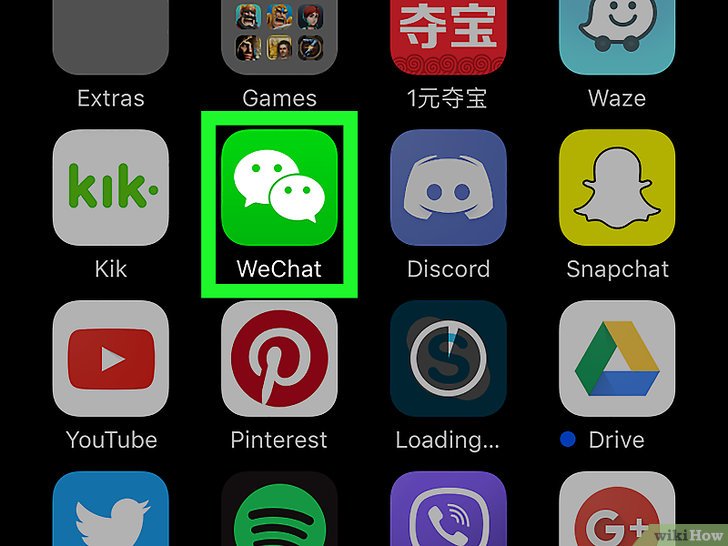
  1. Abre WeChat en tu dispositivo móvil. Esto hace posible iniciar sesión en WeChat en la computadora sin tener que descargar una aplicación aparte. Si no has iniciado sesión en tu teléfono o tablet, hazlo ahora.
    Log in to WeChat on PC or Mac Step 1.jpg
  2. Pulsa . Está en la esquina superior derecha de WeChat.
    Log in to WeChat on PC or Mac Step 2.jpg
  3. Pulsa . Esto abre el escáner de códigos de WeChat.
    Log in to WeChat on PC or Mac Step 3.jpg
  4. Dirígete a https://web.wechat.com en tu computadora. Puedes usar cualquier navegador web, como Safari o Chrome. Aparecerá un código QR grande.
    Log in to WeChat on PC or Mac Step 4.jpg
  5. Escanea el código QR de la pantalla con tu dispositivo móvil. Tan pronto como el escáner QR de la aplicación móvil capture el código, verás aparecer tu foto de perfil en la pantalla de la computadora.
    Log in to WeChat on PC or Mac Step 5.jpg
  6. Pulsa en tu dispositivo móvil. Ahora verás la pantalla de inicio de WeChat en tu navegador web.
    Log in to WeChat on PC or Mac Step 6.jpg
    • Mientras tengas la sesión iniciada en tu computadora, las notificaciones móviles estarán deshabilitadas.
    • Para cerrar sesión en WeChat en tu computadora, haz clic en en la parte superior de la columna izquierda y luego selecciona Cerrar sesión.

editarUsar WeChat para Windows

  1. Ve a http://www.wechat.com/es/ en un navegador web. Este método te ayudará a descargar la aplicación de WeChat en tu computadora con Windows. Necesitarás tener a la mano tu dispositivo Android, iPhone o iPad.
    Log in to WeChat on PC or Mac Step 7.jpg
  2. Haz clic en el icono del logo de Windows que está dentro la pantalla de una computadora. Es el segundo icono blanco que está cerca al centro de la pantalla.
    • Asegúrate de no hacer clic en el primer icono de Windows (sin la pantalla de una computadora), ya que esto te llevará a la página de descarga para dispositivos móviles de Windows.
  3. Haz clic en . Es el botón verde que está cerca al lado izquierdo de la pantalla.
    Log in to WeChat on PC or Mac Step 9.jpg
  4. Selecciona una carpeta y haz clic en . Esto descarga el instalador de WeChat a la carpeta seleccionada.
    Log in to WeChat on PC or Mac Step 10.jpg
  5. Abre el instalador de WeChat. Una vez que la descarga se completa, generalmente verás un enlace del instalador en la parte inferior de la ventana del navegador. Hazle clic si aparece. Si no, dirígete a la carpeta donde guardaste el archivo (generalmente la carpeta “Descargas”) y luego hazle doble clic al archivo para ejecutarlo.
    Log in to WeChat on PC or Mac Step 11.jpg
  6. Haz clic en para darle a WeChat permiso para instalarse.
    Log in to WeChat on PC or Mac Step 12.jpg
  7. Haz clic en . Ahora WeChat se instalará en tu computadora. Cuando termine, verás un mensaje de confirmación y un botón verde que dice “Ejecutar”.
    Log in to WeChat on PC or Mac Step 13.jpg
  8. Haz clic en . Aparecerá un código QR con el mensaje “Iniciar sesión usando escanear código QR”.
    Log in to WeChat on PC or Mac Step 14.jpg
  9. Abre WeChat en tu dispositivo móvil. Puedes usar cualquier teléfono o tablet que tenga la aplicación WeChat instalada. Asegúrate de haber iniciado sesión en WeChat en ese dispositivo antes de continuar.
    Log in to WeChat on PC or Mac Step 15.jpg
  10. Pulsa en tu dispositivo móvil. Está en la esquina superior derecha de WeChat.
    Log in to WeChat on PC or Mac Step 16.jpg
  11. Pulsa en tu dispositivo móvil. Esto abre el escáner de códigos de WeChat.
    Log in to WeChat on PC or Mac Step 17.jpg
  12. Escanea el código QR con tu dispositivo móvil. Tan pronto como el escáner QR de la aplicación móvil capture el código, verás aparecer tu foto de perfil en la pantalla de la computadora.
    Log in to WeChat on PC or Mac Step 18.jpg
  13. Pulsa en tu dispositivo móvil. Ahora debes ver un mensaje de bienvenida en la pantalla de la computadora, así como la pantalla de inicio de WeChat.
    Log in to WeChat on PC or Mac Step 19.jpg
    • Mientras tengas la sesión iniciada en tu computadora, las notificaciones móviles estarán deshabilitadas.
    • Para iniciar sesión en WeChat de ahora en adelante, simplemente haz clic en WeChat en el menú de Windows.
    • Para cerrar sesión en WeChat en tu computadora, haz clic en en la esquina inferior izquierda de WeChat, en Ajustes (settings) y luego en Cerrar sesión (log out).

editarUsar WeChat para macOS

  1. Ve a http://www.wechat.com/es/ en un navegador web. Este método te ayudará a descargar la aplicación de WeChat en tu Mac. Necesitarás tener a la mano tu dispositivo Android, iPhone o iPad.
    Log in to WeChat on PC or Mac Step 20.jpg
  2. Haz clic en el icono de macOS. Es el tercer icono desde la izquierda que está cerca al centro de la pantalla. Se ve como una computadora de escritorio con la palabra “macOS” dentro.
    Log in to WeChat on PC or Mac Step 21.jpg
  3. Haz clic en . Esto abre la página principal de WeChat en la App Store.
    Log in to WeChat on PC or Mac Step 22.jpg
  4. Descarga WeChat en tu Mac. Haz clic en OBTENER y luego en INSTALAR para comenzar la descarga. Cuando la instalación se complete, WeChat se instalará en la carpeta “Aplicaciones”.
    Log in to WeChat on PC or Mac Step 23.jpg
    • Quizás tengas que iniciar sesión con tu Apple ID antes de poder descargar WeChat.
  5. Abre WeChat. Lo encontrarás en la carpeta “Aplicaciones”. Para acceder a esta carpeta, abre el Finder (el icono sonriente de Mac que está en el Dock), haz clic en el menú Ir y luego selecciona Aplicaciones.
    Log in to WeChat on PC or Mac Step 24.jpg
  6. Abre WeChat en tu dispositivo móvil. Puedes usar cualquier teléfono o tablet que tenga la aplicación WeChat instalada. Asegúrate de haber iniciado sesión en WeChat en ese dispositivo antes de continuar.
    Log in to WeChat on PC or Mac Step 25.jpg
  7. Pulsa en tu dispositivo móvil. Está en la esquina superior derecha de WeChat.
    Log in to WeChat on PC or Mac Step 26.jpg
  8. Pulsa en tu dispositivo móvil. Esto abre el escáner de códigos de WeChat.
    Log in to WeChat on PC or Mac Step 27.jpg
  9. Escanea el código QR con tu dispositivo móvil. Tan pronto como el escáner QR de la aplicación móvil capture el código, verás aparecer tu foto de perfil en la pantalla de la computadora.
    Log in to WeChat on PC or Mac Step 28.jpg
  10. Pulsa en tu dispositivo móvil. Ahora debes ver un mensaje de bienvenida en la pantalla de la computadora, así como la pantalla de inicio de WeChat.
    Log in to WeChat on PC or Mac Step 29.jpg
    • Mientras tengas la sesión iniciada en tu computadora, las notificaciones móviles estarán deshabilitadas.
    • Para cerrar sesión en WeChat en tu computadora, haz clic en en la esquina inferior izquierda de WeChat, en Ajustes (settings) y luego en Cerrar sesión (log out).

Source: Wiki News

Publicado en General Etiquetado con:

Cómo hacer una hoja de inscripción en Google Docs

Google Docs es un procesador de textos basado en la web muy versátil y útil. Si organizas una reunión, proyecto o evento, puedes usar Google Docs para crear tu propia hoja de inscripción personalizada o puedes usar plantillas existentes para hacer la tarea aún más fácil. De cualquier modo, ambos se pueden realizar fácilmente desde el sitio web de Google Docs y los archivos que crees se guardarán directamente en tu cuenta de Google Drive.

editarPasos

editarHacer una hoja de inscripción con un documento en blanco

  1. Ve a Google Docs. Abre una nueva pestaña o ventana del navegador y visita la página principal de Google Docs.
    Make a Signup Sheet on Google Docs Step 1.jpg
  2. Inicia sesión. En el cuadro de inicio de sesión, escribe tu dirección de correo electrónico y contraseña de Gmail. Este es tu ID de Google único para todos los servicios de Google, incluyendo Google Docs. Haz clic en el botón “Iniciar sesión” para continuar.
    Make a Signup Sheet on Google Docs Step 2.jpg
    • Al iniciar sesión, se te llevará al directorio principal. Si ya tienes documentos existentes, puedes verlos y acceder a ellos desde aquí.
  3. Crea un nuevo documento. Haz clic en el círculo rojo grande con un signo de más que está en la esquina inferior derecha. Se abrirá una nueva ventana o pestaña con un documento en blanco del procesador de textos basado en la web.
    Make a Signup Sheet on Google Docs Step 3.jpg
  4. Inserta una tabla. Una buena hoja de inscripción es tabular, de manera que sea fácil de leer y llenar. Tendrás que saber al menos cuántas columnas o encabezados necesitarás para tu hoja de inscripción.
    Make a Signup Sheet on Google Docs Step 4.jpg
    • Haz clic en la opción “Tabla” de la barra de menú principal y luego en “Insertar tabla”. Haz clic en las dimensiones que necesitas para la tabla según el número de columnas y filas que requieras. La tabla se agregará a tu documento.
  5. Ponle un nombre a la hoja de inscripción. Escribe el nombre de la hoja de inscripción encima de la tabla. ¿Es un registro de asistencia, una hoja de inscripción para voluntarios, una hoja de registro de entrada y salida, u otra cosa? También puedes añadir una descripción si deseas.
    Make a Signup Sheet on Google Docs Step 5.jpg
  6. Pon los encabezados de las columnas. Pon los títulos de las columnas en la primera fila de la tabla. Ya que esta es una hoja de inscripción, necesitarás al menos una columna para los nombres. Las otras columnas dependerán de otras cosas que necesites llenar.
    Make a Signup Sheet on Google Docs Step 6.jpg
  7. Pon los números de fila. La hoja de inscripción será más fácil de contar si pones números de fila delante de cada fila, así que hazlo. Comienza con 1, hasta que llegues al final. Puedes tener más filas, ya que quizás no sepas necesariamente cuántos se inscribirán.
    Make a Signup Sheet on Google Docs Step 7.jpg
  8. Sal del documento. Cuando termines, simplemente puedes cerrar la ventana o pestaña. Todo está guardado. Puedes acceder al archivo de tu hoja de inscripción desde Google Docs o Google Drive.
    Make a Signup Sheet on Google Docs Step 8.jpg

editarHacer una hoja de inscripción con plantillas

  1. Ve a Google Docs. Abre una nueva pestaña o ventana del navegador y visita la página principal de Google Docs.
    Make a Signup Sheet on Google Docs Step 9.jpg
  2. Inicia sesión. En el cuadro de inicio de sesión, escribe tu dirección de correo electrónico y contraseña de Gmail. Este es tu ID de Google único para todos los servicios de Google, incluyendo Google Docs. Haz clic en el botón “Iniciar sesión” para continuar.
    Make a Signup Sheet on Google Docs Step 10.jpg
    • Al iniciar sesión, se te llevará al directorio principal. Si ya tienes documentos existentes, puedes verlos y acceder a ellos desde aquí.
  3. Crea un nuevo documento. Haz clic en el círculo rojo grande con un signo de más que está en la esquina inferior derecha. Se abrirá una nueva ventana o pestaña con un documento en blanco del procesador de textos basado en la web.
    Make a Signup Sheet on Google Docs Step 11.jpg
  4. Abre la ventana “Complementos”. No hay plantillas propias de Google Docs. Sin embargo, puedes añadir algunos complementos que contengan las plantillas que necesites. Para este ejemplo, necesitas una plantilla de asistencia o inscripción. Haz clic en la opción “Complementos” de la barra de menú principal y luego en “Obtener complementos”. La ventana de complementos se abrirá.
    Make a Signup Sheet on Google Docs Step 12.jpg
  5. Busca complementos de plantillas. Busca “template” (plantilla). Escríbelo en el cuadro de búsqueda que está en la esquina superior derecha de la ventana y mira los resultados que coinciden con la búsqueda.
    Make a Signup Sheet on Google Docs Step 13.jpg
  6. Instala el complemento. Haz clic en el botón “Gratis” que está justo al lado del complemento seleccionado. La mayoría de ellos son gratuitos. El complemento se instalará en Google Docs.
    Make a Signup Sheet on Google Docs Step 14.jpg
  7. Explora las plantillas. Haz clic otra vez en la opción “Complementos” de la barra de menú principal. Ahora verás aquí el complemento que acabas de instalar. Haz clic en él y luego en “Explorar plantillas”.
    Make a Signup Sheet on Google Docs Step 15.jpg
  8. Selecciona una plantilla de asistencia. Haz clic en “Asistencia” desde la galería de plantillas. Se mostrarán los nombres y vistas previas de todas las plantillas de hojas de asistencia e inscripción disponibles. Haz clic en una que quieras usar.
    Make a Signup Sheet on Google Docs Step 16.jpg
  9. Copia la plantilla a Google Drive. Se mostrarán los detalles de la plantilla seleccionada. Puedes leer su descripción para ver si su propósito satisface tus necesidades. Se mostrará también una vista previa más grande para que la puedas ver mejor. Cuando hayas decidido cuál usar, haz clic en el botón “Copiar a Google Drive” de la ventana. La plantilla se creará como un nuevo archivo en tu cuenta de Google Drive.
    Make a Signup Sheet on Google Docs Step 17.jpg
  10. Abre la hoja de inscripción. Accede a tu cuenta de Google Drive. Debes ver el archivo de la hoja de inscripción que hiciste parte de tus archivos. Hazle doble clic para abrirlo en una nueva ventana o pestaña. Ahora aparecerá tu hoja de inscripción.
    Make a Signup Sheet on Google Docs Step 18.jpg
  11. Edita la hoja de inscripción. Ahora todo lo que tienes que hacer es editar la plantilla de acuerdo a tus necesidades. Cuando termines, simplemente cierra la ventana o pestaña del documento, ya que los cambios se guardan automáticamente.
    Make a Signup Sheet on Google Docs Step 19.jpg

Source: Wiki News

Publicado en General Etiquetado con:

Cómo habilitar contenido NSFW en Reddit

Este wikiHow te enseñará a ver publicaciones para adultos NSFW (no apropiado para el trabajo) en Reddit. Para ello, tendrás que indicar que eres mayor de 18 años y habilitar manualmente el contenido NSFW en la configuración de tu cuenta de Reddit. No podrás hacerlo desde la aplicación móvil, sino desde la página web ya que podría bloquear el contenido NSFW en la aplicación para celulares.

editarPasos

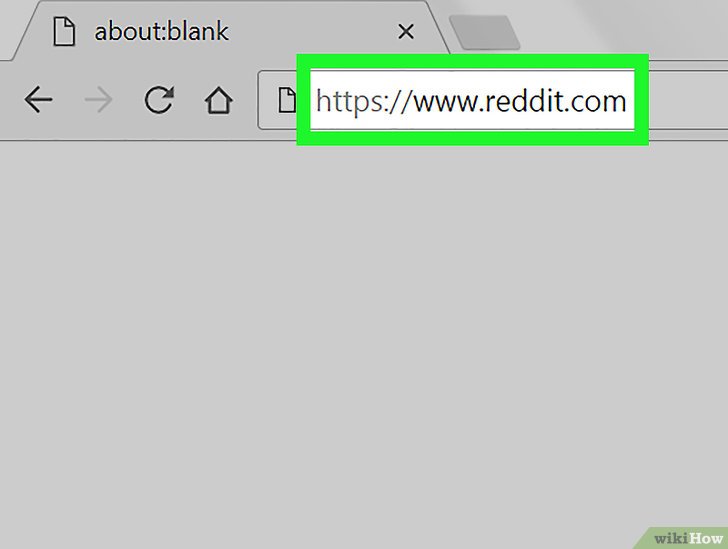
  1. Ingresa en Reddit desde tu ordenador. Ingresa en https://www.reddit.com en un navegador web. De esta forma, se abrirá la página principal de Reddit si ya has iniciado sesión.
    Enable NSFW Content on Reddit Step 1.jpg
    • Si aún no has iniciado sesión en Reddit, haz clic en el vínculo Iniciar sesión que se encuentra en la parte superior derecha de la página, luego ingresa tu nombre de usuario y contraseña.
  2. Haz clic en . Es un vínculo pequeño que se encuentra en la parte superior derecha de la página. De esta forma, ingresarás en la página de preferencias de tu cuenta.
    Enable NSFW Content on Reddit Step 2.jpg
  3. Deslízate hacia abajo hasta el encabezado “opciones de contenido”. Está cerca del botón de la página de preferencias.
    Enable NSFW Content on Reddit Step 3.jpg
  4. Indica que eres mayor de 18 años. Tilda la opción que se encuentra al lado de “tengo más de dieciocho años y quiero ver contenido adulto”.
    Enable NSFW Content on Reddit Step 4.jpg
  5. Haz clic en . Es un botón gris que se encuentra en la parte inferior de la página. Es posible que tengas que deslizarte hacia abajo para encontrarlo. Al hacer clic, regresarás a la parte superior de la página de las preferencias.
    Enable NSFW Content on Reddit Step 5.jpg
  6. Habilita el contenido NSFW. En la sección de “media”, destilda la opción “Ocultar imágenes de contenido NSFW/+18” que se encuentra debajo del encabezado Contenido NSFW.
    Enable NSFW Content on Reddit Step 7.jpg
  7. Deslízate hacia abajo y haz clic en . Ahora, podrás ver el contenido para adultos en Reddit. Si has iniciado sesión en la aplicación móvil de Reddit con la misma cuenta que has utilizado aquí, podrás ver contenido NSFW en tu celular.
    Enable NSFW Content on Reddit Step 8.jpg

editarConsejos

  • Es posible que la aplicación Reddit impida el acceso a cierto contenido NSFW desde la aplicación móvil. Esto se debe a que tanto iOs App Store como Google Play Store tienen restricciones para el tipo de contenido que las aplicaciones pueden mostrar.

editarAdvertencias

  • Es posible que no puedas ver contenido NSFW en la versión de la aplicación móvil de Reddit después de habilitarlo desde la página web.

Source: Wiki News

Publicado en General Etiquetado con:

Cómo revivir una orquídea sin floración

¿Tienes una orquídea que era hermosa cuando la compraste, pero ha dejado de florecer? ¿Has comprado una orquídea de aspecto triste que estaba en oferta en el almacén y ahora quieres revivirla? Revivir una orquídea Phalenopsis es bastante sencillo y florecerá adorablemente en los próximos meses.

editarPasos

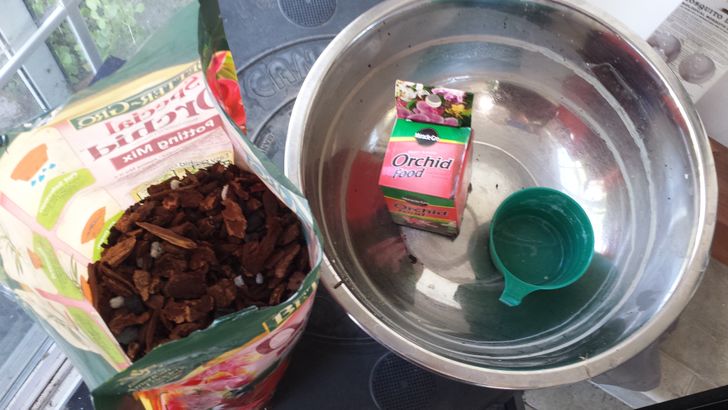
  1. Consigue una maceta, tierra y fertilizante para orquídeas. Tendrás que ubicarla en una sala iluminada para que la planta pueda obtener luz indirecta del sol. No debes colocarla a la luz del sol directa.
    Orchid TYWN.jpg
  2. Coloca los materiales en una superficie limpia.
  3. Quita cuidadosamente la orquídea de la maceta. Generalmente, estas son “macetas temporarias” con poco o nada de drenaje y las raíces de las plantas están embutidas en tazas plásticas con mucho musgo español como medio de cultivo.
  4. Desentraña cuidadosamente las raíces de la planta. Ten cuidado para no romperlas o doblarlas, de ser posible. Retira el medio de cultivo musgoso.
  5. En un recipiente o balde grande, mezcla 4 L (un galón) de fertilizante para orquídeas según las instrucciones del envase.
  6. Remoja el medio de cultivo (tiene aspecto de pedazos de corteza) en el fertilizante hasta que se haya empapado por completo.
    Orchid soak the bark.jpg
  7. Coloca un puñado de medio en el fondo de la maceta. (Una “Maceta para orquídeas” es un pote de arcilla con ranuras en el costado para una buena ventilación y drenaje. No utilices una maceta con un solo agujero para drenar en el fondo).
    Orchid pot w drainage.jpg
  8. Coloca cuidadosamente las raíces de la orquídea en la nueva maceta y coloca el medio de cultivo suavemente alrededor. El centro de la planta debe estar parejo o apenas por debajo del borde. Coloca el medio de cultivo en todos los espacios de aire.
    Orchid roots around new bark.jpg
  9. Coloca una varilla de soporte en la maceta si la parte superior de la planta es muy pesada y el medio de cultivo no la puede sostener de manera vertical.
  10. Riega la planta desde la parte superior hasta que el agua se escurra del fondo de la maceta.
  11. Coloca la planta en una sala iluminada durante una semana, pero sin que reciba el sol directo. Una vez que se haya aclimatado a la nueva maceta y al nuevo ambiente, puedes moverla a otro lugar más iluminado o con más luz solar.
  12. Mantén el área inmediata de la plata húmeda. Para hacerlo, coloca la maceta de la orquídea sobre un plato poco profundo con agua o instala un humidificador.
  13. No te preocupes por la planta, solo asegúrate de que su superficie esté húmeda. Las orquídeas no responden bien cuando las cambias de lugar, así que escoge un lugar y muévela solo para renovar el agua a medida que sea necesario. Las orquídeas crecen lentamente, así que ¿qué hacer si tu planta solo tiene una hoja aceptable? Puede tardar de seis a doce meses antes de que florezca.
    Orchid 5 after 6 months.jpg
  14. ¡La espera vale la pena!
    Orchid rescue 1.jpg
    Orchid rescue 3.jpg
    Orchid rescue 2.jpg

editarConsejos

  • ¿Si la orquídea aún tiene un tallo desde la floración, y ese tallo aún está verde? Podría florecer más pronto que tarde.
    • Cuenta las uniones del tallo de arriba hacia abajo… y corta el tallo aproximadamente 2,5 cm (una pulgada) arriba de la segunda unión desde la base. Si el tallo aún está vivo, y todas las otras condiciones se reúnen, podría nacer otro tallo desde la unión justo debajo del corte.
      Orchid two joints.jpg

Source: Wiki News

Publicado en General Etiquetado con:

Cómo preparar arroz integral en una olla arrocera

Si el arroz es un recurso de emergencia en tu plan de comidas semanal, es probable que desees abandonar el enfoque de las ollas comunes e invertir en una olla arrocera especializada. Este dispositivo confiable te ayudará a evitar la dificultad de preparar el arroz a la antigua. Todo lo que tienes que hacer es medir el arroz, agregar un poco de agua y dejar que la olla arrocera se encargue del resto. Sin embargo, al preparar arroz integral, es especialmente importante que la proporción de arroz y agua sea exacta. La clave es utilizar una cantidad ligeramente más alta de humedad para garantizar que el arroz te quede esponjoso, blando y exquisito.

editarIngredientes

  • 2 tazas de arroz integral (lavado)
  • 3 tazas de agua
  • una pizca de sal (opcional)

Rinde de 1 a 2 porciones

editarPasos

editarMedir y lavar el arroz

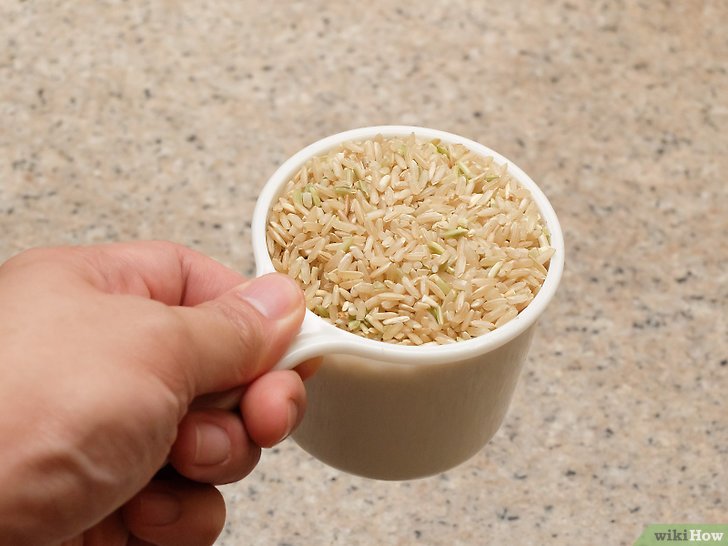
  1. Mide la cantidad de arroz que deseas preparar. Por lo general, lo más sencillo es medir el arroz por tazas enteras. Por ejemplo, dos personas que comparten una comida íntima solo pueden consumir de dos a tres tazas de arroz, mientras que una comida más grande puede requerir de seis a ocho tazas. Debes trabajar con cantidades uniformes para que te resulte mucho más sencillo determinar exactamente la cantidad de agua que necesitas para obtener un arroz perfectamente cocido.[1]
    Make Brown Rice in a Rice Cooker Step 1.jpg
    • Para medir el arroz, debes utilizar una taza medidora seca que te ayude a evitar cualquier conjetura problemática.
    • Para obtener mejores resultados, solo debes preparar la cantidad que deseas consumir, ya que el arroz sobrante no tendrá un buen sabor si lo recalientas.
  2. Lava el arroz integral con agua fría. Coloca el arroz en un colador o un tamiz y luego colócalo debajo del grifo dándole vueltas para remojarlo. De esta manera, eliminarás la mayor parte del almidón, lo que evitará que los granos se vuelvan pegajosos cuando los cocines. Continúa lavando el arroz hasta que el agua salga clara.[2]
    Make Brown Rice in a Rice Cooker Step 2.jpg
    • No debes preocuparte si notas que el agua que sale del arroz tiene una apariencia levemente lechosa, ya que esto es normal.
    • Debes eliminar todo el exceso de agua que puedas antes de cocinar el arroz.
  3. Coloca el arroz en la olla arrocera. Debes extender el arroz recién lavado en el fondo de la olla. Si vas a preparar una gran cantidad de arroz, debes asegurarte de distribuirlo correctamente para que se cocine de manera uniforme.[3]
    Make Brown Rice in a Rice Cooker Step 3.jpg
    • No debes agregar más arroz de lo que la olla puede contener. Si necesitas preparar una cantidad especialmente grande, puedes hacerlo en varias tandas.

editarCocinar el arroz

  1. Agrega la cantidad correcta de agua. Una buena regla general para preparar arroz integral es aumentar la cantidad recomendada de agua en un 50 %. Por lo tanto, si normalmente utilizas una taza de agua por cada taza de arroz, ahora debes utilizar una taza y media para que obtengas una textura diferente. Como el arroz integral es más duro que el blanco, es necesario que se cocine durante más tiempo.[4]
    Make Brown Rice in a Rice Cooker Step 4.jpg
    • A diferencia del arroz blanco, los granos de arroz integral cuentan con una capa natural de salvado fibroso. Como resultado, no absorben el agua tan fácilmente y tardan más en cocinarse a una temperatura ideal.[5]
    • La cantidad de agua que agregues al arroz se relaciona directamente con el tiempo total de cocción. Cuando toda el agua se haya evaporado, la temperatura interna de la olla arrocera aumentará, indicándole que debe apagarse.[6]
    • Aunque no es una necesidad, puedes remojar el arroz integral de 20 a 30 minutos antes de prepararlo para ayudar a que se cocine mejor. Si decides remojar el arroz, solo debes utilizar una taza de agua por cada taza de arroz.[7]
  2. Enciende la olla arrocera. Asegúrate de que la olla se encuentre enchufada y lista para funcionar. Luego, presiona el botón “cocinar” para dar por terminada la tarea, ya que la olla se encargará automáticamente del resto.[8]
    Make Brown Rice in a Rice Cooker Step 5.jpg
    • La mayoría de las ollas arroceras solo cuentan con dos configuraciones: “cocinar” y “calentar”.
    • Si el modelo con el que cuentas es más sofisticado, asegúrate de programarlo en la configuración adecuada antes de cocinar el arroz. Puedes consultar el manual del propietario para averiguar el tipo de configuraciones más recomendados.[9]
  3. Deja reposar el arroz de 10 a 15 minutos. Una vez que la preparación haya terminado, debes darle un poco de tiempo al arroz para que logre la consistencia adecuada. Si lo dejas reposar por unos cuantos minutos más, lograrás que absorba el vapor restante y comience a enfriarse a una temperatura comestible. No debes retirar la tapa de la olla mientras el arroz reposa.[10]
    Make Brown Rice in a Rice Cooker Step 6.jpg
    • A menudo, el arroz integral poco cocido se vuelve crujiente y luce poco apetecible.
    • No debes omitir este paso. Puedes sentir la tentación de meter la cuchara de inmediato cuando tienes hambre, pero el sabor completo y la textura mejorada del arroz definitivamente hacen que valga la pena la espera.[11]
  4. Haz que el arroz se esponje antes de servirlo. Revuelve el arroz desde los bordes hacia el centro utilizando una cuchara de madera o una espátula de goma. Utiliza el borde de este utensilio para deshacer todas las acumulaciones grandes que encuentres. De esta manera, obtendrás una porción de arroz integral perfectamente cocido, suave y listo para combinarlo con una mezcla de verduras, un sabroso saltado o un pescado frito.[12]
    Make Brown Rice in a Rice Cooker Step 7.jpg
    • Nunca utilices utensilios de metal para esponjar o servir el arroz, ya que esto puede dejar rayones permanentes en la parte interior de la olla arrocera.[13]
    • Un shamoji puede resultarte útil si preparas arroz con regularidad. La versión moderna de este utensilio tradicional japonés está hecha de plástico blando y está diseñada específicamente para mezclar y servir el arroz.[14]

editarLimpiar la olla arrocera

  1. Destapa la olla. Este procedimiento reducirá la temperatura interna del aparato y te dará ventaja cuando llegue el momento de limpiarlo. A medida que el calor se escapa, se secará el residuo pegajoso que quede en la olla. Luego, puedes rasparlo fácilmente.[15]
    Make Brown Rice in a Rice Cooker Step 8.jpg
    • No manipules la olla arrocera cuando aún se encuentra caliente. debes esperar hasta que se haya enfriado por completo antes de intentar limpiarla.[16]
    • Cuando hayas terminado de comer, la olla arrocera se encontrará fría.
  2. Raspa las partículas de arroz secas. Pasa el borde de la espátula (o los dedos) a lo largo de las paredes y la parte inferior de la olla para extraer los restos de arroz crujientes y arrojarlos directamente a la basura. Debes retirar todo lo que puedas a mano de manera que lo único que te quede por hacer sea darle una buena limpieza a la olla.[17]
    Make Brown Rice in a Rice Cooker Step 9.jpg
    • Las ollas arroceras suelen estar recubiertas con un acabado antiadherente lustroso que facilita su limpieza.
    • Evita el uso de herramientas afiladas y limpiadores abrasivos. No vale la pena poner en riesgo la integridad de la olla por la efectividad de este tipo de elementos.
  3. Desliza un paño húmedo en el interior de la olla. Puedes humedecer un paño con agua tibia para ayudar a disolver el almidón adherido. Todas las capas persistentes o partículas sueltas deberían desprenderse de inmediato. Deja que el interior de la olla se seque al aire. Luego, vuelve a colocar la tapa y guarda la olla hasta la próxima vez que la necesites.[18]
    Make Brown Rice in a Rice Cooker Step 10.jpg
    • Si necesitas una solución reforzada para limpiar grandes desastres, puedes restregar la olla con un cepillo de cerdas suaves o el lado verde de una esponja de cocina.[19]
    • Para mayor seguridad, debes desenchufar la olla arrocera antes de aplicar agua en cualquier lugar dentro o alrededor de ella.
  4. Disfruta.
    Make Brown Rice in a Rice Cooker Final.jpg

editarConsejos

  • Una olla arrocera estándar te costará un promedio de 50 dólares, pero te ahorrará cantidades incalculables de tiempo y frustración a la hora de preparar arroz integral por primera vez.
  • Busca modelos de ollas arroceras que cuenten con una configuración específica para preparar arroz integral.
  • Para que el arroz te quede más suave, debes agregarle una pizca de sal kosher o sal marina antes de calentarlo en la olla.
  • Debes dejar la tapa sobre la olla durante la comida para evitar que el arroz que no consumiste se seque.
  • Asegúrate de limpiar por completo la parte interna y externa de la olla arrocera cada pocos usos.

editarAdvertencias

  • Si no lavas bien el arroz integral, puede quedarte con una textura pegajosa y provocar una acumulación excesiva.
  • Si consumes arroz que has dejado reposar a temperatura ambiente o que has recalentado varias veces, puede provocarte una intoxicación alimentaria grave.[20]

editarCosas que necesitarás

  • una olla arrocera
  • un colador
  • una taza medidora seca
  • una cuchara de madera
  • una espátula de goma
  • un paño húmedo o una esponja

editarReferencias

Cite error <ref> tags exist, but no <references/> tag was found

$2

Source: Wiki News

Publicado en General Etiquetado con:

Cómo hacer ejercicios de Kegel para los hombres

Si haces ejercicios de Kegel con regularidad, entonces puedes fortalecer considerablemente los músculos del suelo pélvico. Al tener músculos fuertes en el suelo pélvico, es posible que puedas reducir la incontinencia urinaria e intestinal, y mejorar tu salud sexual.[1] Antes de comenzar a practicar los ejercicios con regularidad, debes aprender cómo hacerlos correctamente. Si no estás seguro, ponte en contacto con un médico. Al igual que con cualquier ejercicio, debes empezar lentamente y aumentar gradualmente tu resistencia con el tiempo.

editarPasos

editarRealizar correctamente los ejercicios de la zona media

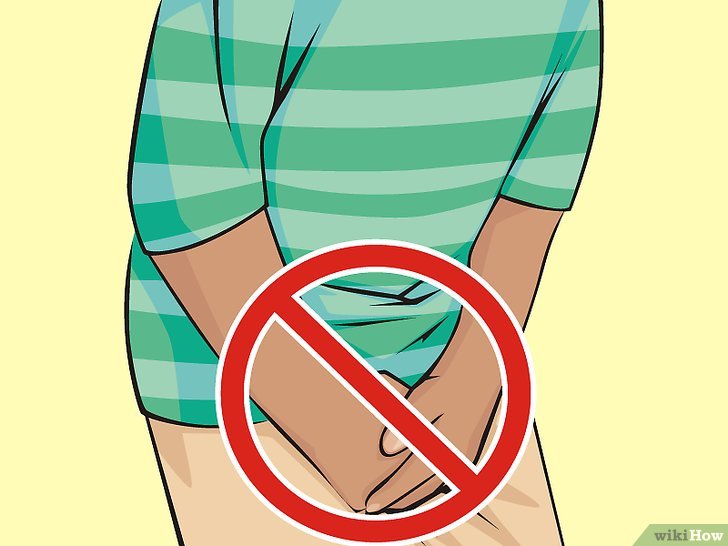
  1. Deja de orinar a la mitad del flujo. Mientras orinas, trata de detener y reiniciar el flujo de orina. Los músculos que usas para hacerlo son músculos del suelo pélvico. Estos son los músculos que tienes que ejercitar.[2]
    Do Kegel Exercises for Men Step 1.jpg
    • Este método solo se debe usar para identificar los músculos del suelo pélvico. Lo recomendable es que no te detengas y empieces a orinar otra vez con regularidad, ya que esto puede causar una infección del tracto urinario.
  2. Aprieta los músculos del ano. Contrae los músculos del ano que normalmente usas para evitar la liberación de los gases o para contener el movimiento intestinal. Estos músculos son los músculos del suelo pélvico. Para realizar los ejercicios de Kegel correctamente, contrae y suelta los músculos del ano repetidamente.[3]
    Do Kegel Exercises for Men Step 2.jpg
    • Sabrás que estás realizando el ejercicio de manera correcta cuando sientas una sensación de levantamiento o de tirón en el ano.
  3. Usa un espejo para asegurarte de enfocarte en los músculos correctos. Párate frente a un espejo y trata de levantar tu pene de manera vertical, manteniendo los músculos del abdomen, de las nalgas y de los muslos quietos. Usa el espejo para enfocarte en los músculos pélvicos y para detectar el uso de otros músculos. Hazlo repetidamente frente a un espejo.[4]
    Do Kegel Exercises for Men Step 3.jpg
    • Si te das cuenta de que aprietas los músculos de las nalgas, del abdomen y de los muslos, interrumpe el ejercicio y vuelve a intentarlo.
  4. Ponte en contacto con un médico. Hazlo si tienes problemas para enfocarte en los músculos del suelo pélvico. El médico trabajará contigo y te dará técnicas para ejercitar estos músculos. En algunos casos, los médicos pueden usar una técnica llamada “entrenamiento de biorretroalimentación” para ayudar a los pacientes a aislar los músculos del suelo pélvico.[5]
    Do Kegel Exercises for Men Step 4.jpg
    • El entrenamiento de biorretroalimentación implica insertar una pequeña sonda en el recto mientras tratas de contraer los músculos del suelo pélvico. Esto ayudará al médico a ver qué músculos estás utilizando y cómo ejercitar los correctos.[6]

editarPracticar los ejercicios

  1. Haz los ejercicios mientras estás recostado. Recuéstate sobre una colchoneta o una cama. Contrae y mantén tensos los músculos del suelo pélvico durante 5 segundos. Hazlo sin contraer los músculos de las nalgas, el abdomen o los muslos. Luego, relájalos durante 5 segundos y repite el ejercicio.[7]
    Do Kegel Exercises for Men Step 5.jpg
    • Debido a que es más fácil hacer los ejercicios de Kegel mientras estás recostado, empieza por hacerlo de esta manera primero si eres un principiante.
  2. Practica estos ejercicios mientras estás sentado o de pie. Hazlo una vez que hayas perfeccionado el movimiento mientras estás recostado. Siéntate derecho en una silla o ponte de pie frente a un espejo. Contrae y mantén tensos los músculos del suelo pélvico durante 5 segundos. Luego, relájalos durante 5 segundos y repite el ejercicio.[8]
    Do Kegel Exercises for Men Step 6.jpg
  3. Haz los ejercicios durante las tareas de rutina. Cada vez que realices una tarea rutinaria, como afeitarte, cepillarte los dientes o sentarte en tu escritorio, practica la contracción y relajación de los músculos del suelo pélvico. También puedes hacer estos ejercicios mientras lees o ves televisión, por ejemplo.[9]
    Do Kegel Exercises for Men Step 7.jpg

editarDesarrollar resistencia

  1. Empieza con 5 repeticiones. Cuando empieces a hacer los ejercicios, empieza lentamente haciendo solo 5 repeticiones a la vez. Haz una serie de 5 repeticiones dos veces al día. Por ejemplo, en la mañana y en la noche. Hazlo todos los días.[10]
    Do Kegel Exercises for Men Step 8.jpg
    • Recuerda respirar mientras realizas los ejercicios. Si tienes problemas para sincronizar tu respiración con los ejercicios, cuenta hasta 5 mientras contraes y mantienes tensos los músculos.
  2. Añade 5 repeticiones más y una serie. Hazlo después de una semana. Por lo tanto, en la segunda semana, haz un conjunto de 10 repeticiones 3 veces al día. Puedes hacerlo por la mañana, durante la hora del almuerzo y antes de acostarte. Hazlo de 5 a 7 veces por semana.[11]
    Do Kegel Exercises for Men Step 9.jpg
    • Por ejemplo, contrae y mantén tensos los músculos del suelo pélvico durante 5 segundos, y luego relájalos durante 5 segundos. Hazlo 10 veces, 3 veces al día.
  3. Trázate como objetivo final hacer 20 repeticiones. Finalmente, debes llegar a hacer una serie de 20 repeticiones de 3 a 4 veces al día, es decir, de 60 a 80 ejercicios individuales por día. Hazlo al añadir 5 repeticiones nuevas y una serie cada semana hasta que alcances tu objetivo final.[12]
    Do Kegel Exercises for Men Step 10.jpg
    • Trata de hacer una tercera serie mientras estás recostado, mientras estás sentado y otra más mientras estás de pie.
    • Dependiendo de tu ritmo, se necesitan alrededor de 6 semanas o más para fortalecer los músculos del suelo pélvico.

editarConsejos

  • Haz los ejercicios de Kegel antes de recibir tratamiento para el cáncer de próstata.[13]

editarAdvertencias

  • No realices los ejercicios de Kegel si tienes un catéter.[14]

editarReferencias

Cite error <ref> tags exist, but no <references/> tag was found

$2

Source: Wiki News

Publicado en General Etiquetado con:

Cómo hacer un ayuno seco

El ayuno seco implica no consumir agua ni alimentos. Un ayuno seco un poco más leve incluye ducharse y cepillarse los dientes, mientras que en un ayuno seco estricto (o ayuno negro) no se puede tener ningún contacto con el agua.

editarPasos

editarLa preparación

  1. ¡Decide cuándo quieres comenzar a ayunar! Algunas personas ayunan durante las vacaciones, la luna llena o el cambio de estación. Escoge la duración de tu ayuno y márcalo en un calendario. A pesar de que algunas personas lo han logrado, ¡no se recomienda un ayuno seco que dure más de tres días!
    Do a Dry Fast Step 1.jpg
    • Elige si quieres realizar un ayuno seco leve o estricto. Algunas personas incluso hacen los ayunos secos en simultáneo y consumen un vaso de agua o una porción de fruta cada 24 horas o en un determinado momento del día.
    • Pregúntate si te sientes bien para realizar un ayuno seco. Comienza con un ayuno de frutas, jugos y en especial agua para decidir si tu cuerpo y mente están preparados. Si tu cuerpo estuviera tóxico, el ayuno seco podría desencadenar la muerte súbita debido a la cantidad de toxinas liberadas. El ayuno de agua es la mejor vía hacia un ayuno seco.
  2. Comienza la transición al ayuno. Los ayunos más suaves son los que se realizan después de preparar el cuerpo y la mente. Eliminar la ingesta de cafeína una semana antes de realizar el ayuno ayuda a prevenir los efectos secundarios. Explora los alimentos crudiveganos, las ensaladas líquidas y los tés depurativos para ayudar a desintoxicar el cuerpo. ¡También se recomienda reducir la cantidad de comidas o calorías durante el día!
    Do a Dry Fast Step 2.jpg
    • Bebe mucha agua; la orina debe ser muy clara antes de comenzar el ayuno. Algunas personas prefieren realizarse un lavado de colon o con agua salada para que asegurar que el sistema digestivo repose antes de ayunar.

editarEl ayuno

  1. Tómate tu tiempo y sé suave contigo mismo durante el ayuno, ya que tu cuerpo se estará curando. Este es un buen momento para meditar, relajarse y orar. Tener un diario y rodearte de la naturaleza puede ser muy terapéutico. Muchas personas consideran que actividades tales como el Qigong y el Thai Chi son una buena forma de aumentar la energía fuera de la ingesta de alimentos. Dormir la siesta con las piernas levantadas puede ayudar con los mareos, una forma de desintoxicación.
    Do a Dry Fast Step 3.jpg
  2. Escucha a tu intuición y a tu cuerpo durante el ayuno para observar los síntomas de lo que necesita, incluyendo finalizar con el ayuno seco. El hambre real causa un dolor en el estómago muy distinto al de un estómago que ruje. Otra forma muy útil de analizar los niveles de hidratación es observar la saliva y la orina. Evita la exposición a niveles altos de calor y de sol.
    Do a Dry Fast Step 4.jpg
  3. Finaliza la transición de la misma manera en que comenzaste el ayuno seco, pero aún más lento. Toma sorbitos de agua y come frutas hidratantes y ensaladas crudas de vegetales. Aumenta gradualmente la ingesta de comidas y calorías durante un lapso de tiempo para que el tracto digestivo pueda “despertar”. Mantén la conexión con tu cuerpo y tu intuición.
    Do a Dry Fast Step 5.jpg

editarConsejos

  • Busca artículos, videos y blogs que traten sobre el ayuno para buscar motivación y apoyo.
  • Busca un lugar tranquilo para ayunar, considera pedir unos días libres en el trabajo.

editarAdvertencias

  • Comer demasiado después de un ayuno puede causar una serie de problemas digestivos, distención abdominal, aumento de peso y depresión.
  • No realices el ayuno en seco si hace poco que estás sobrio. Comienza con un ayuno de frutas, batidos y jugo verde los primeros dos años.
  • Si no te hidratas correctamente antes de ayunar, podrías tener serios dolores y problemas de salud.
  • No ayunes si estás usando medicaciones, a menos que tu médico te supervise. La dosis debe ajustarse o restringirse durante el descanso del sistema digestivo en base a la reducción de calorías y a la pérdida de peso asociada al ayuno.

Source: Wiki News

Publicado en General Etiquetado con:

Cómo ablandar slime

El slime es elástico y brillante de todas las formas correctas. Es perfecto para liberar el estrés y hace sonidos divertidos. Pero ahora, al sacar el slime de su recipiente, te das cuenta de que está duro como roca. Afortunadamente, tienes varios trucos bajo la manga que puedes usar para dejar el slime como nuevo otra vez.

editarPasos

editarUsar métodos simples para ablandar el slime

  1. Agrega un poco de agua. Suena demasiado simple, ¿cierto? Pero es verdad, puedes revivir algunos slimes de esta manera. Coloca el slime en un recipiente y agrégale un poco de agua. Seguramente no necesitarás más de una cucharada. Después solo debes amasarlo hasta que se ablande..[1]
    Soften Slime Step 1.jpg
  2. Viértele un poco de gel antibacterial. Otra forma de ablandar el slime es agregando una gota o dos de gel antibacterial. La marca no importa. Coloca el slime en un recipiente y solo deja caer una gota de gel sobre él. Usa una cuchara para revolverlo lo mejor que puedas. Después puedes amasarlo hasta que se ablande. Además, ahora el slime estará libre de bacterias (al menos por un rato).[2]
    Soften Slime Step 2.jpg
    • Puedes agregar más gel si no se ablanda al primer intento.
  3. Huméctalo con loción. La loción o crema humectante mantienen la piel linda y suave y pueden hacer lo mismo por el slime. ¡Imagina eso! Solo vierte una cucharada o dos en un recipiente (cuatro o cinco bombeos si tu loción viene con una bomba). Agrega un poco de agua y mezcla. ¡Ahora viene la parte divertida! Lanza el slime dentro del tazón y aplástalo un poco. Una vez que el slime esté cubierto con la loción, puedes sacarlo y amasarlo hasta que se ablande. [3]
    Soften Slime Step 3.jpg
  4. Agrega más pegamento. A veces ayuda agregar un poco más de pegamento si seguiste una receta para slime en la que usaste pegamento, bórax y detergente para ropa o almidón líquido. Agrega una cucharada más o menos y amasa el slime hasta que se ablande.[4]
    Soften Slime Step 4.jpg

editarHumectar el slime con calor

  1. Deja remojar el slime en agua tibia. Vierte un poco de agua tibia en un recipiente y coloca el slime adentro. Puedes mezclarlo un poco con las manos. Mantenlo dentro del agua por un minuto más o menos. Puede parecer que se desbarata, pero estará bien. [5]
    Soften Slime Step 5.jpg
  2. Mete el slime en el horno de microondas por 10 segundos. Sácalo del agua y exprímelo. No dejes el agua en él. Ponlo en un recipiente para microondas y mételo por unos 10 segundos. Deja el slime en el microondas por un minuto más o menos antes de sacarlo para no quemarte los dedos. No vale la pena quemarte por ningún slime. [6]
    Soften Slime Step 6.jpg
  3. Agrega un poco de loción o crema humectante para extra poder de ablandado. Vierte una o dos cucharadas de loción. No importa de cuál. Si usas de las que tienen fragancia, entonces el slime olerá a esa fragancia también. Usa las manos para mezclar la loción con el slime. ¡Vengan esos cinco! Ya ablandaste el slime.[7]
    Soften Slime Step 7.jpg
    • Si el slime parece demasiado blando, agrega un poco de activador. El activador es solo lo que sea que hayas utilizado para hacer el slime en un principio, como media cucharada de borax disuelta en un vaso con agua.

editarReferencias

Cite error <ref> tags exist, but no <references/> tag was found

$2

Source: Wiki News

Publicado en General Etiquetado con: