Soluciona los problemas relacionados con el cursor en tu laptop
¿El cursor del mouse ha desaparecido repentinamente de la pantalla de tu laptop? Esto puede resultar frustrante y preocupante, sobre todo porque las computadoras son difíciles de usar solo con el teclado. Hay muchas razones por las que puede desaparecer el puntero del mouse, y en este artículo repasaremos 11 de los mejores consejos para solucionar el problema y que puedas volver a usar tu laptop con Windows con normalidad.
Pasos
Reinicia tu laptop
Reinicia tu laptop. Aunque creas que esto no solucionará el problema del cursor del mouse, reiniciar la computadora puede resolver muchos problemas. Reiniciar es el primer paso habitual para solucionar problemas informáticos.[1]
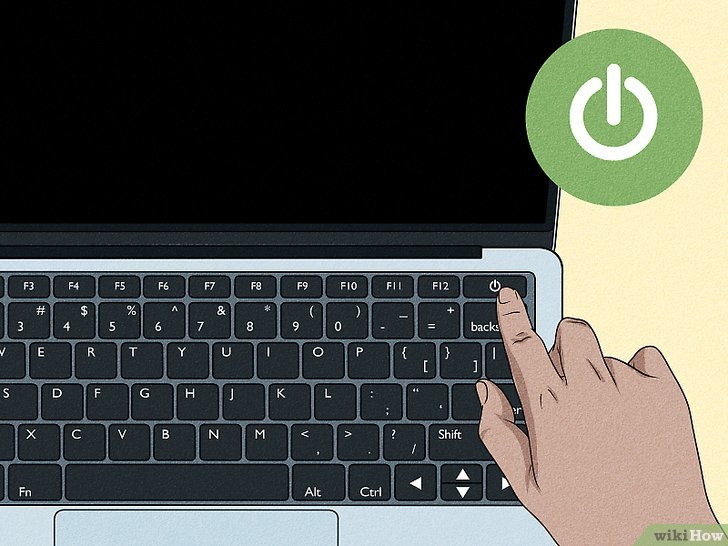
Mantén presionado el botón de encendido hasta que la laptop se apague. Si la laptop está enchufada, también puedes desconectar el cable de alimentación de la pared y dejar la computadora desconectada y apagada durante unos 10 segundos. A continuación, vuelve a encenderla.
Activa el cursor del mouse
Busca el ícono del trackpad en las teclas de función. Algunas laptops tienen una tecla de función (F1-12) que desactiva el trackpad. Puede ser un botón diferente dependiendo del modelo de laptop que tengas, pero las teclas de función comunes son o . Presiona esa tecla y comprueba si el cursor del mouse vuelve a aparecer.
Es posible que debas mantener presionada la tecla del teclado para utilizar una tecla de función.
Vuelve a activar el panel táctil
Revisa la configuración de tu computadora para asegurarte de que el panel táctil esté habilitado. Si no ves ninguna tecla de función para activar el panel táctil o el botón no funciona, puedes revisar la configuración de tu computadora para ver si el panel táctil está habilitado o deshabilitado.
Presiona y escribe «Configuración del panel táctil» en la barra de búsqueda. Presiona para abrir la configuración del panel táctil y, a continuación, utiliza las teclas de flecha y la tecla para resaltar el botón del panel táctil en la parte superior de la pantalla. Presiona para activar o desactivar el panel táctil.
Vuelve a conectar un mouse externo
Desconecta cualquier mouse externo y vuelve a conectarlo. Si utilizas un mouse externo, desconéctalo y vuelve a conectarlo. Intenta utilizar otro puerto USB, ya que es posible que el puerto USB al que está conectado el mouse esté averiado.
Si normalmente usas un mouse externo, pero tu panel táctil sigue funcionando y ningún puerto USB funciona, es posible que debas reemplazar tu mouse externo.
Si utilizas un mouse inalámbrico, comprueba que las pilas estén cambiadas o que el mouse esté cargado.
Cambia la configuración del puntero
Cambia la configuración del puntero del mouse a «Ninguna». Windows ofrece varias configuraciones de color para el puntero entre las que puedes elegir, pero algunos usuarios afirman que al no utilizar ninguna configuración y desactivar la sombra del puntero, este vuelve a aparecer.
Presiona y escribe para abrir la configuración del mouse. Usa los botones y las flechas para cambiar a la pestaña «Punteros».
En el menú desplegable Esquema, selecciona Ninguno con las teclas de flecha y, a continuación, desplázate hacia abajo hasta la casilla de verificación “Habilitar sombra del puntero”. Si está marcada, presiona y, a continuación, desplázate hasta el botón “Aceptar” y confirma los cambios.
Presiona Ctrl+Alt+Supr
Presiona para abrir la pantalla de opciones de seguridad. Algunos usuarios afirman que esto ha hecho que el cursor del mouse aparezca en la pantalla. También puede ser útil si tienes varios monitores y no puedes localizar el cursor porque está en otra pantalla, ya que todos los monitores excepto el principal se apagan.
Actualiza tu laptop
Comprueba si tu laptop necesita una actualización. Si hay una actualización de Windows pendiente para tu laptop, aparecerá un icono amarillo en el botón de reinicio del menú Inicio. Presiona la tecla para abrir el menú Inicio y, si ves un icono amarillo sobre el botón de encendido, utiliza las teclas , las flechas y para desplazarte hasta el botón de reinicio.
También puedes presionar simplemente el botón de encendido de tu computadora para reiniciarla, pero es posible que pierdas los datos que no hayas guardado.
Ejecuta el solucionador de problemas de hardware y dispositivos
Ejecuta el solucionador de problemas de dispositivos integrado en Windows. Escribe , luego y presiona . Se iniciará el solucionador de problemas de hardware y dispositivos.
Con las teclas , las flechas y la tecla puedes navegar por el asistente de solución de problemas. Si hay algún problema de hardware con el trackpad o el mouse, el solucionador de problemas puede arreglarlo.
Reinstala los controladores
Desinstala los controladores del panel táctil y, a continuación, reinicia la computadora para volver a instalarlos. Presiona y escribe . Se abrirá el Administrador de dispositivos. Utiliza el botón para desplazarte hasta la sección Ratones y otros dispositivos señaladores.
Usa la tecla de flecha derecha para expandir el menú y, a continuación, usa la flecha hacia abajo para seleccionar tu touchpad o mouse. Presiona (Desinstalar controlador) y confirma con para desinstalar los controladores del mouse o del touchpad.
Ejecuta el Comprobador de archivos del sistema (SFC). Este método es un poco más avanzado, ya que utiliza el símbolo del sistema de Windows, pero no es difícil. Ten en cuenta que debes iniciar sesión como administrador para ejecutar el SFC de esta manera.[2]
Presiona y utiliza las teclas de flecha para seleccionar «Símbolo del sistema (Admin)» o «Windows PowerShell (Admin)». Utiliza las teclas de flecha y para seleccionar Sí en la ventana emergente Control de cuentas de usuario.
Escribe y presiona . SFC verificará la integridad de tus archivos de Windows y reparará cualquier archivo dañado. Una vez que SFC haya terminado de ejecutarse, reinicia tu computadora.
Desactiva el modo tableta
Desactiva el modo Tablet si tienes una laptop con pantalla táctil. Algunos modelos de laptops pueden transformarse en tabletas y tienen un «modo Tablet» que se puede activar o desactivar. Para desactivar el modo Tablet, toca el área de notificaciones en la pantalla y desactiva el modo Tablet.
Consejos
Si ninguno de estos métodos de solución de problemas funciona, debes ponerte en contacto con un taller de reparación de computadoras local para ver si pueden ayudarte. Llama a un taller de reparación local y pídeles información y presupuestos.
Crea una nueva dirección de Gmail o recupera una cuenta sin número de teléfono
Si necesitas verificar un número de teléfono para Gmail pero no tienes uno, ¡aún hay formas de registrarte! En muchas regiones, puedes tocar la opción Omitir en la pantalla del número de teléfono si has proporcionado una dirección de correo electrónico de respaldo. Si no tienes la opción “Omitir”, puedes obtener un número de teléfono temporal o utilizar el teléfono de un amigo o familiar para verificar. Este artículo de wikiHow te enseña cómo registrarte en una cuenta de Gmail sin un número de teléfono propio, así como qué hacer si pierdes el acceso al teléfono o al número de teléfono que utilizas para acceder a tu cuenta de Google. En algunos países no es posible crear una nueva cuenta de Gmail sin verificar un número de teléfono móvil.
Cosas que debes saber
Dependiendo de tu ubicación, es posible que puedas omitir la introducción de un número de teléfono al crear tu cuenta de Gmail.
Si aún necesitas verificar tu número de teléfono, puedes obtener un número temporal o pedir prestado un teléfono a un amigo.
Si estás intentando acceder a tu cuenta de Gmail mediante la autenticación en dos pasos, pero no puedes acceder a tu teléfono, puedes utilizar tu teléfono de respaldo o tus códigos de respaldo.
Pasos
Usar la opción Omitir
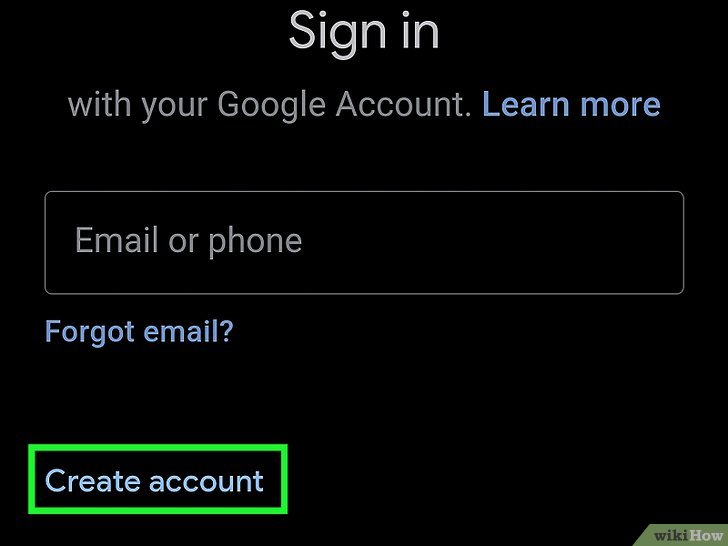
Ve a la página de creación de una nueva cuenta. Los pasos varían en función de la plataforma que utilices:
En Android, iPhone o iPad: en la aplicación Gmail, toca tu foto de perfil y selecciona Añadir otra cuenta. Toca Google y, a continuación, toca Crear cuenta.[1]
Dado que Google exige números de teléfono en determinadas regiones, este método no funcionará para todo el mundo.
Sigue las instrucciones que aparecen en pantalla hasta llegar a la pantalla de introducción del número de teléfono. Dependiendo de tu plataforma, es posible que tengas que introducir información adicional, como tu nombre, antes de introducir tu número de teléfono.
Debes proporcionar una dirección de correo electrónico alternativa para crear una cuenta sin número de teléfono. Cuando se te solicite, proporciona una dirección de correo electrónico que puedas utilizar en caso de que alguna vez te bloqueen el acceso a tu cuenta.
Haz clic o toca en la página del número de teléfono. Si puedes crear una cuenta sin verificar un número de teléfono en tu región, verás la opción de omitir este paso.
Si no tienes la opción de omitir, esta función no está disponible en tu región. En ese caso, tendrás que probar otro método.
Registrarse con un número de teléfono temporal
Consigue un número de teléfono temporal que pueda recibir mensajes de texto. Cuando te registres para obtener una nueva cuenta de Google, tendrás que verificar un código de confirmación que solo se puede recibir por SMS o llamada de voz. Si no tienes tu propio número de teléfono, aquí tienes algunas formas de utilizar uno temporalmente:
Dependiendo de tu región, es posible que puedas registrarte para obtener un número de teléfono desechable. Las versiones legítimas de estos servicios rara vez son gratuitas, pero servicios como Hushed y Text Verified son asequibles y legítimos.[2]
Puedes utilizar el teléfono y el número de teléfono de otra persona durante el proceso de verificación. El teléfono debe estar en la misma habitación que tú para que puedas recibir el código. Si eso no es posible, puedes enviar un correo electrónico o chatear con un amigo en línea y preguntarle si puede recibir tu código de confirmación y proporcionártelo para la verificación.
Ve a la página de creación de una nueva cuenta. Los pasos son diferentes dependiendo de la plataforma que estés usando:
En Android, iPhone o iPad: en la aplicación Gmail, toca tu foto de perfil y selecciona Añadir otra cuenta. Toca Google y, a continuación, toca Crear cuenta.
Sigue las instrucciones que aparecen en pantalla hasta llegar a la pantalla de introducción del número de teléfono. Dependiendo de tu plataforma, es posible que tengas que introducir información adicional, como tu nombre, antes de introducir tu número de teléfono.
Ingresa tu número de teléfono temporal y selecciona . Se enviará un código especial a ese número mediante un mensaje de texto SMS.
Si el teléfono no recibe mensajes de texto, sigue las instrucciones en pantalla para recibir una llamada telefónica en su lugar.
Verifica el código. El código comienza con una «G» y aparecerá en el cuerpo del mensaje de texto de Google. Si utilizas un dispositivo Android, pulsa Siguiente. Si utilizas un navegador web, haz clic en Verificar. Siempre que el código sea correcto, podrás pasar al siguiente paso del proceso de creación de la cuenta.
Elimina el número de teléfono de la cuenta. Si utilizas un número de teléfono que no te pertenecerá a largo plazo, elimínalo de tu cuenta para que nadie pueda acceder a tu contraseña. A continuación te explicamos cómo hacerlo:
En un dispositivo Android, iPhone o iPad: sigue las instrucciones que aparecen en pantalla para crear tu dirección de correo electrónico y contraseña. Una vez establecida la contraseña, desplázate hacia abajo y toca Más opciones, toca No agregar mi número de teléfono y, a continuación, toca Hecho.
En un navegador: una vez verificado el número de teléfono, es posible que se te pida que «saca más partido a tu número de teléfono». Si ves esta pantalla, haz clic en Omitir para pasar a la siguiente pantalla. Si no ves esto, deberías estar en el lugar correcto: un formulario con un campo «Número de teléfono» en blanco. Elimina el número de teléfono de este campo, rellena el formulario y haz clic en Siguiente.
Completa el proceso de configuración de la cuenta. Una vez que hayas completado los pasos restantes, tu cuenta de Google se creará y estará lista para usar. No hay ningún número de teléfono asociado a la cuenta.
Si no pudiste eliminar tu número de teléfono, ve a https://myaccount.google.com/phone en un navegador web, haz clic en tu número de teléfono y, a continuación, haz clic en el ícono de la papelera para eliminarlo.
Recuperar una cuenta sin un número de teléfono
Ve a la página de recuperación de cuentas de Gmail en https://accounts.google.com/signin/recovery.. Si has perdido el acceso a tu cuenta de Gmail y ya no tienes acceso al número de teléfono que has añadido a tu cuenta, aún puedes recuperarla utilizando tu dirección de correo electrónico.
Si configuras la autenticación en dos pasos para tu cuenta de Gmail, utiliza este método en su lugar.[3]
Este método funcionará mejor si lo utilizas desde una computadora, teléfono o tableta en la que hayas iniciado sesión en esa cuenta de Gmail.[4]
Ingresa tu nombre de usuario y haz clic en . A continuación, se te pedirá que introduzcas una contraseña.[5]
Haz clic en . Se encuentra en la parte inferior de la página.
Introduce tu dirección de correo electrónico de recuperación y haz clic en . Verás esta opción si has añadido una dirección de recuperación para esta cuenta.
Introduce el nombre asociado a tu cuenta y haz clic en . Siempre que el nombre y la dirección de correo electrónico de recuperación coincidan con los de tu cuenta, recibirás un correo electrónico de Google en tu dirección de respaldo con instrucciones para restablecer tu contraseña.[6]
Una vez que recibas el correo electrónico de confirmación, haz clic en el enlace que contiene para restablecer tu contraseña.
Usar la verificación en dos pasos sin un teléfono
Solicita que te envíen el código a tu teléfono de respaldo. Si configuraste la verificación en dos pasos, se te dio la opción de designar un teléfono de respaldo en caso de que perdieras el acceso a tu teléfono principal. Siempre que hayas hecho esto, puedes seguir estos pasos para recuperar el acceso a tu cuenta utilizando el teléfono de respaldo:[7]
Ve a la página de inicio de sesión e intenta iniciar sesión.
Haz clic en «Prueba otra forma de iniciar sesión » o pulsa «Más opciones ».
Haz clic o pulsa en Obtener un código de verificación.
Sigue las instrucciones que aparecen en pantalla para iniciar sesión con el código enviado al teléfono de respaldo.
Utiliza los códigos de respaldo asociados a tu cuenta. Si no configuraste un teléfono de respaldo, es posible que hayas optado por anotar un código de respaldo de 8 dígitos. El objetivo de estos códigos es permitirte volver a acceder a tu cuenta si pierdes el acceso a tu teléfono principal. Para iniciar sesión con tu código de respaldo:[8]
Ve a la página de inicio de sesión e intenta iniciar sesión.
Haz clic en «Prueba otra forma de iniciar sesión » o pulsa «Más opciones ».
Selecciona Ingresa uno de tus códigos de respaldo de 8 dígitos.
Ingresa tu código de respaldo para volver a iniciar sesión.
Utiliza la herramienta de recuperación de cuentas de Google. Si no configuraste ninguna opción de copia de seguridad, es posible que puedas volver a iniciar sesión utilizando otra información, como tu dirección de correo electrónico de respaldo.
Ingresa tu dirección de Gmail y haz clic o toca Siguiente.
Sigue las instrucciones que aparecen en pantalla.
Desvía tu número de teléfono a otro número que funcione. Si no puedes iniciar sesión en tu cuenta de Gmail porque has perdido o te han robado el teléfono y los pasos anteriores no han funcionado, es posible que puedas asociar tu número de teléfono a otro teléfono (de forma temporal o permanente). Llama a tu operador de telefonía móvil para ver si puedes desviar tu número temporalmente a otro teléfono móvil. Es posible que incluso te proporcionen un teléfono de sustitución gratuito con el mismo número de teléfono.
¿No recuerdas tu contraseña? Restablecerla no es tu única opción
Si has olvidado la contraseña de tu ID de Apple, probablemente prefieras encontrar la antigua antes que pasar por el engorro de restablecerla. Afortunadamente, tienes varias opciones diferentes. En este artículo, explicaremos los métodos más sencillos para encontrar tu contraseña perdida y qué hacer si ninguno de ellos funciona.
Las mejores formas de recuperar una contraseña de Apple ID olvidada
Si has guardado la contraseña de tu ID de Apple en un llavero en tu Mac u otro dispositivo Apple, puedes encontrarla en Preferencias del Sistema (o simplemente en Preferencias) ➔ Contraseñas.
Es posible que hayas guardado la contraseña de tu ID de Apple en uno de los navegadores de tu computadora o en un gestor de contraseñas de terceros.
¿Sueles reutilizar contraseñas? Prueba con algunas de las que utilizas habitualmente, pero ten en cuenta que, si introduces demasiadas veces una contraseña incorrecta, tu cuenta se bloqueará.
Pasos
Comprobación de los llaveros de contraseñas
En un Mac. Apple te permite guardar tus contraseñas en tu dispositivo para que puedas recuperarlas fácilmente en caso de que las olvides. Si has guardado la contraseña de tu ID de Apple en un llavero, puedes verla en la configuración del sistema. Las mismas contraseñas se guardarán en varios dispositivos si tienes iCloud configurado para sincronizarlas. A continuación, te explicamos cómo encontrarlas:
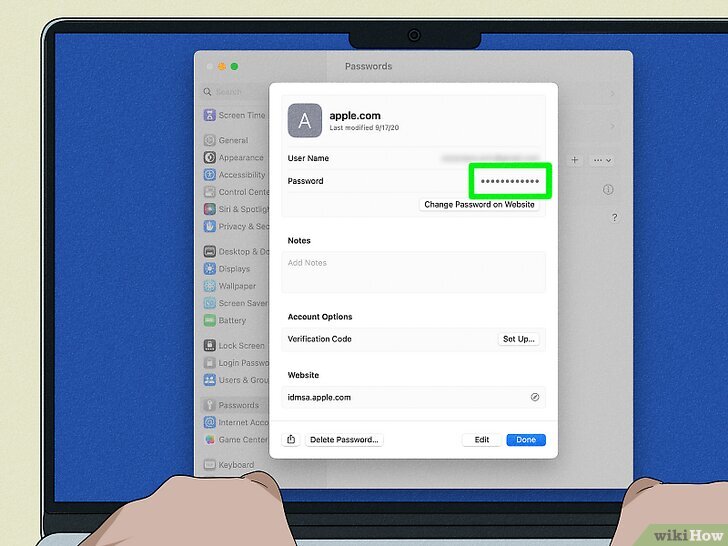
Utilizando un Mac en el que hayas iniciado sesión con tu ID de Apple, haz clic en el Menú Apple en la parte superior de la pantalla y, a continuación, haz clic en Ajustes del sistema.
Desplázate hacia abajo en la barra de menú de la izquierda y haz clic en Contraseñas. Introduce la contraseña de administrador de tu Mac cuando se te solicite.
Explora la lista para encontrar un sitio web en el que puedas usar tu ID de Apple y contraseña para iniciar sesión, como icloud.com o appleid.apple.com.
Haz clic en i junto al sitio web del que quieres ver la información de inicio de sesión.
Pasa el ratón por encima de la serie de puntos en el campo Contraseña para revelar la contraseña.
En un iPhone o iPad. También puedes ver tus contraseñas almacenadas en tu dispositivo móvil. Para hacerlo:[1]
Abre la aplicación Ajustes. Desplázate hacia abajo y pulsa Contraseñas.
Cuando se te solicite, desbloquea tu iPhone o iPad con Face ID, Touch ID o tu código de acceso.
Desplázate por la lista de sitios web y aplicaciones hasta que encuentres uno en el que inicias sesión con tu ID de Apple. Púlsalo.
Pulsa la contraseña para revelarla.
En el navegador Safari. Abre Safari en tu Mac. Haz clic en el menú Safari en la parte superior de la pantalla y selecciona Configuración (o Preferencias, dependiendo de tu versión de macOS). Desde ahí:[2]
Haz clic en la pestaña Contraseñas en la parte superior de la ventana de ajustes. Inicia sesión con tu Touch ID o la contraseña de administrador de tu computadora.
Desplázate hacia abajo y busca un sitio web en el que utilices tu ID de Apple para iniciar sesión, como iCloud o Apple.com.
Haz clic en i junto al sitio web para ver la contraseña.
Búsqueda de contraseñas almacenadas en el navegador
Abre tu navegador preferido. Si no has guardado tu ID de Apple en un llavero en tu Mac u otro dispositivo Apple, es posible que lo hayas guardado en uno de tus navegadores. Abre tu navegador preferido, como Chrome o Firefox, para ver si puedes localizarlo. Aquí trataremos Chrome y Firefox, pero las instrucciones serán similares para la mayoría de los navegadores.
Busca las contraseñas guardadas en tu perfil de Chrome. Para ver las contraseñas guardadas en Chrome, haz clic en tu imagen o icono de perfil en la esquina superior derecha de la ventana del navegador y, a continuación, haz clic en el símbolo de la llave. Esto abrirá el Administrador de contraseñas de Google. Desde ahí:[3]
Desplázate por la lista de sitios web hasta que encuentres uno que utilice tu ID de Apple, o utiliza el campo de búsqueda en la parte superior de la página.
Haz clic en el sitio web que deseas ver y, a continuación, utiliza Touch ID o introduce la contraseña de tu computadora cuando se te solicite.
Haz clic en el símbolo del ojo junto al campo de la contraseña para verla. Si quieres copiar la contraseña, haz clic en el botón copiar (que parece dos hojas de papel superpuestas) junto al botón del ojo.
Busca las contraseñas guardadas en el menú de la aplicación Firefox. Si utilizas Firefox, inicia el navegador y haz clic en ☰ en la parte superior derecha de la ventana del navegador. A continuación:
Haz clic en Contraseñas en el menú desplegable.
Desplázate por la lista de contraseñas en el panel del menú izquierdo o utiliza la función de búsqueda para encontrar un sitio web en el que utilices tu ID de Apple. Haz clic en el sitio web que quieras ver.
Haz clic en el icono del ojo junto al campo Contraseña para revelar tu contraseña y, a continuación, haz clic en Copiar para guardarla en el portapapeles.
Búsqueda en el gestor de contraseñas
Es posible que hayas guardado tu ID de Apple en un gestor de contraseñas. Si tienes un gestor de contraseñas de terceros [1], comprueba si has guardado allí la contraseña de tu ID de Apple. Busca en la bóveda cualquier sitio web o aplicación en la que utilices tu ID de Apple y contraseña para iniciar sesión.
Cada gestor de contraseñas funciona de forma ligeramente diferente, pero la idea básica es la misma. Probablemente tendrás que introducir una contraseña maestra para acceder a tus contraseñas almacenadas y, a continuación, buscar o navegar hasta tu ID de Apple.
Si la contraseña está oculta, normalmente puedes hacer clic en un botón para revelarla o copiarla.
Prueba contraseñas reutilizadas habitualmente
Si utilizas mucho las mismas contraseñas, prueba con una de las que utilizas habitualmente. Los expertos en seguridad tecnológica no recomiendan utilizar las mismas contraseñas para varias cuentas, ya que esto hace que tu información sea más vulnerable a los piratas informáticos. Pero si tiendes a reutilizar contraseñas, es posible que hayas utilizado una de tus opciones habituales al configurar tu ID de Apple.
Ten cuidado al utilizar este método: si introduces una contraseña incorrecta demasiadas veces, tu cuenta se bloqueará. En ese momento, tendrás que restablecer tu contraseña.[4]
Si no recuerdas tus contraseñas reutilizadas con frecuencia, la mayoría de los gestores de contraseñas (incluidos los de Firefox, Chrome y los ajustes de tu Mac o iPhone/iPad) incluyen una sección con recomendaciones de seguridad que pueden mostrarte tus contraseñas reutilizadas.
Uso de software de terceros
Ten cuidado con las aplicaciones que afirman revelar contraseñas. Hay varias aplicaciones en el mercado que afirman que pueden ayudarte a recuperar tu contraseña de Apple ID perdida. Sin embargo, ten siempre cuidado al utilizar este tipo de aplicaciones, ya que podrían comprometer tu seguridad o hacer que pierdas datos en tu dispositivo.
Busca siempre opiniones de personas que hayan utilizado el software y lee la letra pequeña de la documentación del desarrollador antes de probar una de estas aplicaciones.
Si utilizas una aplicación que implica hacer jailbreak a tu dispositivo Apple, es posible que el dispositivo ya no sea apto para los servicios de AppleCare.
Restablecimiento de la contraseña
Si todo lo demás falla, es posible que debas restablecer tu contraseña. Si no has guardado la contraseña de tu ID de Apple en ningún sitio y no puedes adivinarla, no te preocupes. Puedes restablecerla fácilmente. Hay varias formas de hacerlo:[5]
En un iPhone u otro dispositivo Apple en el que hayas iniciado sesión con tu ID de Apple, abre Ajustes y pulsa tu nombre y, a continuación Inicio de sesión y seguridad ➔ Cambiar contraseña. Sigue las instrucciones que aparecen en pantalla.
En un Mac, ve a Menú Apple ➔ Ajustes del sistema y haz clic en Iniciar sesión con tu ID de Apple (o simplemente ID de Apple). Desde ahí, haz clic en Contraseña y seguridad ➔ Cambiar contraseña. Sigue las indicaciones en pantalla.
En un dispositivo en el que no hayas iniciado sesión, ve a Configuración ➔ Iniciar sesión en [tu dispositivo]/Iniciar sesión con tu ID de Apple ➔ ¿Has olvidado la contraseña o no tienes un ID de Apple/¿Has olvidado tu ID de Apple o contraseña?. Sigue las instrucciones en pantalla.
También puedes ir a https://iforgot.apple.com/password/verify/appleid en un navegador web para restablecer tu contraseña, o hacerlo en la aplicación de soporte técnico de Apple en el dispositivo de un amigo.
Consejos
Si has olvidado tu ID de Apple en lugar de tu contraseña, consulta nuestros consejos para recuperarla
El servicio de asistencia de Apple podría ayudarte a recuperar tu contraseña perdida si nada más funciona. Ponte en contacto con ellos aquí.
¿Has visto la abreviatura FS en las redes sociales y te estás rascando la cabeza intentando descubrir qué significa? El significado parece un poco evasivo al inicio, ya que es variado, pero por lo general es posible descifrarlo según el contexto. En este artículo, te mostraremos cada significado potencial de FS, cómo utilizarlo y las definiciones más oscuras con las que podrías encontrarte.
Pasos
¿Qué significa FS en Snapchat?
El significado más común de FS es “for sure” (seguro) en Snapchat. Suele significar “for sure” (seguro) en mensajes de texto, en Instagram y también en TikTok. En este contexto, FS se utiliza para expresar acuerdo con alguien, confirmar información o enfatizar algo. Como nota, “FS”, “Fs” y “fs” significan lo mismo. Podrías decir:
“I’ll be at the party FS”. (Estaré en la fiesta FS)
“Are you FS going to call me tonight?”. (Vas a llamarme FS esta noche?)
“I don’t know FS, but I think unit 2 is definitely on the test”. (No sé FS, pero creo que la unidad 2 definitivamente entrará en el examen)
You: “You’re looking to buy a PS5, right?” Them: “FS”. (Tú: Estás pensando comprar una PS5, ¿verdad? La persona: FS.)
Puede significar “f*cks sake” (por el amor de Dios) en Snapchat, según cómo se utilice. También es común utilizar FS de esta manera en Instagram, TikTok y por mensajes de texto. Si alguien se ve infeliz o molesto, lo más seguro es que esté utilizando FS para indicar “f*cks sake”. Esta expresión grosera significa algo así como “¡Dios mío!” o “¡¿Estás bromeando?!”.[1] Por ejemplo:
“FS, I heard Jenny was talking trash”. (Escuché que Jenny estaba hablando porquerías)
“For FS, why wouldn’t you tell me you’re going to the Drake concert?”. (Por FS, ¿por qué no me dijiste que vas al concierto de Drake?)
You: “Just FYI, I was wrong. We totally had homework.” Them: “FS, Andy…”. (Tú: Solo para que lo sepas, me equivoqué. Teníamos tarea. La persona: ¡FS, Andy!)
A veces, podrías ver las letras “fFS”. Esta es la abreviatura de “for f*cks sake”.
¿Qué significa FS en Facebook Marketplace?
En Facebook Marketplace, FS significa “for sale” (en venta). Podrías ver este uso de FS en Craigslist u otras páginas dedicadas a la venta de cosas. Verás “FS” al inicio de una lista o una frase corta sobre la que la persona está intentando vender (como nota, “obo” después de un precio significa “or best offer” (o mejor oferta)). Alguien podría escribir:
“FS: used gaming PC with keyboard and mouse. $600 obo”. (FS: PC para juegos usada con teclado y mouse. $600 o mejor oferta)
“Does anyone have a bar cart FS?”. (¿Alguien tiene un carrito de bar FS?)
“FS—Nike Air 11s”. (FS: zapatillas Nike Air 11)
Cómo utilizar FS (“for sure”)
Responde a las preguntas con FS para dar una respuesta afirmativa. Si alguien te hace una pregunta y hay una respuesta implícita incorporada a la forma en que la expresó, responde con FS para confirmar su pregunta. También es válido utilizar FS solo para responder en general con un “sí”, si lo deseas. Por ejemplo:
Them: “You have an extra calculator I can use tomorrow, right?” You: “FS. I got you”. (La persona: Tienes una calculadora adicional que pueda utilizar mañana, ¿verdad? Tú: FS. No te preocupes.)
Them: “Are you going to prom?” You: “Oh, FS”. (La persona: ¿Vas a ir al baile de graduación? Tú: Sí, FS.)
Utiliza FS para enfatizar lo que sientes sobre algo. Esta forma de utilizar FS equivale a “definitivamente” o “totalmente”. Es una forma casual de darle un poco de peso a cualquier opinión que estés expresando. Podrías decir:
“I rock with The Weeknd’s new record FS”. (Me encanta el nuevo disco de The Weeknd, FS)
Them: “You like Wendy’s, right?” You: “FS. Absolutely the best fast food out there”. (La persona: Te gusta Wendy’s, ¿verdad? Tú: Por supuesto. Es la mejor comida rápida que existe.)
Utiliza FS para estar de acuerdo con la perspectiva de alguien. También es posible utilizar FS para dar a entender que concuerdas con lo que dice alguien. Si estás conversando con un amigo y expresa una opinión que te gusta, utiliza “FS” de la misma forma que dirías “Estoy de acuerdo”. Por ejemplo:
Them: “I can’t stand Mr. Harrison. His lectures are so boring”. You: “FS. I feel like I fall asleep halfway through every class”. (La persona: No soporto al Sr. Harrison. Sus clases son muy aburridas. Tú: FS. Siento que me duermo a mitad de cada clase.)
Them: “I really like hanging out with Melissa. She’s such a fun time”. You: “Yeah, FS. I like her, too”. (La persona: Me gusta mucho pasar tiempo con Melissa. Es muy divertida. Tú: Sí, FS. A mí también me gusta.)
Cómo utilizar FS (“f*cks sake”)
Añade una FS a tu respuesta para indicar molestia. Si alguien dice algo que te molesta o frustra, un simple FS expresará lo que sientes. Incluso puedes utilizar FS por sí solo como una forma de decir “¡Estoy cabreado!” o “¡Maldición!”. Podrías decir:
Them: “Hey, uhhh…I need you to come pick me up”. You: “FS…I’m busy rn. Can’t you ask someone else?”. (La persona: Necesito que vengas a buscarme. Tú: FS… Estoy ocupado en este momento. ¿No puedes pedírselo a otra persona?)
Them: “I forgot to bring my lunch money. Can you cover me today?”. You: “FS, Alex. I barely have enough for me…”. (La persona: Olvidé traer dinero para el almuerzo. ¿Podrías invitarme hoy? Tú: FS, Alex. Apenas me alcanza para mí…)
Definiciones alternativas
Fs podría significar “Fs in chat” en Twitch o Reddit. “Fs in chat” es un meme basado en una escena de Call of Duty: Advanced Warfare. En el juego, los participantes asisten a un funeral y deben presionar la “F” en el teclado para avanzar en la escena. Cuando se utiliza de esta forma, es una especie de broma sobre algo que no va bien o alguien que se lastima.[2]
Por ejemplo, si alguien comparte un video donde un presentador de noticias se cae mientras reporta una tormenta de hielo, las personas podrían decir “Fs” o “Fs in chat” como una forma de burlarse de él.
En un chat de Twitch (que es un chat en vivo), “Fs in chat” es un llamado a otros miembros de la audiencia para que escriban “F” una y otra vez.
FS podría significar “full service” en las páginas web personales o Craigslist. Algunas personas en Internet podrían utilizar “FS” para indicar que no tienen problemas con algún contacto físico cuando se reúnan. Este es un uso popular entre los trabajadores sexuales y las personas que buscan una aventura.
Por ejemplo, alguien podría ofrecer “masajes FS” en línea o alguien que busca una aventura de una noche podría mencionar que “no le molesta el FS” (contacto físico).
FS podría significar “female seeking” (mujer buscando) en las aplicaciones y páginas web de citas. Si estás en Tinder, Zoosk o OkCupid, FS suele significar “female seeking” (mujer buscando). Si te encuentras con FS en una aplicación o página de citas y hay un montón de cualidades enumeradas después de la abreviación, este es totalmente su significado.
Por ejemplo, alguien podría escribir “FS a soulmate” (FS un alma gemela) o “FS: men or women 25+”. (FS: hombres o mujeres mayores de 25 años)
Si estás hablando de fútbol americano en un foro deportivo, significa “free safety”. Free safety es una posición en el fútbol americano. Son los backs defensivos que juegan más lejos de la línea de golpeo para defenderse de las jugadas de pase. Si estás en los foros de r/NFL o ESPN, cuando utilizan FS, se refieren a free safety.[3]
Por ejemplo, un usuario podría escribir “I really like Chicago’s chances this year, but they need to pick up a FS in free agency if they’re going to defend against the pass”. (Me encantan las posibilidades del equipo de Chicago este año, pero necesitan elegir un FS en la agencia libre si van a defenderse contra el pase).
¿Alguien te dijo “fw” en redes sociales y ahora te preguntas si deberías sentirte halagado o insultado? Estamos aquí para explicarte el significado de “fw” en Snapchat. También te enseñaremos cómo utilizarlo y qué podría significar si se utiliza de una forma especialmente oscura. Sigue leyendo para aprender todo lo que necesitas saber sobre “fw”.
Significado de “Fw”
En la jerga de Internet, “fw” significa “f*ck with”. Las personas suelen utilizar esta expresión vulgar para decir que les gusta mucho algo o alguien. Por ejemplo, “I don’t usually like Italian food, but I really fw this pasta tonight. It’s so good!”. (Por lo general, no me gusta la comida italiana, pero esta noche me encanta esta pasta. ¡Está buenísima!). O “I just wanted to say I really fw you. I’m so glad we met, and I’m thankful for our friendship”. (Solo quería decirte que te quiero mucho. Estoy tan feliz de habernos conocido y estoy agradecido por nuestra amistad).
Pasos
¿Qué significa fw en Snapchat?
Por lo general, fw significa “f*ck with” en Snapchat. Significa lo mismo en otras plataformas como Instagram, WhatsApp, Facebook y mensajes de texto.[1] Cuando alguien dice “fw” en Snapchat, lo más seguro es que quiera decir “f*ck with” o “f*ck wit”. Puedes utilizarlo para indicar que te gusta algo (“I fw cheeseburgers”), que te relacionas con alguien o que te gusta alguien (“I really fw you”) o que vas a molestar a alguien (“I’m going to fw Ms. Bradley for giving us homework”).[2] Podrías decir:
“I don’t usually like hip hop, but I really fw this new Lil Wayne song”. (Por lo general, no me gusta el hip hop, pero me encanta esta nueva canción de Lil Wayne)
“I want to fw my mom for grounding me. What can I do?”. (Voy a molestar a mi madre por castigarme. ¿Qué puedo hacer?)
“You know I fw you! You’re my bff”. (¡Sabes que te quiero mucho! Eres mi mejor amigo)
Cómo utilizar fw
Utiliza fw para enfatizar lo mucho que te gusta algo. Fw suele utilizarse en sentido positivo para decir que algo te gusta mucho. Es bueno que alguien diga que te “fw”. Si deseas utilizarlo tú mismo, solo coloca “fw” delante de lo que te guste.
“I fw our history teacher”. (Me encanta mi profesor de historia)
“I really fw Nancy. She’s so cool”. (Nancy me cae muy bien. ¡Ella es tan genial!)
“Do you like my sweater? I fw it hard”. (¿Te gusta mi suéter? Lo adoro)
Enfatiza que algo no te gusta con fw. Escribe un “don’t” antes de “fw” y listo. Puedes hacerle saber a alguien que no te gusta mucho algo.[3] Sea que se trate de una persona que no te gusta o de tu frustración por algún leve inconveniente, esta es una forma fácil y casual de expresar tu molestia.
“I cannot fw people who don’t text u back”. (No soporto a las personas que no responden los mensajes)
“I really don’t fw the way my brother talks to me”. (No me gusta la forma en que mi hermano me habla)
“I don’t understand the appeal of heavy metal. I really don’t fw all the screaming”. (No entiendo qué le ven al heavy metal. No soporto todos esos gritos)
Expresa cuánto te atrae alguien con fw. También puedes utilizar fw para expresar cuánto te gusta alguien de forma romántica. Si quieres insinuar lo que sientes, ponte un poco coqueto y sugerente con fw cuando hables con alguien que te gusta. Puedes decir:
“Your new hairstyle looks cute. I really fw that look on you”. (Tu nuevo peinado se ve lindo. Me encanta esa mirada que tienes)
“I fw you 😏”. (Te amo)
“I really fw the way you smile at me”. (Adoro la forma en que me sonríes)
Puedes utilizar “fw” para decir que vas a interferir con algo. Las personas suelen decir “f*ck with” cuando quieren expresar “molestia” o “meterse con” alguien. Si quieres decirle a alguien que vas a molestar a una persona o interferir con sus planes, puedes utilizar “fw”.
“If Molly doesn’t stop talking trash, I’m going to fw her life so hard”. (Si Molly no deja de decir tonterías, voy a molestarla de por vida)
“I don’t know who Mr. Holloday thinks he is, but I’m going to fw him tomorrow if he calls me out again”. (No sé quién se cree que es el Sr. Holloday, pero me voy a meter con él si me vuelve a llamar la atención)
“I’m gonna fw my cat by putting cat nip on my desk. She’s going to go nuts”. (Voy a molestar a mi gato dejando hierba gatera en mi escritorio. Se va a volver loco)
Definiciones alternativas
Podría significar “forwarding” (reenviar) en referencia al correo electrónico. Si ves que se hace referencia a fw en un correo electrónico o en un mensaje de texto sobre un correo electrónico, puede significar “forward” o “forwarding”.[4]
Si alguien dice “Can you fw me that history assignment?”, quiere que le mandes por correo electrónico el mensaje que contenga tu tarea de historia.
Si alguien dice “I’m going to fw you the email”, quiere decir que te mandará una copia del correo electrónico de otra persona.
Puede referirse a Frederik Willem de Klerk en conversaciones históricas. Aunque este es un uso bastante marginal, en foros de historia o conversaciones de historia en Twitter, FW (o FW de Klerk) puede ser una versión abreviada de Frederik Willem de Klerk. Fue el político sudafricano que liberó a Nelson Mandela.[5] Dado que tiene un nombre bastante largo, las personas utilizan FW para abreviarlo.
¿Quieres impresionar a la persona que te gusta o a esa persona especial con tu increíble sentido del humor? ¿Qué tal si cuentas un buen chiste de toc-toc para expresarle tus sentimientos? Los chistes de toc-toc te harán ver gracioso y sincero al mismo tiempo, así que son una forma perfecta de romper el hielo o coquetear. ¡No necesitas preocuparte por pensar en el chiste perfecto porque para eso estamos aquí! Sigue leyendo para descubrir chistes de toc-toc cursis, tontos y románticos sin importar en qué etapa de la relación te encuentres.
¿Alguna vez has pensado a qué animal te pareces? Quizás tengas la esencia de un elegante ciervo, un lindo gato, un lobo fiel o un búho sabio. ¡Solo hay una forma de averiguarlo y es respondiendo a este test!
Responde estas preguntas sobre tus rasgos faciales y personalidad para descubrir a qué animal te pareces más. ¡Apostamos a que podemos encontrar la combinación perfecta!
[editar]¿Cuáles son los “tipos de belleza” de TikTok?
Si estás en TikTok, quizás hayas visto a usuarios decir que son “Belleza de conejito”, “Belleza de gato”, “Belleza de ciervo” y “Belleza de zorro”. Pero ¿qué significa eso? Estas frases se han convertido en una forma popular para determinar y describir los rasgos faciales en la plataforma. Algunos usuarios preguntan a sus seguidores a qué animal se parecen o afirman que se parecen a uno. Revisa los significados de estas frases para ver a qué “tipo de belleza” de TikTok te pareces más:
Belleza de conejito: tienes rasgos suaves, una cara pequeña y redonda, y una mirada linda e inocente.
Belleza de gato: tienes rasgos marcados y angulosos (pómulos altos, cejas arqueadas y nariz puntiaguda).
Belleza de ciervo: tienes rasgos delicados y elegantes, una cara alargada y ojos grandes.
Belleza de zorro: tienes rasgos marcados y definidos, una cara estrecha y una mirada seductora y atractiva.
¿Te preguntas qué tan compatible eres con tu pareja? ¡Nuestro test te hará preguntas explorativas sobre ti, sobre ella, sobre la relación y más con el fin de determinar qué tan compatibles son y cuáles son sus probabilidades de tener una relación exitosa! ¡Pulsa “Empezar el test”!
[editar]¿Qué significa ser compatible en una relación?
Si bien pueden surgir chispas en una relación, sin compatibilidad, será muy complicado mantener la llama viva a largo plazo. Pero, ¿qué es compatibilidad si no son chispas?
Compatibilidad hace referencia a qué tan adecuados son tu pareja y tú para una relación, a diferencia del amor, el cual se trata más de los sentimientos que tienes por tu pareja.[1] Ambos son fundamentales para que una relación prospere, pero si bien la falta de amor puede significar el fin de una relación es posible superar los problemas de compatibilidad con un arduo trabajo y compromiso.
Si tu pareja y tú no son tan compatibles como quisieran, ¡aún no se rindan! Quizás solo sea cuestión de desarrollar una mentalidad más flexible y renunciar al deseo de que tu pareja y tú sean más parecidos.[2] Siempre y cuando se amen, sus objetivos estén más o menos alineados, y puedan solucionar las disputas de manera efectiva y eficiente, tu pareja y tú tendrán más de una oportunidad para pelear.
Los términos de la generación Z y la generación Alfa “sigma” y “macho sigma” explicados aquí
Probablemente hayas visto a personas en TikTok o Twitter/X utilizando la palabra “sigma”, pero no es completamente claro qué significa. En resumen, simplemente significa que alguien es “genial” y también un poco diferente, pero es una palabra que tiene historia y matices, así que estamos aquí para informarte. Te contaremos más sobre “sigma”, sobre cómo se utiliza, de dónde proviene y otras jergas de la generación Z y la generación Alfta que deberías conocer.
[editar]Significado de Sigma en las redes sociales
“Sigma” es una jerga que señala a alguien que es genial, pero que juega bajo sus propias reglas. Es rebelde e independiente, pero también es popular y exitoso. Originalmente, hacía referencia a los “machos sigma” u hombres deseables que ignoran los estándares o convenciones sociales.
“Sigma” describe a alguien que es genial sin esfuerzo. La palabra proviene de la idea de un macho sigma, quien es alguien que va contra la corriente o que juega bajo sus propias reglas, pero que aun así domina el juego. Esta es una versión de la teoría del macho alfa, la cual es una teoría que afirma que algunos hombres son “alfas” dominantes.[1]
Según la teoría, los machos alfa son líderes de la “manada”, mientras que los machos sigma son iguales que hacen las cosas a su manera.
Ejemplo: “Se viste como quiere y aun así consigue citas. Es un completo sigma”.
Ejemplo: “Brad podría ser el alfa del grupo, pero Chad es el sigma”.
“Sigma” es una jerga para “genial” o “lo mejor”. “Sigma” puede utilizarse para describir más que solo a un chico genial. Algo que es “sigma” es diferente, genial o mejor que los demás. Puedes utilizarlo para hablar prácticamente de cualquier cosa.
Ejemplo: “Obtuve una buena nota en ese examen sin estudiar. Supongo que soy ese tipo de sigma”.
Ejemplo: “Tu auto es tan sigma. Es como el auto más desagradable que haya visto jamás”.
Sigma también suele utilizarse con frecuencia de forma irónica o sin sentido. A medida que la palabra se popularizó y obtuvo su cuota justa de parodia y críticas, también adquirió un significado irónico o, en ocasiones, francamente tonto, que se emplea para hacer burla del concepto de “machos sigma”, así como para crear frases nuevas y tontas por diversión.[2]
Ejemplo: “Eso no fue muy sigma de tu parte”.
Ejemplo: “¡Levanta esas manos como todo un sigma!”.
Utiliza “sigma” para describir a algo o alguien que es genial. Sigma significa “genial”, pero tiene un toque extra: es genial y diferente. Alguien que es un sigma es carismático y un pensador libre. Algo que es sigma es inusual y atrayente.
Ejemplo: “Él siempre se va de la fiesta temprano porque es un sigma. No le importa lo que los demás piensen”.
Ejemplo: “Nunca estudio, pero siempre apruebo los exámenes. Supongo que soy un sigma o algo así”.
Usa “sigma” como chiste. La verdad es que muchas personas que emplean el término “sigma” no lo dicen 100 % en serio. A menudo, se relaciona con el término “brainrot” o “pudrición cerebral”, que es cuando alguien pasa tanto tiempo en línea que su comportamiento y vocabulario se vuelven completamente sin sentido. Otras veces, las personas utilizan el término para burlarse del concepto mismo de “alfas” o “sigmas”.
Un video de TikTok muestra a Calamardo de Bob Esponja aparentemente diciendo “Eh, ¿qué sigma?” se hizo viral y aumentó la popularidad de esta frase.
“Sigma” hace referencia a tipos de personalidad pseudocientífica. El término fue acuñado por el escritor de extrema derecha Vox Day en el 2010. Day afirmaba que los “machos sigma” son marginados a quienes no les importa los “juegos sociales”, pero que de todas formas los ganan. Utilizó el término “sigma” como alternativa para “macho alfa”, o el macho dominante o más popular del grupo.[3]
El concepto de “alfas” se basa en un mito de que las manadas de lobos tienen un “alfa” o líder.[4]
El concepto de “machos sigma” fue adoptado por los populares “artistas del coqueteo” y los influencers de masculinidad en YouTube, aumentando así su popularidad.
Sigma ingresó a la cultura popular en el 2021. La usuaria de Twitter/X @LilySimpson1312 publicó algunas capturas de pantalla de videos de Sigma en YouTube y expresó confusión y exasperación. El tuit se hizó viral y catapultó el término “sigma” a la cultura popular cuando empezó a aparecer en otros sitios de Internet, como TikTok, donde se ha empleado de forma tanto sincera como irónica.[5]
Desde entonces, han surgido y se han difundido muchos memes de “sigma” diferentes, tales como el irónico “sigma grindset”, el cual parodia los estándares de productividad poco saludables.
[editar]Otros términos tipo jerga de la generación Z y la generación Alfa
Brainrot{endbold}. Brainrot describe un deterioro general en el vocabulario o incluso en el comportamiento como resultado del uso excesivo de las redes sociales. De manera más informal, se utiliza para describir un tipo general de jerga en línea que raya la locura total.
Ejemplo: “Necesito desconectarme de Internet, me está causando un deterioro cerebral. Sigo diciendo cosas sin sentido. Ni siquiera sé qué significan”.
Rizz{endbold}. “Rizz” es una palabra que surgió del término en inglés “charisma” (carisma) y describe la habilidad de alguien para ligar o coquetear, o para encantar a otras personas.
Ejemplo: “Por supuesto que conseguí su número, no pudo resistirse a mi rizz”.
Manos a la obra{endbold}. Una frase popularizada por el artista musical Drake, que significa mantener tu palabra, seguir adelante o hacer realidad tus intenciones.[6]
Ejemplo: “Es hora de poner manos a la obra y estar presente para mis amigos”.
Se parece a [en blanco]. {endbold}. Esta es una jerga utilizada para indicar que algo emite ciertas vibras o asociaciones.[7]
Ejemplo: “Mi novio es tan tonto y cálido. Se parece a un cachorro”.
Movimiento{endbold}. “Estar en movimiento” significa ser productivo o exitoso, o ganar dinero. Es un término versátil que suele significar “adoptar medidas”.
Ejemplo: “Me están sucediendo grandes cosas en este momento. Estoy en movimiento”.
Memes de Ohio{endbold}. Los memes de Ohio son un género de chistes que se burlan de Ohio al sugerir que es un lugar donde ocurren cosas extrañas, apocalípticas o surrealistas. Las personas suelen subtitular videos increíbles o alocados con “Solo en Ohio”.
Ejemplo: “Dicen que anoche aterrizó un platillo volador. Tch, solo en Ohio…”.
Skibidi{endbold}. Skibidi es una palabra sin sentido que se originó a partir de una serie de cortos animados en YouTube titulados “Skibidi Toilet”, donde aparecen cabezas que emergen de los inodoros y que planean dominar el mundo. No significa nada en particular.
Encuentra todas las flores para desbloquear la evolución de raza V2 en Blox Fruits
¿Quieres evolucionar una raza a V2 en Blox Fruits, pero no puedes encontrar las tres flores necesarias para completar la misión requerida? ¡Podemos ayudarte! Cada flor (roja, azul y amarilla) tiene condiciones específicas para aparecer, y lugares en los cuales aparecen. En esta guía útil, te mostraremos las diferentes ubicaciones de cada flor y dónde buscarlas. ¿Listo para empezar? ¡Sigue leyendo!
Las flores rojas pueden aparecer en la primera área del Reino de la Rosa, en la Mansión Swan y en la Zona Verde. Las flores azules pueden aparecer en el Cementerio, en la Isla Cueva y en la Isla de Usoap. Las flores amarillas aparecen al matar a un NPC que tenga una tasa alta de arrojar objetos.
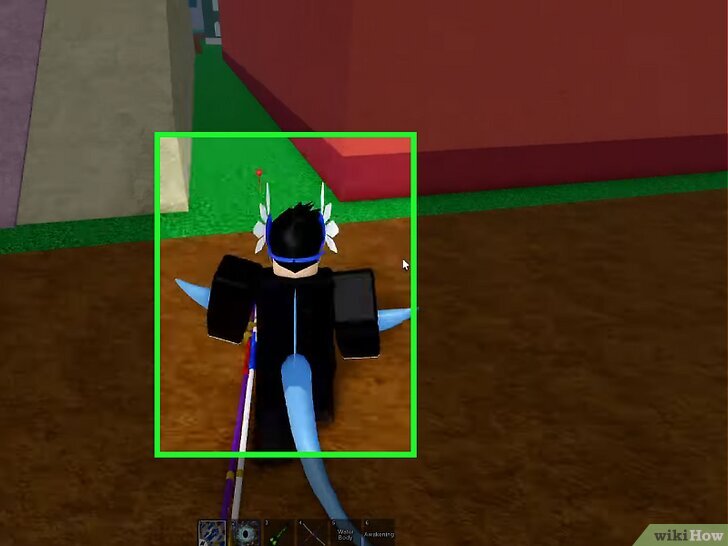
Reino de la Rosa{endbold}. En la primera zona del Reino de la Rosa (la cual es donde aparecerás por primera vez en el Segundo Mar y la isla más grande del juego), mira hacia el lado de un edificio rojo. Probablemente aparezca una flor roja al lado de un conjunto de escaleras junto al edificio.[1]
Ten en cuenta que las flores rojas solo aparecerán durante el día y no desaparecerán hasta que las recojas.
Mansión Swan{endbold}. Dirígete a la Mansión de Don Swan, la cual se ubica en el Segundo Mar y en el centro del Reino de la Rosa. Mira entre los arbustos a la izquierda de la mansión; allí podría aparecer una flor roja.[2]
Zona Verde{endbold}. En realidad, existen dos lugares donde pueden aparecer flores rojas en la Zona Verde. La primera ubicación está detrás del teniente de marina, cerca del Dador de misiones. La segunda ubicación es cerca de Fajita, detrás de las grandes rocas marrones. Podría aparecer una flor roja detrás de la roca más cercana a Fajita.[3]
La Fábrica{endbold}. Las flores rojas también aparecen en una meseta circular cerca de La Fábrica. Busca la meseta más cercana al puente y encontrarás el punto de aparición de las flores. Recuerda: ¡tal vez debas buscar en varias ubicaciones distintas antes de encontrar una flor roja![4]
Isla Cueva{endbold}. Si bien esta isla no tiene un nombre oficial, los jugadores suelen llamarla “Isla Cueva”. La encontrarás en un área remota del Segundo Mar; al llegar a la isla, dirígete a la cueva principal e ingresa a su cámara oculta más alta atravesando un agujero en el techo (cerca de la pared). Esa habitación oculta es uno de los lugares donde puede aparecer una flor azul.[5]
Las flores azules solo aparecen en la noche e incluso si una aparece durante la noche, desaparecerá de nuevo durante el día si no se recolecta a tiempo.
Cementerio{endbold}. Existen dos puntos de aparición en la Isla Cementerio, la cual es una isla pequeña y puntiaguda en el Segundo Mar. En el primero, busca una de las tumbas a la izquierda. En el segundo, busca debajo del árbol ubicado frente a una cueva; es el árbol más cercano a la isla que tiene un vampiro.[6]
Isla de Usoap{endbold}. Esta isla también cuenta con dos puntos de aparición de flores azules. El primer lugar en donde puede aparecer una flor es detrás de la casa izquierda, no muy lejos del árbol ubicado al lado de la casa. El otro punto de aparición simplemente está en la tierra; lo encontrarás mientras caminas alrededor de la isla pequeña.[7]
La Isla de Usoap se encuentra en el Segundo Mar, cerca del Reino de la Rosa.
[editar]Lugares donde aparecen las flores amarillas
Mata a cualquier NPC que tenga una tasa alta de arrojar objetos. Las flores amarillas no tienen ubicaciones de aparición específicas; más bien, aparecen de forma aleatoria. Lo único que debes hacer es matar a un NPC con una tasa de aparición del 60 %, pero tal vez debas matar a más de un NPC antes de que aparezca una flor amarilla. ¡Sigue intentando hasta que consigas una flor![8]
Intenta matar a los Piratas Swan; son fáciles de eliminar y tienden a agruparse, de modo que probablemente encuentres una flor amarilla con rapidez.
Habla con el Alquimista en la Zona Verde. Antes de que puedas recolectar flores, deberás completar la misión que te pida encontrarlas. Para hacerlo, habla con el NPC Alquimista detrás de unas enredaderas y debajo de un hongo rojo en la Zona Verde. Al hablar con él, el Alquimista te dirá que busques flores para evolucionar una raza a V2. También hay algunos requisitos previos para esta misión:[9]
Alcanza el nivel 850 (o más).
Recolecta al menos $500 000.
Completa la misión del Coliseo (la cual puedes conseguir en el Segundo el Mar hablando con Bartilo).























Comentarios recientes