Cómo ver las contraseñas en el "Administrador de credenciales" de Windows

El “Administrador de credenciales” de Windows es una aplicación oculta del escritorio que almacena información de la cuenta, incluyendo las contraseñas que introduces cuando usas Microsoft Edge o Internet Explorer. La herramienta también almacena información de las credenciales que no puedes ver, como los autentificadores creados por las aplicaciones y los servicios de red. Este wikiHow te enseñará cómo usar el “Administrador de credenciales” para descifrar y ver las contraseñas almacenadas en la computadora Windows.

[editar]Pasos

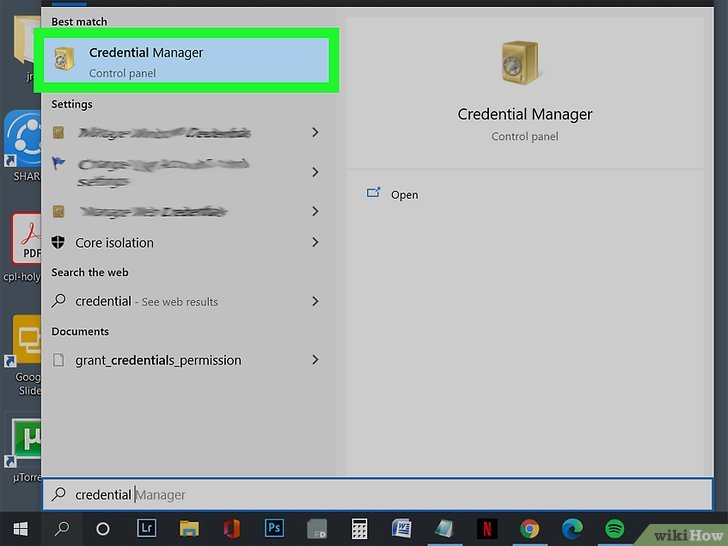
  1. Abre el “Administrador de credenciales”. Para hacerlo, escribe en la barra de búsqueda de Windows, y después haz clic en Administrador de credenciales en los resultados de búsqueda.
    View Your Passwords in Credential Manager on Windows Step 1 Version 2.jpg
  2. Haz clic en o . Encontrarás ambas opciones en la parte superior de la ventana.
    View Your Passwords in Credential Manager on Windows Step 2 Version 2.jpg
    • Credenciales web: esta sección contendrá las contraseñas que hayas almacenado al usar Microsoft Edge e Internet Explorer. En caso de que hayas almacenado contraseñas usando un explorador web diferente (como por ejemplo, Google Chrome, Firefox), necesitarás usar el administrador de contraseñas de ese navegador para encontrar las contraseñas.
    • Credenciales de Windows: esta sección solo será útil en caso de que la computadora se encuentre en una red de una empresa. Las contraseñas almacenadas aquí son únicamente aquellas que se usan en relación a los servicios de red de Windows. La mayoría de las personas no podrán ver ninguna contraseña en esta sección.
  3. Haz clic en la flecha al lado de la cuenta que quieras ver. Esto mostrará más información acerca de la cuenta, incluyendo la opción de mostrar la contraseña (en caso de que se pueda).
    View Your Passwords in Credential Manager on Windows Step 3 Version 2.jpg
    • Si te encuentras en la sección de Credenciales de Windows y expandes la flecha de “Credenciales genéricas”, verás que no se muestra ninguna de las contraseñas. Esto es normal, ya que se almacenan como autentificadores en vez de contraseñas escritas en texto plano.
  4. Haz clic en al lado de la contraseña que quieras ver. Aparecerá una ventana de confirmación.
    View Your Passwords in Credential Manager on Windows Step 4 Version 2.jpg
  5. Introduce la contraseña o el PIN. Cuando verifiques tu identidad, la contraseña almacenada aparecerá como texto plano.[1]
    View Your Passwords in Credential Manager on Windows Step 5.jpg

[editar]Consejos

  • Para ver las contraseñas almacenadas en Google Chrome, haz clic en el menú es la esquina superior derecha del navegador, selecciona Configuración, y después haz clic en Contraseñas. Haz clic en el icono del ojo al lado de cualquier contraseña que quieras ver.
  • Si quieres averiguar la contraseña de una conexión inalámbrica que hayas realizado en el pasado, busca información sobre cómo averiguar tu contraseña wifi.
  • Un administrador de contraseñas, como LastPass o 1Password, es una gran ayuda para mantener organizadas las diferentes contraseñas.[2]
  • También puedes escribir las contraseñas en un cuaderno y guardarlo en algún lugar seguro para mantenerlas a salvo.[3]

[editar]Referencias

  1. https://www.online-tech-tips.com/computer-tips/find-hidden-saved-passwords-windows/#:~:text=When%20the%20Credential%20Manager%20opens,log%2Din%20to%20various%20websites.
  2. Luigi Oppido. Especialista en computadoras y tecnología. Entrevistado como experto. 31 de julio de 2019.
  3. Luigi Oppido. Especialista en computadoras y tecnología. Entrevistado como experto. 31 de julio de 2019.

Source: Wiki News
Publicado en General Etiquetado con:

Cómo dejar de seguir automáticamente cuentas de Instagram

¿Has notado que de repente sigues a muchas cuentas de Instagram aleatorias? Por lo general, esto sucede cuando los spammers se apoderan de tu cuenta. Si quieres evitar que tu cuenta de Instagram deje de seguir automáticamente a otras personas, deberás asegurarte de que nadie más que tú pueda acceder a ella. En este wikiHow, aprenderás a dejar de seguir automáticamente cuentas de Instagram al eliminar el acceso a las aplicaciones conectadas y al actualizar tu contraseña.

[editar]Pasos

[editar]Administrar las aplicaciones conectadas

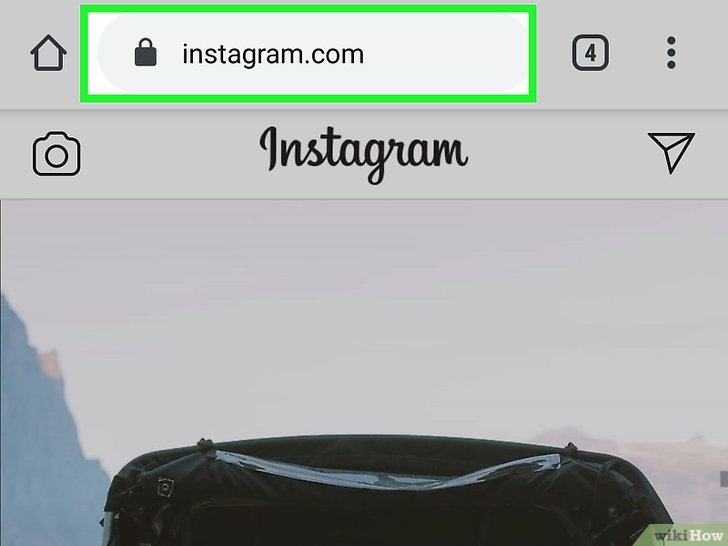
  1. Dirígete a https://instagram.com e inicia sesión. Antes de cambiar de contraseña, asegúrate de que ninguna aplicación no autorizada tenga un acceso permanente a tu cuenta. Deberás completar estos pasos en un navegador web, pero puedes hacerlo en una computadora, un teléfono móvil o una tablet.[1]
    Stop Auto Following on Instagram Step 1.jpg
  2. Haz clic en el ícono o la imagen de tu perfil. Lo verás en la esquina superior derecha de la página.
    Stop Auto Following on Instagram Step 2.jpg
  3. Haz clic en el ícono Configuración. Verás el ícono con forma de engranaje al lado de “Editar perfil” en el medio de la página cuando esta se abra.
    Stop Auto Following on Instagram Step 3.jpg
  4. Haz clic en . Verás esta opción en el menú a la izquierda de la página, debajo de “Cambiar contraseña”.
    Stop Auto Following on Instagram Step 4.jpg
  5. Haz clic en el botón debajo de aplicaciones o sitios web sospechoso que quieras eliminar de Instagram. Verás dos pestañas: “Activo” y “Caducado”. En la pestaña Activo, elimina las aplicaciones y los sitios web que tengan acceso a tu cuenta de Instagram y que no reconozcas.
    Stop Auto Following on Instagram Step 5.jpg

[editar]Cambiar tu contraseña en la aplicación móvil

  1. Abre Instagram. El ícono de la aplicación es un cámara en el interior de un cuadrado que tiene una gradiente de amarillo a morado. Puedes encontrarlo en la pantalla de inicio, en el cajón de aplicaciones o realizando una búsqueda.
    Stop Auto Following on Instagram Step 6.jpg
  2. Pulsa el ícono (Android) o la imagen (iOS) de tu perfil. Lo verás en la esquina inferior derecha de la pantalla.
    Stop Auto Following on Instagram Step 7.jpg
  3. Pulsa el menú . Lo verás en la esquina superior derecha de la pantalla.
    Stop Auto Following on Instagram Step 8.jpg
  4. Pulsa . Verás esta botón en la parte inferior del menú.
    Stop Auto Following on Instagram Step 9.jpg
  5. Pulsa . Esta opción se encuentra al lado del ícono de un escudo con una marca de verificación en el interior, debajo de “Privacidad”.
    Stop Auto Following on Instagram Step 10.jpg
  6. Pulsa . Por lo general, esta es la primera opción en el menú, al lado del ícono de una llave.
    Stop Auto Following on Instagram Step 11.jpg
  7. Ingresa tu contraseña actual. Si quieres cambiar tu contraseña, deberás ingresar la actual correctamente en el campo de texto “Contraseña actual”.
    Stop Auto Following on Instagram Step 12.jpg
  8. Escribe tu nueva contraseña dos veces. Deberás ingresar tu contraseña y confirmarla correctamente antes de poder continuar. Si la escribes mal en alguno de los campos, deberás escribirla nuevamente antes de continuar.
    Stop Auto Following on Instagram Step 13.jpg
    • Asegúrate de que tu contraseña nueva tenga una extensión de al menos 8 caracteres y contenga una combinación de letras, números y símbolos.
  9. Pulsa la marca de verificación . La verás en la esquina superior derecha de la pantalla. Solo podrás presionar esta marca si la contraseña actual es correcta y la nueva coincide en los dos campos de texto.
    Stop Auto Following on Instagram Step 14.jpg
    • Recibirás un correo electrónico de confirmación indicando que has cambiado la contraseña.

[editar]Cambiar tu contraseña en una computadora

  1. Dirígete a https://instagram.com e inicia sesión. Puedes cambiar la contraseña en una computadora con Windows o en una Mac, así como en el navegador de tu dispositivo móvil.
    Stop Auto Following on Instagram Step 15.jpg
  2. Haz clic en el ícono o imagen de tu perfil. Lo verás en la esquina superior derecha de la página.
    Stop Auto Following on Instagram Step 16.jpg
  3. Haz clic en el ícono Configuración. Verás el ícono con forma de engranaje en el medio de la página cuando esta se abra.
    Stop Auto Following on Instagram Step 17.jpg
  4. Haz clic en . Por lo general, esta es la primera opción en el menú.
    Stop Auto Following on Instagram Step 18.jpg
  5. Ingresa tu contraseña actual. Si quieres cambiar tu contraseña, deberás ingresar la actual correctamente en el campo de texto “Contraseña actual”.
    Stop Auto Following on Instagram Step 19.jpg
  6. Escribe tu nueva contraseña dos veces. Deberás ingresar tu contraseña y confirmarla correctamente antes de poder continuar. Si la escribes mal en alguno de los campos, deberás escribirla nuevamente antes de continuar.
    Stop Auto Following on Instagram Step 20.jpg
    • Asegúrate de que tu contraseña nueva tenga una extensión de al menos 8 caracteres y contenga una combinación de letras, números y símbolos.
  7. Haz clic en . Solo podrás hacer clic en este botón si tu contraseña actual es correcta y si la nueva coincide en los dos campos de texto.
    Stop Auto Following on Instagram Step 21.jpg
    • Recibirás un correo electrónico de confirmación indicando que has cambiado la contraseña.

[editar]Referencias

Source: Wiki News

Publicado en General Etiquetado con:

Cómo encontrar borradores guardados en Facebook

Si estás trabajando en una publicación de Facebook pero no puedes terminarla, puedes guardar un borrador de la publicación para continuarla más adelante (los borradores guardados caducan a los 3 días). Este wikiHow te enseñará cómo encontrar los borradores guardados usando la aplicación móvil para las cuentas personales y la página web para las páginas de empresas. Si usas una cuenta personal y guardas un borrador, recibirás una notificación de que tienes un borrador guardado la vez siguiente que abras la aplicación o verás el texto cuando vayas a escribir una publicación nueva. Si tienes una página de empresa, encontrarás una sección con los borradores guardados en las herramientas de publicación.

[editar]Pasos

[editar]Usar una cuenta personal

  1. Abre Facebook. En caso de que tengas una cuenta personal de Facebook, solo podrás usar la aplicación móvil (no la página web) para recuperar los borradores guardados. El icono de la aplicación es similar a una “f” sobre un fondo azul. Lo encontrarás en la pantalla de inicio, en el organizador de aplicaciones, o buscando la aplicación.
    Find Saved Drafts on Facebook Step 1.jpg
    • No hay una pestaña o página específica en la que encontrar los borradores guardados. Si tienes una publicación extensa y detallada, será mejor que la escribas en un editor de texto por si Facebook se cierra y desaparece la publicación.
    • En caso de que uses Android, recibirás una notificación del sistema informándote de que el borrador se ha guardado en Facebook cuando selecciones “Guardar como borrador” antes de salir de la aplicación. Toca esta notificación para ir al borrador guardado.
  2. Toca el campo . El borrador guardado aparecerá aquí cuando lo toques para crear una publicación.
    Find Saved Drafts on Facebook Step 2.jpg
    • También podrás comprobar las notificaciones para buscar borradores guardados, ya que esas notificaciones te llevarán a todos los borradores guardados que no hayan caducado.
  3. Edita la publicación. Podrás completar o editar la publicación que hayas guardado previamente como un borrador antes de publicarla.
    Find Saved Drafts on Facebook Step 3.jpg
  4. Toca . Cuando estés satisfecho con el texto, podrás publicarlo en tu muro. Esto eliminará el texto actual de los “Borradores guardados”.[1]
    Find Saved Drafts on Facebook Step 4.jpg

[editar]Usar una cuenta de empresa

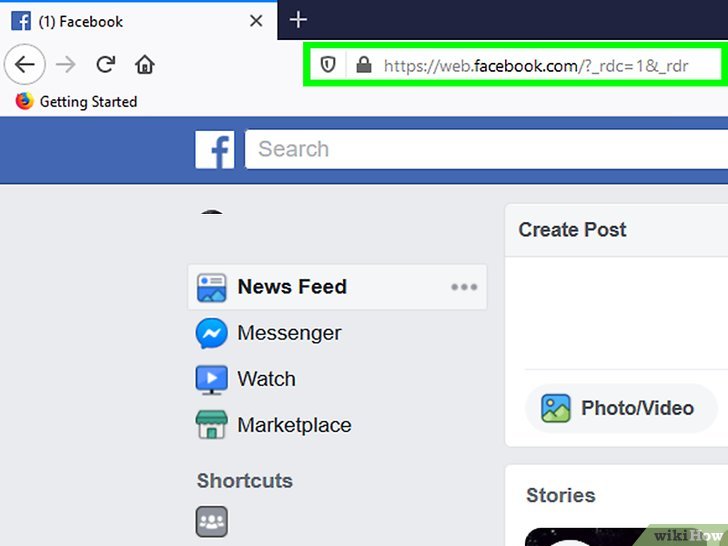
  1. Ve a https://facebook.com e inicia sesión con tu cuenta. Será necesario usar la versión de escritorio de la plataforma para encontrar el enlace a las herramientas de publicación.
    Find Saved Drafts on Facebook Step 5.jpg
  2. Cambia a la página de empresa. Para hacerlo, haz clic en la flecha al lado del icono del interrogante en la parte derecha de la página, y entonces elige la página que quieras administrar.
    Find Saved Drafts on Facebook Step 6.jpg
  3. Haz clic en . Lo encontrarás en el centro de la página encima de la imagen de portada al lado de Página, Bandeja de entrada, Notificaciones, Insights, Centro de anuncios, y Más.
    Find Saved Drafts on Facebook Step 7.jpg
  4. Haz clic en . Lo encontrarás en la columna de la parte izquierda de la página debajo del encabezado “Publicaciones”. Aquí encontrarás todos los borradores de publicaciones que hayas guardado.[2]
    Find Saved Drafts on Facebook Step 8.jpg

[editar]Referencias

Source: Wiki News

Publicado en General Etiquetado con:

Cómo contactar a TikTok

Este artículo de wikiHow te enseñará cómo enviar un mensaje directo al equipo de soporte oficial de TikTok, usando un teléfono o una tableta. Puedes comunicarte fácilmente con TikTok desde tu perfil si tienes problemas individuales o quieres consejos para solucionar problemas. Si te comunicas con TikTok con fines comerciales, puedes enviar un mensaje de correo electrónico a una de las cuentas comerciales, publicitarias y de prensa oficiales que se encuentran en su sitio web.

[editar]Pasos

[editar]Usar la aplicación móvil

  1. Abre la aplicación de TikTok en un iPhone, iPad o Android. El ícono de TikTok se asemeja a un ícono de nota musical blanco con contornos azules y rojos sobre un fondo negro. Puedes encontrarlo en la pantalla de inicio o en el menú de aplicaciones.
    Contact Tiktok Step 1.jpg
  2. Toca el botón en la parte inferior derecha. Este botón luce como un busto en la barra de navegación en la parte inferior de la pantalla. Se abrirá tu página de perfil.
    Contact Tiktok Step 2.jpg
    • Si no has iniciado sesión automáticamente, inicia sesión aquí para continuar al perfil.
  3. Toca el ícono de tres puntos en la parte superior derecha. Puedes encontrar este botón en la esquina superior derecha de la pantalla. Se abrirá el menú “Privacidad y configuración” en una nueva página.
    Contact Tiktok Step 3.jpg
  4. Toca debajo del encabezado “AYUDA”. Esta opción aparece junto a un ícono de lápiz en el menú.
    Contact Tiktok Step 4.jpg
  5. Selecciona la categoría del motivo por el que quieres contactarlos. Puedes tocar cualquier categoría en esta área para ver más opciones.
    Contact Tiktok Step 5.jpg
  6. Selecciona una subcategoría debajo de la categoría principal. Cada categoría proporciona varias subcategorías. Puedes seleccionar el motivo que describa mejor el problema.
    Contact Tiktok Step 6.jpg
    • Algunas subcategorías te piden que selecciones una categoría detallada en la página siguiente.
  7. Toca el botón . Este es un botón rojo en la parte inferior de la pantalla. Se abrirá la página “Enviar comentarios” y te permitirá escribir el mensaje.
    Contact Tiktok Step 7.jpg
  8. Escribe el mensaje en el campo de texto. Presiona el campo de texto debajo de “Envíanos un comentario” y escribe el mensaje de contacto en esta área.
    Contact Tiktok Step 8.jpg
    • Como alternativa, puedes presionar el ícono gris debajo del campo del mensaje y adjuntar una imagen o una captura de pantalla.
  9. Ingresa tu dirección de correo electrónico en el campo “Correo electrónico de contacto”. Toca este campo en la parte inferior del formulario de mensaje y escribe una dirección de correo electrónico válida para recibir una respuesta del área de soporte de TikTok.
    Contact Tiktok Step 9.jpg
  10. Toca el botón . Este botón está en la esquina superior derecha de la pantalla. Enviará el mensaje al equipo de soporte de TikTok.
    Contact Tiktok Step 10.jpg

[editar]Contactar de parte de una empresa

  1. Abre https://www.tiktok.com/en/contact-us en un navegador de Internet. Aquí podrás encontrar todos los correos electrónicos de contacto regionales para consultas comerciales, publicitarias y de prensa.
    Contact Tiktok Step 11.jpg
  2. Abre el buzón. Puedes utilizar un buzón de correo basado en un navegador o cualquier cliente de correo móvil o de escritorio.
    Contact Tiktok Step 12.jpg
  3. Crea un nuevo mensaje de correo electrónico. Asegúrate de indicar el motivo por el que los contactas y describir el problema o la consulta en el correo electrónico.
    Contact Tiktok Step 13.jpg
    • Si no estás seguro de cómo escribir un nuevo mensaje de correo electrónico, asegúrate de revisar este artículo para ver instrucciones detalladas.
  4. Ingresa uno de los correos electrónicos comerciales oficiales de TikTok en el campo “Para”. Dependiendo de la razón por la que los quieres contactar, busca la dirección de correo electrónico correcta en la página de contacto de TikTok y escríbela en el campo “Para” del correo electrónico.
    Contact Tiktok Step 14.jpg
  5. Envía el correo electrónico. Esto enviará el mensaje a la dirección de contacto oficial en el campo “Para” del correo electrónico.
    Contact Tiktok Step 15.jpg

Source: Wiki News

Publicado en General Etiquetado con:

Cómo crear una sala privada en Skribble.io

El skribble.io es un juego en línea muy divertido que consiste en dibujar y adivinar lo que los otros dibujan. Las salas privadas te permiten ingresar únicamente con un enlace. Esta opción es útil para poder jugar con un grupo específico de gente. En este wikiHow encontrarás información sobre cómo crear una sala privada.

[editar]Pasos

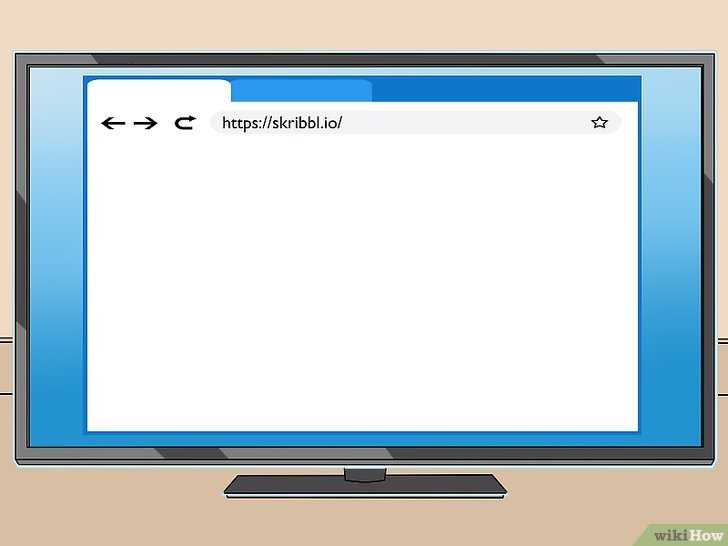
  1. Ingresa a la página https://skribbl.io/ en el navegador. Puedes usar el que prefieras, sin importar el sistema operativo de tu computadora, ya que el juego funciona en una ventana del navegador.
    Create a Private Room in Skribbl.io Step 1.jpg
  2. Coloca tu nombre en la primera casilla. Selecciona el cuadro de texto que está sobre el avatar. Puedes usar tu nombre real o un apodo.
    Create a Private Room in Skribbl.io Step 2.jpg
    • También puedes dejar la casilla en blanco. En este caso, el juego te asignará un nombre al azar.
  3. Selecciona el idioma. Abre el menú desplegable que está al lado del nombre para elegir uno. Este determinará el idioma de la sala que vas a crear.
    Create a Private Room in Skribbl.io Step 3.jpg
  4. Usa las flechas para cambiar los ojos (opcional). El personaje del centro de la ventana es el avatar que te representará durante el juego. Puedes usar las flechas de la izquierda o la derecha para personalizarlo. Las flechas de arriba sirven para cambiar los ojos (opcional). Hay 31 opciones de entre las que puedes elegir.
    Create a Private Room in Skribbl.io Step 4.jpg
    • También puedes hacer clic en el dado de la esquina superior derecha para generar una apariencia al azar.
  5. Usa las flechas del medio para cambiar la boca del avatar (opcional). Las flechas que hay a cada lado en la parte central sirven para cambiar la boca. Existen 24 opciones para elegir.
    Create a Private Room in Skribbl.io Step 5.jpg
  6. Usa las flechas inferiores para cambiar el color del avatar (opcional). Las flechas que hay en la parte de abajo, hacia la izquierda y la derecha, sirven para elegir un color. Tienes 18 opciones diferentes para escoger.
    Create a Private Room in Skribbl.io Step 6.jpg
  7. Haz clic en el botón para crear una sala privada. Este es el botón azul que se encuentra en la parte inferior de la ventana. Al hacerlo, la página te dirigirá a una sala privada a la que puedes invitar a otros amigos en lugar de una sala pública a la que se puede unir cualquier persona.
    Create a Private Room in Skribbl.io Step 7.jpg
    • Si aparece un anuncio, espera a que termine para continuar.
  8. Escoge la cantidad de rondas que quieres jugar. La opción predeterminada son 3 rondas. Usa el menú desplegable de la parte superior de la ventana para elegir la cantidad de rondas que deseas.
    Create a Private Room in Skribbl.io Step 9.jpg
    • Puedes elegir un número entre 2 y 10.
  9. Elige el tiempo para dibujar en segundos. La siguiente opción determina cuánto tiempo tiene cada jugador para dibujar. La opción predeterminada es 80 segundos.
    Create a Private Room in Skribbl.io Step 10.jpg
    • Puedes elegir entre varias opciones que van desde 30 hasta 180 segundos.
  10. Cambia el idioma si no lo has hecho todavía. Elige el idioma predeterminado o el que hablen todos los miembros del grupo.
    Create a Private Room in Skribbl.io Step 11.jpg
  11. Añade algunas palabras personalizadas. Las palabras personalizadas son aquellas que puedes dibujar durante tu turno. Recuerda separarlas con comas. Puedes escribir un mínimo de 4, y deben tener 30 caracteres o menos.
    Create a Private Room in Skribbl.io Step 12.jpg
    • Si quieres utilizar solo las palabras personalizadas para jugar, marca la casilla que aparece debajo del cuadro de texto.
  12. Haz clic en el botón que está al lado del enlace para copiarlo. El enlace aparece cuando colocas el cursor sobre la barra blanca que está en la parte inferior de la ventana. Haz clic en el botón amarillo que dice Copy para copiar el enlace. Puedes enviárselo a las personas con las que quieres jugar para invitarlas a la sala.
    Create a Private Room in Skribbl.io Step 13.jpg
  13. Comparte el enlace con tus amigos. Simplemente pega el enlace en un mensaje para invitar a tus amigos a la sala. Puedes copiarlo en un correo electrónico, una página de tus redes sociales, un foro, o un mensaje directo. Para hacerlo, simplemente haz clic derecho y elige Pegar. Una sala privada puede tener hasta 12 jugadores.
    Create a Private Room in Skribbl.io Step 14.jpg
    • El enlace enviará a las personas a la página principal primero. La idea es que elijan un nombre y creen su avatar antes de unirse a la sala. De esta manera, podrán empezar a jugar con su apariencia personalizada. Una vez que estén listas, solo deben hacer clic en el botón que dice Play para empezar el juego.
    • Si el enlace no redirige al jugador a la sala privada, puedes hacer clic derecho en el enlace y elegir copiar en lugar de presionar el botón amarillo. Por último, si esto no funciona, intenta escribir el enlace manualmente.
  14. Una vez que todos se hayan unido, haz clic en el botón para empezar el juego. Al hacerlo, el juego empezará y podrás jugar como lo harías normalmente.
    Create a Private Room in Skribbl.io Step 15.jpg
    • La única diferencia en este modo es que tendrás una corona que indica que eres la persona que creó la sala.
    • Considera que debe haber por lo menos una persona más en la sala para poder empezar el juego.

Source: Wiki News

Publicado en General Etiquetado con:

Cómo restablecer manualmente tu adaptador inalámbrico en Windows

En este wikiHow, aprenderás diferentes formas de restablecer el adaptador wifi y las conexiones en una computadora con Windows. Por lo general, es posible solucionar los problemas relacionados a la falta de conexión y deshabilitar el adaptador, pero en ocasiones necesitarás llevar las cosas más allá al reinstalar el controlador o restablecer “todos” los adaptadores de red y la configuración en la computadora.

[editar]Pasos

[editar]Deshabilitar y volver a habilitar el adaptador de wifi

  1. Haz clic en el botón Inicio . Esto te llevará hacia un menú en el que utilizas Windows 10.
    Manually Reset Your Wireless Adapter in Windows Step 1 Version 2.jpg
    • Si utilizas Windows 8, 7 o Vista, sigue los pasos a continuación:

      • Haz clic en el menú Inicio y selecciona Panel de control.
      • Haz clic en Centro de redes y recursos compartidos. Si no ves esta opción, haz clic en Redes e Internet. Aquí deberás encontrar la opción “Centro de redes y recursos compartidos”.
      • Haz clic en Cambiar la configuración del adaptador en el panel izquierdo.
      • Ve directamente al paso 4.
  2. Haz clic en . Esta opción casi en la mitad del menú.
    Manually Reset Your Wireless Adapter in Windows Step 2 Version 2.jpg
  3. Haz clic en . Esta opción se encuentra debajo del encabezado “Cambiar tu configuración de red” en el panel derecho. Al hacer clic en ella, aparecerá una lista de tus conexiones.
    Manually Reset Your Wireless Adapter in Windows Step 3 Version 2.jpg
  4. Haz clic derecho en la conexión wifi y selecciona . Esto desactivará el adaptador inalámbrico.
    Manually Reset Your Wireless Adapter in Windows Step 4 Version 2.jpg
  5. Haz clic derecho en la conexión wifi y selecciona . El adaptador se reiniciará e intentará conectarse a tu red wifi predeterminada.
    Manually Reset Your Wireless Adapter in Windows Step 5 Version 2.jpg

[editar]Restablecer todos los adaptadores de red en Windows 10

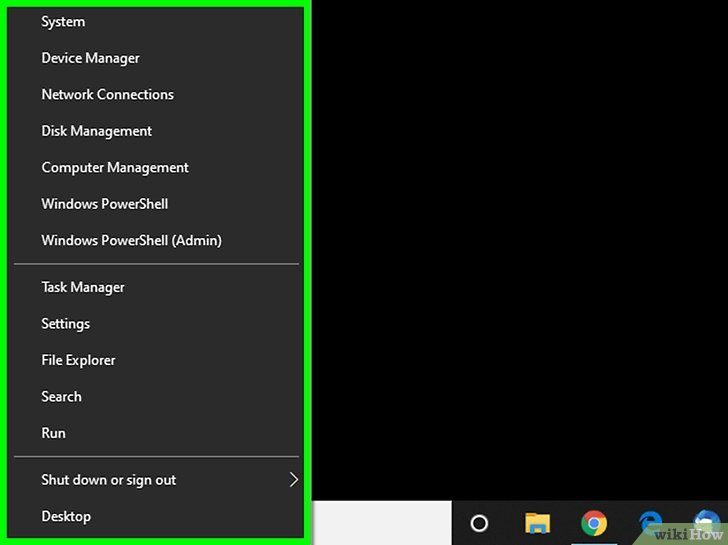
  1. Haz clic derecho en el botón Inicio . Aparecerá un menú. Este método eliminará todas las conexiones de red y configuración de tu computadora, incluyendo el adaptador inalámbrico. Si ya intentaste deshabilitar y volver a habilitar el adaptador inalámbrico, y no se solucionó el problema, emplea este método.
    Manually Reset Your Wireless Adapter in Windows Step 6 Version 2.jpg
    • Este método describe la forma más sencilla de restablecer los adaptadores de red utilizando Windows 10. Si utilizas una versión anterior de Windows o prefieres trabajar desde el símbolo del Sistema, probablemente debas restablecer todos los adaptadores de red desde el símbolo del sistema.
    • Como este método reiniciará tu computadora, guarda cualquier trabajo que tengas abierto.
  2. Haz clic en . Esta opción se encuentra en el medio del menú.
    Manually Reset Your Wireless Adapter in Windows Step 7.jpg
  3. Desplázate hacia abajo y haz clic en . Es uno de los enlaces encima de la sección “¿Tienes una pregunta?”. Aparecerá un mensaje en el que se te indiciará que tus adaptadores de red se extraerán y reinstalarán, y luego deberás volver a conectarte a Internet.
    Manually Reset Your Wireless Adapter in Windows Step 8.jpg
    • Después de completar el restablecimiento, probablemente debas reinstalar cualquier software VPN que utilices actualmente.
  4. Haz clic en . Esto iniciará todo el proceso de restablecimiento del adaptador de red. Una vez que los adaptadores de red se hayan desinstalado, la computadora se reiniciará y los reinstalará por sí sola.
    Manually Reset Your Wireless Adapter in Windows Step 9.jpg

[editar]Restablecer todos los adaptadores de red desde el símbolo del sistema

  1. Abre el símbolo del sistema como administrador. Este método eliminará todas las conexiones de red y configuración de tu computadora, incluyendo el adaptador inalámbrico, y posteriormente las reinstalará. Si ya intentaste deshabilitar y volver a habilitar el adaptador inalámbrico, y el problema persiste, sigue los pasos de este método en cualquier versión de Windows. A continuación, sigue estos pasos para ingresar al símbolo del sistema como administrador:[1]
    Manually Reset Your Wireless Adapter in Windows Step 10.jpg
    • Presiona las teclas para abrir la barra de búsqueda.
    • Escribe en la barra de búsqueda.
    • En los resultados, haz clic derecho en Símbolo del sistema para que aparezca el menú.
    • Haz clic en Ejecutar como administrador.
    • Ingresa tu contraseña si se te indica.
  2. Escribe y presiona . Después de ejecutar el comando, volverás símbolo del sistema. Deberás ejecutar algunos comandos adicionales en un orden específico.
    Manually Reset Your Wireless Adapter in Windows Step 11.jpg
  3. Escribe y presiona .
    Manually Reset Your Wireless Adapter in Windows Step 12.jpg
  4. Escribe y presiona .
    Manually Reset Your Wireless Adapter in Windows Step 13.jpg
  5. Escribe y presiona .
    Manually Reset Your Wireless Adapter in Windows Step 14.jpg
  6. Escribe y presiona .
    Manually Reset Your Wireless Adapter in Windows Step 15.jpg
  7. Reinicia tu computadora. Después de encender nuevamente la computadora, deberás reconectarte a tu red wifi, para lo cual deberás volver a ingresar la contraseña (si corresponde).
    Manually Reset Your Wireless Adapter in Windows Step 16.jpg
    • Si aún tienes problemas de conexión, intenta conectarte a un punto de acceso inalámbrico distinto.
    • Si los problemas persisten, revisa el método “Desinstalar y reinstalar el controlador inalámbrico”.

[editar]Desinstalar y reinstalar el controlador inalámbrico

  1. Abre el Administrador de dispositivos. Si no pudiste solucionar el inconveniente de conexión inalámbrica al deshabilitar y volver a habilitar el adaptador, podría haber un problema con el controlador. Sigue los pasos de tu versión de Windows para acceder al Administrador de dispositivos:[2]
    Manually Reset Your Wireless Adapter in Windows Step 17.jpg
    • Windows 10 y 8: escribe en la barra de búsqueda de Windows y haz clic en la opción Administrador de dispositivos cuando aparezca.
    • Windows 7 y Vista: abre el menú Inicio y selecciona Panel de control. Haz clic en Administrador de dispositivos, opción que debe aparecer debajo de “Sistema”.
  2. Haz clic en la flecha al lado de “Adaptadores de red”. Esto expandirá una lista de tu hardware de red.
    Manually Reset Your Wireless Adapter in Windows Step 18.jpg
  3. Haz doble clic en tu adaptador inalámbrico. Esta será la opción que está etiquetada como “inalámbrico” o “Wi-Fi”.
    Manually Reset Your Wireless Adapter in Windows Step 19.jpg
  4. Haz clic en la pestaña . Se encuentra en la parte superior de la ventana.
    Manually Reset Your Wireless Adapter in Windows Step 20.jpg
  5. Haz clic en . Este botón se encuentra en la parte inferior de la ventana. A continuación, aparecerá un mensaje de confirmación.
    Manually Reset Your Wireless Adapter in Windows Step 21.jpg
  6. Haz clic en para confirmar. Esto eliminará el controlador wifi de tu computadora.
    Manually Reset Your Wireless Adapter in Windows Step 22.jpg
  7. Reinicia tu computadora. Una vez que la computadora vuelva a encenderse, Windows se conectará automáticamente tu adaptador wifi y reinstalará su controlador predeterminado.
    Manually Reset Your Wireless Adapter in Windows Step 23.jpg
    • Si la reinstalación del controlador no soluciona el problema de red, verifica el sitio web del fabricante de tu computadora para buscar actualizaciones de tus controladores de red.

[editar]Referencias

Source: Wiki News

Publicado en General Etiquetado con:

Cómo abrir una caja fuerte digital sin una llave

La mayoría de las cajas fuertes digitales cuentan con una llave que puedes utilizar para desbloquearlas manualmente y abrirlas sin necesidad de emplear una contraseña. No obstante, ¿qué pasa si pierdes la llave y el teclado no tiene energía? ¡No temas! Aún puedes abrir la caja fuerte digital sin la necesidad de la llave restaurando la energía hacia el teclado a fin de que puedas ingresar la contraseña. Si olvidaste la contraseña, puedes restablecerla utilizando una varilla delgada o un alambre para presionar el botón de restablecimiento ubicado en el interior del panel de la puerta. Si ninguno de estos métodos funciona, puedes tratar de romper la cerradura o perforar la ranura de la llave.

[editar]Pasos

[editar]Restaurar la energía al teclado

  1. Recarga o reemplaza las baterías en caso de que no cuentes con la llave de anulación. Algunas cajas fuertes digitales cuentan con un teclado para la contraseña, así como una llave de anulación con la que puedes desbloquearla. Si el teclado electrónico se ha quedado sin energía y no tienes a la mano la llave de anulación, reemplaza las baterías que alimentan al teclado o recarga este último.[1]
    Open a Digital Safe Without a Key Step 1 Version 2.jpg
    • Si no tienes la llave de anulación, puedes acceder a la caja fuerte digital a través del teclado electrónico.
  2. Ubica la caja de las baterías en el teclado y ábrela. Puedes buscarla cerca o en el mismo teclado. Por lo general, se ubica en la parte inferior. Sostén el pestillo con el dedo y retira la tapa para exponer las baterías.[2]
    Open a Digital Safe Without a Key Step 2 Version 2.jpg
    • En algunas cajas fuertes digitales, deberás retirar un tornillo pequeño para poder acceder a la caja de las baterías.
    • Verifica que la caja de las baterías no esté dañada o que las piezas no estén cayéndose. Si eso sucede, probablemente debas llevar la caja fuerte donde un profesional para que se encargue de abrirla.
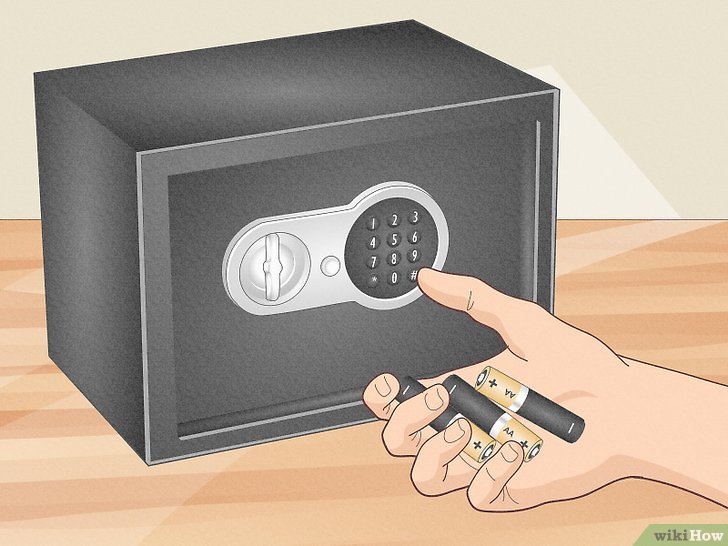
  3. Reemplaza las baterías con unas que sean del mismo tipo y tengan el mismo voltaje. Después de abrir la caja de las baterías, saca las antiguas. Luego coloca baterías del mismo tipo en las ranuras de la misma forma en que estaban las anteriores. Por último, cierra el pestillo de la caja de baterías.[3]
    Open a Digital Safe Without a Key Step 3 Version 2.jpg
    • El teclado probablemente se encienda después de haber restaurado la energía.
  4. Conecta la caja fuerte a un suministro de alimentación en caso de que sea posible. Si la caja fuerte tiene una ranura USB o una para conectar un cable de alimentación, conecta un cable eléctrico o una batería que encaje en ella. Deja cargar el teclado durante al menos 10 minutos antes de acceder a la caja fuerte a fin de que pueda acumular una reserva de energía.[4]
    Open a Digital Safe Without a Key Step 4 Version 2.jpg
    • Si la caja fuerte tiene un puerto de carga USB, admitirá cualquier cable de carga USB.
    • La caja fuerte podría contar con un cable de alimentación específico para cargar el teclado, pero probablemente puedas conseguir uno que coincida con el puerto de carga.
    • Debe haber una luz de carga que se encienda o una luz detrás del teclado que se activa cuando conectes una fuente de alimentación.
  5. Ingresa la contraseña para abrir la caja fuerte una vez que la energía esté restaurada. Una vez que el teclado tenga energía, ingresa tu contraseña. El mecanismo de bloqueo se activará permitiéndote abrir y acceder a la caja fuerte.[5]
    Open a Digital Safe Without a Key Step 5 Version 2.jpg
    • Si olvidaste la contraseña, restablécela.

[editar]Restablecer la contraseña

  1. Ubica el panel trasero del elemento electrónico en la caja fuerte. Busca aberturas u orificios pequeños en la parte posterior o inferior de la caja fuerte. Apunta una linterna a través de ellos y observa la parte posterior del panel de control.[6]
    Open a Digital Safe Without a Key Step 6 Version 2.jpg
    • Verás cables y componentes eléctricos en la parte posterior del panel de control.
  2. Introduce una percha de alambre a través de uno de los orificios en la caja fuerte. Desenrolla una percha de alambre y enderézala de modo tal que la conviertas en un alambre largo y delgado. Desliza el extremo del alambre en una de las aberturas a fin de que puedas acceder al panel de control.[7]
    Open a Digital Safe Without a Key Step 7 Version 2.jpg
    • Ten cuidado de no atascar el alambre en la abertura o podrías dañar el teclado electrónico e imposibilitar el restablecimiento.
  3. Presiona el botón de restablecimiento ubicado en el teclado interno de la caja fuerte. Utilizando la linterna para guiar el alambre, busca el botón de restablecimiento en la parte posterior del panel de control. Este debe ser un pequeño botón de color negro con la palabra “Reset” al lado. Presiona el botón utilizando el extremo del alambre.[8]
    Open a Digital Safe Without a Key Step 8 Version 2.jpg
    • Al presionar este botón, quizás escuches un pitido o el panel de control podría iluminarse.
  4. Ingresa una contraseña nueva en la parte delantera del teclado. Después de presionar el botón de restablecimiento, podrás ingresar una nueva contraseña en la parte delantera del teclado. Escribe una contraseña que puedas recordar.[9]
    Open a Digital Safe Without a Key Step 9 Version 2.jpg
    • ¡Anota la contraseña o guárdala en tu teléfono para que se te pierda!
  5. Confirma la contraseña nueva presionando el botón de configuración al lado del botón de restablecimiento. Ilumina la linterna a través de una de las aberturas y busca un botón al lado del botón de restablecimiento que tenga la etiqueta “Set”. Presiónalo con el extremo del alambre para confirmar la nueva contraseña que ingresaste.[10]
    Open a Digital Safe Without a Key Step 10 Version 2.jpg
    • El panel de control podría emitir un pitido o iluminarse después de confirmar la contraseña.
    • El botón de configuración podría no estar etiquetado o podría tener una marca de verificación en la parte delantera del panel.
  6. Abre la caja fuerte ingresando la nueva contraseña. Retira el alambre de la caja fuerte e ingresa la nueva contraseña en el panel de control en la parte delantera de la caja fuerte. A continuación, abre la caja fuerte después de desactivar el mecanismo de bloqueo.[11]
    Open a Digital Safe Without a Key Step 11 Version 2.jpg

[editar]Probar otras soluciones

  1. Introduce un cuchillo en el ojo de la cerradura y agítalo para así abrir la cerradura. Si la caja fuerte digital tiene un ojo de cerradura, introduce la punta de un cuchillo robusto. Agítalo y muévelo para forzar el mecanismo de bloqueo a abrirse. A continuación, abre la puerta de la caja fuerte.[12]
    Open a Digital Safe Without a Key Step 12 Version 2.jpg
    • Agitar la cerradura para abrirla probablemente funcionará más si tienes una caja fuerte barata.
    • Esta solución puede funcionar mejor en una caja fuerte digital y en una con combinación.
  2. Introduce un destornillador en el ojo de la cerradura y gíralo para romperla. Coloca la caja fuerte en una superficie plana e introduce un destornillador plano en el ojo de la cerradura. Gira el destornillador en sentido antihorario una y otra vez hasta escuchar o sentir que el mecanismo de bloqueo se abre. A continuación, retira el destornillador y abre la caja fuerte.[13]
    Open a Digital Safe Without a Key Step 13 Version 2.jpg
    • Probablemente no puedas volver a cerrar la caja fuerte después de dañar el mecanismo de bloqueo con un destornillador.
  3. Perfora la ranura de la llave de anulación como un último recurso. Si todo lo anterior no surte efecto, utiliza un taladro eléctrico con una broca lo suficientemente fuerte para perforar el metal. Taladra la ranura de la llave en la caja fuerte hasta perforarla, lo cual desactivará el mecanismo de bloqueo. Ahora puedes abrir la puerta de la caja fuerte.[14]
    Open a Digital Safe Without a Key Step 14 Version 2.jpg

[editar]Referencias

Source: Wiki News

Publicado en General Etiquetado con:

Cómo eliminar archivos temporales en Windows 10

Windows 10 crea archivos temporales al usar ciertas aplicaciones (por ejemplo, Microsoft Word) para mejorar la experiencia del usuario. Sin embargo, en un día se pueden crear hasta cientos de archivos temporales ocupando todo el espacio disponible en el disco. ¡Cada pocos minutos se crea una copia de todos los documentos abiertos de Microsoft Word! Este wikiHow te mostrará cómo limpiar los archivos temporales de tu computadora usando el Liberador de espacio en disco, la aplicación Configuración o ejecutando unos simples comandos desde el cuadro de diálogo Ejecutar.

[editar]Pasos

[editar]Usar el Liberador de espacio en disco

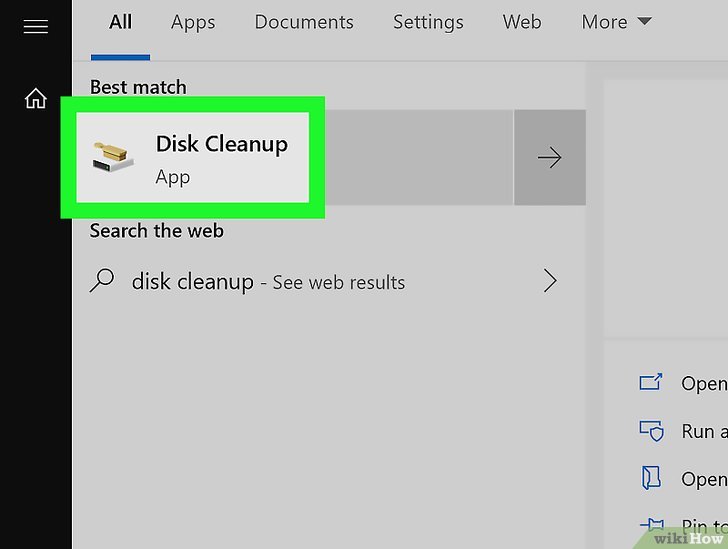
  1. Abre el Liberador de espacio en disco. Puedes buscar “liberador de espacio en disco” en la barra de tareas y hacer clic en el primer resultado, que es esta aplicación. Este es el método más fácil y automático para limpiar archivos temporales en una computadora con Windows 10.
    Clear Temp Files in Windows 10 Step 1.jpg
    • También puedes presionar las teclas para abrir la función de búsqueda si no la encuentras en la barra de tareas.
  2. Haz clic en las casillas que se encuentran junto a las opciones “Archivos temporales de Internet” y “Archivos temporales”. A lo largo de la columna del lado derecho, verás cuánto espacio se liberará.
    Clear Temp Files in Windows 10 Step 2.jpg
    • Las casillas de los elementos que se sugiere eliminar en forma predeterminada ya estarán marcadas. Puedes dejarlas así y eliminar esos archivos, o hacer clic en alguna de ellas para quitar la marca y no eliminarlos.
  3. Haz clic en . Haz clic en “Aceptar” para confirmar la acción cuando aparezca el cuadro emergente. Luego el cuadro desaparecerá y verás una barra de progreso de la eliminación, el cual se cerrará al finalizar.[1]
    Clear Temp Files in Windows 10 Step 3.jpg

[editar]Usar el menú Configuración

  1. Abre la Configuración de Windows. Para abrirla, puedes hacer clic en el ícono de Inicio y luego en el del engranaje.
    Clear Temp Files in Windows 10 Step 4.jpg
  2. Haz clic en . Es el ícono en forma de computadora.
    Clear Temp Files in Windows 10 Step 5.jpg
  3. Haz clic en . Lo encontrarás en la parte inferior del menú del lado izquierdo.
    Clear Temp Files in Windows 10 Step 6.jpg
  4. Haz clic en la unidad donde esté instalado Windows 10. Por lo general, tiene el logo de Windows sobre el ícono de la unidad. A veces, se muestra con el nombre “Este equipo”.
    Clear Temp Files in Windows 10 Step 7.jpg
  5. Haz clic en . El número que aparece aquí representa la cantidad de espacio que ocupan los archivos temporales. La página siguiente te mostrará todos los archivos que se consideran temporales, entre ellos, la carpeta “Descargas”, los archivos de la Papelera de reciclaje y las vistas en miniatura.
    Clear Temp Files in Windows 10 Step 8.jpg
  6. Haz clic en las casillas que aparecen junto a los archivos que quieras eliminar.
    Clear Temp Files in Windows 10 Step 9.jpg
  7. Haz clic en . Verás una barra de progreso de la eliminación.[2]
    Clear Temp Files in Windows 10 Step 10.jpg

[editar]Eliminar los archivos temporales manualmente

  1. Presiona para abrir el cuadro “Ejecutar”. Este es el método menos automatizado para eliminar los archivos temporales.
    Clear Temp Files in Windows 10 Step 11.jpg
  2. Escribe “%temp%” en el cuadro de diálogo “Ejecutar” y presiona . Te redirigirán a una carpeta que contiene todos los archivos temporales.
    Clear Temp Files in Windows 10 Step 12.jpg
  3. Selecciona todos los archivos y las carpetas. Para seleccionar todos los archivos, puedes hacer clic en el primer archivo, mantener presionada la tecla y hacer clic en el último archivo, o bien presionar .
    Clear Temp Files in Windows 10 Step 13.jpg
  4. Haz clic derecho en cualquier archivo y selecciona . Para poder hacerlo, es necesario que uses una cuenta de administrador.
    Clear Temp Files in Windows 10 Step 14.jpg
    • Todos los archivos se moverán a la Papelera de reciclaje. Puedes restaurarlos si es necesario.

[editar]Referencias

Source: Wiki News

Publicado en General Etiquetado con:

Cómo mudarte a los 16 años

Mudarte de la casa de tu familia antes de cumplir 18 años es una decisión importante. Según la etapa de la vida en la que estés, podrías contemplar la opción de mudarte por varios motivos. Antes de adoptar alguna medida drástica, dedica un momento a evaluar tus opciones, para así poder mudarte de manera segura y legal.

[editar]Pasos

[editar]Independizarte

  1. Averigua a partir de qué edad se te considera mayor en tu país. Si quieres mudarte y ser totalmente independiente de tus padres o tutores, podrías tener que contemplar la independencia legal. Si bien la mayoría de los países establecen que los 18 años representan la mayoría de edad (o la edad de la independencia legal), hay algunos lugares que ofrecen excepciones para la independencia sin un proceso legal exhaustivo.[1]
    Move Out at 16 Step 1 Version 2.jpeg
    • En algunos lugares, te independizarás de forma automática si te casas a los 16 años.[2]
    • En otros, enlistarte en el ejército antes de cumplir 18 podría hacer que te independices.[3]
    • Necesitarás la autorización de tu padre o tutor si decides independizarte, ya que probablemente tendrá que firmar formularios de consentimiento más adelante.[4]
  2. Ten un ingreso estable y consistente. Para independizarte y poder mudarte a los 16, tendrás que demostrar ante el tribunal que tienes una fuente de ingresos.[5] Es importante que tengas en cuenta que los menores están sujetos a leyes específicas contra el trabajo de menores, lo que evita que los adolescentes trabajen por muchas horas.[6]
    Move Out at 16 Step 2.jpeg
  3. Busca un lugar seguro en donde vivir. A medida que planifiques el proceso de independencia legal, debes tener una idea del lugar en el que pienses vivir.[7] Según el área en donde vivas, podría haber requisitos diferentes para que un adolescente pueda firmar un contrato de alquiler.[8]
    Move Out at 16 Step 3.jpeg
    • En algunos lugares, los adolescentes pueden anular todo contrato que no sea vital para su situación de vivienda cotidiana.[9]
  4. Elabora un plan para culminar tu educación pública. Según el área en donde vivas, podrías tener que seguir yendo a la escuela.[10] Asegúrate de que tu nueva vivienda esté ubicada cerca de una escuela, para no atrasarte en tu educación.
    Move Out at 16 Step 4.jpeg
  5. Completa todos los documentos necesarios. Cuando realices el proceso de independización, tendrás que firmar diversos formularios. Tu padre o tutor tendrá que firmar muchos de ellos. Si bien pueden diferir según el área en donde vivas, podrás conseguir todos los documentos que necesites en internet.[11]
    Move Out at 16 Step 5.jpeg
    • Según el lugar en donde vivas, una tercera parte legal (como un notario) podría tener que firmar algunos de estos documentos.[12]
  6. Solicita la independencia ante el tribunal. Una vez que verifiques que cumples todos los requisitos de tu país para la independencia legal, presenta la solicitud ante el tribunal local. Tendrás que brindar evidencia de tu situación económica y de vivienda durante este proceso.[13]
    Move Out at 16 Step 6.jpeg
    • Puedes usar un estado de cuenta para demostrar tu situación económica.[14]
    • Los procesos judiciales para la independencia pueden tardar hasta medio año.[15]

[editar]Mudarte sin independizarte

  1. Primero trata de llegar a un acuerdo con tus padres o tutores. Si quieres mudarte, pero no quieres independizarte legalmente, llega a un acuerdo con tus padres o tutores. Dependiendo de las circunstancias, tu familia podría apoyar tu deseo de mudarte.[16] También podría ser de utilidad que tengas una idea del lugar en el que planeas quedarte antes de conversar con seriedad sobre la posibilidad de mudarte.[17]
    Move Out at 16 Step 7.jpeg
    • Si es posible, considera vivir o mudarte con otra persona. El aislamiento prolongado puede contribuir de manera negativa con tu salud física y emocional.[18]
  2. Pídeles que te dejen vivir con un familiar si tus padres no te permiten vivir solo. Si no te permiten vivir solo, considera mudarte con otro familiar. Tendrás que conversar con tus padres o tutores, y el familiar en cuestión, para confirmar estos cambios.
    Move Out at 16 Step 8.jpeg
    • En la mayoría de lugares, es ilegal que los menores se queden con un familiar sin el permiso de sus padres o tutores.[19]
  3. Determina si puedes vivir con un amigo de confianza si no tienes un familiar al cual acudir. Si a tus padres o tutores les incomoda que vivas solo o con otro familiar, conversa con un amigo de confianza y determina si puedes vivir con él. Podrías ofrecerte a pagarle un monto de alquiler o hacer algunas tareas de la casa a cambio de vivir con él. Incluso si solo te deja quedarte por unas semanas o unos meses, este podría ser un descanso agradable lejos de casa.
    Move Out at 16 Step 9.jpeg
    • Si vas a mudarte con la familia de un amigo, asegúrate de que todos en su casa estén de acuerdo con el cambio.[20]
  4. No escapes de casa. Por más frustrante que tu situación de vivienda actual pueda parecerte, escapar no será una buena solución. Definitivamente no debes adoptar una nueva situación de vivienda sin estar preparado. Los adolescentes que escapan de casa son más propensos a desarrollar adicciones a las drogas o realizar actividades criminales. [21]
    Move Out at 16 Step 10 Version 2.jpeg
    • Si consideras escapar, comunícate con una línea de ayuda o una persona de confianza para hablar sobre tu situación.[22]

[editar]Vivir de forma independiente

  1. Averigua sobre las leyes de alquiler para menores en el área en donde vivas. Si has tomado la decisión de vivir de forma independiente, debes averiguar sobre los departamentos en alquiler más cercanos. Algunos lugares permiten que los menores de edad alquilen departamentos, pero es importante que conozcas las normas legales y financieras de tu área en torno al alquiler.[23]
    Move Out at 16 Step 11.jpeg
    • Según tu situación, considera firmar un contrato conjuntamente con tu padre o tutor (u otro adulto de confianza) por si tienes problemas económicos en el futuro.[24]
  2. Busca departamentos en alquiler en internet. Las páginas web como Housing Anywhere pueden brindarte opciones de alquiler en muchas ciudades diferentes. Cuando busques en internet, debes tener una idea del día en el que planees mudarte, así como el tiempo que piensas quedarte en el departamento.[25]
    Move Out at 16 Step 12.jpeg
    • Si tienes dificultades para encontrar uno, pero aun así quieres vivir solo, puedes averiguar sobre los refugios cercanos y comunicarte con grupos cerca de ti.[26]
  3. Busca un trabajo de medio tiempo para poder mantenerte. Debido a las restricciones contra el trabajo de menores, probablemente no podrás trabajar a tiempo completo hasta que alcances la mayoría de edad establecida en tu país. Navega en internet para buscar oportunidades de trabajo de medio tiempo cerca de tu ubicación. En muchas páginas, tendrás que indicar que eres un adolescente.[27]
    Move Out at 16 Step 13.jpeg
  4. Elabora un presupuesto para manejar tu dinero. Según tu nueva situación de vivienda, podrías tener que pagar algunas cuentas nuevas cada mes, como la electricidad, el agua, el alquiler y la comida. Puedes crear un presupuesto que te ayude a reservar dinero para tus necesidades básicas, de modo que puedas mantenerte.
    Move Out at 16 Step 14.jpeg
    • Usa Microsoft Excel u Hojas de cálculo de Google para elaborar tu presupuesto en una hoja de cálculo. Esto te permitirá dividir los costos de alquiler, comida y de otro tipo por mes con más facilidad.[29]
    • Luego de reservar el dinero para los gastos esenciales, puedes empezar a ahorrar para gastos más divertidos (como ir de compras, la comida rápida, etc.).
  5. Desarrolla un buen sistema de apoyo. Mudarte puede ser un signo fantástico de independencia, pero es importante que te mantengas conectado con otras personas. Si no tienes amigos o familiares con los cuales comunicarte en los periodos de estrés, considera expandir tus opciones y participar en actividades grupales, como un deporte o un club.[30]
    Move Out at 16 Step 15.jpeg
    • Muchos lugares públicos (como las iglesias y los centros comunitarios) tienen recursos que te ayudarán a mantenerte conectado a nivel social.[31]

[editar]Advertencias

  • Si sientes que tu situación de vivienda actual hace que corras peligro, llama a la National Runaway Safeline (marcando 1-800-RUNAWAY) o una línea similar en tu región, o comunícate con los servicios de emergencia.[32]

[editar]Referencias

  1. https://family.findlaw.com/emancipation-of-minors/how-do-you-get-emancipated.html
  2. https://statelaws.findlaw.com/west-virginia-law/west-virginia-legal-ages-laws.html
  3. https://www.masslegalhelp.org/children-and-families/emancipation
  4. http://www.publiccounsel.org/tools/publications/files/So-you-Want-to-Become-Emancipated.pdf
  5. https://blogs.findlaw.com/law_and_life/2012/07/is-it-legal-to-move-out-of-house-at-17.html
  6. https://blog.prepscholar.com/should-you-really-get-a-job-as-a-teen
  7. https://family.findlaw.com/emancipation-of-minors/rights-privileges-and-duties-of-emancipation.html
  8. https://www.masslegalhelp.org/children-and-families/emancipation
  9. https://www.masslegalhelp.org/children-and-families/emancipation
  10. https://family.findlaw.com/emancipation-of-minors/rights-privileges-and-duties-of-emancipation.html
  11. http://www.publiccounsel.org/tools/publications/files/So-you-Want-to-Become-Emancipated.pdf
  12. http://www.publiccounsel.org/tools/publications/files/So-you-Want-to-Become-Emancipated.pdf
  13. https://family.findlaw.com/emancipation-of-minors/emancipation-of-minors-basics.html
  14. https://www.usnews.com/education/blogs/international-student-counsel/2015/04/07/how-to-demonstrate-financial-ability-as-an-international-student
  15. http://www.publiccounsel.org/tools/publications/files/So-you-Want-to-Become-Emancipated.pdf
  16. https://bulletinboards.1800runaway.org/forum/categories/legal-issues/3672-im-16-and-u-want-to-move-out-of-my-parents-house
  17. https://family.findlaw.com/emancipation-of-minors/how-do-you-get-emancipated.html
  18. https://www.ncbi.nlm.nih.gov/pmc/articles/PMC3150158/
  19. https://www.avvo.com/legal-answers/can-i-move-into-another-family-members-home-at-age-1737518.html
  20. https://bulletinboards.1800runaway.org/forum/categories/family-issues/5059-i-am-15-and-i-want-to-go-live-with-my-friends-family
  21. https://www.railwaychildren.org.uk/what-we-do/our-work-in-the-uk/advice-for-adults/the-risks-of-running-away/
  22. https://www.runawayhelpline.org.uk/
  23. https://www.landlordology.com/state-laws/
  24. https://ohmyapt.apartmentratings.com/renting-laws-underage-tenants-and-parental-consent.html
  25. https://housinganywhere.com/
  26. https://www.caphennepin.org/community-resources/youth-services/
  27. https://zety.com/blog/jobs-for-teens
  28. https://zety.com/blog/jobs-for-teens
  29. https://www.digitalunite.com/node/6010/how-create-budget-spreadsheet
  30. https://www.apa.org/helpcenter/emotional-support
  31. https://www.apa.org/helpcenter/emotional-support
  32. https://www.1800runaway.org/about-us/faq/

Source: Wiki News

Publicado en General Etiquetado con:

Cómo secar las uñas de gel sin una luz ultravioleta

Los esmaltes para uñas en gel son cada vez más populares debido a su gran velocidad de secado y su larga duración. Si bien pueden hacer que las uñas luzcan geniales por semanas, secar el esmalte con una luz ultravioleta puede ser peligroso para tu salud. Afortunadamente, existen formas alternativas de secar el esmalte en gel con una menor exposición a la luz ultravioleta. Si bien solo una lámpara LED puede secar el esmalte de forma tan rápida y efectiva como la luz ultravioleta, usar un esmalte en gel que no precise este tipo de luz, aplicar un agente de secado o sumergir las uñas en agua helada también puede proporcionar buenos resultados.

[editar]Pasos

[editar]Probar métodos caseros sencillos

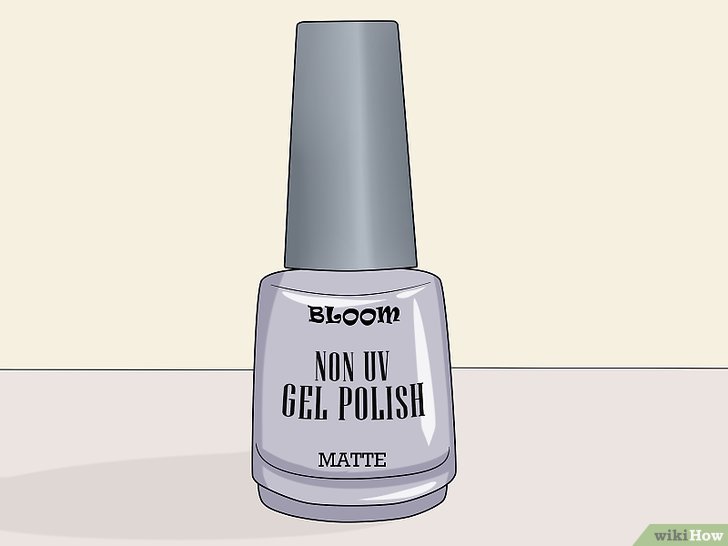
  1. Compra un esmalte en gel que no requiera luz ultravioleta como opción casera sencilla. Hoy en día, existen muchas marcas de esmaltes para uñas que fabrican esmaltes que no requieren la luz ultravioleta y que puedes usar en casa. Estos esmaltes se aplican de la misma forma que el esmalte regular que no es en gel, y están hechos para secarse sin luz.[1]
    Cure Gel Nails Without a Uv Light Step 10.jpg
    • Al comprar un esmalte en gel, asegúrate de que especifique en la etiqueta que no requiere una luz ultravioleta o una lámpara LED para secarse. Si el esmalte no especifica que no requiere la luz ultravioleta, probablemente no se seque sin una luz o una lámpara.
  2. Aplica un aerosol de secado rápido para esmaltes en las uñas recién pintadas. Extiende una mano en la superficie plana cubierta con periódicos o toallas de papel. Sujeta la lata de aerosol de secado rápido a 15 cm (6 pulgadas) de la mano, y rocía una capa ligera sobre las uñas mientras el esmalte aún esté húmedo. Repítelo para rociar el resto de las uñas de la otra mano. Permite que las uñas se sequen por varias horas. Una vez que el esmalte esté duro y seco, lávate las manos con agua y jabón para quitar los restos de aerosol.[2]
    Cure Gel Nails Without a Uv Light Step 11.jpg
    • Si bien los aerosoles de secado rápido generalmente están formulados para esmaltes para uñas que no son de gel, pueden ayudar a secar el esmalte en gel más rápido. Sin embargo, ten en cuenta que el esmalte podría necesitar horas para endurecerse.[3]
  3. Rocía las uñas recién pintadas con aceite de canola o aceite de cocción en aerosol. Extiende algunos periódicos o toallas de papel en una superficie plana antes de extender la mano con los dedos separados. Mantén el aceite en aerosol a 15 cm (6 pulgadas) de la mano, y rocía cada uno de los dedos con el aceite mientras el esmalte aún está húmedo. Luego, repítelo con la otra mano. Permite que el aceite se seque por varias horas. Luego, lávate las manos cuando el esmalte se haya endurecido.[4]
    Cure Gel Nails Without a Uv Light Step 12.jpg
    • El aceite de cocción en aerosol puede secar la capa superior del esmalte en gel más rápido al mismo tiempo que hidrata las cutículas.[5]
    • No toques nada mientras las uñas se sequen, dado que el aceite en aerosol puede hacer que los dedos se sientan un poco pegajosos.
  4. Mantén las uñas en agua helada para endurecer el esmalte en gel. En primer lugar, permite que las uñas se empiecen a secar al aire libre por 5 o 10 minutos. Luego, llena un recipiente poco profundo con agua fría y algunos cubos de hielo. Coloca las uñas en el agua, asegurándote de que todas estén totalmente sumergidas. Mantén las uñas bajo agua por tres minutos antes de quitarlas del recipiente. Permite que los dedos y las uñas se sequen al aire libre por al menos una hora.[6]
    Cure Gel Nails Without a Uv Light Step 13.jpg
    • Por más que las uñas se sientan totalmente duras justo al quitarlas del agua, es posible que no se sequen hasta después de algunas horas. Por lo tanto, es importante que tengas cuidado con las uñas por varias horas después de quitarlas del agua.

[editar]Usar una lámpara LED

  1. Ponte guantes sin dedos o protector solar para protegerte la piel. Antes de pintarte las uñas y secar el esmalte con una lámpara LED, protégete la piel al usar guantes sin dedos o aplicarte una capa de protector solar. Si bien las lámparas LED son menos dañinas que las luces ultravioletas, emiten rayos potencialmente peligrosos.[7] Por lo tanto, es importante tomar precauciones para asegurarte de que tu piel no sufra daños mientras el esmalte se seca.[8]
    Cure Gel Nails Without a Uv Light Step 1.jpg
    • Puedes comprar guantes profesionales para uñas hechos de un polímero especial que contiene óxido de titanio, un ingrediente presente en muchos bloqueadores solares que protege del sol.[9]
    • También puedes usar guantes regulares sin dedos. Si bien no protegen tan bien como los guantes profesionales para uñas, protegen un poco la piel.
    • Por lo general, se prefiere el uso de lámparas LED en vez de las luces ultravioletas dado que secan el esmalte en 45 segundos, en comparación con los ocho o nueve minutos que la luz ultravioleta necesita. Sin embargo, dado que emiten rayos ultravioletas, es importante usar guantes o protector solar para proteger la piel tanto como sea posible.
  2. Aplica una capa fina de base de gel en las uñas en una mano. Sumerge el pincel del esmalte de uñas en el esmalte de base en gel. Pasa el pincel en los costados de la parte superior del frasco para quitar el exceso de esmalte. Luego, aplica una capa fina en cada uña de una de las manos.[10]
    Cure Gel Nails Without a Uv Light Step 2.jpg
    • Asegúrate de aplicar el esmalte de manera uniforme, sin gotas ni grumos.
  3. Seca la capa de base bajo la lámpara LED por 45 segundos. Una vez que pintes cada uña, coloca los dedos en la ranura para las manos de la lámpara LED. Asegúrate de que el pulgar también esté debajo de la lámpara. Luego, configura el temporizador para 45 segundos y enciende la lámpara.[11] Deja la mano debajo de la lámpara hasta que la luz se apague.[12]
    Cure Gel Nails Without a Uv Light Step 3.jpg
    • Las instrucciones de uso varían dependiendo de la lámpara LED que uses, así que asegúrate de seguir las indicaciones de la tuya.
    • Si la lámpara no tiene un temporizador, puedes configurar uno en tu teléfono para llevar un registro del tiempo.
  4. Aplica una capa del esmalte en gel de color. Después de que el esmalte de base se seque, sumerge el pincel en el esmalte de color y pásalo por los costados para que no se formen grumos. Luego, pinta cuidadosamente una capa del esmalte de color en cada uña sobre la capa seca del esmalte de base.[13]
    Cure Gel Nails Without a Uv Light Step 4.jpg
    • Ten cuidado de no pintarte las cutículas con el esmalte, dado que esto puede impedir el proceso de curado y hacer que el esmalte se pele.
  5. Mantén la mano bajo la lámpara LED por otros 45 segundos. Configura el temporizador en tu lámpara LED para 45 segundos y desliza la mano con las uñas pintadas en la ranura para la mano. Luego, enciende la lámpara, manteniendo los dedos bajo la luz hasta que el temporizador se apague y el esmalte se seque.[14]
    Cure Gel Nails Without a Uv Light Step 5.jpg
  6. Aplica capas adicionales de esmalte de color si fuera necesario. Si quieres que el color sea más opaco, aplica otra capa fina de esmalte en cada uña. Luego, seca el gel nuevamente bajo la lámpara LED después de cada capa adicional.[15]
    Cure Gel Nails Without a Uv Light Step 6.jpg
    • Si logras el color deseado después de aplicar una sola capa, puedes omitir este paso.
  7. Usa un esmalte de cobertura en gel para proteger el esmalte de color. Después de aplicar y secar las capas de esmalte de color, aplica una capa fina de un esmalte de cobertura para sellar y proteger el esmalte de color. Seca la capa superior bajo la lámpara LED por otros 45 segundos.[16]
    Cure Gel Nails Without a Uv Light Step 7.jpg
  8. Frota cada uña con alcohol desinfectante para quitar el acabado pegajoso. Apoya una bola de algodón limpia en la parte superior de la botella de alcohol desinfectante, y voltéala para impregnar el algodón. Luego, pasa la bola por cada una de las uñas pintadas. Esto quitará el acabado pegajoso que quede en las uñas después de que la capa superior se seque.[17]
    Cure Gel Nails Without a Uv Light Step 8.jpg
  9. Repite todo el proceso para pintar la otra mano. Pinta la capa de base, la de color y la superior en la otra mano, permitiendo que se sequen por 45 segundos entre cada una. Dado que el esmalte se seca y endurece en la mano acabada, podrás usarla para pintarte la otra mano sin dañarlo.
    Cure Gel Nails Without a Uv Light Step 9.jpg
    • Al igual que con el esmalte secado con luz ultravioleta, el esmalte en gel secado con lámpara LED dura hasta tres semanas.[18]

[editar]Advertencias

  • Al igual que la lámpara de luz ultravioleta, el sol también emite rayos ultravioletas que pueden secar el esmalte en gel al sol. Sin embargo, este no suele ser un método recomendado, dado que puede ser tan dañino como usar una lámpara de luz ultravioleta y toma mucho más tiempo (varias horas en vez de algunos minutos).[19]
  • Tanto las lámparas ultravioletas como LED emiten rayos ultravioletas, pero, dado que las lámparas LED secan las uñas más rápido, la exposición es menor.[20]
  • Evita descascarar el esmalte en gel, dado que puede quitar las capas superiores de las uñas y debilitarlas.[21]

[editar]Cosas que necesitarás

[editar]Usar una lámpara LED

  • lámpara LED para uñas
  • capa de base de esmalte en gel o goma laca
  • esmalte en gel de color o goma laca
  • alcohol desinfectante

[editar]Probar métodos alternativos

  • esmalte para uñas en gel que no precise luz ultravioleta para el secado
  • aerosol de secado rápido de uñas
  • periódicos o toallas de papel
  • aceite de cocción en aerosol
  • agua fría
  • hielo
  • recipiente poco profundo

[editar]Referencias

  1. https://www.workingmother.com/7-gel-manicure-nail-polishes-without-light
  2. https://allbeautytoday.com/can-you-use-gel-nail-polish-without-uv-light/
  3. https://allbeautytoday.com/can-you-use-gel-nail-polish-without-uv-light/
  4. https://uvhero.com/how-to-cure-gel-nails-without-uv-light/
  5. https://youtu.be/Rf6vUxGb4Cg?t=44
  6. https://www.prevention.com/beauty/makeup/a20438703/manicure-tips-how-to-dry-nail-polish-faster/
  7. https://www.health.harvard.edu/staying-healthy/safety-of-led-nail-lamps
  8. https://www.self.com/story/gel-manicure-uv-nail-lamps-and-skin-cancer
  9. https://www.self.com/story/gel-manicure-uv-nail-lamps-and-skin-cancer
  10. https://www.theartofdoingstuff.com/led-nail-lamps-do-they-really-work-spoiler-alert-holy-crap-yes-they-do/
  11. https://www.allure.com/story/gel-manicure-led-uv-light
  12. https://www.theartofdoingstuff.com/led-nail-lamps-do-they-really-work-spoiler-alert-holy-crap-yes-they-do/
  13. https://www.theartofdoingstuff.com/led-nail-lamps-do-they-really-work-spoiler-alert-holy-crap-yes-they-do/
  14. https://www.theartofdoingstuff.com/led-nail-lamps-do-they-really-work-spoiler-alert-holy-crap-yes-they-do/
  15. https://www.theartofdoingstuff.com/led-nail-lamps-do-they-really-work-spoiler-alert-holy-crap-yes-they-do/
  16. https://www.theartofdoingstuff.com/led-nail-lamps-do-they-really-work-spoiler-alert-holy-crap-yes-they-do/
  17. https://www.theartofdoingstuff.com/led-nail-lamps-do-they-really-work-spoiler-alert-holy-crap-yes-they-do/
  18. https://www.allure.com/story/make-gel-manicure-last-longer
  19. https://uvhero.com/how-to-cure-gel-nails-without-uv-light/
  20. https://www.health.harvard.edu/staying-healthy/safety-of-led-nail-lamps
  21. [v161084_b01]. 12 de julio de 2019.

Source: Wiki News

Publicado en General Etiquetado con: