Cómo realizar el salat witr

El witr es una oración islámica que debes recitar por la noche. A diferencia de las cinco oraciones diarias, el witr no es obligatorio pero sí muy recomendable. Junto al ayuno y las cinco oraciones diarias, es una parte importante de la fe islámica. Hay muchas alternativas para realizarlo. Puedes elegir realizar una rak’ah (una unidad de oración) u once rak’ah del witr, y también puedes elegir alternar entre diferentes formas de realizarlo.[1] También puedes elegir realizarlo por la noche, después del salat isha y antes de acostarte, o al final de la noche y justo antes del amanecer.[2] Independientemente de cómo elijas realizar el witr, es importante exponer claramente tus intenciones y rezarlo con regularidad.

[editar]Pasos

[editar]Asegurarte de que estás listo para rezar

  1. Reconoce la importancia del salat witr. Se trata de la última oración del día y consta de un número impar de rak’ah o unidades de oración. Junto al ayuno y el salat al-duha, el witr es uno de los aspectos más importantes de la fe islámica.
    Perform Witr Prayer Step 1.jpg
    • Determina qué alternativas tienes para rezar el witr. El Profeta ofrece alternativas para rezar el witr por la noche, como decidir cuántas unidades de oración o rak’ah realizarás y en qué momento rezarás durante la noche.
  2. Escoge una hora para realizar el witr cada día. Encuentra una hora que se adapte a tu horario y que se ajuste al intervalo de tiempo establecido para el witr. El intervalo establecido para rezarlo se extiende desde la última oración obligatoria del día, que se llama isha, y el inicio del amanecer. Si crees que puedes levantarte antes del amanecer, puedes hacerlo y rezar. Si te preocupa dormir hasta el amanecer, debes realizar el witr antes de acostarte.[3]
    Perform Witr Prayer Step 2.jpg
    • Haz tiempo para el witr mientras viajas. Cuando el Profeta viajaba, seguía realizando esta oración. Así que, cuando viajes, también debes realizarla.[4]
  3. Decide cuántas rak’ah realizarás. La cantidad mínima de rak’ah para el witr es uno, así que debes realizar al menos una rak’ah. No obstante, puedes elegir realizar un número impar de rak’ah que sea mayor a uno, como tres, cinco, siete o nueve.[5]
    Perform Witr Prayer Step 3.jpg
  4. Asegúrate de tener un lugar y una hora para rezar el witr. Necesitarás un lugar para realizarlo por la noche, así que asegúrate de tener un espacio para rezar. Esto es aún más importante si estás viajando o visitando amigos. También necesitarás tiempo suficiente para realizar el witr. Ya que hay alternativas en cuanto a la cantidad de rak’ah que desees realizar, deberías poder realizar el witr incluso mientras viajas.[6]
    Perform Witr Prayer Step 4.jpg
    • Si eres un estudiante universitario o de facultad, actualmente algunas instituciones ofrecen salas de oración en el campus. Infórmate en el centro de estudiantes de la universidad o en la oficina de administración para conocer las salas de oración.[7]
    • Asegúrate de tener un lugar limpio para rezar.[8]
  5. Usa ropa adecuada. Los hombres deben usar pantalones que lleguen hasta los tobillos. Las mujeres deben usar ropa que les cubra todo el cuerpo, excepto la cara y las manos.[9]
    Perform Witr Prayer Step 5.jpg
    • Por ejemplo, los hombres podrían usar unos holgados pantalones de algodón.
    • Por ejemplo, las mujeres podrían optar por usar vestidos de manga larga.

[editar]Realizar el salat witr

  1. Expresa en silencio tus intenciones para rezar el witr. Indica cuántas rak’ah piensas realizar.[10] Es importante tener buenas intenciones y rezar para complacer a Allah.
    Perform Witr Prayer Step 6.jpg
  2. Aprende a realizar una unidad de oración o rak’ah del witr. Comienza la rak’ah poniéndote de pie para la oración. Luego, inclínate hacia adelante y póstrate. Finalmente, siéntate y póstrate. Al hacer esto has realizado una rak’ah del witr.
    Perform Witr Prayer Step 7.jpg
    • Empieza por ponerte de pie para rezar. Mantén las manos sobre el pecho y toma la mano izquierda con la derecha.
    • Para inclinarte, haz una flexión a la altura de la cintura y apoya las manos en las rodillas. Mantén la espalda recta. Luego, recita en silencio para ti mismo (por ejemplo, recita “Subhana Rabil Azeem” o “gloria a mi señor el poderoso”).
    • Para postrarte, coloca la frente en el suelo y las manos en ambos lados. Recuerda mantener los codos fuera del suelo. En esta posición, puedes empezar a recitar (por ejemplo, recita “Subhana Rabil Azeem” o “gloria a mi señor el poderoso”).
  3. Aprende a ofrecer el tasháhhud. Coloca las manos sobre los muslos y cerca de las rodillas.[11] Luego, mantén la mano derecha cerrada, con el pulgar y el dedo medio tocándose para formar un círculo. Apunta el dedo índice hacia la quibla. Seguidamente, recita el tasháhhud.[12] Atestigua a Dios y a su siervo Muhammad.[13]
    Perform Witr Prayer Step 8.jpg
  4. Aprende a decir el tasleem y a dar la paz. Siéntate y gira la cabeza hacia el hombro derecho y di: “Assalaamu Alaykum wa Rahmatullah”. Luego, gira la cabeza hacia la izquierda y repite la misma frase. Ahora has completado la ofrenda de paz o tasleem.
    Perform Witr Prayer Step 9.jpg
  5. Reza un número impar de rak’ah para el salat witr. Puedes elegir realizar una, tres, cinco, siete, nueve u once unidades de oración o rak’ah. Por ejemplo, puedes elegir entre las siguientes alternativas para rezar el witr:
    Perform Witr Prayer Step 10.jpg
    • Reza un salat witr de una rak’ah. Al hacerlo habrás realizado la Sunna.[14]
    • Reza un salat witr de tres rak’ah. Hay dos alternativas para realizar el witr de tres rak’ah. En la primera alternativa, puedes rezar las tres rak’ah seguidas y luego ofrecer un tasháhhud final.[15] El tasháhhud es la prueba de fe. En la segunda alternativa, recitas el tasleem después de realizar dos rak’ah y luego rezas una rak’ah más.
    • Reza un salat witr de cinco o siete rak’ah. Si deseas realizar cinco o siete rak’ah, debes realizarlas de forma continua. Luego, ofrecerás un tasháhhud y dirás el tasleem al final.[16]
    • Reza un salat witr de nueve rak’ah. Realiza las rak’ah seguidas, una tras otra. En la octava rak’ah, debes realizar el tasháhhud. En la novena rak’ah, debes ofrecer el tasháhhud final. Por último, debes recitar el tasleem.
    • Reza un salat witr de once rak’ah. Si rezas un witr de once rak’ah, debes decir el tasleem después de cada dos rak’ah.[17]

[editar]Consejos

  • Ten en cuenta que cada persona puede recitar el witr de diferentes formas, pero que todas estas variaciones son aceptables.

[editar]Referencias

__

Source: Wiki News

Publicado en General Etiquetado con:

Cómo ganar en Cup Pong

Este wikiHow te enseñará cómo vencer a uno de tus contactos de iPhone o iPad en Cup Pong. Cup Pong es un juego de iMessage (plataforma de mensajería de Apple) que está disponible a través de GamePigeon, un complemento gratuito que puedes descargar a través de la versión de iMessage de la App Store. Una vez que instales GamePigeon, puedes usarlo para iniciar un juego digital en tiempo real de Cup Pong virtual con cualquier otra persona que use iMessage.

[editar]Pasos

[editar]Jugar y ganar

  1. Abre la aplicación Mensajes . Es el icono del globo de diálogo verde y blanco que está en la pantalla de inicio.
    Forget Your Ex Girlfriend Step 3 Version 3.jpg
    • Si todavía no has instalado Game Pigeon, la aplicación de iMessage que será necesaria para jugar Cup Pong, mira la sección Instalar Cup Pong.
  2. Pulsa la conversación de tu oponente. Puedes jugar Cup Pong contra cualquiera de tus contactos que también usen iMessage en su iPhone, iPad o Mac para comunicarse contigo. Puedes saber si alguien está usando iMessage si los textos que le envías aparecen dentro de globos azules.
    Win Cup Pong Step 8.jpg
    • Si los textos aparecen dentro de globos verdes, la persona con la que estás chateando no puede jugar Cup Pong contigo.
  3. Deslízate hacia la izquierda sobre los iconos y pulsa . Los iconos están encima del teclado y debajo del área de escritura, y el icono de Game Pigeon se ve como un pájaro con la cara de un mando de juegos.
    Win Cup Pong Step 9.jpg
  4. Desplázate hacia abajo y pulsa . Esto añadirá una invitación a Cup Pong en el mensaje.
    Win Cup Pong Step 10.jpg
  5. Pulsa la flecha azul y blanca para enviar el mensaje. Está en la esquina inferior derecha del área de escritura de la conversación. Luego tu oponente necesitará pulsar la invitación para comenzar su turno.
    Tell Your Family That You Are Gay Step 15.jpg
    • Una vez que tu oponente termine su turno, verás la imagen de un video del juego del oponente con el mensaje “TU TURNO”.
  6. Pulsa la imagen del video de Cup Pong para ver el turno de tu oponente. Esto repetirá el turno del oponente. Cuando el color de las copas cambie, será tu turno.
    Win Cup Pong Step 12.jpg
  7. Arrastra la bola hacia las copas del medio para jugar tu primer turno. Tendrás dos oportunidades por turno para meter la bola en las copas. Cuando hagas tus primeros tiros, arrastra la bola justo por la línea vertical, ya que es una manera infalible de meter la bola en una de las copas que están más al centro.[1]
    Win Cup Pong Step 13.jpg
    • Cuando la bola entre en una copa, la copa se retirará del tablero.
    • Ganarás puntos por cada una de las copas acertadas.
  8. Vira ligeramente hacia la izquierda o derecha en tu siguiente turno. Luego de que tu oponente juegue su turno, será tu turno de nuevo. Esta vez, mantente cerca de la línea vertical, pero vira ligeramente hacia la izquierda o derecha (al lado que tenga más copas restantes) una vez que llegues a la mitad de la línea. El truco es apuntar la bola en la dirección en la que haya más copas para conseguir el mejor tiro.
    Talk to Your Crush Step 13.jpg
    • Apunta hacia las copas más cercanas primero en lugar de optar por las más difíciles de atrás. Esto puede darte una ventaja sobre tu oponente, quien podría estar intentando lanzar a las copas que están más lejos.[2]
    • Antes de hacer el tiro, trata de visualizar el trayecto exacto que la bola debe viajar para entrar en una copa. Sostén un objeto que tenga un lado recto, como una regla o una postal, sobre la pantalla para crear un trayecto entre la bola y la copa y encontrar la línea perfecta.
  9. Continúa jugando hasta que tú o tu oponente hayan despejado todas las copas de un lado de la mesa. Recuerda virar el dedo ligeramente en la dirección de las copas restantes mientras juegas.
    Win Cup Pong Step 14.jpg
    • Juega a menudo para mejorar tu puntería y dominio sobre la bola, y obtener así los mejores resultados.
    • Puedes dejar la pantalla del juego abierta para jugar en tiempo real, o puedes regresar después pulsando la imagen del video de Cup Pong en la conversación.

[editar]Instalar Cup Pong

  1. Abre la aplicación Mensajes . Por lo general, está en la parte inferior de la pantalla de inicio.
    Win Cup Pong Step 1.jpg
  2. Selecciona un oponente. Puedes jugar Cup Pong contra cualquiera de tus contactos que también usen iMessage en su iPhone, iPad o Mac para comunicarse contigo. Puedes saber si alguien está usando iMessage si los textos que le envías aparecen dentro de globos azules.
    Win Cup Pong Step 2.jpg
    • Si los textos aparecen dentro de globos verdes, la persona con la que estes chateando no puede jugar Cup Pong contigo.
  3. Pulsa el icono de la App Store . Está debajo del área de escritura del mensaje.
    Win Cup Pong Step 3.jpg
  4. Pulsa la lupa y busca . A medida que escribas, aparecerá una lista de los resultados que coinciden.
    Win Cup Pong Step 4.jpg
  5. Pulsa en los resultados. Debe ser la primera opción.
    Win Cup Pong Step 5.jpg
  6. Pulsa . Esto descargará GamePigeon a tu iPhone o iPad.
    Win Cup Pong Step 6.jpg
  7. Pulsa la para cerrar la App Store. Ahora que has instalado Game Pigeon, puedes iniciar fácilmente Cup Pong en la aplicación Mensajes. Mira la sección Jugar y ganar para aprender cómo hacerlo.
    Win Cup Pong Step 7.jpg

[editar]Referencias

Source: Wiki News

Publicado en General Etiquetado con:

Cómo obtener el código hexadecimal de un color de la pantalla de tu computadora

Los colores se identifican en HTML y CSS por sus códigos hexadecimales. Si vas a crear una página web u otro proyecto HTML y quieres incluir un elemento que coincida con el color específico de una imagen, un sitio web o una ventana de la pantalla de tu computadora, necesitarás encontrar el código hexadecimal del color. Este wikiHow te enseñará cómo usar una variedad de herramientas gratuitas para identificar rápidamente el código hexadecimal de cualquier color.

[editar]Pasos

[editar]Usar el Medidor de color digital en una Mac

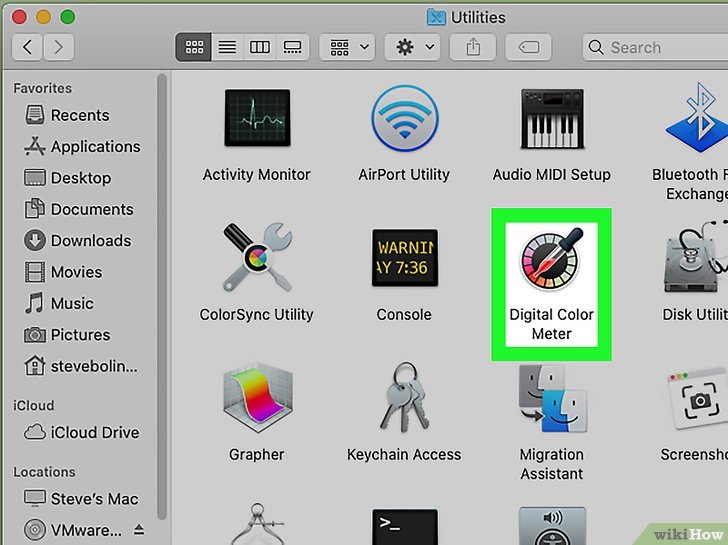
  1. Abre el Medidor de color digital en tu Mac. Esta herramienta, que viene con macOS, puede identificar el valor de color de cualquier color de la pantalla.[1] Abre el Finder, haz doble clic en la carpeta Aplicaciones, haz doble clic en la carpeta Utilidades y luego haz doble clic en Medidor de color digital para abrirlo.
    Get the Hex Code of a Color on Your Computer Screen Step 1 Version 3.jpg
  2. Mueve el cursor del ratón al color que quieras identificar. A medida que muevas el ratón, los valores de la herramienta se actualizarán en tiempo real. No muevas el ratón de esa ubicación hasta que bloquees la apertura horizontal y vertical.
    Get the Hex Code of a Color on Your Computer Screen Step 2 Version 3.jpg
    • También puedes usar la herramienta para identificar colores en la web. Simplemente abre Safari (o tu navegador preferido) y dirígete a un sitio web que contenga el color que quieras identificar.
  3. Presiona las teclas . Esto bloqueará la apertura horizontal y vertical, lo cual significa que el valor del color no cambiará cuando muevas el ratón.
    Get the Hex Code of a Color on Your Computer Screen Step 3 Version 3.jpg
  4. Presiona las teclas para copiar el código hexadecimal al portapapeles. También puedes copiar el código hexadecimal haciendo clic en el menú Color y seleccionando Copiar color como texto.
    Get the Hex Code of a Color on Your Computer Screen Step 4 Version 3.jpg
  5. Presiona las teclas para pegar el código copiado. Puedes pegarlo directamente en el código HTML, en un archivo de texto o en cualquier otra área para escribir.
    Get the Hex Code of a Color on Your Computer Screen Step 5 Version 3.jpg
  6. Presiona las teclas para desbloquear las aperturas. Si quieres identificar otro color, esto liberará el bloqueo para que el cursor actúe otra vez como un identificador de valores de color.
    Get the Hex Code of a Color on Your Computer Screen Step 6 Version 3.jpg

[editar]Usar Color Cop para Windows

  1. Instala Color Cop. Color Cop es una utilidad pequeña gratuita que puedes usar para identificar rápidamente el código hexadecimal de cualquier color de la pantalla. Así es como se consigue la aplicación:
    Get the Hex Code of a Color on Your Computer Screen Step 7 Version 3.jpg
    • Ve a http://colorcop.net/download en un navegador web.
    • Haz clic en colorcop-setup.exe debajo de “autoinstalable” (self-installing). Si el archivo no se descarga automáticamente, haz clic en Guardar o Aceptar para iniciar la descarga.
    • Haz doble clic en el archivo descargado (está en la carpeta Descargas, y generalmente está en la esquina inferior izquierda de la pestaña del navegador).
    • Sigue las instrucciones en pantalla para instalar la aplicación.
  2. Abre Color Cop. Lo encontrarás en el menú de “Inicio”.
    Get the Hex Code of a Color on Your Computer Screen Step 8 Version 3.jpg
  3. Arrastra el icono del gotero al color que quieras identificar. Puedes identificar cualquier color de la pantalla, incluyendo aquellos que están en otras aplicaciones y en sitios web.
    Get the Hex Code of a Color on Your Computer Screen Step 9 Version 3.jpg
  4. Suelta el botón del ratón para revelar el código hexadecimal. El código aparecerá en el espacio en blanco que está en el centro de la aplicación.
    Get the Hex Code of a Color on Your Computer Screen Step 10 Version 3.jpg
  5. Haz doble clic en el código hexadecimal y presiona las teclas . Esto copiará el código hexadecimal al portapapeles.
    Get the Hex Code of a Color on Your Computer Screen Step 11 Version 3.jpg
  6. Pega el código donde lo necesites. Puedes usar Ctrl + V para pegar el código hexadecimal en cualquier parte que desees, como en tu código HTML o CSS.
    Get the Hex Code of a Color on Your Computer Screen Step 12 Version 3.jpg

[editar]Usar Imagecolorpicker.com

  1. Ve a https://imagecolorpicker.com en tu computadora, teléfono o tablet. Puedes usar esta herramienta gratuita para identificar el código hexadecimal de cualquier color de una imagen cargada. Este método funcionará en cualquier navegador web, incluyendo los de tu Android, iPhone o iPad.
    Get the Hex Code of a Color on Your Computer Screen Step 13 Version 3.jpg
  2. Carga una imagen o ingresa un URL. Necesitarás decidir si quieres cargar tu propia imagen, o usar una imagen o sitio web que ya esté en Internet. Se puede usar cualquier método para mostrar una foto o una página web y seleccionar con ella el color deseado.
    Get the Hex Code of a Color on Your Computer Screen Step 14 Version 3.jpg
    • Para cargar una imagen, desplázate hacia abajo y selecciona Carga tu imagen (Upload your image), dirígete a la imagen de tu computadora, teléfono o tablet, y selecciona la opción para cargarla.
    • Para usar un sitio web, desplázate a la opción “Usa este recuadro para obtener el código de color HTML desde un sitio web” (Use this box to get the HTML color code from a website), ingresa el URL, y luego haz clic o pulsa Escoger sitio web (Take website).
    • Para seleccionar una imagen directa de la web en vez de un sitio web entero, ingresa el URL de la imagen en el recuadro de “Usa este recuadro para obtener el código de color HTML de una foto a través de este URL” (Use this box to get the HTML color code from a picture via this URL), y luego haz clic o pulsa Escoger imagen (Take image).
  3. Haz clic o pulsa el color que quieras dentro de la vista previa de la imagen o el sitio. Esto mostrará el código hexadecimal del color en la esquina inferior izquierda de la pantalla.
    Get the Hex Code of a Color on Your Computer Screen Step 15 Version 3.jpg
  4. Haz clic o pulsa el icono de copia para copiar el código hexadecimal al portapapeles. Son los dos cuadrados superpuestos que están a la derecha del código hexadecimal. Luego puedes pegarlo en cualquier archivo de texto o área para escribir.
    Get the Hex Code of a Color on Your Computer Screen Step 16 Version 3.jpg

[editar]Usar Firefox (para colores en la web)

  1. Abre Firefox en tu PC o Mac. El navegador web Firefox viene con una herramienta “Recogecolor” gratuita que puedes usar para identificar el código hexadecimal de cualquier color que esté en la web. Si tienes Firefox, lo encontrarás en el menú de “Inicio” (Windows) o en la carpeta “Aplicaciones” (macOS).
    Get the Hex Code of a Color on Your Computer Screen Step 17 Version 2.jpg
  2. Ve a un sitio web que contenga el color que quieras identificar. Asegúrate de que el elemento que tenga el color que necesitas esté visible.
    Get the Hex Code of a Color on Your Computer Screen Step 18 Version 2.jpg
  3. Haz clic en el menú . Son las tres líneas horizontales de la esquina superior derecha de Firefox.
    Get the Hex Code of a Color on Your Computer Screen Step 19 Version 2.jpg
  4. Haz clic en el menú . Otro menú se expandirá.
    Get the Hex Code of a Color on Your Computer Screen Step 20 Version 2.jpg
  5. Haz clic en . El cursor del ratón se convertirá en un círculo grande.
    Get the Hex Code of a Color on Your Computer Screen Step 21 Version 2.jpg
  6. Haz clic en el color que quieras identificar. Notarás que el valor hexadecimal de los colores se actualiza en tiempo real a medida que muevas el ratón a la ubicación. Una vez que hagas clic con el ratón, Firefox guardará el código hexadecimal en el portapapeles.
    Get the Hex Code of a Color on Your Computer Screen Step 22.jpg
  7. Pega el código donde lo necesites. Puedes usar las teclas Control + V (PC) o Comando + V (Mac) para pegar el código hexadecimal en tu HTML, CSS o cualquier otro tipo de archivo de texto.
    Get the Hex Code of a Color on Your Computer Screen Step 23.jpg

[editar]Consejos

  • Hay otros sitios web, extensiones de navegador y programas de edición de imágenes que también te permitirán usar un selector de color para revelar el código hexadecimal del tono.
  • Si sabes quién creó la página web que tiene el color que tratas de conseguir, puedes preguntarle qué código hexadecimal usó. Como alternativa, puedes analizar el código fuente del sitio web para buscar el código hexadecimal listado allí.

[editar]Referencias

Source: Wiki News

Publicado en General Etiquetado con:

Cómo conectar un control remoto nuevo al Firestick

Este wikiHow te enseñará cómo emparejar un control remoto nuevo a un Firestick de Amazon. Puedes emparejar fácilmente un nuevo control remoto de Amazon con un Firestick manteniendo presionado el botón “Inicio” del control remoto. O, si tu televisor soporta HDMI Consumer Electronics Control (HDMI-CEC), también puedes conectar un control remoto compatible con HDMI-CEC habilitando HDMI-CEC en la configuración del televisor.

[editar]Pasos

[editar]Emparejar un control remoto de Firestick nuevo

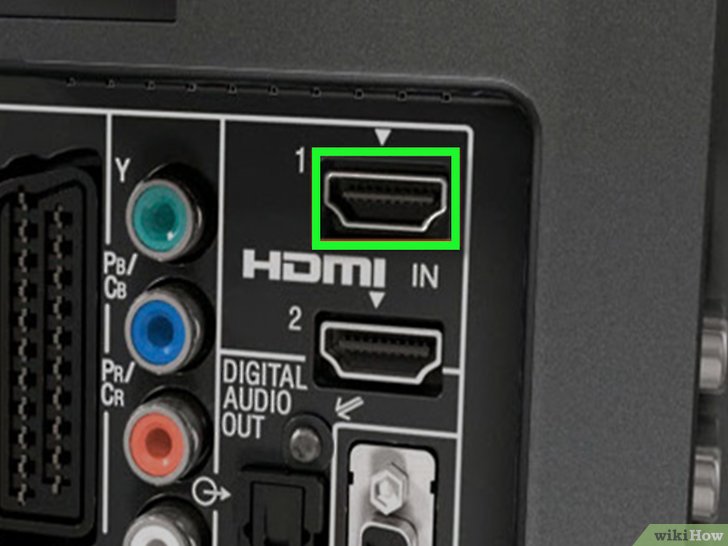
  1. Conecta el Firestick a un televisor. Puedes conectar el Firestick a tu televisor usando un puerto HDMI vacío de la parte posterior.
    Connect a New Remote to Firestick Step 01.jpg
  2. Enciende el televisor. Presiona el botón de encendido que está en la parte frontal del televisor, o usa el control remoto del televisor para encenderlo.
    Connect a New Remote to Firestick Step 02.jpg
  3. Selecciona el origen HDMI del Firestick de Amazon. Presiona el botón de origen en el control remoto del televisor hasta que se seleccione el puerto HDMI al que está conectado el Firestick. Deberás ver la pantalla de inicio de Amazon Fire.
    Connect a New Remote to Firestick Step 03.jpg
  4. Mantén presionado el botón “Inicio” del control remoto. El botón de inicio es el botón con un icono que se parece a una casa. Está debajo del panel circular de la parte superior del control remoto. Sostén este botón durante unos 10 segundos. Cuando el control remoto se conecte al Firestick, verás un mensaje en la pantalla que dice “Nuevo control remoto conectado”.[1]
    Connect a New Remote to Firestick Step 04.jpg
    • Si no funciona la primera vez, suelta el botón de inicio e inténtalo otra vez. Intenta ponerte más cerca o más lejos del Firestick.

[editar]Usar el control remoto de tu televisor con HDMI-CEC

  1. Conecta el Firestick a un televisor. Puedes conectar el Firestick a tu televisor usando un puerto HDMI vacío de la parte posterior.
    Connect a New Remote to Firestick Step 05.jpg
  2. Enciende el televisor. Presiona el botón de encendido de la parte frontal del televisor, o usa el control remoto del televisor para encenderlo.
    Connect a New Remote to Firestick Step 06.jpg
  3. Selecciona el origen HDMI del Firestick de Amazon. Presiona el botón de origen en el control remoto del televisor hasta que se seleccione el puerto HDMI al que está conectado el Firestick. Deberás ver la pantalla de inicio de Amazon Fire.
    Connect a New Remote to Firestick Step 07.jpg
  4. Ve a “Configuración del sistema” en el televisor. La forma de abrir la configuración del sistema varía de un televisor a otro. En algunos televisores, debes presionar el botón “Menú” del control remoto. En otros televisores, quizás debas presionar el botón “Inicio” y luego seleccionar “Configuración” u “Opciones”.[2]
    Connect a New Remote to Firestick Step 08.jpg
  5. Busca la configuración de HDMI-CEC. De nuevo, esta opción será diferente de un televisor a otro. En algunos casos, puede estar bajo “Configuración de entrada”, “Configuración del sistema” o algo similar. Además, cada marca de televisor tiene un nombre comercial diferente para HDMI-CEC. Aquí hay una lista de marcas de televisores y sus nombres comerciales de HDMI-CEC correspondientes.[3]
    Connect a New Remote to Firestick Step 09.jpg
    • AOC: E-link
    • Hitachi: HDMI-CEC
    • LG: SimpLink
    • Mitsubishi: Net Command for HDMI
    • Onkyo:Remote Interactive over HDMI (RIHD)
    • Panasonic: HDAVI Control, EZ-Sync o VIERA Link
    • Philips: Easy Link
    • Pioneer: Kuro Link
    • Runco International: RuncoLink
    • Samsung: Anynet+
    • Sharp: Aquos Link
    • Sony: BRAVIA Sync, Control for HDMI
    • Toshiba: CE-Link o Regza Link
    • Vizio: CEC
  6. Habilita HDMI-CEC. Una vez que encuentres el ajuste apropiado en el menú de configuración de tu televisor, habilita HDMI-CEC. La mayoría de los televisores lo tienen desactivado por defecto. Una vez habilitado, puedes usar el control remoto del televisor para controlar muchos dispositivos, incluyendo tu Firestick de Amazon, o incluso un PlayStation 4.
    Connect a New Remote to Firestick Step 10.jpg

[editar]Consejos

[editar]Referencias

Source: Wiki News

Publicado en General Etiquetado con:

Cómo colgar ganchos dentados para cuadros

Un gancho dentado es una buena manera de colgar cuadros que pesan menos de 9 kg (20 libras). Se fijan directamente en la parte posterior del marco, y a partir de ahí, puedes poner un clavo en la pared y colgar el cuadro con facilidad. Muchos marcos vienen con ganchos dentados ya instalados, pero si tienes que hacerlo por tu cuenta, solo te tomará un par de minutos.

[editar]Pasos

[editar]Fijar el gancho al cuadro

  1. Comprueba que el gancho dentado puede soportar el peso del cuadro. Los ganchos dentados están hechos para soportar 9 kg (20 libras) de peso como máximo. Cualquier cosa más pesada que eso tendrá que ser colgada por un medio diferente. Para pesar el cuadro, sujétalo mientras subes a una balanza y luego resta tu peso corporal del total.[1]
    Hang Sawtooth Picture Hangers Step 1.jpg
  2. Mide el ancho del marco y marca el punto central. Usa una cinta métrica y un lápiz o bolígrafo para hacer la marca. Esto te ayudará a situar correctamente el gancho dentado una vez que estés listo para instalarlo.[3]
    Hang Sawtooth Picture Hangers Step 2.jpg
    • Si no tienes una cinta métrica, puedes utilizar una regla o algo similar para obtener la medida y ayudar a que el peso del cuadro se distribuya de forma más uniforme.
  3. Utiliza dos ganchos dentados si el marco tiene más de 60 cm (2 pies) de largo. Esto ayudará a mantenerlo nivelado y hará menos probable que se salga de su sitio con el tiempo. Si lo vas a hacer, coloca los ganchos a unos 15 cm (6 pulgadas) hacia dentro desde cada lado.[4]
    Hang Sawtooth Picture Hangers Step 3.jpg
    • Esto no es un requisito indispensable, pero hará que el marco esté más estable cuando lo cuelgues.
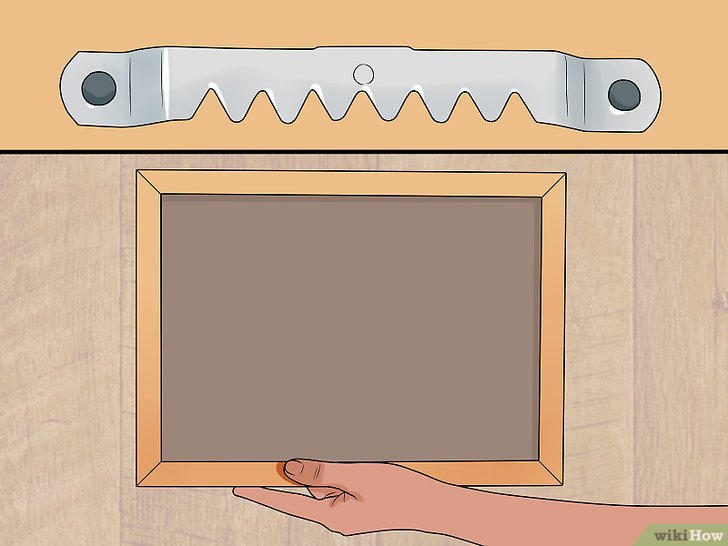
  4. Centra el gancho dentado y marca los agujeros para los clavos con un lápiz. Coloca el gancho encima de la marca que has hecho en el centro exacto del marco. Mantenlo en su sitio y haz una marca visible a través de cada orificio para poder volver a encontrar rápidamente su lugar en caso de que se te caiga accidentalmente el gancho.[5]
    Hang Sawtooth Picture Hangers Step 4.jpg
    • Muchos ganchos dentados tienen una marca en el centro para facilitar la alineación en la parte trasera del marco.
  5. Fija el gancho en su sitio con 2 clavos pequeños. Toma un clavo, alinéalo con el agujero del gancho y clávalo con cuidado. Hazlo lo más recto posible para que el clavo no entre inclinado. Repite esta acción en el lado opuesto. El clavo debe ser muy corto para que no atraviese la parte delantera del marco, así que ten cuidado de no golpearte los dedos con el martillo.[6]
    Hang Sawtooth Picture Hangers Step 5.jpg
    • Algunos kits de ganchosa dentados vienen con clavos y otros con tornillos. Utiliza lo que viene con tu kit para asegurarte de que el gancho quede bien colocado. Si viene con tornillos, tendrás que utilizar un destornillador en lugar de un martillo.
    • El gancho dentado tiene que estar fijado al marco. Incluso si hay un lienzo resistente que cubra la parte posterior del cuadro, es probable que el gancho lo rompa una vez que coloques el cuadro en la pared.

[editar]Colgar el cuadro en la pared

  1. Elige dónde quieres colgar el cuadro. La regla general es que el centro del cuadro debe estar a una distancia de entre 140 y 150 cm (57 y 60 pulgadas) del suelo, pero puedes colocarlo donde creas que queda mejor. Puede ser útil que otra persona sostenga el cuadro mientras lo miras desde el otro lado de la habitación para asegurarte de que está colocado como quieres.[7]
    Hang Sawtooth Picture Hangers Step 6.jpg
    • Como el cuadro es tan liviano, no tendrás que preocuparte por encontrar un montante en la pared donde fijarlo.
  2. Marca el lugar donde se ubicará la parte superior del marco con un lápiz o con cinta de pintor. Sujeta el cuadro contra la pared y marca el lugar donde queda la parte superior del marco. Un lápiz, para poder borrar la marca, o un trozo de cinta de pintor, que se despegará fácilmente de la pared, son las mejores opciones para utilizar en esta parte. Es necesario hacer la marca en el centro del marco, por lo que, si alguien te ayuda, puede sujetar el marco mientras mides y marcas el centro exacto.[8]
    Hang Sawtooth Picture Hangers Step 7.jpg
    • Como el gancho dentado está situado en el marco, no es necesario medir hacia abajo para encontrar el gancho como lo harías con otros tipos de accesorios para colgar.
  3. Clava un clavo pequeño en la pared justo debajo de la marca que has hecho. Un clavo de 3,8 cm a 5 cm (1,5 a 2 pulgadas) será suficiente para sostener el cuadro. Clava el clavo en la pared en un ángulo de 45 grados para que el cuadro tenga el mayor soporte posible. No olvides borrar la marca o retirar la cinta adhesiva después de clavar el clavo en la pared.[9]
    Hang Sawtooth Picture Hangers Step 8.jpg
    • Algunos kits de ganchos dentados vienen con pequeños colgadores que van en el clavo. Este colgador se engancha en el gancho dentado, en lugar de colgar el cuadro directamente del clavo.
    • También puedes utilizar un tornillo insertado directamente en la pared para conseguir el mismo efecto.[10]
  4. Cuelga el cuadro y comprueba si está nivelado.[11] Coloca con cuidado el gancho dentado frente al clavo y bájalo hasta que sientas que se engancha en el clavo. Retrocede algunos pasos y comprueba que el cuadro está nivelado. Como hay varios “dientes” en el gancho, es posible que tengas que mover un poco el cuadro para que cuelgue perfectamente derecho.[12]
    Hang Sawtooth Picture Hangers Step 9.jpg
    • Si tienes problemas para determinar si el cuadro está recto o no, utiliza un nivel para comprobarlo. Muchos teléfonos inteligentes tienen ahora aplicaciones de “nivel”, por lo que es posible que ni siquiera necesites una herramienta adicional.
  5. Instala topes de goma detrás del marco si este raspa la pared. Esto es opcional y no será necesario para todos los marcos. A veces, dependiendo del peso del marco, los bordes inferiores pueden rozar la pared, provocando la aparición de pequeñas marcas o incluso desconchando la pintura. Si este es el caso, puedes colocar un pequeño tope de goma debajo de cada esquina inferior del marco. De este modo, no dejará marcas al chocar con la pared.[13]
    Hang Sawtooth Picture Hangers Step 10.jpg
    • Puedes encontrar topes de goma en línea o en una de mejoras para el hogar.

[editar]Consejos

  • Deja el cuadro en un lugar seguro y fuera del camino mientras clavas los clavos. No querrás que le caiga algo encima o pisarlo mientras trabajas.

[editar]Cosas que necesitarás

  • martillo
  • cinta métrica
  • lápiz o bolígrafo
  • tornillos o clavos
  • gancho dentado para cuadro
  • cinta de pintor (opcional)
  • clavos
  • nivel
  • topes de goma (opcional)

[editar]Referencias

Source: Wiki News

Publicado en General Etiquetado con:

Cómo ver las contraseñas en el "Administrador de credenciales" de Windows

El “Administrador de credenciales” de Windows es una aplicación oculta del escritorio que almacena información de la cuenta, incluyendo las contraseñas que introduces cuando usas Microsoft Edge o Internet Explorer. La herramienta también almacena información de las credenciales que no puedes ver, como los autentificadores creados por las aplicaciones y los servicios de red. Este wikiHow te enseñará cómo usar el “Administrador de credenciales” para descifrar y ver las contraseñas almacenadas en la computadora Windows.

[editar]Pasos

  1. Abre el “Administrador de credenciales”. Para hacerlo, escribe en la barra de búsqueda de Windows, y después haz clic en Administrador de credenciales en los resultados de búsqueda.
    View Your Passwords in Credential Manager on Windows Step 1 Version 2.jpg
  2. Haz clic en o . Encontrarás ambas opciones en la parte superior de la ventana.
    View Your Passwords in Credential Manager on Windows Step 2 Version 2.jpg
    • Credenciales web: esta sección contendrá las contraseñas que hayas almacenado al usar Microsoft Edge e Internet Explorer. En caso de que hayas almacenado contraseñas usando un explorador web diferente (como por ejemplo, Google Chrome, Firefox), necesitarás usar el administrador de contraseñas de ese navegador para encontrar las contraseñas.
    • Credenciales de Windows: esta sección solo será útil en caso de que la computadora se encuentre en una red de una empresa. Las contraseñas almacenadas aquí son únicamente aquellas que se usan en relación a los servicios de red de Windows. La mayoría de las personas no podrán ver ninguna contraseña en esta sección.
  3. Haz clic en la flecha al lado de la cuenta que quieras ver. Esto mostrará más información acerca de la cuenta, incluyendo la opción de mostrar la contraseña (en caso de que se pueda).
    View Your Passwords in Credential Manager on Windows Step 3 Version 2.jpg
    • Si te encuentras en la sección de Credenciales de Windows y expandes la flecha de “Credenciales genéricas”, verás que no se muestra ninguna de las contraseñas. Esto es normal, ya que se almacenan como autentificadores en vez de contraseñas escritas en texto plano.
  4. Haz clic en al lado de la contraseña que quieras ver. Aparecerá una ventana de confirmación.
    View Your Passwords in Credential Manager on Windows Step 4 Version 2.jpg
  5. Introduce la contraseña o el PIN. Cuando verifiques tu identidad, la contraseña almacenada aparecerá como texto plano.[1]
    View Your Passwords in Credential Manager on Windows Step 5.jpg

[editar]Consejos

  • Para ver las contraseñas almacenadas en Google Chrome, haz clic en el menú es la esquina superior derecha del navegador, selecciona Configuración, y después haz clic en Contraseñas. Haz clic en el icono del ojo al lado de cualquier contraseña que quieras ver.
  • Si quieres averiguar la contraseña de una conexión inalámbrica que hayas realizado en el pasado, busca información sobre cómo averiguar tu contraseña wifi.
  • Un administrador de contraseñas, como LastPass o 1Password, es una gran ayuda para mantener organizadas las diferentes contraseñas.[2]
  • También puedes escribir las contraseñas en un cuaderno y guardarlo en algún lugar seguro para mantenerlas a salvo.[3]

[editar]Referencias

  1. https://www.online-tech-tips.com/computer-tips/find-hidden-saved-passwords-windows/#:~:text=When%20the%20Credential%20Manager%20opens,log%2Din%20to%20various%20websites.
  2. Luigi Oppido. Especialista en computadoras y tecnología. Entrevistado como experto. 31 de julio de 2019.
  3. Luigi Oppido. Especialista en computadoras y tecnología. Entrevistado como experto. 31 de julio de 2019.

Source: Wiki News

Publicado en General Etiquetado con:

Cómo dejar de seguir automáticamente cuentas de Instagram

¿Has notado que de repente sigues a muchas cuentas de Instagram aleatorias? Por lo general, esto sucede cuando los spammers se apoderan de tu cuenta. Si quieres evitar que tu cuenta de Instagram deje de seguir automáticamente a otras personas, deberás asegurarte de que nadie más que tú pueda acceder a ella. En este wikiHow, aprenderás a dejar de seguir automáticamente cuentas de Instagram al eliminar el acceso a las aplicaciones conectadas y al actualizar tu contraseña.

[editar]Pasos

[editar]Administrar las aplicaciones conectadas

  1. Dirígete a https://instagram.com e inicia sesión. Antes de cambiar de contraseña, asegúrate de que ninguna aplicación no autorizada tenga un acceso permanente a tu cuenta. Deberás completar estos pasos en un navegador web, pero puedes hacerlo en una computadora, un teléfono móvil o una tablet.[1]
    Stop Auto Following on Instagram Step 1.jpg
  2. Haz clic en el ícono o la imagen de tu perfil. Lo verás en la esquina superior derecha de la página.
    Stop Auto Following on Instagram Step 2.jpg
  3. Haz clic en el ícono Configuración. Verás el ícono con forma de engranaje al lado de “Editar perfil” en el medio de la página cuando esta se abra.
    Stop Auto Following on Instagram Step 3.jpg
  4. Haz clic en . Verás esta opción en el menú a la izquierda de la página, debajo de “Cambiar contraseña”.
    Stop Auto Following on Instagram Step 4.jpg
  5. Haz clic en el botón debajo de aplicaciones o sitios web sospechoso que quieras eliminar de Instagram. Verás dos pestañas: “Activo” y “Caducado”. En la pestaña Activo, elimina las aplicaciones y los sitios web que tengan acceso a tu cuenta de Instagram y que no reconozcas.
    Stop Auto Following on Instagram Step 5.jpg

[editar]Cambiar tu contraseña en la aplicación móvil

  1. Abre Instagram. El ícono de la aplicación es un cámara en el interior de un cuadrado que tiene una gradiente de amarillo a morado. Puedes encontrarlo en la pantalla de inicio, en el cajón de aplicaciones o realizando una búsqueda.
    Stop Auto Following on Instagram Step 6.jpg
  2. Pulsa el ícono (Android) o la imagen (iOS) de tu perfil. Lo verás en la esquina inferior derecha de la pantalla.
    Stop Auto Following on Instagram Step 7.jpg
  3. Pulsa el menú . Lo verás en la esquina superior derecha de la pantalla.
    Stop Auto Following on Instagram Step 8.jpg
  4. Pulsa . Verás esta botón en la parte inferior del menú.
    Stop Auto Following on Instagram Step 9.jpg
  5. Pulsa . Esta opción se encuentra al lado del ícono de un escudo con una marca de verificación en el interior, debajo de “Privacidad”.
    Stop Auto Following on Instagram Step 10.jpg
  6. Pulsa . Por lo general, esta es la primera opción en el menú, al lado del ícono de una llave.
    Stop Auto Following on Instagram Step 11.jpg
  7. Ingresa tu contraseña actual. Si quieres cambiar tu contraseña, deberás ingresar la actual correctamente en el campo de texto “Contraseña actual”.
    Stop Auto Following on Instagram Step 12.jpg
  8. Escribe tu nueva contraseña dos veces. Deberás ingresar tu contraseña y confirmarla correctamente antes de poder continuar. Si la escribes mal en alguno de los campos, deberás escribirla nuevamente antes de continuar.
    Stop Auto Following on Instagram Step 13.jpg
    • Asegúrate de que tu contraseña nueva tenga una extensión de al menos 8 caracteres y contenga una combinación de letras, números y símbolos.
  9. Pulsa la marca de verificación . La verás en la esquina superior derecha de la pantalla. Solo podrás presionar esta marca si la contraseña actual es correcta y la nueva coincide en los dos campos de texto.
    Stop Auto Following on Instagram Step 14.jpg
    • Recibirás un correo electrónico de confirmación indicando que has cambiado la contraseña.

[editar]Cambiar tu contraseña en una computadora

  1. Dirígete a https://instagram.com e inicia sesión. Puedes cambiar la contraseña en una computadora con Windows o en una Mac, así como en el navegador de tu dispositivo móvil.
    Stop Auto Following on Instagram Step 15.jpg
  2. Haz clic en el ícono o imagen de tu perfil. Lo verás en la esquina superior derecha de la página.
    Stop Auto Following on Instagram Step 16.jpg
  3. Haz clic en el ícono Configuración. Verás el ícono con forma de engranaje en el medio de la página cuando esta se abra.
    Stop Auto Following on Instagram Step 17.jpg
  4. Haz clic en . Por lo general, esta es la primera opción en el menú.
    Stop Auto Following on Instagram Step 18.jpg
  5. Ingresa tu contraseña actual. Si quieres cambiar tu contraseña, deberás ingresar la actual correctamente en el campo de texto “Contraseña actual”.
    Stop Auto Following on Instagram Step 19.jpg
  6. Escribe tu nueva contraseña dos veces. Deberás ingresar tu contraseña y confirmarla correctamente antes de poder continuar. Si la escribes mal en alguno de los campos, deberás escribirla nuevamente antes de continuar.
    Stop Auto Following on Instagram Step 20.jpg
    • Asegúrate de que tu contraseña nueva tenga una extensión de al menos 8 caracteres y contenga una combinación de letras, números y símbolos.
  7. Haz clic en . Solo podrás hacer clic en este botón si tu contraseña actual es correcta y si la nueva coincide en los dos campos de texto.
    Stop Auto Following on Instagram Step 21.jpg
    • Recibirás un correo electrónico de confirmación indicando que has cambiado la contraseña.

[editar]Referencias

Source: Wiki News

Publicado en General Etiquetado con:

Cómo encontrar borradores guardados en Facebook

Si estás trabajando en una publicación de Facebook pero no puedes terminarla, puedes guardar un borrador de la publicación para continuarla más adelante (los borradores guardados caducan a los 3 días). Este wikiHow te enseñará cómo encontrar los borradores guardados usando la aplicación móvil para las cuentas personales y la página web para las páginas de empresas. Si usas una cuenta personal y guardas un borrador, recibirás una notificación de que tienes un borrador guardado la vez siguiente que abras la aplicación o verás el texto cuando vayas a escribir una publicación nueva. Si tienes una página de empresa, encontrarás una sección con los borradores guardados en las herramientas de publicación.

[editar]Pasos

[editar]Usar una cuenta personal

  1. Abre Facebook. En caso de que tengas una cuenta personal de Facebook, solo podrás usar la aplicación móvil (no la página web) para recuperar los borradores guardados. El icono de la aplicación es similar a una “f” sobre un fondo azul. Lo encontrarás en la pantalla de inicio, en el organizador de aplicaciones, o buscando la aplicación.
    Find Saved Drafts on Facebook Step 1.jpg
    • No hay una pestaña o página específica en la que encontrar los borradores guardados. Si tienes una publicación extensa y detallada, será mejor que la escribas en un editor de texto por si Facebook se cierra y desaparece la publicación.
    • En caso de que uses Android, recibirás una notificación del sistema informándote de que el borrador se ha guardado en Facebook cuando selecciones “Guardar como borrador” antes de salir de la aplicación. Toca esta notificación para ir al borrador guardado.
  2. Toca el campo . El borrador guardado aparecerá aquí cuando lo toques para crear una publicación.
    Find Saved Drafts on Facebook Step 2.jpg
    • También podrás comprobar las notificaciones para buscar borradores guardados, ya que esas notificaciones te llevarán a todos los borradores guardados que no hayan caducado.
  3. Edita la publicación. Podrás completar o editar la publicación que hayas guardado previamente como un borrador antes de publicarla.
    Find Saved Drafts on Facebook Step 3.jpg
  4. Toca . Cuando estés satisfecho con el texto, podrás publicarlo en tu muro. Esto eliminará el texto actual de los “Borradores guardados”.[1]
    Find Saved Drafts on Facebook Step 4.jpg

[editar]Usar una cuenta de empresa

  1. Ve a https://facebook.com e inicia sesión con tu cuenta. Será necesario usar la versión de escritorio de la plataforma para encontrar el enlace a las herramientas de publicación.
    Find Saved Drafts on Facebook Step 5.jpg
  2. Cambia a la página de empresa. Para hacerlo, haz clic en la flecha al lado del icono del interrogante en la parte derecha de la página, y entonces elige la página que quieras administrar.
    Find Saved Drafts on Facebook Step 6.jpg
  3. Haz clic en . Lo encontrarás en el centro de la página encima de la imagen de portada al lado de Página, Bandeja de entrada, Notificaciones, Insights, Centro de anuncios, y Más.
    Find Saved Drafts on Facebook Step 7.jpg
  4. Haz clic en . Lo encontrarás en la columna de la parte izquierda de la página debajo del encabezado “Publicaciones”. Aquí encontrarás todos los borradores de publicaciones que hayas guardado.[2]
    Find Saved Drafts on Facebook Step 8.jpg

[editar]Referencias

Source: Wiki News

Publicado en General Etiquetado con:

Cómo contactar a TikTok

Este artículo de wikiHow te enseñará cómo enviar un mensaje directo al equipo de soporte oficial de TikTok, usando un teléfono o una tableta. Puedes comunicarte fácilmente con TikTok desde tu perfil si tienes problemas individuales o quieres consejos para solucionar problemas. Si te comunicas con TikTok con fines comerciales, puedes enviar un mensaje de correo electrónico a una de las cuentas comerciales, publicitarias y de prensa oficiales que se encuentran en su sitio web.

[editar]Pasos

[editar]Usar la aplicación móvil

  1. Abre la aplicación de TikTok en un iPhone, iPad o Android. El ícono de TikTok se asemeja a un ícono de nota musical blanco con contornos azules y rojos sobre un fondo negro. Puedes encontrarlo en la pantalla de inicio o en el menú de aplicaciones.
    Contact Tiktok Step 1.jpg
  2. Toca el botón en la parte inferior derecha. Este botón luce como un busto en la barra de navegación en la parte inferior de la pantalla. Se abrirá tu página de perfil.
    Contact Tiktok Step 2.jpg
    • Si no has iniciado sesión automáticamente, inicia sesión aquí para continuar al perfil.
  3. Toca el ícono de tres puntos en la parte superior derecha. Puedes encontrar este botón en la esquina superior derecha de la pantalla. Se abrirá el menú “Privacidad y configuración” en una nueva página.
    Contact Tiktok Step 3.jpg
  4. Toca debajo del encabezado “AYUDA”. Esta opción aparece junto a un ícono de lápiz en el menú.
    Contact Tiktok Step 4.jpg
  5. Selecciona la categoría del motivo por el que quieres contactarlos. Puedes tocar cualquier categoría en esta área para ver más opciones.
    Contact Tiktok Step 5.jpg
  6. Selecciona una subcategoría debajo de la categoría principal. Cada categoría proporciona varias subcategorías. Puedes seleccionar el motivo que describa mejor el problema.
    Contact Tiktok Step 6.jpg
    • Algunas subcategorías te piden que selecciones una categoría detallada en la página siguiente.
  7. Toca el botón . Este es un botón rojo en la parte inferior de la pantalla. Se abrirá la página “Enviar comentarios” y te permitirá escribir el mensaje.
    Contact Tiktok Step 7.jpg
  8. Escribe el mensaje en el campo de texto. Presiona el campo de texto debajo de “Envíanos un comentario” y escribe el mensaje de contacto en esta área.
    Contact Tiktok Step 8.jpg
    • Como alternativa, puedes presionar el ícono gris debajo del campo del mensaje y adjuntar una imagen o una captura de pantalla.
  9. Ingresa tu dirección de correo electrónico en el campo “Correo electrónico de contacto”. Toca este campo en la parte inferior del formulario de mensaje y escribe una dirección de correo electrónico válida para recibir una respuesta del área de soporte de TikTok.
    Contact Tiktok Step 9.jpg
  10. Toca el botón . Este botón está en la esquina superior derecha de la pantalla. Enviará el mensaje al equipo de soporte de TikTok.
    Contact Tiktok Step 10.jpg

[editar]Contactar de parte de una empresa

  1. Abre https://www.tiktok.com/en/contact-us en un navegador de Internet. Aquí podrás encontrar todos los correos electrónicos de contacto regionales para consultas comerciales, publicitarias y de prensa.
    Contact Tiktok Step 11.jpg
  2. Abre el buzón. Puedes utilizar un buzón de correo basado en un navegador o cualquier cliente de correo móvil o de escritorio.
    Contact Tiktok Step 12.jpg
  3. Crea un nuevo mensaje de correo electrónico. Asegúrate de indicar el motivo por el que los contactas y describir el problema o la consulta en el correo electrónico.
    Contact Tiktok Step 13.jpg
    • Si no estás seguro de cómo escribir un nuevo mensaje de correo electrónico, asegúrate de revisar este artículo para ver instrucciones detalladas.
  4. Ingresa uno de los correos electrónicos comerciales oficiales de TikTok en el campo “Para”. Dependiendo de la razón por la que los quieres contactar, busca la dirección de correo electrónico correcta en la página de contacto de TikTok y escríbela en el campo “Para” del correo electrónico.
    Contact Tiktok Step 14.jpg
  5. Envía el correo electrónico. Esto enviará el mensaje a la dirección de contacto oficial en el campo “Para” del correo electrónico.
    Contact Tiktok Step 15.jpg

Source: Wiki News

Publicado en General Etiquetado con:

Cómo crear una sala privada en Skribble.io

El skribble.io es un juego en línea muy divertido que consiste en dibujar y adivinar lo que los otros dibujan. Las salas privadas te permiten ingresar únicamente con un enlace. Esta opción es útil para poder jugar con un grupo específico de gente. En este wikiHow encontrarás información sobre cómo crear una sala privada.

[editar]Pasos

  1. Ingresa a la página https://skribbl.io/ en el navegador. Puedes usar el que prefieras, sin importar el sistema operativo de tu computadora, ya que el juego funciona en una ventana del navegador.
    Create a Private Room in Skribbl.io Step 1.jpg
  2. Coloca tu nombre en la primera casilla. Selecciona el cuadro de texto que está sobre el avatar. Puedes usar tu nombre real o un apodo.
    Create a Private Room in Skribbl.io Step 2.jpg
    • También puedes dejar la casilla en blanco. En este caso, el juego te asignará un nombre al azar.
  3. Selecciona el idioma. Abre el menú desplegable que está al lado del nombre para elegir uno. Este determinará el idioma de la sala que vas a crear.
    Create a Private Room in Skribbl.io Step 3.jpg
  4. Usa las flechas para cambiar los ojos (opcional). El personaje del centro de la ventana es el avatar que te representará durante el juego. Puedes usar las flechas de la izquierda o la derecha para personalizarlo. Las flechas de arriba sirven para cambiar los ojos (opcional). Hay 31 opciones de entre las que puedes elegir.
    Create a Private Room in Skribbl.io Step 4.jpg
    • También puedes hacer clic en el dado de la esquina superior derecha para generar una apariencia al azar.
  5. Usa las flechas del medio para cambiar la boca del avatar (opcional). Las flechas que hay a cada lado en la parte central sirven para cambiar la boca. Existen 24 opciones para elegir.
    Create a Private Room in Skribbl.io Step 5.jpg
  6. Usa las flechas inferiores para cambiar el color del avatar (opcional). Las flechas que hay en la parte de abajo, hacia la izquierda y la derecha, sirven para elegir un color. Tienes 18 opciones diferentes para escoger.
    Create a Private Room in Skribbl.io Step 6.jpg
  7. Haz clic en el botón para crear una sala privada. Este es el botón azul que se encuentra en la parte inferior de la ventana. Al hacerlo, la página te dirigirá a una sala privada a la que puedes invitar a otros amigos en lugar de una sala pública a la que se puede unir cualquier persona.
    Create a Private Room in Skribbl.io Step 7.jpg
    • Si aparece un anuncio, espera a que termine para continuar.
  8. Escoge la cantidad de rondas que quieres jugar. La opción predeterminada son 3 rondas. Usa el menú desplegable de la parte superior de la ventana para elegir la cantidad de rondas que deseas.
    Create a Private Room in Skribbl.io Step 9.jpg
    • Puedes elegir un número entre 2 y 10.
  9. Elige el tiempo para dibujar en segundos. La siguiente opción determina cuánto tiempo tiene cada jugador para dibujar. La opción predeterminada es 80 segundos.
    Create a Private Room in Skribbl.io Step 10.jpg
    • Puedes elegir entre varias opciones que van desde 30 hasta 180 segundos.
  10. Cambia el idioma si no lo has hecho todavía. Elige el idioma predeterminado o el que hablen todos los miembros del grupo.
    Create a Private Room in Skribbl.io Step 11.jpg
  11. Añade algunas palabras personalizadas. Las palabras personalizadas son aquellas que puedes dibujar durante tu turno. Recuerda separarlas con comas. Puedes escribir un mínimo de 4, y deben tener 30 caracteres o menos.
    Create a Private Room in Skribbl.io Step 12.jpg
    • Si quieres utilizar solo las palabras personalizadas para jugar, marca la casilla que aparece debajo del cuadro de texto.
  12. Haz clic en el botón que está al lado del enlace para copiarlo. El enlace aparece cuando colocas el cursor sobre la barra blanca que está en la parte inferior de la ventana. Haz clic en el botón amarillo que dice Copy para copiar el enlace. Puedes enviárselo a las personas con las que quieres jugar para invitarlas a la sala.
    Create a Private Room in Skribbl.io Step 13.jpg
  13. Comparte el enlace con tus amigos. Simplemente pega el enlace en un mensaje para invitar a tus amigos a la sala. Puedes copiarlo en un correo electrónico, una página de tus redes sociales, un foro, o un mensaje directo. Para hacerlo, simplemente haz clic derecho y elige Pegar. Una sala privada puede tener hasta 12 jugadores.
    Create a Private Room in Skribbl.io Step 14.jpg
    • El enlace enviará a las personas a la página principal primero. La idea es que elijan un nombre y creen su avatar antes de unirse a la sala. De esta manera, podrán empezar a jugar con su apariencia personalizada. Una vez que estén listas, solo deben hacer clic en el botón que dice Play para empezar el juego.
    • Si el enlace no redirige al jugador a la sala privada, puedes hacer clic derecho en el enlace y elegir copiar en lugar de presionar el botón amarillo. Por último, si esto no funciona, intenta escribir el enlace manualmente.
  14. Una vez que todos se hayan unido, haz clic en el botón para empezar el juego. Al hacerlo, el juego empezará y podrás jugar como lo harías normalmente.
    Create a Private Room in Skribbl.io Step 15.jpg
    • La única diferencia en este modo es que tendrás una corona que indica que eres la persona que creó la sala.
    • Considera que debe haber por lo menos una persona más en la sala para poder empezar el juego.

Source: Wiki News

Publicado en General Etiquetado con: