Cómo respaldar y restaurar todas las configuraciones de Google Chrome

En este artículo de wikiHow aprenderás cómo guardar un respaldo de las configuraciones, marcadores, historial, contraseñas y aplicaciones de Google Chrome en tu cuenta de Google. Después podrás restaurar esas configuraciones en una nueva computadora, teléfono inteligente o tablet simplemente iniciando sesión en la cuenta de Google que usaste para respaldar las configuraciones.

editarPasos

editarRespaldar Chrome

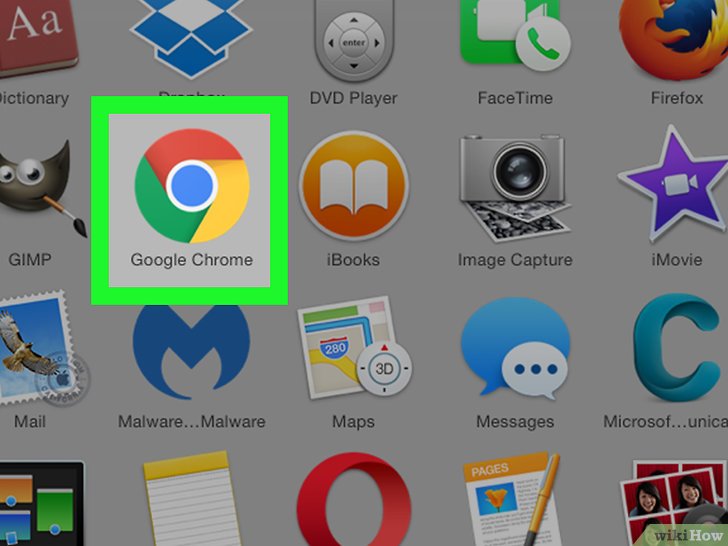
  1. Abre Google Chrome. Para respaldar las configuraciones de Google Chrome, primero abre el navegador en tu computadora de escritorio.
    Backup and Restore Google Chrome's Entire Settings Step 1 Version 4.jpg
  2. Haz clic en . Está en la esquina superior derecha de la ventana. Al hacerlo, se abrirá un menú desplegable.
    Backup and Restore Google Chrome's Entire Settings Step 2 Version 4.jpg
  3. Haz clic en . Esta opción está cerca de la parte inferior del menú desplegable.
    Backup and Restore Google Chrome's Entire Settings Step 3 Version 4.jpg
  4. Haz clic en . Este botón está en la parte superior derecha de la página “Configuración”.
    Backup and Restore Google Chrome's Entire Settings Step 4 Version 4.jpg
    • Tal vez ya hayas iniciado sesión en Chrome, en cuyo caso verás el nombre de tu cuenta debajo del encabezado “Personas” en la parte superior de la página. Si es así, puedes saltearte los próximos tres pasos.
    • Si iniciaste sesión en una cuenta distinta a la que quieres usar para respaldar las configuraciones de Google Chrome, entonces aquí primero deberás hacer clic en .
  5. Ingresa tu dirección de correo electrónico. Ingresa la dirección de correo electrónico de la cuenta de Google que quieras usar y haz clic en .
    Backup and Restore Google Chrome's Entire Settings Step 5 Version 4.jpg
  6. Ingresa tu contraseña. Escribe la contraseña correspondiente a la dirección de correo que acabas de ingresar y luego haz clic en .
    Backup and Restore Google Chrome's Entire Settings Step 6 Version 4.jpg
  7. Haz clic en cuando aparezca el cartel. Ahora se iniciará la sesión de la cuenta que vas a usar.
    Backup and Restore Google Chrome's Entire Settings Step 7 Version 4.jpg
  8. Haz clic en . Encontrarás esta opción debajo del nombre actual de tu cuenta, que está cerca de la parte superior de la página “Configuración”.
    Backup and Restore Google Chrome's Entire Settings Step 8 Version 4.jpg
    • Si habías iniciado sesión, lo más probable es que la sincronización ya esté habilitada.
  9. Habilita la función “Sincronizar todo”. Haz clic en el interruptor blanco a la derecha del encabezado “Sincronizar todo”. El interruptor se volverá azul. Al hacerlo, se guardarán todas tus configuraciones actuales, marcadores, aplicaciones y demás datos de tu cuenta de Google.
    Backup and Restore Google Chrome's Entire Settings Step 9 Version 4.jpg
    • Si el interruptor de “Sincronizar todo” ya estaba azul, significa que toda la información de tu cuenta ya se había respaldado.
  10. Haz clic en “Regresar” . Está en el lado superior izquierdo de la página. Ahora podrás recuperar las configuraciones de Chrome en otra computadora o dispositivo móvil.
    Backup and Restore Google Chrome's Entire Settings Step 10 Version 4.jpg

editarRestaurar Chrome en una computadora de escritorio

  1. Abre el navegador Google Chrome. Hazlo en la computadora desde la cual quieras restaurar tus configuraciones de Chrome.
    Backup and Restore Google Chrome's Entire Settings Step 11 Version 4.jpg
  2. Haz clic en . Está en la esquina superior derecha de la ventana. Al hacerlo, se abrirá un menú desplegable.
    Backup and Restore Google Chrome's Entire Settings Step 12 Version 4.jpg
  3. Haz clic en . Esta opción está cerca de la parte inferior del menú desplegable.
    Backup and Restore Google Chrome's Entire Settings Step 13 Version 4.jpg
  4. Haz clic en . Este botón está en la parte superior derecha de la página “Configuración”.
    Backup and Restore Google Chrome's Entire Settings Step 14 Version 4.jpg
  5. Inicia sesión en Chrome. Ingresa la dirección de correo electrónico y la contraseña que usaste para hacer el respaldo de Chrome. Al iniciar sesión se cargará tu respaldo de Chrome.
    Backup and Restore Google Chrome's Entire Settings Step 15 Version 3.jpg

editarRestaurar Chrome en un dispositivo móvil

  1. Abre la aplicción Google Chrome. Hazlo en el teléfono o tablet desde la cual quieras restaurar las configuraciones de Chrome.
    Backup and Restore Google Chrome's Entire Settings Step 16 Version 3.jpg
  2. Toca . Está cerca de la esquina superior derecha de la pantalla. Aparecerá un menú desplegable.
    Backup and Restore Google Chrome's Entire Settings Step 17 Version 3.jpg
  3. Toca . Encontrarás esta opción cerca de la parte inferior del menú desplegable.
    Backup and Restore Google Chrome's Entire Settings Step 18 Version 3.jpg
  4. Toca . Esta pestaña se encuentra en la parte superior de la página “Configuración”.
    Backup and Restore Google Chrome's Entire Settings Step 19 Version 3.jpg
  5. Ingresa tu dirección de correo electrónico y contraseña. Escribe tu dirección de correo electrónico, toca , escribe tu contraseña y toca para iniciar sesión en tu cuenta. Al hacerlo, se cargará automáticamente tu respaldo de Chrome.
    Backup and Restore Google Chrome's Entire Settings Step 20 Version 3.jpg
    • Si ya habías iniciado sesión en tu cuenta de Chrome en ese dispositivo, ahora puedes tocarlo para seleccionarlo y después simplemente tocar .

editarConsejos

  • Puedes hacer un respaldo de Chrome desde cualquier dispositivo compatible con Google Chrome.

editarAdvertencias

  • Si cambias las configuraciones de Chrome durante el proceso de respaldo, por ejemplo, si borras un marcador, el cambio se verá reflejado cuando restaures ese respaldo.

Source: Wiki News

Publicado en General Etiquetado con:

Cómo descargar aplicaciones de Google Play a la PC

Este artículo de wikiHow te enseñará cómo descargar un paquete de aplicación de Android de la tienda de Google Play a tu computadora de escritorio.

editarPasos

  1. Abre el navegador web Google Chrome en tu computadora.
    Download Application from Google Play to PC Step 1 Version 2.jpg
  2. Ve a 1Mobile Downloader en la Web Store de Google Chrome. Usa el enlace o busca en https://chrome.google.com/webstore.
    Download Application from Google Play to PC Step 2 Version 2.jpg
  3. Haz clic en . Es un botón azul en la esquina superior derecha de la ventana. El icono de una flecha verde apuntando hacia abajo dentro de un círculo blanco aparecerá en la esquina superior derecha de la ventana de tu navegador. Esta es la extensión de 1Mobile Downloader.
    Download Application from Google Play to PC Step 3 Version 2.jpg
  4. Haz clic en la extensión de 1Mobile Downloader.
    Download Application from Google Play to PC Step 4 Version 2.jpg
  5. Haz clic en . APK es el formato de archivo de paquetes de Android que se usa para instalar aplicaciones en el sistema operativo Android.
    Download Application from Google Play to PC Step 5 Version 2.jpg
  6. Ubica la aplicación gratuita que quieras descargar. Hazlo escribiendo el nombre exacto de la aplicación, como , o el URL para la aplicación de la tienda de Google Play en el campo de búsqueda y haciendo clic en Generar link de descarga.
    Download Application from Google Play to PC Step 6 Version 2.jpg
    • Si quieres descargar una aplicación directamente desde la tienda de Google Play, copia y pega el URL de la aplicación directamente desde la tienda de Google Play.
  7. Haz clic en . Es un botón verde debajo del nombre del paquete.
    Download Application from Google Play to PC Step 7 Version 2.jpg
  8. Selecciona una ubicación para descargar el archivo APK y haz clic en .
    Download Application from Google Play to PC Step 8 Version 2.jpg
    • Si deseas, usa también tu Android para escanear el código QR que está a la derecha del nombre del paquete para instalar la aplicación en tu dispositivo.

editarAdvertencias

  • Aunque se ha confirmado que la extensión recomendada en este artículo es segura, ¡otras pueden ser peligrosas! No des tu contraseña a ninguna aplicación o extensión si no te sientes seguro de ello.
  • Si usas el método del sitio web de Downloader, sería mejor si ejecutas un escaneo de virus luego de instalar el .apk, solo para estar más seguro.

Source: Wiki News

Publicado en General Etiquetado con:

Cómo responder cuando te den las gracias

Puedes tener dificultades para saber cómo responder cuando te den las gracias. Por lo general, las personas dirán “de nada” o “no hay problema”. Sin embargo, valdrá la pena que reflexiones sobre tu respuesta en diferentes situaciones. Podrías tener muchas opciones según la situación en la que estés. Por ejemplo, quizás tengas que responder diferente si estás en una reunión de negocios. Asimismo, tal vez tengas que adaptar tu respuesta al tipo de relación que tengas con la persona (podrías responder diferente si se trata de un amigo cercano). Una respuesta adecuada le transmitirá una impresión positiva a la persona con la que converses.

editarPasos

editarResponder cuando te agradezcan en situaciones informales

  1. Responde diciendo “de nada”. Esta es una de las respuestas más evidentes y más usadas para responder cuando te dan las gracias, ya que señalará que aceptas su gratitud.[1]
    Respond to "Thank You" Step 1 Version 2.jpg
    • No digas “de nada” con un tono sarcástico. Lo mejor será evitar los tonos sarcásticos, salvo que quieras expresar que no te ha gustado hacer el trabajo de la otra persona o que no la valoras en general.[2]
  2. Di “¡gracias!”. Esto expresará que también estás agradecido con sus contribuciones. Si respondes diciendo gracias, esto expresará una sensación recíproca de gratitud. Sin embargo, no deberás repetirlo varias veces en la misma conversación, bastará con agradecerle una vez a cada persona.[3]
    Respond to "Thank You" Step 2 Version 2.jpg
  3. Di “Es un placer”. Esto expresará una sensación de gozo por el acto de hacer algo para otros. Esta frase se usa en lugares como los hoteles de cinco estrellas, pero también podría usarse en más situaciones.[4]
    Respond to "Thank You" Step 3 Version 2.jpg
    • Por ejemplo, si un amigo te dice “¡Muchas gracias por prepararme esta deliciosa comida!”, podrías responderle “Ha sido un placer”. Esto expresará que has disfrutado cocinar para otra persona.
  4. Dile “Sé que harías lo mismo por mí”. Esto indicará que tienen una relación recíproca en la que se hacen favores el uno al otro con buenas intenciones. Esto también transmitirá seguridad en tu capacidad de ayudar y fomentará el deseo de la otra persona por corresponderte.[5]
    Respond to "Thank You" Step 4 Version 2.jpg
    • Si un amigo te dice “gracias por ayudarme con la mudanza a mi nuevo departamento este fin de semana. ¡No sé qué habría hecho sin ti!”, podrías responderle “Sé que harías lo mismo por mí”. Esto le dará la impresión de que tienen una gran amistad centrada en la reciprocidad.
  5. Di “no hay problema”. Esta es una respuesta común, pero deberá usarse con moderación; en especial, en el entorno de los negocios.[6] Esto expresará que solo has hecho algo sencillo y puede ser aceptable en algunas situaciones, pero también puede reducir las oportunidades de desarrollar una relación en la interacción.[7]
    Respond to "Thank You" Step 5 Version 2.jpg
    • Solo di “no hay problema” si es cierto. Si algo te ha costado tiempo y esfuerzo, no dudes en aceptar la gratitud de la otra persona.
    • Por ejemplo, si tu amigo te dice “gracias” por un gesto pequeño (como sacar algo de la cajuela del auto), podrías decirle “no hay problema”.
    • Evita usar esta frase con un tono desdeñoso. Esto dará la impresión de que no le has dedicado nada de esfuerzo a la acción por la que te estén agradeciendo. Tu amigo o socio de negocios sentirá que su relación no es importante.[8]
  6. Escoge una respuesta casual. Si vas a responder a una muestra de gratitud en entornos o relaciones casuales, tendrás una gran variedad de frases de las cuales elegir. Si vas a responder a expresiones de agradecimiento por acciones muy pequeñas y necesitas una respuesta rápida, estas frases podrían ser adecuadas:
    Respond to "Thank You" Step 6 Version 2.jpg
    • “Está bien”. Lo mejor será usar esta frase con moderación. Esta puede emplearse cuando te agradezcan por acciones muy pequeñas o mínimas. Al igual que “no hay problema”, no deberás decirla con un tono sarcástico o despectivo.
    • “¡Cuando gustes!”. Esta puede usarse para ratificarle a la persona que siempre podrás ayudarla en dichas situaciones, y expresarle que estás dispuesto a hacerle un favor o una tarea en cualquier momento.
    • “Me alegra poder ayudarte”. Esto le indicará que estás feliz de ayudarla con el trabajo o la tarea en cuestión. Por ejemplo, si tu amigo te dice “Gracias por ayudarme a instalar mi nuevo estante”, podrías responderle “¡Me alegra poder ayudarte!”.
  7. Presta atención a tu lenguaje corporal. Tu expresión y tu lenguaje corporal podrán ayudarte a lucir como alguien sincero, agradable y servicial. No olvides sonreír cuando aceptes las gracias. Entabla contacto visual con la persona cuando hablen y asiente siempre que te diga algo. No cruces los brazos ni mires en otra dirección.
    Act Around a Celebrity Step 13.jpg

editarResponder cuando te den las gracias en el trabajo

  1. Brinda respuestas sinceras en un entorno de negocios. En las reuniones y las relaciones de negocios, deberás evitar las respuestas casuales y tendrás que responder a los agradecimientos con sinceridad.
    Respond to "Thank You" Step 7.jpg
    • No brindes respuestas casuales en un entorno de negocios. No deberás responder a los clientes con frases como “no hay problema”, “cuando gustes” y “está bien”.[9]
    • Responde a los agradecimientos con un tono de voz cálido y sincero.[10]
    • Al culminar la reunión, podrás enviarle un correo electrónico o una nota expresando que valoras su relación de negocios. ¡Esto hará que recuerde lo servicial que hayas sido!
  2. Haz que las personas se sientan especiales. Al responder a los agradecimientos, lo mejor será brindar una respuesta que le haga sentir a la otra persona que consideras que su relación es única y especial.[11]
    Respond to "Thank You" Step 8.jpg
    • Podrías decirle “Esto forma parte del compromiso total con el servicio que recibirá al hacer negocios conmigo”.
    • Di algo como “Esto es lo que los buenos socios de negocios harían el uno por el otro. Gracias por hacer negocios con nosotros”.
    • Si sabes algo sobre el cliente, podrás enviarle un mensaje personalizado. Puedes decirle algo como “Siempre es un placer trabajar con usted. Espero que tenga éxito en la presentación importante que dará la próxima semana”.
  3. Di “Con mucho gusto”. Esta es una respuesta clásica y abordará la situación de forma sencilla.[12]
    Respond to "Thank You" Step 9.jpg
    • Si un socio te dice “Gracias por redactar el contrato”, tan solo puedes decirle “con mucho gusto”.
  4. Bríndale una respuesta cálida al cliente. Al tratar con un cliente, tendrás que expresar que valoras hacer negocios con él.
    Respond to "Thank You" Step 10.jpg
    • Dile “Apreciamos que haga negocios con nosotros” usando un tono de voz sincero y cálido. Esto le indicará que estás agradecido con él.[13]
    • Responde “Estoy feliz de poder ayudarlo”. Esto le indicará que disfrutas tu trabajo y estás entusiasmado por ayudarlo. Si estás atendiendo a un cliente en una tienda y este te agradece por mostrarle las opciones de un producto en particular, podrías decirle algo como “Estoy feliz de poder ayudarlo”.

editarResponder a los agradecimientos por correo electrónico o mensaje de texto

  1. Responde a los agradecimientos por correo electrónico de una manera que coincida con tu personalidad y el tipo de destinatario. No existe una manera general de responder a los agradecimientos por correo electrónico. Tu respuesta deberá coincidir con las expectativas del destinatario y tu personalidad.
    Respond to "Thank You" Step 11.jpg
    • Usa el correo electrónico de una forma que encaje con tu personalidad. Si eres una persona conversadora o extrovertida, podrás responderle con algo como “no hay problema” o “es un placer”.[14]
    • Ten en cuenta al destinatario cuando respondas por correo electrónico o mensaje de texto. Las personas jóvenes podrían no esperar una respuesta a un correo electrónico o un mensaje de agradecimiento. Las personas mayores suelen tener expectativas diferentes en torno a las normas de etiqueta, y podrían apreciar mucho una respuesta como “de nada”.[15]
    • Quizás tengas que evitar el uso de emoticonos, caritas sonrientes y otras imágenes cuando respondas por correo electrónico. Estos elementos podrían ser demasiado informales para dicha situación.
  2. Responder a un correo de agradecimiento se considera como algo opcional. Deberás tener en cuenta tu personalidad y al destinatario. Si eres una persona conversadora en las charlas que tienes cara a cara, quizás lo mejor sea responder a los correos electrónicos de agradecimiento. No obstante, si no eres muy extrovertido, quizás no haya problema si no respondes.[16]
    Respond to "Thank You" Step 12.jpg
  3. Responde a los correos electrónicos de agradecimiento si deseas proseguir con la conversación. Puedes escribir algo como “de nada” y luego proseguir con el próximo tema de conversación.[17]
    Respond to "Thank You" Step 13.jpg
    • Tal vez tengas que responder al correo si también incluye una pregunta que solicite una respuesta. En dicho caso, puedes decir “de nada” y luego responder a su duda.[18]
    • Podrías tener que responder al correo si este tiene un comentario específico que deseas abordar. Si es así, podrías decir “de nada” y luego hablar del comentario para así proseguir con la conversación.[19]

editarReferencias

Cite error <ref> tags exist, but no <references/> tag was found

$2

Source: Wiki News

Publicado en General Etiquetado con:

Cómo habilitar y deshabilitar la pantalla dividida en un iPad

Este artículo de wikiHow te enseñará cómo abrir dos aplicaciones o dos pestañas de Safari, lado a lado, en un iPad. Esta función, conocida como “Split View” (vista dividida), solo funciona en iPad Air 2, Pro, Mini 4 (o más nuevos) que ejecutan iOS 10 (o más nuevos).[1]

editarPasos

editarAbrir dos aplicaciones lado a lado

  1. Abre la aplicación “Configuración” de tu iPad. Es una aplicación gris que contiene una imagen de engranajes (⚙️), normalmente encontrada en la pantalla de inicio.
  2. Pulsa . Está cerca a la parte superior del menú, al lado del icono de un engranaje (⚙️).
  3. Pulsa . Está cerca a la parte superior del menú.
  4. Desliza el botón “Permitir varias aplicaciones” a la posición de “Encendido”. Se volverá verde. Cuando esta función está habilitada, puedes abrir y usar dos aplicaciones lado a lado.
  5. Presiona el botón de “Inicio”. Es el botón redondo que está en la superficie del iPad.
  6. Gira tu iPad a la orientación horizontal. “Varias aplicaciones” solo funciona cuando la pantalla de tu iPad está en modo horizontal.
  7. Abre una aplicación. Selecciona una aplicación que te gustaría usar junto con otra aplicación.
  8. Deslízate hacia la izquierda. Comenzando desde el borde derecho de la pantalla, deslízate suavemente a la izquierda. Aparecerá una pestaña en la parte central derecha de la pantalla.
  9. Arrastra la pestaña hacia la izquierda. Jálala al centro de la pantalla. Esto reducirá el tamaño de la aplicación abierta. Un despliegue vertical de aplicaciones aparecerá en el panel derecho recién creado.
    • Si otra aplicación se abre automáticamente dentro del panel derecho, deslízate hacia abajo desde la parte superior del panel derecho para cerrar la aplicación y ver el despliegue de las opciones de aplicación.
  10. Desplázate por la lista de aplicaciones. Hazlo deslizándote hacia abajo hasta que veas la segunda aplicación que te gustaría abrir.
    • No todas las aplicaciones son compatibles con “Varias aplicaciones”. Solo las aplicaciones compatibles aparecerán en la pantalla de desplazamiento.
  11. Pulsa la aplicación que quieras abrir. Esto la abrirá en el panel derecho de la vista de “Varias aplicaciones”.
    • Para cambiar la aplicación del panel derecho, deslízate hacia abajo desde la parte superior, luego selecciona una nueva aplicación desde la pantalla de desplazamiento.
    • Para cerrar la pantalla de “Varias aplicaciones”, mantén pulsado el deslizador gris que está entre los dos paneles y arrástralo en la dirección de la aplicación que te gustaría cerrar.

editarVer dos pestañas en Safari al mismo tiempo

  1. Gira tu iPad a la orientación horizontal. El “Split View” de Safari solo funcionará cuando la pantalla de tu iPad está en modo horizontal.
  2. Abre Safari. Es una aplicación blanca con el icono de una brújula azul.
  3. Mantén pulsado el botón del gestor de pestañas. Es el icono de dos cuadrados superpuestos en la esquina superior derecha de la pantalla. Esto abre un menú desplegable.
  4. Pulsa . Es la primera selección en el menú. Ahora puedes ver dos pestañas de Safari al mismo tiempo.
    • Como alternativa, arrastra una pestaña abierta del navegador desde la parte superior de la ventana de Safari al lado derecho de la pantalla. Hacerlo abrirá el “Split View” y abrirá la pestaña en su propio panel.
    • Para cerrar el “Split View”, mantén pulsado el botón del gestor de pestañas en la esquina inferior derecha de cualquier panel del navegador. Luego pulsa Fusionar todas las pestañas para abrir las pestañas que están en ambos paneles en una sola ventana, o pulsa Cerrar pestañas para cerrar el panel completamente y expandir la ventana restante en pantalla completa.

editarReferencias

Cite error <ref> tags exist, but no <references/> tag was found

$2

Source: Wiki News

Publicado en General Etiquetado con:

Cómo tomarle el pelo a alguien

Tomarle el pelo a un amigo o compañero del trabajo puede lograr que todos se diviertan, en especial si la persona a la que le tomarás el pelo no se ofende. Sin embargo, sí es importante que sepas dónde trazar el límite para no dañar tu relación con esa persona. Ya que el límite que separa lo gracioso de lo ofensivo no es el mismo para todos, debes tomarte el tiempo de considerar cómo es la persona a la que le tomarás el pelo, los temas que debes (y no debes) tocar y cómo harás el chiste de manera correcta.

editarPasos

editarObtener ideas para la broma

  1. Mira otras bromas para inspirarte. Si no tienes mucha experiencia en bromas, tómate el tiempo para investigar. Observa bromas hechas por otra gente y descubre las técnicas que utilizan para hacer reír a la gente. Puedes encontrar bromas a celebridades en canales de comedia o en internet.[1]
    Be Funny Without Telling Jokes Step 2 Version 3.jpg
    • Ten en cuenta que las bromas profesionales quizá vayan más lejos de lo que tú deberías, según tu situación. Por ejemplo, si vas a tomarle el pelo tu jefe, es posible que tengas que moderarte bastante.
  2. Piensa en los hábitos raros o excentricidades de la persona. Anota las cosas que esta persona haga que sean un poco locas o absurdas. Quizá la persona tiene el hábito de comer la comida en platos separados o de entrar a un ascensor solo si hay menos de cinco personas allí. Estos pequeños hábitos pueden ser muy buenos para hacer una broma.[2]
    Make Your Crush Laugh Step 1 Version 3.jpg
    • Por ejemplo, quizá a la gene le resulte gracioso que una persona adore la mantequilla de maní y los emparedados de mortadela, ya que esto está un poco fuera de lo normal. Sin embargo, si el hábito de una persona es mandarle mensajes crueles al resto, eso ya no resultará tan gracioso. Está fuera de lo normal, pero le causa daños emocionales a la gente.[3]
  3. Recuerda momentos notables. Otra buena fuente para hacer una broma es pensar en interacciones interesantes que hayas tenido con la persona. Todos tienen malos días, y el modo en el que esta persona actuó en un mal día quizá te sirva para tomarle el pelo a alguien. Alternativamente, puedes pensar en algún recuerdo que tengas en el que esta persona haya hecho algo realmente ridículo.[4]
    Be Single and Happy Step 12.jpg
    • Por ejemplo, quizá esta persona haya saltado dentro de una pileta (con la ropa puesta) en una fiesta del trabajo para salvar una caja de donas. Puedes utilizar esta historia para tomarle el pelo.
  4. Exagera la realidad, pero no la ignores. En general, las bromas que generan mayor cantidad de risas tienen un elemento de verdad, pero no cruzan la línea de ser descaradamente crueles.
    Be Friends with Everyone Step 9.jpg
    • Por ejemplo, puedes mencionar el par de pantalones que Juan usa para ir a trabajar que le quedan tan cortos que demuestran su poco sentido de la moda, pero no ataques directamente el sentido de la moda de alguien sin contexto alguno ni le hagas bromas por usar ropa que lo hace ver gordo.
  5. Pídele información a otras personas. Si tienes dificultades para reunir el material necesario, siéntete libre de preguntarles a otras personas si no tienen nada que les gustaría agregar. Es posible que aporten algo que a ti nunca se te hubiera ocurrido, por lo que enriquecerán la broma.[5]
    Be Friends with Everyone Step 3 Version 2.jpg
    • También puedes utilizar historias que hayan circulado por tu grupo de amigos durante años. Imagina que, por ejemplo, la persona tiene la fama de siempre quemar la comida cuando tiene invitados, y entonces en el grupo se bromea:
      • “Todos conocen la mala suerte que tiene Juan cuando está cerca de una parrilla. Así que, cuando me invita a comer, salteo un paso y llevo a los bomberos conmigo. Bueno, en realidad, simplemente invento una excusa para que compremos comida para llevar. No hay remate aquí. Juan es un cocinero tan pero tan malo”.
  6. Expone lo obvio. No te vuelvas loco buscando temas extraños para hacer una broma. Concéntrate primero en las cosas que todos, incluso aquellos que conocen poco a la persona, puedan reconocer rápidamente. ¿La persona es muy alta? ¿Tiene una voz sorprendentemente grave? ¿Es pelada? Siempre que sea algo de lo que ellos mismos puedan reírse, puedes apuntar varios de tus chistes a este tipo de blanco fácil.[6]
    Be Friends with Everyone Step 12.jpg
    • ¿La persona se está volviendo vieja?: “No hace falta que Lorenzo vaya al teatro a ver ‘La momia’. Ya estaba ahí cuando la envolvieron y la enterraron”.
    • ¿La persona es mala con la tecnología?: “Lorenzo es un buen enfermero, pero es muy malo con las computadoras. Introdujo más virus a la oficina que los pacientes”.
    • ¿La persona es despilfarradora?: “Lorenzo es tan tacaño que todos los negocios de la ciudad tuvieron que cambiar las notas que tenían en las bandejas de los centavos que están al lado de sus cajas registradoras para que dijeran “toma un centavo, ¡DEJA UN CENTAVO, LORENZO!”.

editarPerfeccionar los chistes y hacerlos

  1. Crea notas que con distintos remates. De un lado de la tarjeta, pon la historia o el chiste; del otro, escribe distintos remates. Incluye las distintas direcciones que el chiste puede tomar (menos ofensivo, más ofensivo o una dirección completamente distinta). De esta manera, te resultará más fácil adaptar tus chistes a la respuesta que obtengas del público. Por ejemplo:[7]
    Write a Grant Proposal Step 3 Version 3.jpg
    • “Simplemente mírenlo ahí, despatarrado en esa silla. Déjenme decirles, mi hermano es tan vago…”
      • “… que ni siquiera puede juntar la energía necesaria para reírse de estos chistes divertidísimos”.
      • “… que su exmujer le dijo ‘¡Me cansé! Me voy’, y él le respondió ‘¿Podrías alcanzarme una cerveza antes de salir?’”
      • “… que ya nadie le pide que haga nada. Ay, esperen, recién me doy cuenta: ¡mi hermano es un genio!”
  2. Utiliza el factor sorpresa. El factor sorpresa te ayudará a crear un remate para el chiste. Es decir, la gente suele creer que la historia va hacia un lugar determinado. Si toma otro camino, esto puede hacerlos reír. Utiliza las excentricidades de la persona para crear el factor sorpresa. Alternativamente, utiliza una línea tuya para sorprender a la audiencia.
    Be Funny Without Telling Jokes Step 5 Version 3.jpg
    • Por ejemplo, imagina que la persona está obsesionada con el té. Puedes contar la historia de esta manera: “Una vez, vi a Carlos llevando a la oficina una caja que tenía cerca de 200 tés. Le dije, ‘¿Carlos, cómo es posible que una persona tome tanto té?’ y me contestó ‘Te cuento un secreto: remojo mis pies en té debajo de mi escritorio para tener menos mal olor en los pies’. Y cuando le pregunté ‘¿Entonces por qué tienes los dientes marrones?’, me contestó ‘Bueno, no lo voy a desperdiciar. ¡Este té es caro!’”
  3. Mejora el ritmo. Una parte importante de ser gracioso es saber moderar el ritmo. Si te apresuras para contar la historia y el remate, es probable que dejes a todos desconcertados. En cambio, es importante que incluyas pausas para que la audiencia pueda seguirte el ritmo, en especial a la hora de hacer el remate.[8]
    Make Your Crush Laugh Step 5 Version 3.jpg
  4. Concéntrate en los detalles. Lo que realmente hará que tu broma sea graciosa es darle perspectiva a lo que vas a decir utilizando otras historias para enfatizar el mensaje central. No es gracioso si simplemente dices “Ja ja, ¿no es gracioso Fede?, siempre llega tarde”. Sin embargo, si dices lo mismo pero con una historia, a la gente le resultará más divertido.[9]
    Have Fun with Your Teenage Friends (Girls) Step 14 Version 3.jpg
    • Por ejemplo, puedes decir “Fede nunca llegó puntual a una reunión de personal. De hecho, cuando le tocó conducir una, creyó que tenía que comenzar diciendo ‘Bueno, ¿alguna pregunta antes de que terminemos?’ Y para el ‘desayuno continental’ trajo un descafeinado tibio y media rosca pan de cebolla para compartir entre todos”.
    • A pesar de que dar detalles es bueno, asegúrate de que no te lleve demasiado tiempo llegar al punto de la broma.[10]
  5. Cuéntalo con seguridad. Si no te sientes seguro para hacer bromas, la gente que se encuentra a tu alrededor tampoco lo estará. Las bromas fracasarán. Debes creer en tus bromas, o al menos actuar como que crees en ellas, para captar realmente la atención del resto.[11]
    Make Your Crush Laugh Step 2 Version 3.jpg
    • Mira alrededor de la habitación y busca la mirada de la gente. Además, párate derecho e intenta no moverte nerviosamente. Habla con un tono claro y cautivador.
    • Practica varias veces frente al espejo. Recuerda que debes actuar.

editarEncontrar el límite entre lo gracioso y lo ofensivo

  1. Asegúrate de que la persona no se ofenderá. No querrás tomarle el pelo a alguien que se sienta ofendido por lo que le dices. Haz memoria: ¿Alguna vez te reíste de esta persona? Si reaccionó mal, es probable que no sea un buen candidato. Si no quieres que sea una sorpresa, incluso puedes preguntarle a esta persona si se siente cómodo cuando le hacen bromas.[12]
    Make Your Crush Think You're Hot (Girls) Step 1.jpg
    • A pesar de que sientas que la gente que no soporta que le hagan bromas es la que más merece que se las hagan, en general son los peores candidatos. Elige a gente que sepa reírse de sí misma.[13]
  2. Descubre cuál es el límite. Siempre que le tomes el pelo a alguien, te darás cuenta que hay un límite que no debes cruzar. Si lo cruzas, podrías ofender de verdad a la otra persona. El problema es que ese límite varía según cada caso, así que es posible que te sea difícil encontrarlo.[14]
    Make Your Crush Laugh Step 7.jpg
    • Utiliza tu propia experiencia con la persona para decidir qué temas puedes tocar y cuáles cruzan el límite.
    • Por ejemplo, no es una buena idea hacer bromas de los hábitos alimenticios de alguien que sabes que ha sufrido desórdenes alimenticios o que tiene problemas con su imagen corporal. Por otra parte, quizá otra persona no se sienta ofendida si le haces bromas de sus hábitos alimenticios, pero sí se moleste si le haces bromas de su forma de vestir.
  3. Evalúa tu material más sensible con una audiencia de prueba. Si tienes bromas que crees que van muy lejos, intenta decírselas primero a alguien del mismo grupo social. Por ejemplo, si vas a tomarle el pelo a un compañero de trabajo, pregúntale a otro compañero de trabajo qué piensa de la broma. Si vas a tomarle el pelo a un familiar, pregúntale a un familiar. En general, estas personas podrán decirte si te pasaste de la raya.[15]
    Be Funny Without Telling Jokes Step 8 Version 3.jpg
    • Elige a alguien que sea discreto respecto del material que intentas evaluar. Si realmente te pasas de la raya, lo mejor es que la persona a la que le ibas a tomar el pelo no se entere.
  4. Observa el lenguaje corporal de la persona. Si fuiste muy lejos, deberías poder identificarlo a través de su lenguaje corporal. Si se está riendo al igual que el resto, probablemente lo estés haciendo bien. Sin embargo, si notas que la persona parece incómoda, lo mejor será cambiar de tema.[16]
    Deal With Snobby People Step 10.jpg
    • Por ejemplo, es posible que la persona finja una sonrisa o que incluso se vea molesta.
    • Quizá esté en una posición que muestra infelicidad, con las piernas o brazos cruzados e inclinada alejándose de ti. También es posible que esté inquieta y que se mueva mucho en su asiento.
  5. Evita las bromas sobre relaciones pasadas. En general, las relaciones pasadas son un tema delicado para todos, en especial si la relación no sucedió hace tanto tiempo. Probablemente sea una buena idea evitar estas bromas, especialmente aquellas sobre relaciones particulares. Además, debes pensar con quién estará la persona cuando le tomes el pelo. Si ahora tiene una nueva pareja, al hablar del pasado podrías causar problemas sin querer.[17]
    Be a Better Girlfriend Step 11.jpg
    • Dicho esto, debes saber que hay gente que sabe tomarse bien este tipo de bromas, ¡incluso si tú eres la persona con la que estuvo en una relación!
  6. Evita las bromas acerca de temas tabú. Es decir, aplica el dicho “más vale prevenir que curar” a la hora de decidir los temas que cruzan el límite. Por ejemplo, lo más probable es que no sea adecuado bromar acerca de la madre muerta de alguien. De manera similar, reírse de las creencias políticas o religiosas de otra persona la hará sentirse marginada.[18]
    Catch Someone Lying Step 12.jpg
    • Sin embargo, recuerda que no hay normas estrictas. Debes conocer a tu blanco y a la audiencia.
  7. No seas realmente ofensivo. Es difícil distinguir exactamente cuándo una broma cruza el límite y resulta ofensiva o cruel, pero en general lo percibirás. Si alguna de las bromas que piensas hacer te hace sentir incómodo, probablemente lo mejor sea no hacerla. Se supone que la broma debe ser divertida, no ofensiva.[19]
    Be a Gentleman Step 17 Version 3.jpg
    • Si no puedes disfrutar de hacer bromas, entonces ¿para que si quiera te molestarás en hacerlas?

editarReferencias

Cite error <ref> tags exist, but no <references/> tag was found

$2

Source: Wiki News

Publicado en General Etiquetado con:

Cómo grabar audio en una computadora

Grabar audio en una computadora con Windows puede ser muy útil si quieres hacer un webcast, una llamada de teléfono VoIP, un programa de radio o muchas cosas más. Puedes grabar audio en una computadora usando la grabadora de sonidos que ya viene instalada en Windows o un programa de grabación de terceros.

editarPasos

editarUsar la grabadora de sonidos

  1. Comprueba si tu computadora con Windows trae un micrófono integrado. En algunos casos, los fabricantes de computadoras incluyen micrófonos integrados en sus equipos, mientras que en otros es necesario conectar uno externo. [1]
    Record Audio on a PC Step 1.jpg
    • Haz clic en “Inicio” y selecciona “Panel de control”.
    • Haz clic en “Hardware y sonido”, luego selecciona “Administrar dispositivos de audio”.
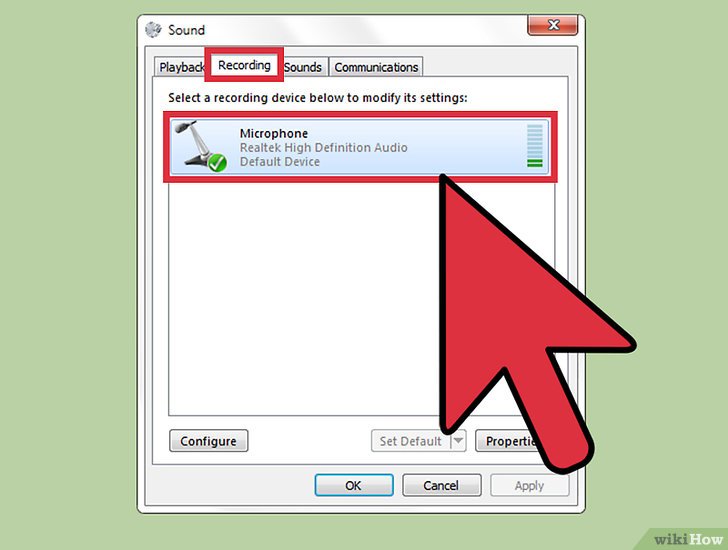
    • Haz clic en la pestaña “Grabación” y comprueba si hay algún micrófono en la lista. Si no hay ningún micrófono instalado en tu computadora, deberás conectar uno externo a través del puerto USB.
  2. Haz clic en “Inicio” y escribe “Grabadora de sonidos” en el cuadro de búsqueda.
    Record Audio on a PC Step 2.jpg
  3. Haz clic en “Grabadora de sonido” cuando aparezca entre los resultados de búsqueda. Esta aplicación ahora se abrirá y aparecerá en la pantalla.
    Record Audio on a PC Step 3.jpg
  4. Haz clic en “Iniciar grabación”, luego comienza a hablar o a reproducir el sonido que quieras grabar.
    Record Audio on a PC Step 4.jpg
  5. Al finalizar, haz clic en “Detener grabación”.
    Record Audio on a PC Step 5.jpg
  6. Haz clic en “Archivo” y selecciona “Guardar como”.
    Record Audio on a PC Step 6.jpg
  7. Escribe un nombre para tu grabación y luego haz clic en “Guardar”. Tu archivo de audio ahora se guardará.[2]
    Record Audio on a PC Step 7.jpg

editarUsar programas de terceros

  1. Haz clic derecho en el ícono del altavoz ubicado en el escritorio de Windows.
    Record Audio on a PC Step 8.jpg
  2. Selecciona “Dispositivos de grabación” y luego haz clic en la pestaña “Grabación”.
    Record Audio on a PC Step 9.jpg
  3. Haz clic derecho en cualquier lugar del espacio vacío de la pestaña “Grabación” y selecciona “Mostrar dispositivos deshabilitados”. Al hacerlo aparecerán los dispositivos que necesitarás para usar el programa de grabación de terceros en tu computadora con Windows.
    Record Audio on a PC Step 10.jpg
  4. Haz clic derecho en “Mezcla estéreo” y selecciona “Habilitar”. Por lo general, en la mayoría de las computadoras con Windows, la función “Mezcla estéreo” viene desactivada por defecto.
    Record Audio on a PC Step 11.jpg
  5. Haz clic en “Establecer como dispositivo predeterminado”. Esto permitirá que los programas de grabación de terceros puedan usar las configuraciones estéreo de tu computadora.
    Record Audio on a PC Step 12.jpg
  6. Abre tu programa de grabación de audio de terceros. Si todavía no has instalado un programa de grabación en tu equipo, puedes descargar Audacity en http://audacityteam.org/, que es un programa gratuito, de código abierto, que se encuentra disponible para todas las versiones de Windows.
    Record Audio on a PC Step 13.jpg
  7. Haz clic en la opción “Configuración” o “Preferencias” en Audacity o el programa que hayas elegido. Luego selecciona “Mezcla estéreo” como dispositivo de grabación.
    Record Audio on a PC Step 14.jpg
  8. Haz clic en el botón “Grabar” y luego comienza a reproducir el audio que quieras grabar.
    Record Audio on a PC Step 15.jpg
  9. Una vez que termines de grabar, haz clic en “Detener”.
    Record Audio on a PC Step 16.jpg
  10. Haz clic en “Archivo” y selecciona “Exportar como MP3” o “Exportar como WAV”.
    Record Audio on a PC Step 17.jpg
  11. Escribe un nombre para tu archivo de audio y selecciona “Guardar”. Ahora se guardará tu grabación de audio.[3]
    Record Audio on a PC Step 18.jpg

editarSolucionar problemas

  1. Si tienes problemas para grabar audio, intenta usar la herramienta de Windows “Solucionar problemas con la grabación de audio” para resolver inconvenientes con el hardware o las configuraciones de audio. Esta herramienta a menudo puede resultar útil si necesitas reparar las configuraciones internas del micrófono y los altavoces.[4]
    Record Audio on a PC Step 19.jpg
    • Haz clic en “Inicio” y selecciona “Panel de control”.
    • Escribe “Solución de problemas” en el cuadro de búsqueda y selecciona “Solución de problemas” en la lista de resultados.
    • Selecciona “Solucionar problemas con la grabación de audio”. Windows detectará los problemas de audio existentes con tu computadora e intentará repararlos.
  2. Si ocurre algún problema al intentar grabar audio, prueba con descargar y actualizar los controladores de tu micrófono o altavoces desde el sitio web del fabricante. Los problemas de grabación de audio a menudo se pueden resolver descargando el software del controlador más reciente. Todas las computadoras con Windows vienen distintos componentes de hardware, que varían según la marca y el modelo de la computadora.[5]
    Record Audio on a PC Step 20.jpg
  3. Intenta conectar el micrófono externo a otro puerto USB de la computadora si tu computadora no logra registrar ningún sonido. De esta forma podrás determinar si el audio no se graba debido a que un puerto USB específico está dañado.[6]
    Do a Lets Play Walkthrough Step 3 Version 2.jpg

editarReferencias

Cite error <ref> tags exist, but no <references/> tag was found

$2

Source: Wiki News

Publicado en General Etiquetado con:

Cómo regresar a una versión anterior de Firefox

En esta guía de wikiHow verás cómo restaurar una versión vieja del navegador Firefox. Puedes hacerlo tanto en computadoras con Windows como Mac. La aplicación móvil de Firefox no se puede restaurar.

editarPasos

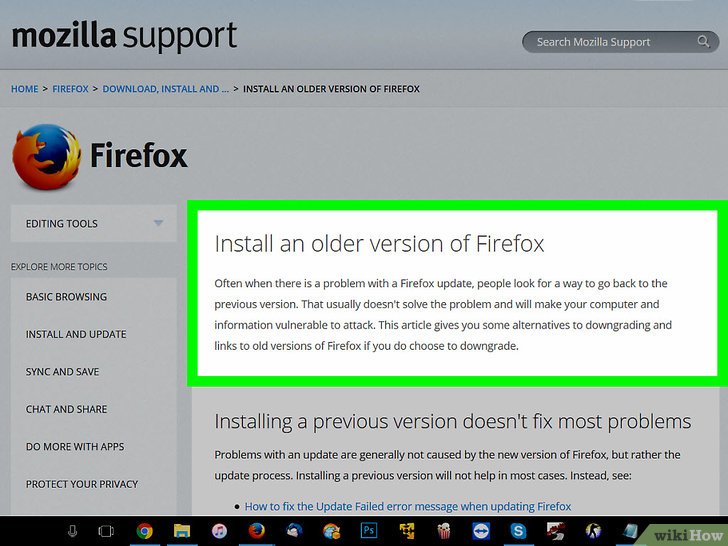
  1. Ve a la guía de instalación de Firefox. Esta página contiene información sobre cómo descargar versiones viejas de Firefox. Como el enlace de acceso a la página donde están las versiones viejas de Firefox se actualiza constantemente, es mejor acceder desde la página de la guía.
    Downgrade Firefox Step 1 Version 2.jpg
  2. Desplázate hacia abajo hasta la sección “Aun así quiero volver a una versión anterior de Firefox”. Se encuentra aproximadamente a la mitad de la página.
    Downgrade Firefox Step 2 Version 2.jpg
  3. Haz clic en . Este enlace se encuentra debajo del cuadro de advertencia amarillo de Firefox de la sección “Aun así quiero volver a una versión anterior de Firefox”. Al hacer clic te mostrarán una lista con todas las versiones de Firefox.
    Downgrade Firefox Step 3 Version 2.jpg
  4. Selecciona un número de versión. Haz clic en alguno de los números que se muestran en esta página para ir a la página de descarga de esa versión de Firefox.
    Downgrade Firefox Step 4 Version 2.jpg
    • Por ejemplo: haz clic en 45.1.0esr/ para ir a la página de descarga de la versión 45.1.0 de Firefox.
  5. Selecciona la carpeta correspondiente para tu sistema operativo. Como las carpetas no están claramente indicadas, puedes identificar la carpeta de tu sistema operativo de la siguiente manera:
    Downgrade Firefox Step 5 Version 2.jpg
    • Windows: busca “win32/” (Windows 32 bits) o “win64/” (Windows 64 bits) en el texto del enlace. Si no sabes cuál es la cantidad de bits de tu computadora, entonces compruébalo primero.
    • Mac: busca “mac/” en el texto del enlace.
  6. Selecciona la carpeta de idioma. La lista de esta página muestra los idiomas regionales abreviados. Selecciona el que corresponda según tu región. Por ejemplo, si hablas español y estás en España, haz clic en la carpeta “es-ES/”.
    Downgrade Firefox Step 6 Version 2.jpg
  7. Haz clic en el enlace de descarga. Al hacerlo, la versión seleccionada de Firefox comenzará a descargarse a tu computadora.
    Downgrade Firefox Step 7.jpg
    • Dependiendo de las configuraciones de tu navegador, tal vez te pidan que confirmes que quieres descargar o que selecciones una ubicación para guardar el archivo antes de que comience la descarga.
  8. Haz doble clic en el archivo de instalación de Firefox. Una vez que termine la descarga, haz doble clic en el archivo de instalación de Firefox para iniciar el proceso de instalación. En Windows, será un archivo de aplicación ejecutable (EXE), mientras que en Mac hay que hacer doble clic en un archivo DMG de Firefox.
    Downgrade Firefox Step 8 Version 2.jpg
    • En MacOS Sierra y versiones posteriores, tal vez tengas que permitir manualmente la instalación para poder continuar.
    • En Windows, tal vez tengas que hacer clic primero en “Extraer todo”. De ser así, haz clic en “Extraer todo”, luego abre la carpeta extraída (ya no estará en formato Zip) y haz doble clic en la aplicación Firefox una vez más.
  9. Selecciona los complementos si te piden que lo hagas. Dependiendo de la versión de Firefox que vayas a usar, tal vez te ofrezcan la opción de seguir usando alguno de los complementos o todos.
    Downgrade Firefox Step 9 Version 2.jpg
  10. Espera a que se inicie Firefox. Una vez que se haya iniciado, podrás comenzar a usar la versión que seleccionaste.
    Downgrade Firefox Step 10 Version 2.jpg

editarConsejos

  • Para asegurarte de que la versión anterior Firefox siga instalada, deberás deshabilitar las actualizaciones automáticas. El proceso varía según la versión que tengas, pero normalmente hay que hacer clic en la pestaña “Herramientas” (o en en las versiones más nuevas), hacer clic en “Opciones” o “Preferencias”, hacer clic en “Avanzado”, elegir “Actualizaciones” y quitar la marca de la casilla “Actualizar automáticamente”.

editarAdvertencias

  • Las versiones anteriores de Firefox pueden tener vulnerabilidades no resueltas que los atacantes podrían usar para infectar tu sistema con malware, robar tu información personal, etc. Ten cuidado al usar versiones anteriores de Firefox.
  • Si vas a usar una versión anterior de Firefox, asegúrate de evitar sitios web sospechosos y ejecuta un programa antivirus en tu computadora.
  • Ten presente que el hecho de instalar una versión anterior de Firefox, no te garantiza que estarán resueltos los problemas que hayas detectado al instalar una actualización.

Source: Wiki News

Publicado en General Etiquetado con:

Cómo acceder a tu dispositivo Android desde una computadora

Una vez que empiezas a usar un dispositivo Android, muchas de tus actividades diarias tienden a depender de él. Puedes chatear, recibir notificaciones de tu correo electrónico, crear notas y hacer muchas cosas más con tu dispositivo Android. Sin embargo, cuando trabajas en una computadora, algunas veces puede ser problemático revisar tu dispositivo Android cada vez que suene o cuando necesites acceder a alguno de sus archivos. Por esta razón, la tecnología ha hecho que sea más fácil para ti acceder a tu dispositivo Android desde una computadora.

editarPasos

editarUsar el cable USB

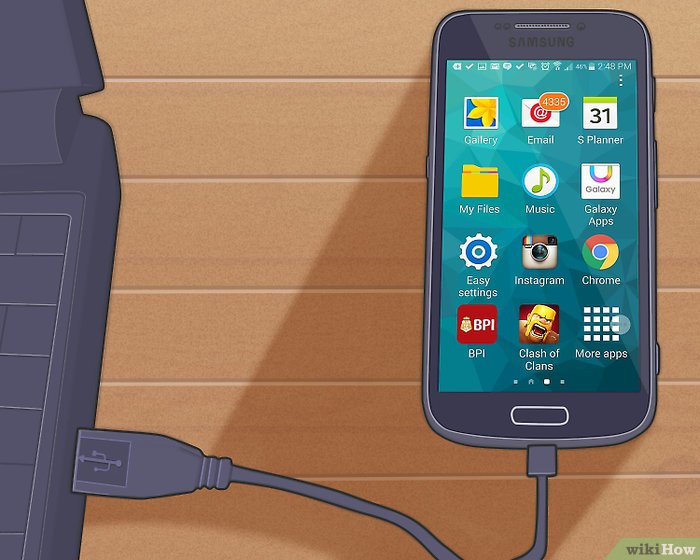
  1. Conecta tu dispositivo Android a la computadora. Toma el cable USB que viene con el dispositivo Android e inserta el extremo más pequeño en el puerto que está en la parte inferior del dispositivo.
    5930919 1.jpg
    • Toma el extremo más grande e insértalo en un puerto USB vacante en la computadora.
    • Aparecerá el ícono de USB y el mensaje “Conectado como dispositivo multimedia” en la barra de notificaciones de tu dispositivo Android. De manera predeterminada, el dispositivo se conectará en el Modo de dispositivo multimedia (MTP, por sus siglas en inglés), lo cual te permitirá transferir archivos multimedia a la computadora y acceder a los archivos del teléfono a través de la computadora.
  2. Accede a tu dispositivo Android. El teléfono está ahora en modo de almacenamiento masivo USB, de manera que aparecerá como una unidad de disco USB en la computadora. Accede a esta abriendo el Explorador de archivos y haciendo doble clic en el nombre del dispositivo que está debajo de “Dispositivos con almacenamiento extraíble”.
    Access Your Android from Your PC Step 2.jpg
  3. Navega a tus archivos. Una vez que estés en el almacenamiento de la memoria de Android, puedes navegar a cualquier archivo o carpeta del dispositivo haciendo doble clic en ellos.
    Access Your Android from Your PC Step 3.jpg
    • Incluso puedes cortar, copiar, mover y pegar archivos nuevos directamente en el almacenamiento del teléfono.

editarUsar AirDroid

  1. Asegúrate de iniciar sesión en AirDroid. Ubica el ícono de la aplicación en la pantalla de inicio o en la bandeja de aplicaciones, y púlsalo.
    Access Your Android from Your PC Step 4.jpg
    • Si ya has iniciado sesión, se te dirigirá automáticamente a tu cuenta. De otro modo, ingresa los detalles de inicio de sesión de tu cuenta de AirDroid en sus respectivos campos y pulsa “Iniciar sesión”.
    • No salgas de AirDroid en el dispositivo Android. Solo presiona el botón de inicio para salir de la aplicación, pero no para cerrarla.
    • Si no tienes aún AirDroid, puedes descargarlo del Google Play.
  2. Ve a AirDroid en una computadora. Usando cualquier navegador web en una computadora, visita la página web de AirDroid. La página de destino mostrará una pantalla de inicio de sesión.
    Access Your Android from Your PC Step 5.jpg
  3. Inicia sesión. Escribe la dirección de correo electrónico registrada y la contraseña en los campos provistos, y haz clic en “Iniciar sesión”.
    Access Your Android from Your PC Step 6.jpg
    • Cuando hayas iniciado sesión, verás todos los dispositivos Android conectados a AirDroid.
  4. Accede a tu dispositivo desde la computadora. Puedes realizar esta acción haciendo clic en el dispositivo Android al que quieras conectarte. Recibirás una notificación en el dispositivo Android cuando AirDroid se conecte con este.
    Access Your Android from Your PC Step 7.jpg
    • Ahora puedes enviar mensajes de texto, llamar, recibir notificaciones de aplicaciones, desinstalar aplicaciones, borrar llamadas telefónicas y mensajes, y subir archivos de música o imágenes en tu dispositivo Android desde la computadora.
    • Puedes acceder a tu dispositivo Android a través de AirDroid incluso estando a mucha distancia. No tendrás las restricciones de la misma red.

editarUsar Mobizen

  1. Abre Mobizen. Ubica la aplicación en la pantalla de inicio o en la bandeja de aplicaciones. Es el círculo rosado que tiene una letra “m” azul. Púlsala para abrirla.
    Access Your Android from Your PC Step 8.jpg
    • Mobizen te permite usar tu teléfono Android fácilmente desde una computadora.
  2. Inicia sesión en Mobizen en el dispositivo Android. Ingresa tu identificación de Mobizen y la contraseña en sus respectivos campos, y pulsa “Iniciar sesión” para acceder a la aplicación.
    Access Your Android from Your PC Step 9.jpg
  3. Instala Mobizen en una computadora. Puedes obtener el instalador de Mobizen PC desde su página web. Haz clic en “Descargar Mobizen PC” en el medio de la pantalla y ejecuta el instalador cuando haya terminado de descargar.
    Access Your Android from Your PC Step 10.jpg
  4. Conecta la computadora al dispositivo Android. Haz doble clic en el ícono de Mobizen en el escritorio e inicia sesión usando tu cuenta de Mobizen. Mobizen detectará entonces el mejor método de conexión de manera predeterminada (USB, Wi-Fi o 3G). Si la computadora está conectada a Wi-Fi, Mobizen accederá al dispositivo Android a través de esta.
    Access Your Android from Your PC Step 11.jpg
    • Para transferencias de archivos grandes, puedes usar la conexión USB entre la computadora y el dispositivo Android. Mobizen incluso puede trabajar con la red de los datos del teléfono.
  5. Accede a tu dispositivo Android desde una computadora. Después de establecer la conexión de red, ahora puedes acceder a tu dispositivo de Android de manera remota. Con Mobizen, puedes manejar el dispositivo y responder mensajes o llamadas. También puedes transferir archivos.
    Access Your Android from Your PC Step 12.jpg

Source: Wiki News

Publicado en General Etiquetado con:

Cómo burlarse de alguien

Hacerle una burla a un amigo o compañero del trabajo puede lograr que todos se diviertan, en especial si la persona de la que te burlas no se ofende. Sin embargo, sí es importante que sepas dónde trazar el límite para no dañar tu relación con esa persona. Ya que el límite que separa lo gracioso de lo ofensivo no es el mismo para todos, debes tomarte el tiempo de considerar cómo es la persona de la que te burlarás, los temas que debes (y no debes) tocar y cómo harás el chiste de manera correcta.

editarPasos

editarObtener ideas para tus burlas

  1. Mira otras burlas para inspirarte. Si no tienes mucha experiencia en burlas, tómate el tiempo para investigar. Observa burlas hechas por otra gente y descubre las técnicas que utilizan para hacer reír a la gente. Puedes encontrar burlas a celebridades en canales de comedia o en internet.[1]
    Be Funny Without Telling Jokes Step 2 Version 3.jpg
    • Ten en cuenta que las burlas profesionales quizá vayan más lejos de lo que tú deberías, según tu situación. Por ejemplo, si vas a burlarte de tu jefe, es posible que tengas que moderarte bastante.
  2. Piensa en los hábitos raros o excentricidades de la persona. Anota las cosas que esta persona haga que sean un poco locas o absurdas. Quizá la persona tiene el hábito de comer la comida en platos separados o de entrar a un ascensor solo si hay menos de cinco personas allí. Estos pequeños hábitos pueden ser muy buenos para hacer una broma.[2]
    Make Your Crush Laugh Step 1 Version 3.jpg
    • Por ejemplo, quizá a la gene le resulte gracioso que una persona adore la mantequilla de maní y los emparedados de mortadela, ya que esto está un poco fuera de lo normal. Sin embargo, si el hábito de una persona es mandarle mensajes crueles al resto, eso ya no resultará tan gracioso. Está fuera de lo normal, pero le causa daños emocionales a la gente.[3]
  3. Recuerda momentos notables. Otra buena fuente para hacer una burla es pensar en interacciones interesantes que hayas tenido con la persona. Todos tienen malos días, y el modo en el que esta persona actuó en un mal día quizá te sirva para hacer una burla. Alternativamente, puedes pensar en algún recuerdo que tengas en el que esta persona haya hecho algo realmente ridículo.[4]
    Be Single and Happy Step 12.jpg
    • Por ejemplo, quizá esta persona haya saltado dentro de una pileta (con la ropa puesta) en una fiesta del trabajo para salvar una caja de donas. Puedes utilizar esta historia para hacerle una burla.
  4. Exagera la realidad, pero no la ignores. En general, las burlas que generan mayor cantidad de risas tienen un elemento de verdad, pero no cruzan la línea de ser descaradamente crueles.
    Be Friends with Everyone Step 9.jpg
    • Por ejemplo, puedes mencionar el par de pantalones que Juan usa para ir a trabajar que le quedan tan cortos que demuestran su poco sentido de la moda, pero no ataques directamente el sentido de la moda de alguien sin contexto alguno ni lo burles por usar ropa que lo hace ver gordo.
  5. Pídele información a otras personas. Si tienes dificultades para reunir el material necesario, siéntete libre de preguntarles a otras personas si no tienen nada que les gustaría agregar. Es posible que aporten algo que a ti nunca se te hubiera ocurrido, por lo que enriquecerán la burla.[5]
    Be Friends with Everyone Step 3 Version 2.jpg
    • También puedes utilizar historias que hayan circulado por tu grupo de amigos durante años. Imagina que, por ejemplo, la persona tiene la fama de siempre quemar la comida cuando tiene invitados, y entonces en el grupo se bromea:
      • “Todos conocen la mala suerte que tiene Juan cuando está cerca de una parrilla. Así que, cuando me invita a comer, salteo un paso y llevo a los bomberos conmigo. Bueno, en realidad, simplemente invento una excusa para que compremos comida para llevar. No hay remate aquí. Juan es un cocinero tan pero tan malo”.
  6. Expone lo obvio. No te vuelvas loco buscando temas extraños para hacer una broma. Concéntrate primero en las cosas que todos, incluso aquellos que conocen poco a la persona, puedan reconocer rápidamente. ¿La persona es muy alta? ¿Tiene una voz sorprendentemente grave? ¿Es pelada? Siempre que sea algo de lo que ellos mismos puedan reírse, puedes apuntar varios de tus chistes a este tipo de blanco fácil.[6]
    Be Friends with Everyone Step 12.jpg
    • ¿La persona se está volviendo vieja?: “No hace falta que Lorenzo vaya al teatro a ver ‘La momia’. Ya estaba ahí cuando la envolvieron y la enterraron”.
    • ¿La persona es mala con la tecnología?: “Lorenzo es un buen enfermero, pero es muy malo con las computadoras. Introdujo más virus a la oficina que los pacientes”.
    • ¿La persona es despilfarradora?: “Lorenzo es tan tacaño que todos los negocios de la ciudad tuvieron que cambiar las notas que tenían en las bandejas de los centavos que están al lado de sus cajas registradoras para que dijeran “toma un centavo, ¡DEJA UN CENTAVO, LORENZO!”.

editarPerfeccionar los chistes y hacerlos

  1. Crea notas que con distintos remates. De un lado de la tarjeta, pon la historia o el chiste; del otro, escribe distintos remates. Incluye las distintas direcciones que el chiste puede tomar (menos ofensivo, más ofensivo o una dirección completamente distinta). De esta manera, te resultará más fácil adaptar tus chistes a la respuesta que obtengas del público. Por ejemplo:[7]
    Write a Grant Proposal Step 3 Version 3.jpg
    • “Simplemente mírenlo ahí, despatarrado en esa silla. Déjenme decirles, mi hermano es tan vago…”
      • “… que ni siquiera puede juntar la energía necesaria para reírse de estos chistes divertidísimos”.
      • “… que su exmujer le dijo ‘¡Me cansé! Me voy’, y él le respondió ‘¿Podrías alcanzarme una cerveza antes de salir?’”
      • “… que ya nadie le pide que haga nada. Ay, esperen, recién me doy cuenta: ¡mi hermano es un genio!”
  2. Utiliza el factor sorpresa. El factor sorpresa te ayudará a crear un remate para el chiste. Es decir, la gente suele creer que la historia va hacia un lugar determinado. Si toma otro camino, esto puede hacerlos reír. Utiliza las excentricidades de la persona para crear el factor sorpresa. Alternativamente, utiliza una línea tuya para sorprender a la audiencia.
    Be Funny Without Telling Jokes Step 5 Version 3.jpg
    • Por ejemplo, imagina que la persona está obsesionada con el té. Puedes contar la historia de esta manera: “Una vez, vi a Carlos llevando a la oficina una caja que tenía cerca de 200 tés. Le dije, ‘¿Carlos, cómo es posible que una persona tome tanto té?’ y me contestó ‘Te cuento un secreto: remojo mis pies en té debajo de mi escritorio para tener menos mal olor en los pies’. Y cuando le pregunté ‘¿Entonces por qué tienes los dientes marrones?’, me contestó ‘Bueno, no lo voy a desperdiciar. ¡Este té es caro!’”
  3. Mejora el ritmo. Una parte importante de ser gracioso es saber moderar el ritmo. Si te apresuras para contar la historia y el remate, es probable que dejes a todos desconcertados. En cambio, es importante que incluyas pausas para que la audiencia pueda seguirte el ritmo, en especial a la hora de hacer el remate.[8]
    Make Your Crush Laugh Step 5 Version 3.jpg
  4. Concéntrate en los detalles. Lo que realmente hará que tu burla sea graciosa es darle perspectiva a lo que vas a decir utilizando otras historias para enfatizar el mensaje central. No es gracioso si simplemente dices “Ja ja, ¿no es gracioso Fede?, siempre llega tarde”. Sin embargo, si dices lo mismo pero con una historia, a la gente le resultará más divertido.[9]
    Have Fun with Your Teenage Friends (Girls) Step 14 Version 3.jpg
    • Por ejemplo, puedes decir “Fede nunca llegó puntual a una reunión de personal. De hecho, cuando le tocó conducir una, creyó que tenía que comenzar diciendo ‘Bueno, ¿alguna pregunta antes de que terminemos?’ Y para el ‘desayuno continental’ trajo un descafeinado tibio y media rosca pan de cebolla para compartir entre todos”.
    • A pesar de que dar detalles es bueno, asegúrate de que no te lleve demasiado tiempo llegar al punto de la broma.[10]
  5. Cuéntalo con seguridad. Si no te sientes seguro para hacer bromas, la gente que se encuentra a tu alrededor tampoco lo estará. Las bromas fracasarán. Debes creer en tus bromas, o al menos actuar como que crees en ellas, para captar realmente la atención del resto.[11]
    Make Your Crush Laugh Step 2 Version 3.jpg
    • Mira alrededor de la habitación y busca la mirada de la gente. Además, párate derecho e intenta no moverte nerviosamente. Habla con un tono claro y cautivador.
    • Practica varias veces frente al espejo. Recuerda que debes actuar.

editarEncontrar el límite entre lo gracioso y lo ofensivo

  1. Asegúrate de que la persona no se ofenderá. No querrás burlarte de alguien que se sienta ofendido por lo que le dices. Haz memoria: ¿Alguna vez te reíste de esta persona? Si reaccionó mal, es probable que no sea un buen candidato. Si no quieres que sea una sorpresa, incluso puedes preguntarle a esta persona si se siente cómodo cuando le hacen bromas.[12]
    Make Your Crush Think You're Hot (Girls) Step 1.jpg
    • A pesar de que sientas que la gente que no soporta que le hagan bromas es la que más merece que se las hagan, en general son los peores candidatos. Elige a gente que sepa reírse de sí misma.[13]
  2. Descubre cuál es el límite. Siempre que te burles de alguien, te darás cuenta que hay un límite que no debes cruzar. Si lo cruzas, podrías ofender de verdad a la otra persona. El problema es que ese límite varía según cada caso, así que es posible que te sea difícil encontrarlo.[14]
    Make Your Crush Laugh Step 7.jpg
    • Utiliza tu propia experiencia con la persona para decidir qué temas puedes tocar y cuáles cruzan el límite.
    • Por ejemplo, no es una buena idea burlarte de los hábitos alimenticios de alguien que sabes que ha sufrido desórdenes alimenticios o que tiene problemas con su imagen corporal. Por otra parte, quizá otra persona no se sienta ofendida si te burlas de sus hábitos alimenticios, pero sí se moleste si te burlas de su forma de vestir.
  3. Evalúa tu material más sensible con una audiencia de prueba. Si tienes bromas que crees que van muy lejos, intenta decírselas primero a alguien del mismo grupo social. Por ejemplo, si vas a burlarte de un compañero de trabajo, pregúntale a otro compañero de trabajo qué piensa de la broma. Si te burlarás de un familiar, pregúntale a un familiar. En general, estas personas podrán decirte si te pasaste de la raya.[15]
    Be Funny Without Telling Jokes Step 8 Version 3.jpg
    • Elige a alguien que sea discreto respecto del material que intentas evaluar. Si realmente te pasas de la raya, lo mejor es que la persona de la que te ibas a burlar no se entere.
  4. Observa el lenguaje corporal de la persona. Si fuiste muy lejos, deberías poder identificarlo a través de su lenguaje corporal. Si se está riendo al igual que el resto, probablemente lo estés haciendo bien. Sin embargo, si notas que la persona parece incómoda, lo mejor será cambiar de tema.[16]
    Deal With Snobby People Step 10.jpg
    • Por ejemplo, es posible que la persona finja una sonrisa o que incluso se vea molesta.
    • Quizá esté en una posición que muestra infelicidad, con las piernas o brazos cruzados e inclinada alejándose de ti. También es posible que esté inquieta y que se mueva mucho en su asiento.
  5. Evita las bromas sobre relaciones pasadas. En general, las relaciones pasadas son un tema delicado para todos, en especial si la relación no sucedió hace tanto tiempo. Probablemente sea una buena idea evitar estas bromas, especialmente aquellas sobre relaciones particulares. Además, debes pensar con quién estará la persona cuando te burles de ella. Si ahora tiene una nueva pareja, al hablar del pasado podrías causar problemas sin querer.[17]
    Be a Better Girlfriend Step 11.jpg
    • Dicho esto, debes saber que hay gente que sabe tomarse bien este tipo de bromas, ¡incluso si tú eres la persona con la que estuvo en una relación!
  6. Evita las bromas acerca de temas tabú. Es decir, aplica el dicho “más vale prevenir que curar” a la hora de decidir los temas que cruzan el límite. Por ejemplo, lo más probable es que no sea adecuado bromar acerca de la madre muerta de alguien. De manera similar, reírse de las creencias políticas o religiosas de otra persona la hará sentirse marginada.[18]
    Catch Someone Lying Step 12.jpg
    • Sin embargo, recuerda que no hay normas estrictas. Debes conocer a tu blanco y a la audiencia.
  7. No seas realmente ofensivo. Es difícil distinguir exactamente cuándo una broma cruza el límite y resulta ofensiva o cruel, pero en general lo percibirás. Si alguna de las bromas que piensas hacer te hace sentir incómodo, probablemente lo mejor sea no hacerla. Se supone que la burla debe ser divertida, no ofensiva.[19]
    Be a Gentleman Step 17 Version 3.jpg
    • Si no puedes disfrutar de hacer bromas, entonces ¿para que si quiera te molestarás en hacerlas?

editarReferencias

Cite error <ref> tags exist, but no <references/> tag was found

$2

Source: Wiki News

Publicado en General Etiquetado con:

Cómo aumentar el puntaje de Snapchat rápidamente

Este Wikihow te enseñará a aumentar de forma rápida tu puntaje de Snapchat al enviar y abrir mensajes continuamente. Tu puntaje de Snapchat representa cuán activo estás en Snapchat; al tener un puntaje alto podrás desbloquear ciertos trofeos de Snapchat.

editarPasos

  1. Envía mensajes con frecuencia. La puntuación de tu Snapchat aumenta un punto por cada mensajes que envíes si mandas por lo menos un mensaje diario.[1]
    Increase Your Snapchat Score Fast Step 1.jpg
    • Si no usas la aplicación durante algunos días, tu puntaje aumentará varios puntos la primera vez que envíes un mensaje nuevamente.
  2. Abre mensajes de tus amigos. Además de ganar puntos por enviar mensajes, también recibirás un punto por cada foto o video que abras.
    Increase Your Snapchat Score Fast Step 2.jpg
    • Para abrir los mensajes, desliza hacia la derecha la pantalla de la cámara y haz clic en el cuadrado rojo o violeta que se encuentra a la izquierda del nombre de la persona.
  3. Evita enviar mensajes de texto. Enviar un mensajes de “texto” en Snapchat o abrir estos mensajes no te dará puntos.
    Increase Your Snapchat Score Fast Step 3.jpg
    • Puedes evitar enviar mensajes haciendo doble clic en un mensaje de un amigo y luego presionar el botón circular “capturar” que se encuentra en la parte inferior de la pantalla para responder con una foto.
  4. Envía mensajes a varios amigos a la vez. Por cada persona que elijas para enviar un mensaje, recibirás un punto (por ejemplo, si elijes a 10 amigos, obtendrás 10 puntos más).
    Increase Your Snapchat Score Fast Step 4.jpg
    • Luego de enviar un mensaje y presionar la flecha blanca para “enviar”, puedes seleccionar los nombres de tus amigos. Cada persona que elijas recibirá tu mensaje cuando presiones la flecha blanca “enviar” nuevamente.
    • Cuantas más personas selecciones para enviarles el mensaje, más veces podrás recibir mensajes para que puedas volver a abrirlos.
  5. Envía mensajes a tu historia. Obtendrás un punto adicional por cada mensaje que subas a tu historia, por lo tanto, una buena estrategia para aumentar la cantidad de puntos totales que adquieras es subir a tu historia cada mensaje que envías a otras personas.
    Increase Your Snapchat Score Fast Step 5.jpg

editarAdvertencias

  • Si tu puntaje no aumenta, es probable que tengas que actualizar la aplicación de Snapchat.

editarReferencias

Cite error <ref> tags exist, but no <references/> tag was found

$2

Source: Wiki News

Publicado en General Etiquetado con: