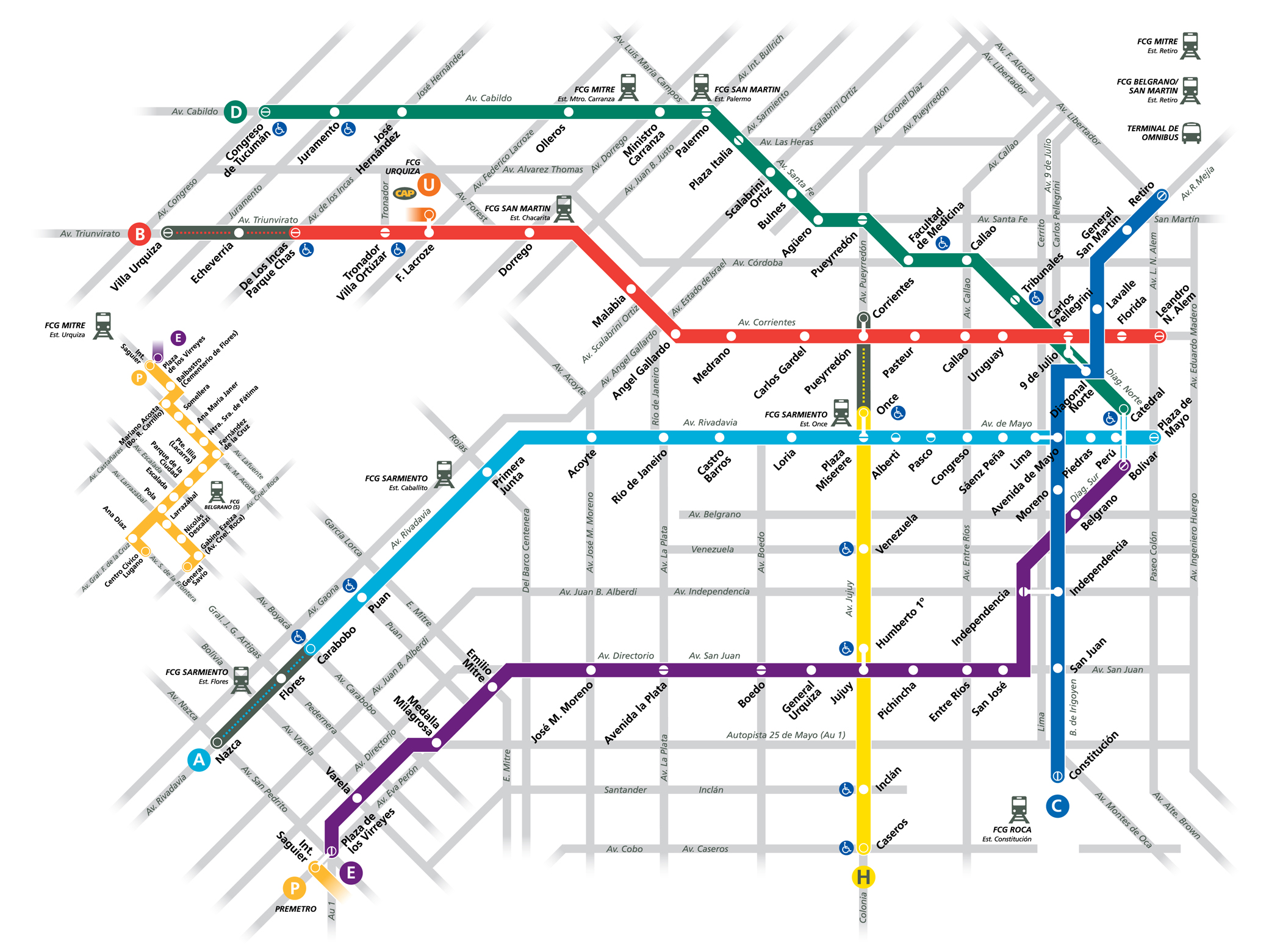
Plano de subtes de la Ciudad de Buenos Aires , Argentina

Tarifas Subte y Premetro

Subte: $ 1,10 . Premetro con combinación: $ 1,10. Premetro sin combinación: $ 0,75

Combinaciones de Metrovías

Corre bajo la Avenida Rivadavia desde el microcentro (estación Plaza de Mayo) hasta Caballito (estación Primera Junta). Combina con la Línea “C” en la estación Lima y con las líneas “D” y “E” en la Estación Perú. En la estación Plaza Miserere conecta con el FF.CC Sarmiento… Ver Mapa
Corre bajo la Avenida Corrientes desde el microcentro (estación L.N. Alem) hasta Parque Chas (Estación Los Incas). Combina con las líneas “C” y “D” en la estación Carlos Pellegrini, y con la Línea Urquiza en la Estación Terminal F. Lacroze… Ver Mapa
Une las estaciones ferroviarias de Retiro y Constitución. Es la línea que une toda la Red. Combina con la línea “A” en la Estación Av. de Mayo, con la Línea “E” en la estación Independencia y con las líneas “B” y “D” en la estación Diagonal Norte… Ver Mapa
Corre desde el Microcentro (estación Catedral) hasta el Barrio de Belgrano (estación Congreso de Tucumán). Combina con las líneas “B” y “C” en la estación 9 de Julio y con las líneas “A” y “E” en la estación Catedral… Ver Mapa
Corre desde el Microcentro (estación Bolívar) hasta el Barrio de Flores (estación Plaza de los Virreyes). Combina con la Línea “C” en la estación Independencia y con las Líneas “A” y “D” en la estación Bolívar. También combina con el Premetro en la estación Plaza de los Virreyes… Ver Mapa
Comienza su recorrido en la Estación Intendente Saguier donde combina con la Línea “E” , llegando a dos cabeceras, que son , la estación Centro Cívico y Gral. Savio en el Barrio Gral. Savio.
Une el barrio porteño de Chacarita con el partido de Malvinas Argentinas (Prov. Buenos Aires) atravesando Villa Devoto (Capital Federal) y los partidos de Tres de Febrero, San Martín, Hurlinghan y San Miguel. En Chacarita estación Lacroze combina con la Línea B de Subte.

Publicado en Sociedad Etiquetado con: , , , , , , ,

¿Cómo llegar a Córdoba, Argentina?

Córdoba limita al norte con Catamarca y Santiago del Estero; al este, con Santa fe y Bs. As., al sur, con la Pampa; y al oeste, con la Rioja y San Luis.

Desde Carlos Paz:
Ruta Nacional Nº 38 y Ruta Nacional Nº 2.

Desde Cosquín, La Falda, La Cumbre y Capilla del Monte:
Ruta Nacional Nº 38 y Ruta Provincial Nº E55 (Córdoba).

Desde Santa Rosa de Calamuchita y Villa General Belgrano:
Ruta Provincial Nº 5 (Cba), Ruta Provincial C45 (Cba) y Ruta Nacional Nº 20.

Desde Villa Dolores y Mina Clavero:
Ruta Nacional Nº 20, Ruta Nacional Nº 38 y Ruta Nacional Nº 20.

Desde Bs As, Salta, Jujuy, Tucumán y Sgo. del Estero:
Ruta Nacional Nº 9.

Desde Formosa, Chaco y Santa Fe:
Ruta Nacional Nº 11 y Ruta Nacional Nº 19.

Desde Misiones, Corrientes y Entre Ríos:
Ruta Nacional Nº 12, Ruta Nacional Nº 168, Ruta Nacional Nº 19.

Desde Catamarca y La Rioja:
Ruta Nacional Nº 38 y Ruta Provincial Nº E55 (Córdoba).

Desde San Juan:
Ruta Nacional Nº 20, Ruta Nacional Nº 38 y Ruta Nacional Nº 20.

Desde Mendoza:
Ruta Nacional Nº 7, Ruta Nacional Nº 146, Ruta Nacional Nº 20, Ruta Nacional Nº 38 y Ruta Nacional Nº 20.

Desde San Luis:
Ruta Nacional Nº 146, Ruta Nacional Nº 20, Ruta Nacional Nº 38 y Ruta Nacional Nº 20.

Desde La Pampa:
Ruta Nacional Nº 35, Ruta Nacional Nº 8 y Ruta Nacional Nº 36.

Desde la Patagonia Andina:
Ruta Nacional Nº 40, Ruta Nacional Nº 258, Ruta Nacional Nº 237, Ruta Nacional Nº 151, RP 20 (La Pampa), Ruta Nacional Nº 143, Ruta Nacional Nº 152, Ruta Nacional Nº 35, Ruta Nacional Nº 8 y Ruta Nacional Nº 36.

Desde la Patagonia Atlántica:
Ruta Nacional Nº 3, Ruta Nacional Nº 35, Ruta Nacional Nº 8 y Ruta Nacional Nº 36.

Mapa de Cordoba

Mapa de Cordoba

Publicado en Viajes Etiquetado con: ,

Teléfonos útiles de Organismos Oficiales

Dirección General Impositiva 4345-9000

Dirección General de Turismo 4374-1251

Dirección Nacional del Registro de la Propiedad Automotor 4857-7291

INCUCAI 4788-8300

Instituto Nacional de estadísticas y censos INDEC 4345-9200

Instituto Nacional de la Propiedad Industrial Administración Nacional de patentes 4344-4932

Ministerio de Salud y Acción Social 4379-9000

Ministerio de Defensa 4346-8800

Ministerio de Desarrollo Social y Medio Ambiente 4379-1674

Ministerio de Economía y Obras Públicas 4349-5000

Presidencia de la Nación 4344-3600

Ministerio de Justicia 4328-3010

Ministerio de Relaciones exteriores y culto 4819-7000

Palacio San Martín 4311-3771

Ministerio de Trabajo Empleo y formación de Recursos Humanos 4310-6020

Ministerio de Educación 4129-1000

Ministerio del Interior 4339-0800

Registro Civil – Dirección General 4373-5845

Registro Nacional de las Personas 4325-3441

Secretaría de Agricultura Ganadería y Pesca 4349-2000

Publicado en Sociedad Etiquetado con: , , , , , , , , , , , ,

Teléfonos útiles de Transporte

Reclamos 0800 333 0300: Se atienden reclamos referidos a medios de transportes (colectivos, subterráneos, taxis, trenes, líneas aéreas de aeroparque y de Ezeiza).

Ferrobaires Est. Once: lunes a viernes de 7 a 19 hs. 4861-0043

Est. Retiro : lunes a sábados de 7 a 19 hs. 4311-8704

Est. Constitución:  lunes a sábados de 7 a 19 hs. 4304-0028 / 0031

TBA: 0800 333 822 4317-4407 Retiro-Once lunes a viernes de 8 a 17 hs.

Metropolitano: 4959-0782 / 85

Constitución-Retiro: lunes a viernes de 6 a 22 hs.

Subtes: 0800 555 1616 4555-1616

Metrovías. Centro de Atención al Pasajero (CAP) 

Estación Terminal de Omnibus de Retiro:  4310-0700

Información Aviones: 5480 6111
Aeroparque Jorge Newbery. Informe al pasajero

Publicado en Sociedad Etiquetado con: , , , , , , , , , ,

Teléfonos útiles de Telefónica

logo_telefonica

Atención al cliente (de lunes a viernes, de 07:00 hs. a 21 hs.)

Clientes Zona Sur: 112

Clientes Zona Norte: 0800-222-8112

Acceso Zona Telecom: 0800-333-0112

Servicio Técnico (las 24 hs)

Servicio básico: 114

Larga distancia: 0800-222-8114

Solicitud Desvío de Plantel: 0800-222-4114

Servicio ADSL – Speedy

Speedy Soporte Técnico: 0800-333-7733

Speedy Ventas: 0800-22-22-468 (opción 1)

Speedy Atención /Administración de clientes: 0800-333-7733 (opción 2)

Servicio llamada en espera Internet

Atención Comercial: 0800-999-91CW (9429) opción 1

Servicio Técnico: 0800-999-91CW (9429) opción 2

Centro de Intermediación para personas Hipoacúsicas

Oyentes a Hipoacúsicos: 125

Hipoacúsicos a Oyentes: 126

Teleconsumo: 121

Servicio de Información: 110

Pago de Factura con tarjeta de crédito: 112

Información de lugares de pago: 112

Información fecha de vencimiento y monto de factura: 112

Servicio de Telefonía Pública (de 8 a 20 hs.)

Atención Clientes, locutorios y semipúblicos: 0800-333-4004

Servicio Técnico: 114

Servicios de Telefonía Móvil – Movistar (las 24 hs.)

Atención Clientes – Capital y Gran Buenos Aires: 0800-321-0611

Atención Clientes – Interior: 0800-321-1111

Páginas Doradas

Publicación: 0810-333-8080

Distribución: 0810-333-9000

Centro de Atención Pymes: 0800-333-9000

Servicio 19: 19 (0-800-222-1919)

Publicado en Sociedad Etiquetado con: , , , , , , , ,

¿Cómo llegar a Mar del Plata?

Mar del Plata -Costa AtlánticaSi estás interesado en viajar a Mar del Plata, aquí encontrarás información que te resultará de gran utilidad al momento de planificar tu viaje:

Duración del viaje a Mar del Plata

En auto: 4 horas (Ruta 2)
En bus: 5 Hs.
En tren: 5.30 Hs.
Por avión: 45 minutos de vuelo

  • Cómo llegar a Mar del Plata en automóvil:

Desde la Ciudad de Buenos Aires:
RN 2

Desde Miramar, Pinamar, Cariló, Villa Gesell y San Clemente del Tuyú (Buenos Aires):
RP 11 (Buenos Aires)

Desde Necochea (Buenos Aires):
RP 88 (Buenos Aires)

Desde Tandil y Balcarce (Buenos Aires):
RN 226

Desde Bahía Blanca (Buenos Aires):
RN 3, RN 228 y RP 88 (Buenos Aires)

Desde las Provincias de Salta, Jujuy, Tucumán y Santiago del Estero y Córdoba:
RN 9 y RN 2

Desde las Provincias de Formosa, Chaco y Santa Fe:
RN 11, RN 9 y RN 2

Desde las Provincias de Misiones, Corrientes y Entre Ríos:
RN 12, RN 9 y RN 2

Desde las Provincias de Catamarca y La Rioja:
RN 38, RN 60, RN 9 y RN 2

Desde la Provincia de San Juan:
RN 141, RN 20, RN 147, RN 7, RN 35, RN 188 y RN 226

Desde las Provincias de Mendoza y San Luis:
RN 7, RN 35, RN 188 y RN 226

Desde la Provincia de la Pampa:
RN 5 y RN 226

Desde la Patagonia Andina:
RN 40, RN 258, RN 237, RN 22, RN 3, RN 228 y RP 88 (Buenos Aires)

Desde la Patagonia Atlántica:
RN 3, RN 228 y RP 88 (Buenos Aires)

  • Cómo llegar a Mar del Plata en micro

Alvarez Hermanos
Desde: Beccar – Burzaco – Caseros – Ciudadela – Longchamps – Martínez – Olivos – Pacheco – Rotonda Guillón – San Fernando – San Isidro – San Martín – Tigre – Tropezón – Vicente López
Tel.: 4862005

Andesmar
Desde: Catamarca – Jujuy – La Rioja – Mendoza – Salta – San Juan
Tel.: 4869023

Atlántida
Desde: Ciudadela – Del Viso – Haedo – Hurlingham – Ituzaingó – José C. Paz – Luján – Merlo – Moreno – Morón – Pilar – Ramos Mejía – San Antonio de Padua – San Justo – San Miguel – Tapiales
Tel.: 4862637

Autotransporte San Juan – Mar del Plata
Desde: Mendoza – Río Cuarto – San Juan – San Luis – Venado Tuerto – Villa Mercedes
Tel.: 4511252

BASA
Desde: Paraná – Rosario – Santa Fe
Tel.: 4518733

Betel Ejecutivo
Desde: Bell Ville – Buenos Aires – Córdoba – Marcos Juárez – Villa María
Tel.: 4515932

Central Argentino
Desde: Rosario
Tel.: 4511252

Chevalier
Desde: Buenos Aires – Rosario
Tel.: 4510666

CIP. Agencia de Pasajes
Desde: Buenos Aires – Comodoro Rivadavia – Puerto Madryn – Rawson – Río Gallegos – San Antonio Oeste – Santa Rosa (La Pampa) – Sierra Grande – Trelew – Viedma
Tel.: 4935271

Costera Criolla – Cóndor – Micromar
Desde: Bariloche – Buenos Aires – Cipoleti – Córdoba – La Plata – Liniers – Neuquén – Pirán – Villa Carlos Paz – Villa Regina
Tel.: 4519767

Dom Car
Desde: Ciudadela – Florencio Varela – Haedo – Merlo – Moreno – Morón – Ramos Mejía – San Antonio de Padua
Tel.: 4515932

El Alba
Desde: Ciudadela – Haedo – Hurlingham – Lomas del Mirador – Morón – Polvorines – Ramos Mejía – San Miguel – Villa Celina – Villa Tesey
Tel.: 4514852

El Rápido
Desde: 25 de Mayo – 9 de Julio – Azul – Bahía Blanca – Balcarce – Bolívar – Bragado – Carhué – Carlos Casares – Carlos Tejedor – Daireaux – Dorrego – General Pico – González Chaves – Juárez – Junín – Lamadrid – Laprida – Las Flores – Lincoln – Lobería – Necochea – Olavarría – Pehuajó – Pigué – Pringles – Punta Alta – Rauch – Saladillo – San Cayetano – Santa Rosa (La Pampa) – Tandil – Trenque Lauquen – Tres Arroyos – Villegas
Tel.: 4510600

El Rápido del Sud
Desde: General Madariaga – Maipú – Mar Chiquita – Mar de Ajó – Mar de Cobo – Mar del Sur – Mar del Tuyú – Miramar – Pinamar – Pirán – Playa Serena – San Bernardo – San Clemente del Tuyú – Santa Clara del Mar – Santa Teresita – Unidad Turística Chapadmalal – Vidal – Villa Gesell
Tel.: 4510860

El Rápido Internacional
Desde: Mendoza – San Rafael – Santiago (Chile) – Valparaíso (Chile) – Viña del Mar (Chile)
El Tata/G. Urquiza/Don Otto/Tigre Iguazú/Godoy/La Internac.
Tel.: 4935271

Argentina de Servicios Públicos
Desde: Arecifes – Areco – Buenos Aires – Burzaco – Campana – Capitán Sarmiento – Castelli – Ciudadela – Florencio Varela – Haedo – Ituzaingó – Liniers – Luján – Merlo – Moreno – Morón – Pergamino – Ramos Mejía – Rosario – San Antonio de Padua – San Justo – San Nicolás – Varela
Tel.: 4510666

Santa Fe (Ex CAT)
Desde: Buenos Aires
Tel.: 4517042

Expreso Caraza
Desde: Buenos Aires – Clorinda – Concordia – Corrientes – Formosa – Neuquen – Resistencia
Tel.: 4512153

Expreso Ciudad de Posadas
Desde: Corrientes – Esquina – Goya – Resistencia
Tel.: 4510014

Expreso Córdoba – Mar del Plata
Desde: Córdoba – Güemes (Salta) – Jesús María – Jujuy – Ledesma – Metán (Salta) – Palpalá – Perico – Rosario dl/Frontera – San Martín – San Salvador del Jujuy – Santiago del Estero – Termas de Río Hondo – Tucumán – Villa Carlos Paz
Tel.: 4518733

Expreso Paraná
Desde: Boulogne – Campana – Caseros – Ciudadela – Escobar – Pacheco – Puente Saavedra – Ramos Mejía – San Justo – San Martín – San Pedro – Tropezón – Villa Ballester – Villa Lynch – Zárate
Tel.: 4518759

Flecha Bus – Plusmar –  Arg. – Chevalier
Desde: Buenos Aires
Tel.: 4860512

La Estrella
Desde: Santiago del Estero – Termas de Río Hondo – Tucumán
Tel.: 4860915

Lagartur
Desde: Ciudad Evita – Ciudadela – Isidro Casanova – Laferrere – Luis Guillón – San Justo – San Martín – Vicente López
Tel.: 4514852

Liparoti
Desde: Beccar – Caseros – San Fernando – San Isidro – San Martín – Tigre – Tropezón
Tel.: 4864277

Master Bus
Desde: Campana – Ciudadela – Escobar – Olivos – Pacheco – Puente Saavedra – Villa Celina – Zárate
Tel.: 4862900

Rápido Argentino
Desde: Adrogué – Alejandro Korn – Avellaneda – Banfield – Belgrano – Bernal – Buenos Aires – Burzaco – Caseros – Castelli – Chascomús – Ciudadela – Dolores – Guido – Haedo – Hurlingham – La Plata – Lanús – Las Toninas – Lobos – Lomas de Zamora – Longchamps – Maipú – Mar de Ajó – Mar del Tuyú – Mercedes – Morón – Navarro – Pinamar – Quilmes – Ramos Mejía – S. Clemente del Tuyú – S.A. de Areco – S.A.de Giles – San Bernardo – San Miguel – Santa Teresita – Sarandí – Temperley – Turdera – Valentín Alsina – Villa Ballester – Villa Gesell – Wilde
Tel.: 4511516

Río Paraná S.A.
Desde: Ayacucho – Buenos Aires – Juárez – Las Armas – Las Flores – Lobería – Necochea – Pirán – Rauch – Santiago del Estero – Tandil – Termas de Río Hondo – Tucumán
Tel.: 4512845

TAC
Desde: Buenos Aires – Corrientes – Esquina – Goya – Mendoza – Resistencia – San Juan – San Luis – Tucumán
Tel.: /fax 4510014

TAM Transportes Mercedes
Desde: Bariloche – Neuquén
Tel.: 4511759

TAS
Desde: Avellaneda – Berazategui – Bernal – Florencio Varela – Quilmes – Wilde
Tel.: 4862005

Tigre Iguazú
Desde: Concordia – Posadas
Tel.: 4518733

TIRSA
Desde: 25 de Mayo – Chacabuco – Chivilcoy – General Alvear – Pergamino – Rojas – Rosario – Saladillo – Salto – San Nicolás – Tapalqué
Tel.: 4513507

Tony Tur
Desde: Buenos Aires
Tel.: 4935271

Transporte El Onda
Desde: Beccar – Caseros – Liniers – Martínez – Olivos – Puente Saavedra – San Fernando – San Isidro – San Martín – Tigre – Tropezón
Tel.: 4512835

Turismo Italmar
Desde: Alejandro Korn – Avellaneda – Brandsen – Burzaco – Ciudadela – General Belgrano – Lanús – Liniers – Lomas de Zamora – Longchamps – Olivos – Temperley
Tel.: 4869023

Turismo La Plata
Desde: Berisso – Ensenada – La Plata
Tel.: 4510920

Turismo Parque
Desde: Buenos Aires – Liniers – Pacheco – San Isidro – Villa Urquiza
Tel.: 4862161

Vía Bariloche
Desde: Bariloche – Choele Choel – Cipoleti – Cutral Có – El Bolsón – Esquel – General Roca – Neuquén – Río Colorado – San Martín dl/Andes – Villa Regina – Zapala
Tel.: 4512555

Zenit
Desde: Córdoba – Esperanza – Paraná
Tel.: 4860512

  • Cómo llegar a Mar del Plata en avión

Aeropuerto Internacional Brigadier Bartolomé de la Colina
Autovía 2 Km. 396 – Teléfono: 4783990 (Fuerza Aérea)
Aeropuertos Argentina 2000 S.A. Teléfono: 0223 478-5817

Publicado en Viajes Etiquetado con: , , , , , , , , ,

Cómo dibujar a Satoru Gojo de JJK: guía paso a paso

Tutoriales para principiantes para dibujar el rostro de Gojo con y sin máscara

Satoru Gojo es el peculiar y seguro sensei de los personajes principales de Jujutsu Kaisen, quien también resulta ser el hechicero más poderoso de la serie. Por esa razón, es uno de los personajes más populares y queridos del anime, ¡así que no es de extrañar que quieras dibujarlo! Para ayudarte, hemos reunido instrucciones sencillas paso a paso para dibujar el rostro de Gojo, incluyendo su icónico aspecto con los ojos vendados, su aspecto alternativo con anteojos y un Gojo lindo y sencillo al estilo chibi.

Cómo dibujar a Gojo (fácil)

  1. Empieza con un círculo para la cabeza de Gojo.
  2. Añade una forma rectangular en el medio del círculo para la venda de Gojo.
  3. Dibuja líneas para la nariz y la boca de Gojo en la parte inferior del círculo.
  4. Añade líneas debajo del círculo para la mandíbula, la barbilla y el cuello de Gojo.
  5. Crea una forma elíptica alrededor de la barbilla y el cuello de Gojo para su chaqueta de cuello alto.
  6. Crea líneas dentadas en forma de media luna sobre la venda de Gojo para su cabello.

Pasos

Dibujar el rostro de Gojo con la venda

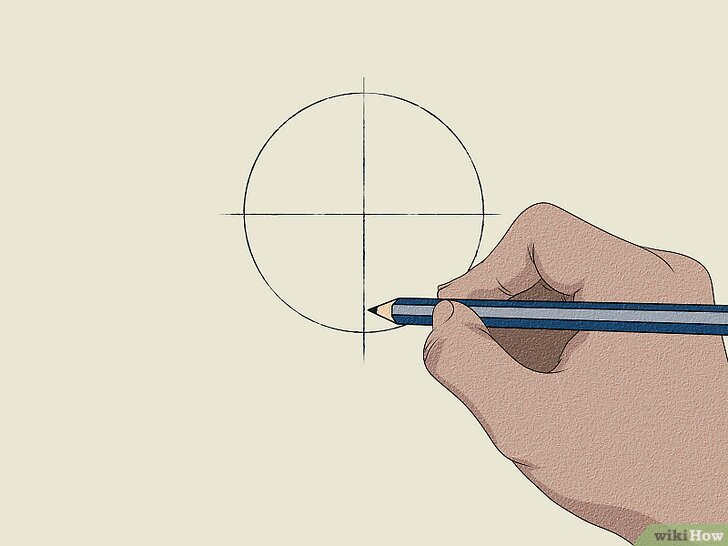
  1. Dibuja un círculo para la cabeza de Gojo. Usa un lápiz para esbozar un círculo en el centro de la página; esto servirá como la mitad superior de la cabeza de Gojo que abarca su venda y su nariz (¡añadiremos su boca y mandíbula más adelante!). Luego, dibuja una línea vertical y una línea horizontal a través del centro del círculo para que sirvan como guías.[1]
    Draw Gojo Step 1.jpg
  2. Esboza la venda de Gojo en el centro del círculo. Empezando en el centro del círculo, dibuja una línea que se incline ligeramente hacia arriba hasta el borde izquierdo del círculo. Luego, haz lo mismo en el lado derecho; ¡esta es la parte superior de la venda de Gojo! Baja un poco el lápiz por debajo del borde derecho de la venda y dibuja una línea inclinada hacia abajo hasta aproximadamente la mitad del círculo. Haz lo mismo en el lado izquierdo. Luego, conecta las líneas con una forma de «V» invertida.[2]
    Draw Gojo Step 2.jpg
  3. Añade la nariz de Gojo. Coloca el lápiz en la parte inferior central del círculo; aquí es donde empezará la nariz de Gojo. Simplemente dibuja 2 líneas cortas inclinadas hacia arriba a cada lado de la línea vertical para sus fosas nasales. Luego, añade una línea ligeramente curva que salga del lado derecho de la «V» invertida de la venda de Gojo para el puente de su nariz.[3]
    Draw Gojo Step 3.jpg
  4. Esboza una boca sonriente debajo de la nariz de Gojo. Mueve el lápiz un poco por debajo de la nariz de Gojo. Luego, dibuja una línea ligeramente curvada hacia abajo que se extienda justo más allá de sus fosas nasales. Luego, añade 2 líneas curvadas hacia arriba en cada extremo para la característica sonrisa de Gojo. Esboza su labio inferior añadiendo una línea corta y recta justo debajo de la línea curvada hacia abajo.[4]
    Draw Gojo Step 4.jpg
  5. Dibuja la línea de la mandíbula, la barbilla y el cuello de Gojo debajo del círculo. Empezando en el borde izquierdo del círculo por donde cruza la línea horizontal, dibuja una línea inclinada hacia abajo hasta la nariz de Gojo. Haz lo mismo en el lado derecho. Luego, dibuja una línea más pronunciada inclinada hacia abajo desde la primera línea a la izquierda que se detenga debajo de la boca de Gojo, y haz lo mismo en el lado derecho. Añade su cuello dibujando 2 líneas verticales que empiecen justo debajo de la línea de la mandíbula de Gojo.[5]
    Draw Gojo Step 5.jpg
  6. Dibuja el cuello alto de Gojo alrededor de su cuello. Coloca el lápiz aproximadamente al nivel del lado izquierdo de la mandíbula de Gojo y a 2,5 cm de su rostro. Luego, dibuja una línea curva que cruce por debajo de su barbilla y termine a unos 2,5 cm del lado derecho de su rostro. Añade 2 líneas curvadas hacia arriba que se conecten a la línea de la mandíbula de Gojo para crear una forma elíptica, lo que termina su cuello alto.[6]
    Draw Gojo Step 6.jpg
  7. Termina la chaqueta de Gojo debajo del cuello alto. Empezando en el lado izquierdo del cuello de Gojo, dibuja una línea corta que se incline hacia abajo hacia su pecho. Haz lo mismo en el lado derecho. Luego, conecta las líneas con una línea curva que refleje la parte superior del cuello. Crea los hombros de Gojo simplemente añadiendo 2 líneas inclinadas hacia abajo desde la parte inferior del cuello.[7]
    Draw Gojo Step 7.jpg
  8. Añade las orejas y el cabello puntiagudo de Gojo por encima de su venda. Para las orejas de Gojo, dibuja 2 formas de semicírculo a cada lado de su cabeza, empezando donde la línea horizontal pasa a través del círculo. Para su cabello puntiagudo, dibuja formas parecidas a medias lunas que salgan de la parte superior de su venda. Continúa dibujando las formas dentadas hacia arriba sobre la cabeza de Gojo para imitar el aspecto de llama de su cabello.[8]
    Draw Gojo Step 8.jpg
  9. Delinea tu dibujo y añade detalles opcionales. Usa un lápiz más oscuro, un bolígrafo negro o un marcador negro para trazar sobre la cabeza, la venda, la nariz, la boca, el cuello, la chaqueta, las orejas y el cabello de Gojo. Luego, borra cualquier línea de boceto sobrante. Ya sea que mantengas tu dibujo limpio y simple como este, o añadas un poco de detalle:[9]
    Draw Gojo Step 9.jpg
    • Dibuja líneas cortas y suaves por todo el cabello de Gojo para darle más textura y un aspecto puntiagudo.
    • Dibuja líneas a través de la venda de Gojo para mostrar que es de tela.
    • Añade líneas para indicar el borde de las orejas de Gojo.
    • Crea pliegues a lo largo del cuello de Gojo para que parezca más tela.
    • Añade 2 líneas verticales por el cuello y la chaqueta de Gojo para mostrar dónde se cierra.
  10. Sombrea o colorea tu dibujo, si lo deseas. ¡Está perfectamente bien mantener tu dibujo como un simple trabajo de líneas, o añadir un poco de dimensión extra para que resalte! Por ejemplo, usa un lápiz de dibujo normal para sombrear la venda y la chaqueta de Gojo, y añade sombras a su rostro. O bien, usa lápices de colores, crayones o marcadores para darle algo de color a Gojo.
    Draw Gojo Step 10.jpg
    • Por ejemplo, haz que la chaqueta de Gojo sea de color azul marino o índigo, su venda negra y su piel de un bronceado claro. Siéntete libre de mantener su cabello completamente blanco, o usa un color lavanda o gris pálido para añadir dimensión hacia la parte superior de su venda.

Dibujar el rostro de Gojo con anteojos

  1. Empieza con una forma de «V» redondeada para la parte inferior del rostro de Gojo. Usa un lápiz para crear una línea inclinada hacia abajo. Luego, crea otra línea que se conecte a ella y esté inclinada aún más hacia abajo; este es el primer lado de la parte inferior de la cabeza y la mandíbula de Gojo. Añade una pequeña línea horizontal curva para la barbilla de Gojo. Luego, crea líneas inclinadas coincidentes en el otro lado de la barbilla de Gojo para crear la otra mitad de su rostro inferior y mandíbula. En general, su rostro debe tener una forma parecida a una «V».[10]
    Draw Gojo Step 11.jpg
  2. Llena la mitad superior de la cabeza de Gojo con su cabello. Empezando en la parte superior abierta del rostro de Gojo, dibuja líneas dentadas en forma de media luna que estén inclinadas hacia abajo; estos son los mechones de su cabello que caen sobre su frente cuando no lleva su venda. Extiende su cabello justo más allá de su rostro. Luego, añade 2 formas de semicírculo a cada lado de su rostro y justo debajo de su flequillo para sus orejas.[11] Para el resto del cabello de Gojo, dibuja formas puntiagudas similares que vayan hacia arriba sobre su rostro.[12]
    Draw Gojo Step 12.jpg
    • Para mayor detalle, ¡añade unas cuantas líneas dentadas dentro del cabello de Gojo para crear algo de movimiento, y dibuja algunos mechones detrás de las orejas de Gojo!
  3. Añade el cuello y la chaqueta de cuello alto de Gojo. Dibuja 2 líneas verticales desde donde comienza la línea de la mandíbula de Gojo para crear su cuello. Luego, dibuja una forma de «L» invertida que se extienda desde su cuello para comenzar el cuello de su chaqueta. Añade una línea horizontal curva justo debajo de la barbilla de Gojo para terminar la parte superior del cuello, dibujando una forma de «V» en el centro para la abertura de su chaqueta. Luego, crea sus hombros dibujando líneas inclinadas hacia abajo a cada lado de la parte inferior del cuello.[13]
    Draw Gojo Step 13.jpg
  4. Dibuja los anteojos de Gojo en el medio de su rostro. Empieza con una forma rectangular corta que se extienda desde la parte superior de la oreja derecha de Gojo. Luego, conéctala a un círculo grande que llegue hasta el medio de su rostro. Añade una línea curva doble y corta para el puente de sus anteojos. Luego, dibuja otro círculo grande para el lado izquierdo de sus anteojos. Termina con otra forma rectangular corta que se conecte a su oreja izquierda.[14]
    Draw Gojo Step 14.jpg
  5. Añade las cejas, la nariz y la sonrisa de Gojo. La mayor parte del cabello de Gojo oculta su frente, pero en los espacios entre su flequillo, añade una línea curva sobre sus anteojos para sus cejas. Para dibujar su nariz, simplemente crea 2 pequeñas líneas inclinadas hacia arriba debajo del puente de sus anteojos. Para la boca de Gojo, crea 2 líneas curvadas hacia arriba que se encuentren en el medio debajo de su nariz y se extiendan hasta el medio de sus anteojos. Añade una línea curva más corta debajo para su labio inferior.[15]
    Draw Gojo Step 15.jpg
  6. Delinea y sombrea o colorea tu dibujo. Usa un lápiz más oscuro, un bolígrafo negro o un marcador negro para trazar sobre el rostro, el cabello, los anteojos, las orejas, la nariz, la sonrisa, el cuello y la chaqueta de Gojo. Luego, borra cualquier línea sobrante. ¡Siéntete libre de mantener tu dibujo tal como está, o añade algo de sombreado o color para darle dimensión![16]
    Draw Gojo Step 16.jpg
    • Para sombrear tu dibujo, usa un lápiz para oscurecer la mitad inferior de los anteojos de Gojo, colorea su chaqueta y añade sombras a la parte inferior de su cabello, el flequillo sobre su frente y sus orejas.
    • Para colorear tu dibujo, usa lápices de colores, crayones o marcadores para hacer que los anteojos de Gojo sean de color azul oscuro o índigo, su chaqueta negra y su piel de un bronceado claro. Para crear dimensión en su cabello, usa un color lavanda o gris pálido.

Dibujar a Gojo en estilo chibi

  1. Empieza con una forma rectangular para la venda de Gojo. Dibuja una línea que se incline hacia arriba y luego conéctala a una línea que se incline ligeramente hacia abajo, de modo que las 2 líneas se encuentren en un ligero punto. Luego, dibuja 2 líneas verticales cortas desde cada extremo de la línea. Conecta las líneas verticales juntas con una línea horizontal ligeramente curvada hacia arriba. Luego, añade una forma de «V» invertida en el centro; ¡esa es la venda terminada de Gojo![17]
    Draw Gojo Step 17.jpg
  2. Añade una boca sonriente, una oreja y los bordes del rostro de Gojo. Justo debajo de la «V» invertida de la venda de Gojo, dibuja una forma de «D» alargada y de lado para la boca sonriente de Gojo. Luego, dibuja una forma de semicírculo debajo del lado izquierdo de su venda para su oreja. Conecta una línea ancha en forma de «U» desde la parte inferior de la oreja de Gojo hasta el lado derecho de la venda para crear su rostro.[18]
    Draw Gojo Step 18.jpg
  3. Esboza la chaqueta de Gojo directamente debajo de su boca. Dibuja una línea horizontal ligeramente curvada hacia abajo que toque la parte inferior de la boca de Gojo y se extienda hasta la parte inferior de su oreja; este es el cuello alto de su chaqueta. Añade líneas verticales a cada lado para terminar el cuello de la chaqueta. Luego, añade líneas inclinadas hacia abajo en cada extremo para sus hombros.[19]
    Draw Gojo Step 19.jpg
    • Para mayor detalle, añade una línea vertical a través del centro de la chaqueta de Gojo para mostrar dónde se cierra.
  4. Dibuja el cabello puntiagudo de Gojo por encima de su venda. Empezando en el borde exterior de la parte superior de la venda de Gojo, dibuja formas dentadas simples que se extiendan hacia arriba sobre su cabeza. Simplemente conecta las formas al otro lado de su venda. Luego, añade unas cuantas formas dentadas más en el interior para darle a su cabello un aspecto aún más puntiagudo.[20]
    Draw Gojo Step 20.jpg
  5. Delinea y sombrea o colorea tu dibujo. Toma un lápiz más oscuro, un bolígrafo negro o un marcador negro para repasar la venda, la oreja, la boca, la chaqueta y el cabello de Gojo para que resalte aún más. Mantén el dibujo simple deteniéndote aquí, o siéntete libre de añadir sombreado o color. Usa un lápiz normal para colorear la venda y la chaqueta de Gojo, o usa lápices de colores, crayones o marcadores para hacer que su máscara sea negra, su chaqueta de color azul oscuro o índigo, su boca abierta rosa y su piel de un color bronceado claro.
    Draw Gojo Step 21.jpg
    • Para añadir dimensión al cabello de Gojo, usa un color lavanda o gris a lo largo de la parte superior de su venda y a lo largo de algunas de las puntas que dibujaste.
    • Para un aspecto aún más lindo, ¡añade rubor rosa sobre las mejillas de Gojo y añade garabatos alrededor de su rostro, como estrellas o corazones!

Referencias

Source: Wiki News

Publicado en General Etiquetado con:

Cómo conseguir las mejores retículas en Rivals para Roblox

Mejora tu puntería y precisión con estos nuevos ajustes de retícula

Rivals es uno de los juegos cara a cara más populares de Roblox, y tener una puntería precisa puede ayudarte a jugar mucho mejor. Aunque tu retículo depende de tus preferencias personales y de lo que te funcione mejor al jugar, hay algunos ajustes que pueden ayudarte a mejorar tu juego. Sigue leyendo y te explicaremos cuáles son las mejores formas de retículo para probar, cómo cambiarlas y otras formas de mejorar tu puntería.

Las mejores ideas de diseño de miras en Rivals

La mejor mira en Rivals es la que mejor se adapte a ti, pero, por lo general, los diseños más pequeños (como puntos, cruces o X) son los que te ayudarán a mejorar tu puntería. Elige un color brillante, como verde, rosa o rojo, para que se destaque frente a tu oponente y el fondo, y así te resulte más fácil alinear tus disparos.

Pasos

Los mejores ajustes de la mira en Rivals

  1. Un punto simple. {endbold} Una retícula de punto ocupa muy poco espacio, así que puedes ver exactamente dónde van a dar tus disparos. Además, un punto te permite ver todo lo que te rodea, para que tengas la máxima visibilidad al apuntar.
    Best Crosshair for Rivals Roblox Step 1.jpg
    • Estático: Desactivado
    • anular retículas especiales: En
    • Rotación: 0
    • Barras activadas: Desactivadas
    • Punto activado:
    • Color del punto: #ff0d00
    • Grosor del punto: 4
    • Transparencia del punto: 0
    • Forma del punto: Redonda
    • Contorno activado: Desactivado
  2. Punto con contorno. {endbold} Un punto con contorno es un paso más allá del punto simple y hace que tu retículo se destaque un poco más en la pantalla. Elige un color neón brillante para el punto y un contorno oscuro a su alrededor para mejorar tu juego.[1]
    Best Crosshair for Rivals Roblox Step 2.jpg
    • Estático: Desactivado
    • anular retículas especiales: En
    • Rotación: 0
    • Barras activadas: Desactivadas
    • Punto activado:
    • Color del punto: #00ff00
    • Grosor del punto: 9
    • Transparencia del punto: 0
    • Forma del punto: Redonda
    • Contorno activado: Encendido
    • Color del contorno: #000000
    • Grosor del contorno: 5
    • Transparencia del contorno: 0
    • Tipo de contorno: Redondo
  3. Cruz. {endbold} La cruz estándar es una de las retículas más comunes en Rivals. Las barras verticales y horizontales te ayudan a centrar tus disparos en el enemigo, y tus balas darán justo donde se cruzan las líneas.[2]
    Best Crosshair for Rivals Roblox Step 3.jpg
    • Estático: Desactivado
    • anular retículas especiales: En
    • Rotación: 0
    • Barras activadas:
    • Color de las barras: #00ff00
    • Espaciado entre barras: 0
    • Longitud de las barras: 8
    • Grosor de las barras: 3
    • Barras Transparencia: 0
    • Forma de barras: Nítida
    • Barra superior activada: Encendida
    • Barra inferior activada: Encendida
    • Barra derecha activada: Encendida
    • Barra izquierda activada: Encendido
    • Punto activado: Desactivado
    • Color del punto: #00ff00
    • Grosor del punto: 9
    • Transparencia del punto: 0
    • Forma del punto: Redonda
    • Contorno activado:
    • Color del contorno: #ffffff
    • Grosor del contorno: 1
    • Transparencia del contorno: 0,4
    • Tipo de contorno: Inglete
  4. X negra. {endbold} Una mira en forma de X es una ligera variación de la cruz estándar y puede ayudarte a apuntar aún mejor. Cuando tengas a tu oponente en la mira, alinea su cabeza con la parte superior de la X para que puedas acertar constantemente en el centro de su cuerpo.
    Best Crosshair for Rivals Roblox Step 4.jpg
    • Estático: Activado
    • anular retículas especiales: En
    • Rotación: 45
    • Barras activadas:
    • Color de las barras: #000000
    • Espaciado entre barras: 0
    • Longitud de las barras: 8
    • Grosor de las barras: 3
    • Barras Transparencia: 0
    • Forma de barras: Redonda
    • Barra superior activada: Encendida
    • Barra inferior activada: Encendida
    • Barra derecha activada: Encendida
    • Barra izquierda activada: Encendido
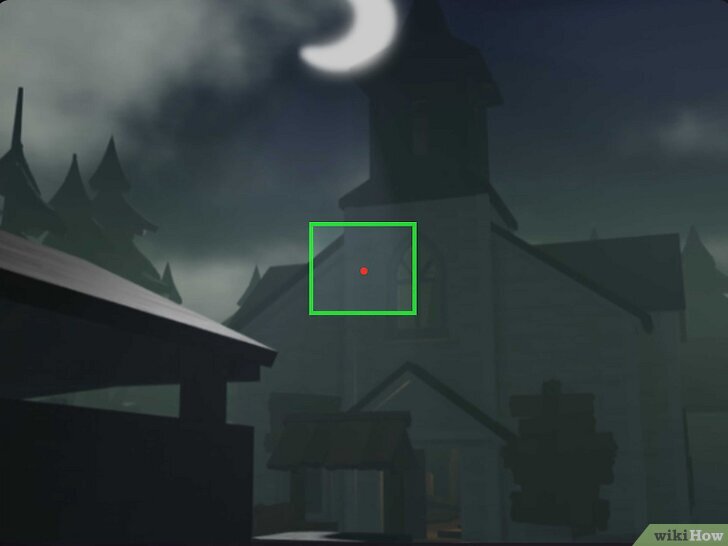
  5. Hashtag. {endbold} La mira en forma de hashtag es perfecta para apuntar a la cabeza, ya sea que uses una ametralladora o un rifle de francotirador en el juego. Solo tienes que alinear la cabeza de tu oponente dentro del cuadrado central del hashtag y te garantizo que le darás golpes críticos para acabar con él rápidamente.
    Best Crosshair for Rivals Roblox Step 5.jpg
    • Estático: Desactivado
    • anular retículas especiales: En
    • Rotación: 0
    • Barras activadas:
    • Color de las barras: #00ff00
    • Espaciado entre barras: 0
    • Longitud de las barras: 8
    • Grosor de las barras: 3
    • Barras Transparencia: 0
    • Forma de barras: Nítida
    • Barra superior activada: Encendida
    • Barra inferior activada: Encendida
    • Barra derecha activada: Encendida
    • Barra izquierda activada: Encendido
    • Punto activado: Desactivado
    • Color del punto: #00ff00
    • Grosor del punto: 9
    • Transparencia del punto: 0
    • Forma del punto: Redonda
    • Contorno activado: Encendido
    • Color del contorno: #ffffff
    • Grosor del contorno: 1
    • Transparencia del contorno: 0,4
    • Tipo de contorno: Inglete
  6. Flecha hacia arriba. {endbold} La retícula de flecha hacia arriba ofrece gran visibilidad, ya que no tiene barras superior ni inferior. Apunta de modo que la punta de la flecha se alinee con la cabeza de tu oponente y los lados con sus hombros; así mantendrás los disparos centrados.[3]
    Best Crosshair for Rivals Roblox Step 6.jpg
    • Estático: Desactivado
    • anular retículas especiales: En
    • Rotación: 315
    • Barras activadas:
    • Color de las barras: #ff00ff
    • Espaciado entre barras: 0
    • Longitud de las barras: 13
    • Grosor de las barras: 0
    • Barras Transparencia: 0,2
    • Forma de barras: Redonda
    • Barra superior activada: Desactivada
    • Barra inferior activada: Encendida
    • Barra derecha activada: Desactivada
    • Barra izquierda activada: Encendido
    • Punto activado: Desactivado
    • Contorno activado: Encendido
    • Color del contorno: #000000
    • Grosor del contorno: 2
    • Transparencia del contorno: 0
    • Tipo de contorno: Inglete
  7. Cruz roja y círculo. {endbold} Agregar un círculo a la cruz te ofrece una guía más precisa sobre dónde apuntar. Coloca la cabeza o el cuerpo de tu oponente dentro del círculo para acertar los golpes de manera constante.[4]
    Best Crosshair for Rivals Roblox Step 7.jpg
    • Estático: Activado
    • anular retículas especiales: En
    • Rotación: 0
    • Barras activadas:
    • Color de las barras: #ff0000
    • Espaciado entre barras: 5
    • Longitud de las barras: 11
    • Grosor de las barras: 2
    • Barras Transparencia: 0,2
    • Forma de barras: Redonda
    • Barra superior activada: Encendida
    • Barra inferior activada: Encendida
    • Barra derecha activada: Encendida
    • Barra izquierda activada: Encendido
    • Punto activado:
    • Color del punto: #ff6353
    • Grosor del punto: 16
    • Transparencia del punto: 1
    • Forma del punto: Redonda
    • Contorno activado:
    • Color del contorno: #ff0000
    • Grosor del contorno: 1
    • Transparencia del contorno: 0
    • Tipo de contorno: Redondo
  8. Símbolo de corchete. {endbold} La cruz del corchete es aproximadamente tan ancha como otro jugador en el juego, así que, mientras mantengas a tu oponente entre las barras verticales, tus disparos lo derribarán fácilmente.[5]
    Best Crosshair for Rivals Roblox Step 8.jpg
    • Estático: Activado
    • anular retículas especiales: En
    • Rotación: 0
    • Escala: 4
    • Barras activadas:
    • Color de las barras: #ff0000
    • Espaciado entre barras: 2
    • Longitud de las barras: 1
    • Grosor de las barras: 4
    • Barras Transparencia: 0
    • Forma de barras: Redonda
    • Barra superior activada: Desactivada
    • Barra inferior activada: Desactivada
    • Barra derecha activada: Encendida
    • Barra izquierda activada: Encendido
    • Punto activado:
    • Color del punto: #ff0000
    • Grosor del punto: 2
    • Transparencia del punto: 0
    • Forma del punto: Redonda
  9. Corazón. {endbold} La mira en forma de corazón puede parecer inofensiva, pero es un complemento letal para tu juego. Cuando apuntes, alinea la cabeza de tu oponente con la parte superior central del corazón para lograr golpes críticos e infligir el mayor daño posible.[6]
    Best Crosshair for Rivals Roblox Step 9.jpg
    • Estático: Activado
    • anular retículas especiales: En
    • Rotación: 45
    • Barras activadas:
    • Color de las barras: #ff00ff
    • Espaciado entre barras: 1
    • Longitud de las barras: 6
    • Grosor de las barras: 5
    • Barras Transparencia: 0
    • Forma de barras: Redonda
    • Barra superior activada: Encendida
    • Barra inferior activada: Desactivada
    • Barra derecha activada: Desactivada
    • Barra izquierda activada: Encendido
    • Punto activado: Desactivado
    • Color del punto: #ff00ff
    • Grosor del punto: 5
    • Transparencia del punto: 0
    • Forma del punto: Redonda
    • Contorno activado: Desactivado
  10. Flor. {endbold} La flor es una de las miras más grandes y complejas, así que resulta muy atractiva y, además, te ayuda mucho en el juego. Mientras tu oponente se encuentre dentro del círculo de la flor, tus disparos darán en el blanco y causarán mucho daño.[7]
    Best Crosshair for Rivals Roblox Step 10.jpg
    • Estático: Activado
    • anular retículas especiales: En
    • Rotación: 0
    • Barras activadas:
    • Color de las barras: #ffffff
    • Espaciado entre barras: 0
    • Longitud de las barras: 7
    • Grosor de las barras: 10
    • Barras de transparencia: 1
    • Forma de barras: Redonda
    • Barra superior activada:
    • Barra inferior activada: Encendida
    • Barra derecha activada: Encendida
    • Barra izquierda activada: Encendido
    • Punto activado:
    • Color del punto: #26f7fd
    • Grosor del punto: 1
    • Transparencia del punto: 0
    • Forma del punto: Redonda
    • Círculo activado:
    • Color del círculo: #ffffff
    • Tamaño del círculo: 9
    • Forma de círculo: Círculo
    • Contorno activado: Encendido
    • Color del contorno: #ff007f
    • Grosor del contorno: 1
    • Transparencia del contorno: 0
    • Tipo de contorno: Redondo
  11. Punto doble. {endbold} El punto doble es una retícula horizontal sencilla que maximiza tu visibilidad y no te estorba a la hora de apuntar. Solo tienes que colocar la retícula de manera que tu oponente quede entre los dos puntos, y así tendrás la garantía de que tus disparos darán en el blanco, sin importar qué arma uses.[8]
    Best Crosshair for Rivals Roblox Step 11.jpg
    • Estático: Activado
    • anular retículas especiales: En
    • Rotación: 0
    • Barras activadas:
    • Color de las barras: #0fff50
    • Espaciado entre barras: 1
    • Longitud de las barras: 4
    • Grosor de las barras: 2
    • Barras Transparencia: 0
    • Forma de barras: Redonda
    • Barra superior activada: Desactivada
    • Barra inferior activada: Desactivada
    • Barra derecha activada: Encendida
    • Barra izquierda activada: Encendida
    • Punto activado: Desactivado
    • Color del punto: #0fff50
    • Grosor del punto: 2
    • Transparencia del punto: 0
    • Forma del punto: Redonda
    • Contorno activado:
    • Color del contorno: #00008b
    • Grosor del contorno: 2
    • Transparencia del contorno: 0
    • Tipo de contorno: Redondo

Cómo cambiar los ajustes de la mira en Rivals

  1. Ve a la pestaña «Punto de mira» en el menú de configuración del juego. Cuando estés en el juego, haz clic en el ícono de la rueda dentada en la esquina superior derecha para abrir la configuración. Luego, toca la pestaña «Punto de mira» para acceder a todas las opciones. A medida que ajustas la configuración, aparece una vista previa en la pantalla para que sepas cómo se verá tu punto de mira durante una partida.
    Best Crosshair for Rivals Roblox Step 12.jpg

Cómo mejorar tu puntería en Rivals

  1. Usa una retícula de colores vivos. Las retículas de colores vivos o neón se distinguen mejor del fondo, así que es más fácil ver hacia dónde apuntas. Si te cuesta alinear tus disparos o encontrar la retícula en la pantalla, cámbiala a un color como rojo brillante, verde neón, rosa intenso o azul claro.
    Best Crosshair for Rivals Roblox Step 13.jpg
  2. Ajusta la sensibilidad del puntero hasta sentirte preciso. Abre la configuración del juego, ve a la pestaña «General» y deslízate hacia abajo hasta «Sensibilidad ». Comienza con una sensibilidad baja para practicar cómo acertar al blanco mientras apuntas. A medida que te sientas más cómodo, aumenta el valor poco a poco para girar y maniobrar más rápido.[9]
    Best Crosshair for Rivals Roblox Step 14.jpg
    • Si juegas desde un celular, aumenta la intensidad de la asistencia de puntería para alinear mejor tus disparos.
  3. Cambia la velocidad del mouse en la configuración de tu computadora. Cuando juegues en una computadora, ajustar la velocidad del puntero puede ayudarte a mover el mouse con mayor precisión. En una computadora con Windows, ve a Configuración ➔ Bluetooth y dispositivos ➔ Mouse y usa el control deslizante «Velocidad del puntero del mouse» para cambiar la configuración. En una Mac, ve a Configuración del sistema ➔ Mouse y cambia el control deslizante «Velocidad de seguimiento».[10]
    Best Crosshair for Rivals Roblox Step 15.jpg
    • Algunos ratones para videojuegos incluyen su propio software, con el que puedes ajustar los puntos por pulgada (DPI) para aumentar o disminuir la sensibilidad. Mantén el ajuste entre 400 y 800 DPI para obtener los mejores resultados.
    • Después de cambiar la configuración del mouse, mantén los nuevos valores al menos 2 semanas para acostumbrarte. Si sigues teniendo problemas después de ese periodo, realiza ajustes adicionales.
  4. Practica con un entrenador de puntería. Estos entrenadores te ayudan a mejorar la velocidad y la precisión de tus disparos. Usa algo como 3D Aim Trainer para hacer ejercicios en línea directamente desde tu navegador, o prueba la experiencia REFLEX Aim Trainer en Roblox para practicar dentro del juego.
    Best Crosshair for Rivals Roblox Step 16.jpg
    • Aimlabs es una descarga gratuita de Steam que también incluye varios ejercicios y actividades que te permiten practicar tu puntería y mejorar tu precisión.

Referencias

Source: Wiki News

Publicado en General Etiquetado con:

Cómo ajustar el brillo de la pantalla en Windows 10 o 11: formas sencillas

Aprende a aumentar o reducir rápidamente el brillo de tu pantalla

¿Buscas una forma rápida y fácil de aumentar o reducir el brillo de tu pantalla en Windows? Hay varias formas de hacerlo, como usar teclas de función especiales en tu teclado o el control deslizante de brillo en el menú de Ajustes rápidos. En este artículo, te explicaremos cómo ajustar rápidamente el brillo en Windows 11 o 10, así como cómo habilitar los ajustes automáticos de brillo. También te explicaremos qué hacer si tus controles de brillo no funcionan.

Formas rápidas de ajustar el brillo en Windows

  • Si usas una computadora portátil, puedes ajustar rápidamente el brillo presionando Fn más las teclas de brillo asignadas.
  • Presiona la tecla Windows + A para abrir el menú de Ajustes rápidos y, a continuación, ajusta el brillo con el control deslizante.
  • También puedes ajustar el brillo y activar las opciones avanzadas de brillo yendo a Ajustes ➔ Sistema ➔ Pantalla.
  • Si tienes un monitor externo, es posible que debas usar los botones físicos del propio monitor para cambiar el brillo.

Pasos

Usar las teclas de brillo

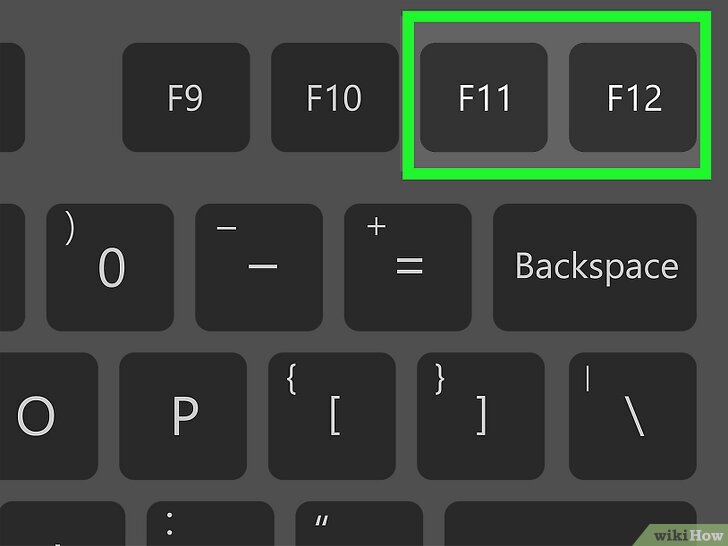
  1. Busca las teclas de brillo en tu teclado. Generalmente están en la fila de teclas F numeradas, en la parte superior del teclado. La ubicación exacta varía según el fabricante de tu computadora. Por ejemplo, es posible que debas presionar las teclas F11 o F12 para ajustar el brillo de la pantalla. Estas teclas suelen tener impreso el símbolo de un sol.
    Adjust Display Brightness Settings Easily Windows Step 1 Version 2.jpg
    • Aunque la mayoría de los teclados de portátiles incluyen teclas para modificar el brillo, es posible que no puedas hacerlo en un equipo de escritorio con monitor externo.
    • Una tecla aumentará el brillo de la pantalla, mientras que la otra lo reducirá. Por lo general, esto se indica mostrando los íconos del sol en diferentes tamaños, con uno relleno y otro hueco, o incluyendo una flecha hacia arriba o hacia abajo para indicar si la tecla aumenta o disminuye el brillo.
  2. Mantén presionada mientras pulsas la tecla de brillo. En la mayoría de los casos, tendrás que pulsar la tecla Fn (que suele estar en la parte inferior izquierda del teclado) mientras usas la tecla correspondiente para subir o bajar el brillo.
    Adjust Display Brightness Settings Easily Windows Step 2 Version 2.jpg
    • Algunos teclados no tienen la tecla Fn. En esos casos, solo tienes que pulsar las teclas de brillo sin mantener pulsada ninguna otra tecla del teclado.

En los ajustes rápidos

  1. Haz clic en la bandeja del sistema de tu teclado. Es esa zona de la barra de tareas, en la parte inferior de la pantalla, donde aparecen los íconos de la batería, los altavoces y la conexión Wi-Fi. Al hacer clic ahí, se abrirá el panel de Ajustes rápidos o el Centro de notificaciones.[1]
    Adjust Display Brightness Settings Easily Windows Step 3 Version 2.jpg
    • En Windows 10, haz clic en el ícono de globo de diálogo cuadrado en la barra de tareas para abrir el Centro de acciones.
    • También puedes abrir rápidamente este panel en Windows 11 o 10 presionando la tecla Windows + A.
  2. Arrastra el control deslizante de brillo hacia la izquierda o hacia la derecha para ajustar el brillo. Deberías ver un control deslizante con un ícono de sol al lado. Haz clic y arrastra el control deslizante en cualquier dirección para aumentar o reducir el brillo de la pantalla.
    Adjust Display Brightness Settings Easily Windows Step 4 Version 2.jpg
    • ¿No ves el control deslizante? Echa un vistazo a la sección de resolución de problemas.

En los ajustes del sistema

  1. Pulsa para abrir Configuración. También puedes hacer clic en el menú Inicio y seleccionar Configuración (o buscarla, si no la ves).
    Adjust Display Brightness Settings Easily Windows Step 5 Version 2.jpg
  2. Haz clic en . En Windows 11 está en la barra de menú de la izquierda, mientras que en Windows 10 aparece en la ventana principal.
    Adjust Display Brightness Settings Easily Windows Step 6 Version 2.jpg
  3. Selecciona . En Windows 11 está en el panel derecho del menú, mientras que en Windows 10 se ubica en el izquierdo. Haz clic para abrir el menú de configuración de pantalla.
    Adjust Display Brightness Settings Easily Windows Step 7 Version 2.jpg
  4. Arrastra el control deslizante de brillo hacia la izquierda o hacia la derecha. Deberías ver un control deslizante de «Brillo» cerca de la parte superior del menú. Haz clic y arrastra el control deslizante hacia la izquierda o hacia la derecha para reducir o aumentar el brillo de la pantalla.
    Adjust Display Brightness Settings Easily Windows Step 8 Version 2.jpg
    • Si no ves el control deslizante o aparece desactivado, ve directamente a la sección de resolución de problemas.[2]

Ajustar el brillo automáticamente

  1. Abre la configuración de pantalla. Si quieres que el brillo de la pantalla se ajuste automáticamente según la luz del entorno (o según el tipo de contenido que se muestre en la pantalla), puedes activar esta función en Configuración. Para empezar, presiona la tecla Windows + I para abrir Configuración y, a continuación, ve a Sistema ➔ Pantalla.[3]
    Adjust Display Brightness Settings Easily Windows Step 9 Version 2.jpg
    • No todas las computadoras son compatibles con estas funciones.
  2. Marca la casilla junto a «Ajustar el brillo automáticamente según la iluminación». Si no la ves, haz clic en la flecha hacia abajo que está junto al control deslizante de brillo para ampliar las opciones. Ahora la pantalla debería oscurecerse o aclararse según la iluminación que haya a tu alrededor.
    Adjust Display Brightness Settings Easily Windows Step 10 Version 2.jpg
  3. Activa el brillo adaptativo al contenido para ajustar la iluminación según lo que aparezca en la pantalla. Esta función opcional permite que la computadora ajuste automáticamente el brillo y el contraste según el tipo de contenido que estés viendo. Por ejemplo, la pantalla puede aumentar el brillo si estás viendo un video con una escena oscura y luego reducirlo cuando el video se vuelve más luminoso. Este tipo de brillo adaptativo también puede ayudar a prolongar la duración de la batería. Para activarlo:[4]
    Adjust Display Brightness Settings Easily Windows Step 11 Version 2.jpg
    • Haz clic en la flecha hacia abajo junto al control deslizante de brillo para ampliar tus opciones.
    • Haz clic en el menú desplegable junto a «Ajustar el brillo según el contenido» y elige una opción (como Desactivado, Siempre o Solo con batería ).
    • El brillo adaptativo al contenido no está disponible en Windows 10.

Activar la luz nocturna

  1. En el menú de Ajustes rápidos (Windows 11). {endbold} La función Luz nocturna reduce la luz azul de la pantalla por la noche. Así podrás minimizar la fatiga visual y conciliar el sueño más fácilmente después de usar la computadora. Para activar rápidamente esta configuración:[5]
    Adjust Display Brightness Settings Easily Windows Step 12 Version 2.jpg
    • Presiona la tecla Windows + A para abrir el menú de Ajustes rápidos/Centro de acciones.
    • Activa la opción «Luz nocturna».
  2. En «Configuración del sistema» (Windows 11 o 10). {endbold} También puedes activar la función «Luz nocturna» o ajustar su configuración en «Configuración del sistema». Para ello:[6]
    Adjust Display Brightness Settings Easily Windows Step 13 Version 2.jpg
    • Presiona la tecla Windows + i para abrir Configuración, luego ve a Sistema ➔ Pantalla. Haz clic en el interruptor junto a «Luz nocturna» para activarla.
    • Para ajustar la configuración de Luz nocturna, despliega la sección Luz nocturna (Windows 11) o haz clic en Configuración de Luz nocturna (Windows 10). Desde ahí, puedes:
      • Desliza el control «Intensidad» para ajustar el nivel de reducción de luz azul.
      • Activa la opción «Programar luz nocturna» para establecer las horas en las que la luz nocturna se encienda automáticamente.
    • Si las opciones de Luz nocturna aparecen desactivadas, ve a la sección de Solución de problemas.

Usar los botones del monitor

  1. Ajusta el brillo con los botones de control de tu monitor. Si tienes un monitor externo, es posible que no puedas controlar el brillo de la pantalla mediante el teclado o la configuración del sistema. Aunque la forma correcta de hacerlo varía según el fabricante y el modelo de tu monitor, normalmente encontrarás botones de control en el propio monitor que te permiten ajustar aspectos como el brillo y el contraste.
    Calibrate Your Monitor Step 41 Version 3.jpg
    • Algunos monitores cuentan con botones físicos que puedes usar para aumentar o disminuir el brillo de la pantalla.
    • Si tu monitor no tiene botones específicos para el brillo, presiona el botón «OSD» o «Menú» para abrir el menú de configuración. Luego, usa los botones de navegación o el joystick para ir a la sección «Brillo» del menú.
    • Si no estás seguro de dónde encontrar estos controles en tu monitor, consulta el manual del usuario.
  2. Si tu monitor no tiene botones, usa una aplicación específica. Algunos monitores vienen con aplicaciones que te permiten controlar el brillo de la pantalla desde tu computadora sin usar botones físicos. Si tu monitor no tiene su propia aplicación, prueba una aplicación de terceros para configurar la pantalla, como Twinkle Tray.
    Adjust Display Brightness Settings Easily Windows Step 15 Version 2.jpg

Solución de problemas

  1. ¿Por qué no puedo usar el control deslizante de brillo en mi PC? Existen varias razones por las que este control podría aparecer desactivado o no mostrarse en los Ajustes del sistema o en el menú de Ajustes rápidos/Centro de acciones. Si no puedes ajustar el brillo de esta manera, comprueba lo siguiente:
    Adjust Display Brightness Settings Easily Windows Step 16 Version 2.jpg
    • ¿Estás usando un monitor externo? Si es así, es posible que tengas que ajustar el brillo usando los controles del propio monitor.
    • ¿Estás usando una versión antigua de Windows 10? Si no ves el control deslizante de brillo en el Centro de notificaciones, este podría ser el motivo. Tendrás que ajustar el brillo en Configuración ➔ Sistema ➔ Pantalla o actualizar a una versión más reciente de Windows.[7]
    • ¿Tienes controladores desactualizados? Un controlador desactualizado puede hacer que el control deslizante de brillo deje de funcionar. Para actualizar los controladores de pantalla, haz clic con el botón derecho en el menú Inicio y selecciona «Administrador de dispositivos ». Expande «Adaptadores de pantalla » y haz clic con el botón derecho en tu dispositivo de pantalla. Selecciona «Actualizar controlador» ➔ «Buscar software de controlador actualizado automáticamente ». Sigue las instrucciones para instalar un nuevo controlador si hay uno disponible.[8]
      • Los controladores desactualizados también pueden causar problemas con la función Luz nocturna.
  2. ¿Cómo puedo evitar que la pantalla se atenúe automáticamente? Si la pantalla de tu computadora se atenúa automáticamente según las condiciones de iluminación o el tipo de contenido que se muestra, puedes desactivar esos ajustes mediante los controles que se describen en esta sección. También puedes modificar la configuración de administración de energía para evitar que la computadora atenúe la pantalla en función del suministro de energía:[9]
    Adjust Display Brightness Settings Easily Windows Step 17 Version 2.jpg
    • Windows 11:

      • Ve a Ajustes ➔ Sistema ➔ Energía y batería ➔ Ahorro de batería. Desactiva cualquier opción relacionada con el brillo de la pantalla (como «Reducir el brillo de la pantalla al usar el ahorro de batería» o «Optimización de la batería para el brillo adaptativo»).
      • También puedes abrir el Panel de control e ir a Hardware y sonido ➔ Opciones de energía ➔ Cambiar configuración del plan ➔ Cambiar configuración avanzada de energía ➔ Pantalla y desactivar cualquier opción que aparezca en «Habilitar brillo adaptativo».
    • Windows 10:
      • Busca «  en el menú Inicio y selecciona «Configuración de energía y suspensión» ➔ «Configuración de energía adicional » (en «Configuraciones relacionadas ») «Cambiar configuración del plan» ➔ «Cambiar configuración avanzada de energía».
      • Despliega el menú «Pantalla » y selecciona «Habilitar brillo adaptativo ». Desactiva las opciones «Con batería» y «Conectado a la red eléctrica» y, a continuación, haz clic en «Aplicar» ➔ «Aceptar ».

Referencias

Source: Wiki News

Publicado en General Etiquetado con:

¿Cómo se llaman los personajes de JJK?

El comentarista de cultura pop Michael Udayakumar nos presenta a los personajes principales de JJK

Jujutsu Kaisen es una serie de manga y anime llena de personajes ricos y complejos, que van desde hechiceros novatos hasta antiguos espíritus malditos. Nos sumergimos de lleno en JJK para traerte una lista de los personajes más importantes de toda la serie, incluyendo a los protagonistas principales, los antagonistas, el cuerpo docente y el personal de las escuelas Tokyo Jujutsu High y Kyoto Jujutsu High, y los hechiceros y villanos secundarios, con comentarios exclusivos de un comentarista de cultura pop.

Personajes principales de JJK

Illustration of the main characters in JJK.

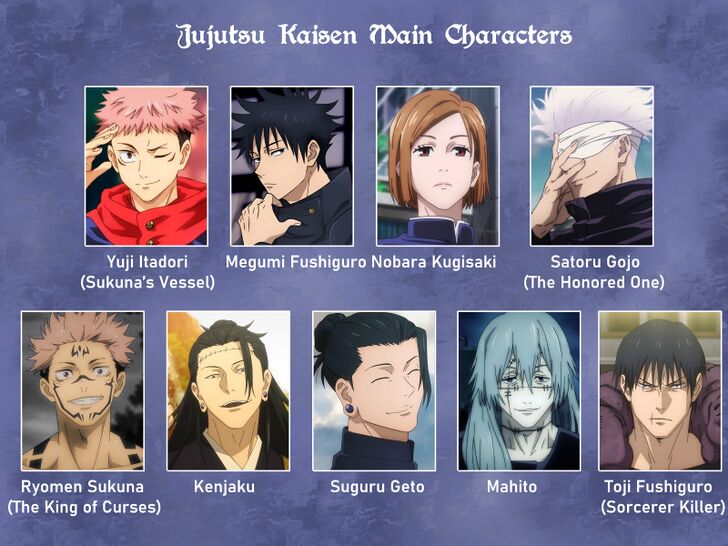
El comentarista de cultura pop Michael Udayakumar afirma que Gojo, Yuji Itadori, Megumi Fushiguro y Nobara Kugisaki son algunos de los personajes principales de «Jujutsu Kaisen ». A continuación, te presentamos un breve resumen de todos los personajes principales del manga y la serie de anime:

  • Yuji Itadori: el protagonista y actual recipiente de Sukuna.
  • Megumi Fushiguro: Hechicero de segundo grado y mejor amigo de Yuji
  • Nobara Kugisaki: Hechicera de tercer grado y amiga íntima de Yuji
  • Satoru Gojo: el hechicero más poderoso del presente y profesor en la Preparatoria de Jujutsu de Tokio.
  • Ryomen Sukuna: Antiguo hechicero conocido como el Rey de las Maldiciones
  • Kenjaku: Antiguo usuario de maldiciones que ayuda a Sukuna a dividir su alma en 20 objetos malditos
  • Suguru Geto: expulsado de la Preparatoria de Jujutsu de Tokio por matar a personas que no eran hechiceros
  • Mahito: aliado de Kenjaku que quiere reemplazar a la humanidad con espíritus malditos
  • Toji Fushiguro: Asesino y exmiembro de la familia Zen’in; padre de Megumi

Pasos

Protagonistas principales de JJK

  1. {endbold} «Jujutsu Kaisen» sigue a un grupo de hechiceros, en especial a Yuji Itadori y sus amigos. Después de que Yuji se traga un dedo maldito que contiene el alma del antiguo hechicero Ryomen Sukuna, se convierte en su recipiente. Entonces comienza a entrenarse como hechicero de jujutsu para evitar que Sukuna destruya a la humanidad.
    Jjk Characters Names Step 1.jpg
    • Yuji Itadori [1](El recipiente de Sukuna): Estudiante de primer año en la Preparatoria de Jujutsu de Tokio; protagonista principal de JJK y recipiente del hechicero reencarnado Ryomen Sukuna[2]
    • Megumi Fushiguro [3]: Estudiante de primer año en la Preparatoria de Jujutsu de Tokio; hechicera de grado 2; la mejor amiga de Yuji
    • Nobara Kugisaki [4]: Estudiante de primer año en la Preparatoria de Jujutsu de Tokio; hechicera de tercer grado; amiga íntima de Yuji
    • Satoru Gojo [5](El Honrado): Hechicero de jujutsu de grado especial; el hechicero más fuerte que existe en la actualidad; profesor en la Preparatoria de Jujutsu de Tokio
      • Udayakumar explica que Gojo es el sensei (maestro) del protagonista, Yuji Itadori. [6]

Antagonistas principales de JJK (villanos y maldiciones)

  1. {endbold}JJK cuenta con algunos de los villanos más poderosos y malvados de todos los tiempos. Ryomen Sukuna es el hechicero más poderoso que jamás haya practicado el jujutsu. Tras su muerte, su alma quedó sellada en 20 dedos malditos. En la actualidad, busca resurgir y volver a reinar, con la ayuda de hechiceros como Kenjaku y maldiciones como Mahito.[7]
    Jjk Characters Names Step 2.jpg
    • Ryomen Sukuna (El Rey de las Maldiciones): Un poderoso hechicero que vivió hace más de 1.000 años, durante la era Heian; reencarnado en el cuerpo de Yuji Itadori en la actualidad
    • Kenjaku: Un antiguo usuario de maldiciones que vivió hace más de 1.000 años y que sigue existiendo en la actualidad; ayudó a Sukuna a dividir su alma en los 20 objetos malditos.[8]
    • Suguru Geto: Antiguo estudiante de la Preparatoria Jujutsu; fue expulsado por matar a 112 personas no brujas
    • Mahito: espíritu maldito de grado especial no registrado; aliado de Kenjaku; quiere sustituir a la humanidad por espíritus malditos[9]
    • Toji Fushiguro (El Asesino de Hechiceros): Asesino; antiguo miembro de la familia Zen’in; padre de Megumi Fushiguro[10]

Profesores y personal del Instituto de Jujutsu de Tokio

  1. Estudiantes de segundo año. {endbold}El grupo principal de antagonistas en JJK son los estudiantes de primer año de la Preparatoria de Jujutsu de Tokio, pero los de segundo año también tienen un papel importante.
    Jjk Characters Names Step 3.jpg
    • Maki Zen’in: Nació en la familia Zen’in sin poderes mágicos; abandonó a su familia y empezó a estudiar jujutsu[11]
    • Toge Inumaki: Nacido en el clan Inumaki; hechicero de jujutsu de grado 1.
    • Panda: Cadáver maldito de mutación repentina creado por Masamichi Yaga; hechicero de nivel 2 y estudiante de Jujutsu
    • Yuta Okkotsu: humano maldito de grado especial; acosado por el espíritu de su amiga de la infancia, Rika, durante casi toda su vida; protagonista principal de «Jujutsu Kaisen 0: Jujutsu High»
  2. Estudiantes de tercer año. {endbold}Al inicio de la serie, los alumnos de tercer año del Instituto de Jujutsu de Tokio están suspendidos, por lo que aparecen más adelante. Hakari fue castigado por agredir a un hechicero de Jujutsu de alto rango, y Hoshi lo sigue fuera de la escuela para ayudarlo a dirigir su club de lucha.[12]
    Jjk Characters Names Step 4.jpg
    • Kinji Hakari (El apostador inquieto): Suspendido; dirige el club de lucha clandestino Gachinko
    • Kirara Hoshi: fiel compañera de Hakari; ayuda a llevar el Gachinko Fight Club[13]
  3. Profesorado y personal. {endbold}Además de los estudiantes, la Escuela Secundaria de Jujutsu de Tokio cuenta con un equipo de profesores y personal altamente competente. Entre ellos se encuentran:
    Jjk Characters Names Step 5.jpg
    • Masamichi Yaga: Director; creador de Panda[14]
    • Shoko Ieiri: médica de la escuela[15]
    • Kento Nanami: Hechicero de Jujutsu de primer grado; mentor de Yuji
    • Atsuya Kusakabe: profesor tutor de segundo año
    • Kiyotaka Ijichi: Subdirector[16]
    • Akari Nitta: Subdirectora; se encarga de la comunicación y la logística; la hermana mayor de Arata Nitta[17]

Profesores y personal del Instituto de Jujutsu de Kioto

  1. Alumnos y profesores. {endbold}El Instituto de Jujutsu de Kioto no tiene un papel tan destacado en JJK como el Instituto de Jujutsu de Tokio, pero los alumnos, profesores y personal de allí siguen desempeñando un papel importante en la historia. En el anime, aparecen sobre todo en el Evento de Hermandad entre los institutos de Kioto y Tokio. Entre los alumnos y profesores del Instituto de Jujutsu de Kioto se encuentran:[18]
    Jjk Characters Names Step 6.jpg
    • Arata Nitta: Estudiante de primer año; hermano de Akari Nitta
    • Mai Zen’in: Estudiante de segundo año; hermana gemela de Maki Zen’in
    • Kokichi Muta (Mechamaru): Estudiante de segundo año; «Restricción Celestial» (energía maldita ilimitada, pero con discapacidades físicas); controla el títere maldito Mechamaru
    • Kasumi Miwa: Estudiante de segundo año; hechicera de grado 3
    • Momo Nishimiya: Estudiante de tercer año; no combatiente
    • Noritoshi Kamo: Estudiante de tercer año; descendiente del clan Kamo
    • Aoi Todo: Estudiante de tercer año, hechicera de grado 1
    • Utahime Iori: Maestra; conocida por ser fuerte y agresiva
    • Yoshinobu Gakuganji: Director; intentó que ejecutaran a Yuji para evitar que Sakuna se reencarnara

Otros brujos de jujutsu

  1. Hechiceros poderosos. {endbold} También hay otros hechiceros muy influyentes en JJK que, además de los ya mencionados, utilizan el jujutsu para proteger a los humanos y a otros practicantes de este arte contra los hechiceros malvados que buscan tomar el control.
    Jjk Characters Names Step 7.jpg
    • Yuki Tsukumo: Hechicero de Jujutsu de grado especial
    • Maestro Tengen (Star): Hechicero inmortal de jujutsu; sus enseñanzas sentaron las bases del jujutsu
    • Takuma Ino: Hechicero de segundo grado; compañero de Nanami
    • Mei Mei: Hechicera de grado 1 a sueldo[19]
  2. El Juego de la Selección. {endbold} El Juego de la Selección es una batalla en la que los hechiceros de jujutsu se ven obligados a luchar entre sí a muerte. Kenjaku crea este evento al estilo «battle royale» para obligar a la humanidad a transformar su energía maldita en un poderoso jujutsu.[20] El evento se lleva a cabo en 10 colonias. Entre los hechiceros que participan se encuentran:[21]
    Jjk Characters Names Step 8.jpg
    • Hana Kurusu
    • Fumihiko Takaba
    • Hiromi Higuruma
    • Hajime Kashimo
    • Ryu Ishigori
    • Takako Uro
    • Rin Amai
    • Reggie Star
    • Iori Hazenoki
    • Chizuru Hari
    • Dhruv Lakdawalla
    • Charles Bernard
    • Hagane Daido
    • Rokujushi Miyo

Otros antagonistas

  1. El grupo de Mahito. {endbold} Mahito lidera las «Maldiciones del Desastre», un grupo de espíritus malditos de grado especial no registrados. Él nació del odio y el miedo de los humanos, y cada una de las demás maldiciones surgió del temor a un desastre natural. Son las siguientes:[22]
    Jjk Characters Names Step 9.jpg
    • Jogo: nacido del miedo de los humanos a la tierra
    • Hanami: nacido del miedo de los humanos a los desastres naturales terrestres
    • Dagon: nacido del miedo de los humanos a los desastres naturales relacionados con el agua
  2. El clan Zen’in. {endbold} El clan Zen’in es una famosa familia de hechiceros. Son conocidos por su poderoso uso de la energía maldita y su despiadada búsqueda del poder. Bajo el mandato de Naobito Zen’in, cualquiera que naciera en la familia sin poderes era rechazado, una postura que influye mucho en los acontecimientos de JJK. Además de Maki y Mai Zen’in y Toji Fushiguro, otros miembros del clan Zen’in son:
    Jjk Characters Names Step 10.jpg
    • Naobito Zen’in
    • Naoya Zen’in
    • Ogi Zenin
    • Ranta Zen’in
    • Jinichi Zen’in
    • Chojuro Zen’in
    • Nobuaki Zen’in
  3. Útero maldito: Pinturas de la Muerte. {endbold} Los «Úteros de la Pintura de la Muerte» son objetos malditos. Nacen de una madre humana, pero también contienen la sangre de un espíritu maldito. Hay tres «Úteros de la Pintura de la Muerte» de grado especial.[23] Son los siguientes:
    Jjk Characters Names Step 11.jpg
    • Choso
    • Eso
    • Kechizu

Referencias

Source: Wiki News

Publicado en General Etiquetado con: