Cómo configurar la fecha y la hora manualmente en Windows 11 y 10 (2 formas)

Ajusta fácilmente la hora y la zona horaria correctas en tu computadora

Usuarios de Windows: si buscas un poco más de autonomía y quieres configurar el reloj de tu computadora manualmente, ¡estamos aquí para ayudarte! Por suerte, desactivar la configuración automática de la hora y la zona horaria en una computadora con Windows es bastante sencillo, al igual que realizar cambios manuales en la hora. En este artículo, te guiaremos a través del proceso para configurar manualmente la hora y la zona horaria usando tu Configuración o el Panel de control. ¡Sigue leyendo para saber más!

Pasos rápidos

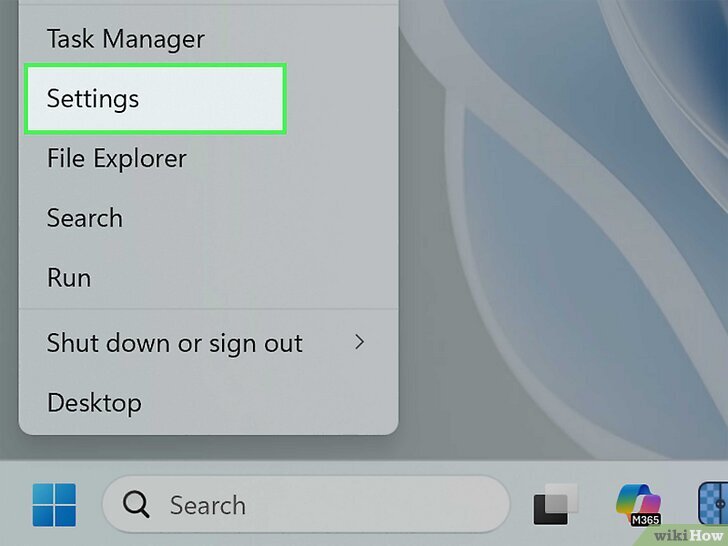
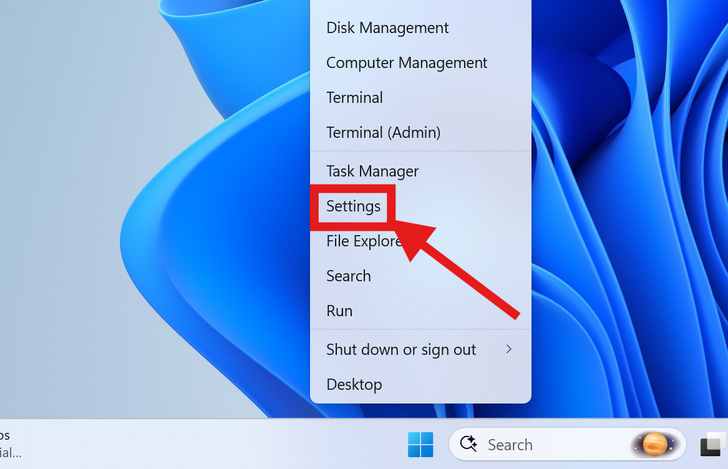
  1. Haz clic con el botón derecho en el ícono del menú Inicio y selecciona Configuración.
  2. Ve a Hora e idioma ➔ Fecha y hora.
  3. Desactiva las opciones «Establecer la hora automáticamente » y «Establecer la zona horaria automáticamente ».
  4. Haz clic en «Cambiar» junto a «Configurar la fecha y la hora manualmente» para ajustar la configuración de la hora.
  5. Haz clic en el menú desplegable junto a «Zona horaria» para seleccionar una zona horaria.

Pasos

Configurar la hora manualmente en la Configuración de Windows

  1. Abre «Configuración» desde el menú Inicio. Haz clic con el botón derecho del ratón en el ícono de Windows situado en la parte inferior de la pantalla y, a continuación, selecciona «Configuración» en la lista de opciones que aparece para abrir «Configuración» en una nueva ventana.
    Set Your Time and Time Zone Manually Windows Step 1.png
    • También puedes presionar la tecla Windows + i en el teclado para abrir Configuración.
  2. En la ventana de Ajustes, fíjate en la barra lateral de la izquierda y selecciona «Hora e idioma » en la lista de pestañas. En la página «Hora e idioma», selecciona «Fecha y hora ». ¡Esta es la página donde puedes cambiar la configuración de la hora (y la zona horaria)![1]
    Set Your Time and Time Zone Manually Windows Step 2 Version 2.png
    • En la página Fecha y hora, deberías ver la hora actual en la parte superior de la página, seguida de una lista de opciones de configuración.
  3. Desactiva la opción «Ajustar la hora automáticamente». Para realizar cambios manuales, asegúrate de que la opción «Ajustar la hora automáticamente » esté desactivada. Si ya lo está, no tienes que hacer nada. Si no lo está, cambia el interruptor a «Desactivado ».[2]
    Set Your Time and Time Zone Manually Windows Step 3 Version 2.png
    • Cuando desactives esta configuración, verás una nueva opción debajo llamada «Configurar la fecha y la hora manualmente ».
  4. Haz clic en el botón y realiza los cambios manualmente. Se abrirá una nueva ventana con el título «Cambiar fecha y hora ». Desde aquí, puedes realizar los cambios que quieras haciendo clic en cada campo (la hora, los minutos y AM/PM) y ajustándolos como quieras.
    Set Your Time and Time Zone Manually Windows Step 4.png
    • Cuando hayas terminado, haz clic en el botón «Cambiar» que aparece a continuación para finalizar tu nueva configuración.

Configurar la hora manualmente en el Panel de control

  1. Abre el Panel de control. Hay varias formas de acceder a la configuración de la hora de tu computadora con Windows, y una de ellas es a través de la aplicación del Panel de control. Primero, haz clic en el menú Inicio en la parte inferior de la pantalla y escribe «  en el campo de búsqueda. Cuando aparezca el Panel de control en los resultados de búsqueda, haz clic en él para abrirlo en una nueva ventana
    Set Your Time and Time Zone Manually Windows Step 5.png
  2. Ve a  ➔ . En la ventana del Panel de control, verás varias opciones diferentes; haz clic en Reloj y región (que tiene un subtítulo en azul que dice «Cambiar los formatos de fecha, hora o números»). Luego, en la página siguiente, simplemente selecciona Fecha y hora.[3]
    Set Your Time and Time Zone Manually Windows Step 6.png
    • Cuando selecciones Fecha y hora, se abrirá una nueva ventana con todas las opciones de configuración de fecha y hora disponibles.
  3. Haz clic en el botón . Busca el botón que dice «Cambiar fecha y hora…» y que tiene un pequeño escudo azul y amarillo al lado del texto. Ahí es donde tienes que hacer clic, ¡pero tendrás que iniciar sesión como administrador para que funcione! Si no lo has hecho, Windows te pedirá que inicies sesión.[4]
    Set Your Time and Time Zone Manually Windows Step 7.png
  4. Realiza los cambios que desees y haz clic en « . Se abrirá una nueva ventana llamada «Date and Time Settings» tan pronto como completes el paso anterior. En esta ventana, puedes seleccionar manualmente el día y la hora, con precisión de minutos y segundos
    Set Your Time and Time Zone Manually Windows Step 8.png

Configurar la zona horaria manualmente en la Configuración de Windows

  1. Abre «Configuración» desde el menú Inicio. Solo tienes que hacer clic con el botón derecho del ratón en el ícono del menú Inicio y seleccionar «Configuración» en la lista de opciones (o presionar la tecla Windows + i en el teclado). Encontrarás la configuración de la zona horaria de tu computadora en el mismo lugar donde están los ajustes de fecha y hora.
    Set Your Time and Time Zone Manually Windows Step 1.png
  2. Ve a  ➔ . En la ventana de Configuración, selecciona Hora e idioma en el menú lateral de la izquierda. A continuación, en la nueva página, selecciona Fecha y hora. Aquí es donde puedes ver (y cambiar) la configuración de la zona horaria de tu computadora.[5]
    Set Your Time and Time Zone Manually Windows Step 2 Version 2.png
  3. Desactiva la opción «Establecer la zona horaria automáticamente». Antes de poder configurar manualmente la zona horaria de tu computadora, debes asegurarte de que la opción «Establecer la zona horaria automáticamente» esté desactivada (haciendo clic en el botón de la derecha). Una vez hecho esto, aparecerá debajo la opción para realizar cambios manuales en la configuración de la zona horaria.[6]
    Set Your Time and Time Zone Manually Windows Step 3.png
    • En la configuración de la zona horaria, también puedes activar o desactivar la opción «Ajustar automáticamente el horario de verano », dependiendo de si quieres que tu computadora realice ajustes automáticos según el horario de verano.
  4. Selecciona tu zona horaria manualmente en el menú desplegable. Debajo de la opción «Establecer zona horaria automáticamente», que ahora está desactivada, verás una nueva opción llamada «Zona horaria», con la zona horaria actual en un cuadro a la derecha. Haz clic en el cuadro para ver un menú desplegable con todas las opciones de zona horaria y selecciona la que quieras para cambiar la configuración de tu computadora.[7]
    Set Your Time and Time Zone Manually Windows Step 12.png
    • Una vez que selecciones una nueva zona horaria, tu computadora realizará automáticamente los cambios necesarios.

Configurar la zona horaria manualmente en el Panel de control

  1. Abre el Panel de control. Haz clic en el menú Inicio (el ícono de Windows) en la parte inferior de la pantalla y escribe «  en el campo de búsqueda. A continuación, haz clic en «Panel de control» en la lista de resultados para abrirlo en una nueva ventana
    Set Your Time and Time Zone Manually Windows Step 5.png
  2. Ve a «Reloj y región» ➔ «Fecha y hora». Al igual que cuando cambias la configuración de la hora en tu computadora, tendrás que seleccionar «Reloj y región» en la ventana principal del Panel de control. Luego, en la página siguiente, haz clic en «Fecha y hora» para ver las opciones de configuración de la zona horaria. Al seleccionar «Fecha y hora», se abrirá una nueva ventana.
    Set Your Time and Time Zone Manually Windows Step 6.png
  3. Haz clic en la opción «Cambiar zona horaria…». Verás un botón blanco con el texto «Cambiar zona horaria…» en la mitad inferior de la ventana. Haz clic en él y se abrirá una ventana titulada «Configuración de zona horaria ».
    Set Your Time and Time Zone Manually Windows Step 15.png
  4. Selecciona tu zona horaria. Solo tienes que hacer clic en el cuadro blanco donde aparece la zona horaria actual; verás un menú desplegable con todas las zonas horarias disponibles. Desplázate por la lista y haz clic en la zona horaria que quieras. ¡Después, haz clic en «Aceptar» en la parte inferior de la ventana para guardar los cambios!
    Set Your Time and Time Zone Manually Windows Step 16.png

Configurar la hora automáticamente

  1. Abre tus Ajustes desde el menú Inicio y, a continuación, haz clic en Hora e idioma ➔ Fecha y hora. Si prefieres que Windows sincronice automáticamente la hora, la fecha y la zona horaria actuales desde un servidor de hora en Internet, puedes volver a activar la configuración automática de la hora.[8]
    Set Your Time and Time Zone Manually Windows Step 2 Version 2.png
    • En la página Fecha y hora, verás la hora actual mostrada encima de una lista de configuraciones.
  2. Activa todas las opciones de configuración automática de la hora. Ve al primer grupo de opciones en la página «Fecha y hora » y activa los interruptores de «Configurar la hora automáticamente » y «Configurar la zona horaria automáticamente ». Cuando estén activados, los interruptores aparecerán en blanco y morado (con la palabra «Activado» al lado).
    Set Your Time and Time Zone Manually Windows Step 18.png

Referencias

Source: Wiki News

Publicado en General Etiquetado con:

Cómo solucionar el problema «Este mensaje no se ha descargado» en Apple Mail

Recupera tus correos electrónicos para que puedas volver al trabajo

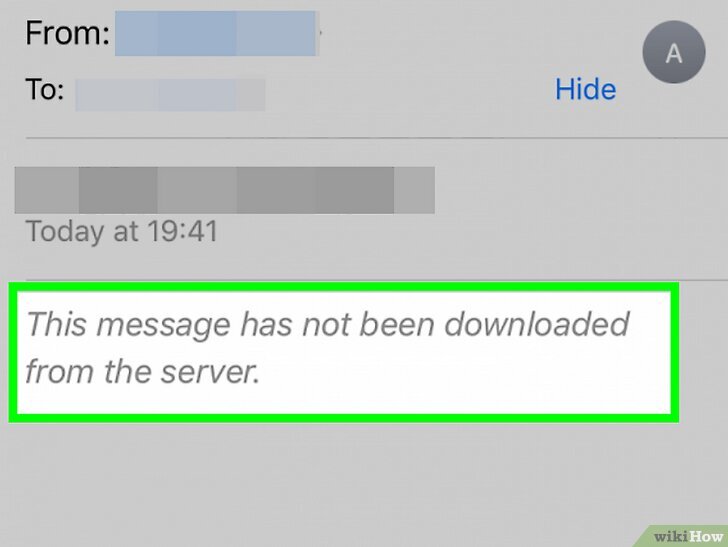
«Este mensaje no se ha descargado del servidor» es un mensaje de error que suele aparecer en los dispositivos Apple en la aplicación Mail. Por lo general, se debe a un problema con la conexión a Internet o a un problema de software. Afortunadamente, hay algunos pasos que puedes seguir para resolver este problema. Este artículo de wikiHow te enseña cómo solucionar y corregir el mensaje de error «Este mensaje no se ha descargado del servidor».

Solucionar «Este mensaje no se ha descargado…»

Revisa tu conexión a Internet y asegúrate de que el modo avión esté desactivado. Reinicia la aplicación Correo y/o tu dispositivo. Activa las cinco líneas en la configuración de Vista previa y asegúrate de que la opción Obtener esté activada. Desactiva la Protección de privacidad, elimina y vuelve a añadir tu cuenta de correo electrónico y desactiva tu VPN.

Pasos

Qué significa

  1. Hay varias cosas que pueden provocar este mensaje de error. El mensaje «Este mensaje no se ha descargado del servidor» en tu iPhone o iPad suele indicar un problema con tu conexión a Internet, pero también puede significar que el servidor de correo que estás utilizando tiene un problema. También podría haber un problema con tu configuración. Independientemente de la causa del error, suele haber una solución fácil.
    This Message Has Not Been Downloaded from the Server Step 1.jpg
    • Este mensaje de error suele aparecer en la aplicación Mail de los dispositivos Apple. Sin embargo, también puede aparecer en Outlook para Windows.

Cómo solucionar «Este mensaje no se ha descargado»

  1. Revisa tu conexión a Internet. Una conexión a Internet inestable podría impedir que tus mensajes se descarguen del servidor. Si estás conectado a datos móviles, intenta conectarte a una red Wi-Fi para ver si los mensajes se descargan. Si estás conectado a una red Wi-Fi, intenta reiniciar tu enrutador. Comprueba si tienes problemas con otras aplicaciones de Internet. Si hay un problema con tu conexión a Internet, ponte en contacto con tu proveedor de servicios para averiguar si hay una interrupción del servicio en tu zona.
    This Message Has Not Been Downloaded from the Server Step 2.jpg
    • Según el especialista en informática y tecnología Luigi Oppido, desconectar el router durante 30 segundos, volver a conectarlo y dejar que se inicie durante unos cinco minutos suele solucionar los problemas de Internet.[1]
  2. Asegúrate de que el modo avión esté desactivado. Si el modo avión está activado, tu iPhone o iPad no podrá descargar nuevos mensajes de Internet. Para comprobar si el modo avión está activado, desliza el dedo hacia abajo desde la esquina superior derecha de la pantalla para abrir el Centro de control. Si el icono que se asemeja a un avión es de color naranja, tócalo para desactivar el modo avión.
    This Message Has Not Been Downloaded from the Server Step 3.jpg
    • Si el modo avión ya está desactivado, actívalo, espera unos segundos y luego vuelve a desactivarlo. Esto ayudará a restablecer la conexión a Internet.
  3. Actualiza la aplicación Mail. Es posible que la aplicación Mail no se esté actualizando. Ve a tu bandeja de entrada en la aplicación Mail y desliza el dedo hacia abajo desde la parte superior de la pantalla. Esto actualizará tu bandeja de entrada y cargará los correos electrónicos recientes. Comprueba si esto soluciona el problema.
    This Message Has Not Been Downloaded from the Server Step 4.jpg
  4. Configura la vista previa del correo en 5 líneas. Al habilitar una vista previa de 5 líneas, la aplicación Mail puede descargar más parte del mensaje del servidor como vista previa. Esto reduce las probabilidades de que se produzcan errores. Sigue estos pasos para configurar la vista previa en 5 líneas:
    This Message Has Not Been Downloaded from the Server Step 5.jpg
    • Abre la aplicación Ajustes.
    • Toca Correo.
    • Toca Vista previa.
    • Toca las 5 líneas.
  5. Reinicia la aplicación Mail. Es posible que haya un problema técnico con la aplicación Mail. Para reiniciar la aplicación Mail, desliza el dedo hacia arriba desde la parte inferior de la pantalla hasta la mitad y suelta para abrir el carrusel del selector de aplicaciones. Desliza el dedo hacia la izquierda o hacia la derecha hasta que veas la aplicación Mail y, a continuación, desliza el dedo hacia arriba sobre la aplicación Mail para cerrarla. Una vez cerrada, toca el icono de la aplicación Mail en la pantalla de inicio para volver a abrirla. Comprueba si el problema persiste.
    This Message Has Not Been Downloaded from the Server Step 6.jpg
    • Si tienes un modelo antiguo de iPhone o iPad con botón de inicio, pulsa dos veces el botón de inicio para que aparezca el carrusel del selector de aplicaciones.
  6. Activa la opción «Obtener». Es posible que la aplicación Mail no esté implementando correctamente la función Push. Al activar la opción «Obtener», te asegurarás de que el cliente siga solicitando correo. Sigue estos pasos para asegurarte de que la opción «Obtener» está activada:
    This Message Has Not Been Downloaded from the Server Step 7.jpg
    • Abre la aplicación Ajustes.
    • Toca Correo.
    • Toca Cuentas.
    • Toca «Obtener nuevos datos».
    • Asegúrate de que la función Push esté habilitada.
    • Selecciona Automáticamente.
  7. Elimina y vuelve a añadir tu cuenta de correo electrónico. Es posible que haya un problema con la configuración de tu correo. Es posible que puedas solucionar los problemas con la aplicación de correo eliminando y volviendo a añadir tu cuenta de correo. Para ello, sigue estos pasos:
    This Message Has Not Been Downloaded from the Server Step 8.jpg
    • Abre la aplicación Ajustes.
    • Toca Contraseñas y cuentas.
    • Selecciona la cuenta con la que tienes problemas.
    • Toca Eliminar cuenta.
    • Toca Eliminar en el menú emergente.
    • Toca Añadir cuenta.
    • Elige el tipo de cuenta.
    • Ingresa tu dirección de correo electrónico y nombre de usuario.
      • Si tienes varias cuentas, es posible que tengas que habilitar la opción «Obtener» para todas ellas.
    • Reinicia tu iPhone o iPad.
  8. Reinicia tu dispositivo. Es posible que haya un problema técnico con tu iPhone o iPad. Muchos problemas técnicos menores se pueden solucionar reiniciando el dispositivo. Para hacerlo, sigue uno de estos pasos:[2]
    Battery iPhone Drains Fast Step 2.jpg
    • iPhone X y posteriores: Mantén presionados el botón lateral y el botón para bajar el volumen hasta que aparezca la barra deslizante para apagar el dispositivo. Toca y arrastra la barra deslizante para apagarlo. Espera 30 segundos y presiona el botón lateral para volver a encenderlo.
    • iPhone 6 a 8, SE 2 y 3: Mantén presionado el botón lateral derecho hasta que aparezca el control deslizante para apagar el dispositivo. Toca y arrastra el control deslizante para apagar el teléfono. Espera 30 segundos y presiona el botón lateral para volver a encenderlo.
    • iPhone 5S y anteriores, SE 1: Mantén presionado el botón superior hasta que aparezca el control deslizante de apagado. Selecciona y arrastra el control deslizante de apagado para apagar tu iPhone. Espera 30 segundos y presiona el botón superior para volver a encenderlo.
  9. Desactiva tu VPN. Es posible que tu VPN esté interfiriendo con la aplicación Mail, impidiendo que los mensajes se descarguen del servidor. Abre tu aplicación VPN y desconéctate del servidor, o sigue estos pasos para desactivar una VPN en iPhone y iPad:
    This Message Has Not Been Downloaded from the Server Step 10.jpg
    • Abre la aplicación Ajustes.
    • Toca General.
    • Toca VPN y administración de dispositivos.
    • Toca VPN.
    • Toca el interruptor situado junto a «Estado de la VPN ».
  10. Comprueba el estado del servidor de correo. Es posible que el servidor esté temporalmente inactivo. Si utilizas Apple Mail, puedes comprobar el estado del servidor de varios servicios de Apple en la página de estado del sistema de Apple. Asegúrate de que los servicios de iCloud, en particular la cuenta y el inicio de sesión de iCloud, el correo de iCloud, las aplicaciones web de iCloud y Mail Drop, estén en funcionamiento. Si utilizas un servicio de correo electrónico de terceros, puedes comprobar el estado del servidor mediante un sitio web como DownDetector o la página web de tu proveedor de servicios de correo electrónico.
    This Message Has Not Been Downloaded from the Server Step 11.jpg
  11. Actualiza tu iPhone o iPad. Es posible que iOS esté desactualizado. Mantener tu dispositivo actualizado ayuda a que funcione con mayor fluidez. Corrige cualquier error conocido y fallas de seguridad. Sigue estos pasos para actualizar tu iPhone o iPad:
    This Message Has Not Been Downloaded from the Server Step 12.jpg
    • Abre la aplicación Ajustes.
    • Toca General.
    • Toca Actualización de software.
    • Toca Descargar e instalar si hay una actualización disponible.
  12. Desactiva la protección de privacidad del correo. Es posible que la protección de privacidad del correo esté interfiriendo con tu correo. Si sospechas que la protección de privacidad del correo puede estar interfiriendo con tu aplicación de correo, sigue estos pasos para desactivarla:
    This Message Has Not Been Downloaded from the Server Step 13.jpg
    • Abre la aplicación Ajustes.
    • Toca Correo.
    • Toca Protección de privacidad.
    • Toca el interruptor situado junto a «Proteger actividad de correo ».
  13. Comprueba la capacidad de almacenamiento de tu correo electrónico. Es posible que tu almacenamiento de correo electrónico esté lleno. Si utilizas Apple Mail, comprueba tu almacenamiento de iCloud y asegúrate de que tu capacidad de almacenamiento no esté llena. Si utilizas otro proveedor de correo electrónico, comprueba el estado de tu almacenamiento en la configuración de tu cuenta. Si tu capacidad de almacenamiento está llena, es posible que tengas que eliminar algunos correos electrónicos o comprar más espacio de almacenamiento.
    This Message Has Not Been Downloaded from the Server Step 14.jpg
  14. Ponte en contacto con tu proveedor de servicios de correo electrónico. Es posible que haya un problema con tu cuenta o con la configuración. Si sigues teniendo este problema después de haberlo intentado todo, ponte en contacto con tu proveedor de servicios de correo electrónico. Es posible que haya un problema con tu cuenta que deba resolverse. Además, si utilizas un servicio de correo electrónico de terceros, es posible que haya una configuración específica que deba aplicarse para que tu cuenta funcione con la aplicación Mail, o que haya restricciones que te impidan utilizarla. El servicio de atención al cliente puede guiarte en la configuración.
    Call Costa Rica Step 10 Version 2.jpg

Referencias

  1. [v161101_b01]30 de septiembre de 2021.
  2. https://support.apple.com/en-us/118259

Source: Wiki News

Publicado en General Etiquetado con:

Resuelto: ¿Cuál es la causa del error «El archivo es demasiado grande para el destino»?

Consejos y trucos para solucionar el error «El archivo es demasiado grande para el sistema de archivos de destino»

¿Te aparece el mensaje de error «Este archivo es demasiado grande para el sistema de archivos de destino»? Es muy probable que aparezca si estás utilizando una computadora con Windows e intentas transferir un archivo grande (de más de 4 GB) a otro dispositivo (USB o disco duro externo) que tiene mucho espacio libre. Afortunadamente, este error es fácil de solucionar, por lo que puedes continuar con la transferencia de tus datos. Sigue leyendo para obtener más información y consejos de expertos del especialista en informática y tecnología Luigi Oppido y el especialista en informática Yaffet Meshesha.

¿Cómo se soluciona el error «archivo demasiado grande para el sistema de archivos de destino»?

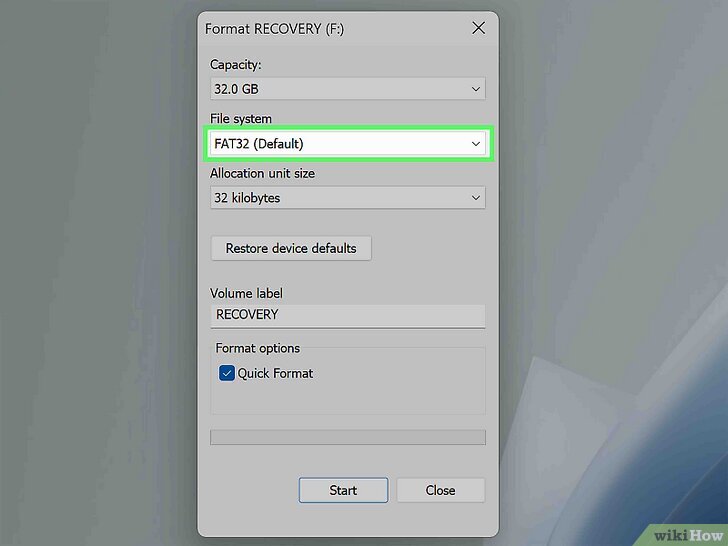
Elimina el mensaje «este archivo es demasiado grande para el sistema de archivos de destino» formateando la unidad como NTFS o exFAT. FAT32, el formato predeterminado en muchos sistemas, tiene una limitación de transferencia de 4 GB. NTFS y exFAT no tienen esa limitación, lo que los hace ideales para unidades externas y USB.

Pasos

¿Qué causa este error?

  1. El archivo es demasiado grande para transferirlo en formato USB. Es muy probable que este error aparezca cuando utilices una unidad USB o un disco duro externo con formato FAT32 e intentes transferir archivos de gran tamaño. Esto es lo que debes saber:
    File Too Large for Destination File System Step 1.jpg
    • FAT32 tiene un límite de transferencia de archivos de 4 GB.[1]
    • Una unidad USB FAT16 tiene un límite de 2 GB.
      • Elimina este mensaje de error y transfiere tus datos formateando el USB/disco duro externo a NTFS o exFAT, o comprimiendo o dividiendo el archivo para reducir su tamaño.
      • Ten en cuenta que al formatear tu disco duro se borrarán todos los datos que contenga. Haz primero una copia de seguridad de todo para no perder nada.

Formatear de FAT32 a NTFS/exFAT

  1. Conecta tu unidad USB a la computadora. Si es necesario, asegúrate de que la opción Extracción rápida esté activada. Para ello, sigue estos pasos:
    File Too Large for Destination File System Step 2.jpg
    • Abre el Administrador de dispositivos.
    • Haz clic con el botón derecho del ratón en tu unidad USB en «Unidades de disco».
    • Selecciona Propiedades y ve a la pestaña Políticas.
    • Selecciona Eliminación rápida, luego guarda y cierra la ventana.[2]
    • Vuelve a la ventana del Explorador de archivos.
  2. Haz clic con el botón derecho del ratón en la unidad USB o el disco duro externo y selecciona Formatear. Se encuentra en la parte inferior o superior del menú.
    File Too Large for Destination File System Step 3.jpg
    • Meshesha advierte que el formateo borrará todo el contenido del disco duro.[3]
  3. Selecciona «NTFS» o «exFAT» en el menú desplegable «Sistema de archivos». No es la configuración predeterminada, por lo que debes seleccionarla manualmente.
    File Too Large for Destination File System Step 4.jpg
    • NTFS es el mejor sistema para una unidad de almacenamiento interna para Windows.
    • exFAT es un marco ligero ideal para discos duros externos y unidades USB.[4]
  4. Haz clic en Inicio. Normalmente, la opción «Formateo rápido» es adecuada, a menos que la unidad sea antigua y pueda estar dañada. En ese caso, desmarca la opción «Formateo rápido» para ejecutar un formateo completo, que comprueba si hay daños.[5]
    File Too Large for Destination File System Step 5.jpg
    • Un formateo rápido tarda unos segundos.
    • Si no utilizas la opción «Formato rápido», el proceso tardará unas horas.[6]
    • Una vez finalizado el formateo, podrás transferir archivos más grandes a la unidad.

Comprimir o dividir el archivo

  1. Descarga e instala 7-Zip. 7-Zip es un programa gratuito de compresión de archivos que puedes utilizar para comprimir archivos y carpetas de gran tamaño. Sigue estos pasos para descargar e instalar 7-Zip:
    File Too Large for Destination File System Step 6.jpg
    • Ve al sitio web de 7-Zip en un navegador web.
    • Haz clic en Descargar junto a la última versión de 7-Zip.
    • Abre el archivo .exe en tu navegador web o en la carpeta «Descargas».
    • Haz clic en Instalar.
  2. Haz clic con el botón derecho del ratón en el archivo o carpeta que deseas comprimir. Se abrirá un menú contextual.
    File Too Large for Destination File System Step 7.jpg
    • Para seleccionar más de un archivo a la vez, mantén presionada la tecla Control mientras haces clic en cada archivo.
    • Casi todos los archivos se pueden comprimir, pero algunos (especialmente los de vídeo y audio) solo se pueden comprimir en pequeña medida, ya que ya están bastante comprimidos.
  3. Selecciona el menú 7-Zip. Se ampliarán aún más opciones.
    File Too Large for Destination File System Step 8.jpg
    • Si no lo ves, haz clic en Mostrar más opciones en la parte inferior de la ventana.
  4. Haz clic en Añadir al archivo. Se abrirá 7-Zip.
    File Too Large for Destination File System Step 9.jpg
  5. Selecciona 7z en el menú «Formato de archivo». Cuando comprimas un archivo con 7-Zip, tendrás varias opciones de formato para guardarlo. La opción que permite comprimir el archivo al tamaño más pequeño es el formato propio de 7-Zip, denominado .7z.
    File Too Large for Destination File System Step 10.jpg
    • Para abrir el archivo, los usuarios necesitan un software que pueda descomprimir archivos .7z, como 7-Zip, WinZip o la utilidad de archivo integrada de Mac.
    • Si te preocupa que otras personas tengan dificultades para abrir el archivo, considera la posibilidad de utilizar el formato ZIP. Los archivos ZIP son fáciles de abrir en la mayoría de los dispositivos y permiten comprimir los archivos a tamaños más pequeños.
  6. Selecciona Ultra en el menú «Nivel de compresión». Esto le indica a 7-Zip que comprima el archivo al tamaño más pequeño posible. El grado de compresión variará en función del tipo de archivo que estés comprimiendo.
    File Too Large for Destination File System Step 11.jpg
  7. Selecciona LZMA 2 en el menú «Método de compresión». Si no ves esta opción, prueba con LZMA. Este formato es el método de compresión más moderno que existe y funciona en la mayoría de los dispositivos.
    File Too Large for Destination File System Step 12.jpg
  8. Establece el «Tamaño del diccionario» en un valor al menos 10 veces inferior al de tu memoria. Un tamaño de diccionario mayor significa una mejor compresión, pero los requisitos de memoria son diez veces el tamaño del diccionario. En la mayoría de los casos, 128 MB serán suficientes, ya que proporcionan una compresión excelente a una velocidad aceptable.
    File Too Large for Destination File System Step 13.jpg
    • Por ejemplo, si tu computadora tiene 8 GB de RAM, puedes seleccionar el número más cercano a 800 MB como tamaño del diccionario, o elegir uno inferior para que el archivo se comprima y descomprima más rápido.
  9. Selecciona la opción para dividir el archivo en archivos más pequeños (opcional). Puedes dejar las demás opciones con su configuración predeterminada. Sin embargo, si un archivo es especialmente grande, tienes la opción de dividirlo en archivos más pequeños. Por ejemplo, puedes tomar una carpeta de 12 GB y dividirla en tres archivos más pequeños que quepan en un DVD. Utiliza el menú desplegable debajo de “Dividir en volúmenes, bytes” para seleccionar el tamaño que deseas que tenga cada archivo dividido.
    File Too Large for Destination File System Step 14.jpg
    • Necesitarás todos los archivos divididos para extraer los archivos. Asegúrate de no eliminar ni perder ninguno de los archivos divididos.
  10. Haz clic en (Comprimir archivo) para comprimir el archivo. Esto comprime el archivo utilizando la configuración que has especificado.
    File Too Large for Destination File System Step 15.jpg

    (Comprimir archivo)

    • ¡Ahora debería ser lo suficientemente pequeño como para que puedas moverlo a tu otra unidad!
    • También puedes utilizar otros programas, como WinRAR, para comprimir archivos.

Referencias

Source: Wiki News

Publicado en General Etiquetado con:

Qué significa «Conducción arriesgada» en Life360 y qué la provoca

Descubre por qué recibes esta notificación (y cómo evitarla)

Si recibes una notificación de «Conducción peligrosa» de Life360, significa que la aplicación detecta que tú o alguien de tu círculo estáis conduciendo de forma insegura. Aunque la notificación es imprecisa, hay razones específicas por las que puede haberse activado, incluso si no estabas conduciendo. Sigue leyendo y te explicaremos qué significa «Conducción peligrosa» y las razones por las que se activa si no estás conduciendo. Además, te explicaremos cómo evitar que aparezcan las notificaciones.

¿Qué es una conducción peligrosa en Life 360?

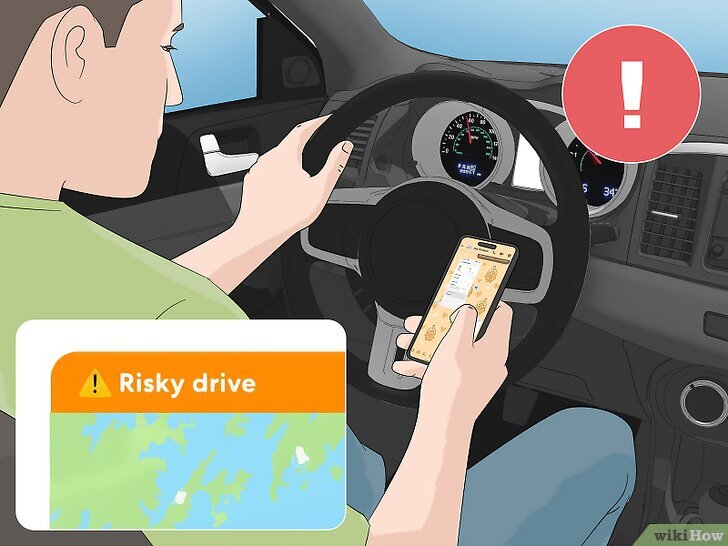
Una conducción arriesgada es cuando Life360 detecta que estás distraído o conduciendo de forma insegura. Puede activarse si usas tu teléfono, excedes la velocidad, aceleras bruscamente o frenas de forma repentina. Puede activarse por error si eres pasajero o si estás usando una aplicación de streaming para escuchar música.

Pasos

¿Qué es la «conducción peligrosa» en Life360?

  1. Una «conducción arriesgada» significa que Life360 está detectando hábitos de conducción inseguros{endbold} Cuando tienes habilitada la detección de conducción de Life360, se rastrea la ubicación y la actividad de tu dispositivo. Si la aplicación detecta cualquier comportamiento inseguro o imprudente mientras conduces, enviará una notificación de «conducción arriesgada» a tu círculo. Los comportamientos arriesgados incluyen:[1]
    What Does Risky Drive Mean on Life 360 Step 1.jpg
    • Usar el teléfono mientras conduces: incluyendo enviar mensajes de texto, hacer llamadas y usar otras aplicaciones.
    • Exceso de velocidad: conducir a 128,75 km/h durante 30 segundos o más.
    • Frenada brusca: detenerte de forma repentina o reducir la velocidad en 12,87 km/h en 1 segundo.
    • Aceleración rápida: acelerar más de 12,87 km/h en 1 segundo.

¿Cómo detecta Life360 una conducción peligrosa?

  1. Life360 realiza un seguimiento de los cambios en tu velocidad y ubicación cuando conduces. Life360 cuenta con ajustes de detección de conducción que puedes activar para los miembros de tu círculo. Si recorres al menos 0,80 km y superas los 24,14 km/h en cualquier momento, Life360 lo registra como conducción.[2]
    What Does Risky Drive Mean on Life 360 Step 2.jpg
    • La detección de conducción no registrará una conducción si:

      • Tienes menos del 10 % de batería.
      • Tienes activada la configuración de ahorro de batería.
      • Tienes una señal de celular débil.
      • No tienes Life360 habilitado para ejecutarse en segundo plano.
  2. Todos los miembros de tu círculo deben tener activada la función de detección de conducción. La detección de conducción no registrará a nadie como conductor si alguno de los miembros de tu círculo tiene esta función desactivada. De lo contrario, la aplicación registrará cualquier desplazamiento como «viaje» en lugar de «conducción».[3]
    What Does Risky Drive Mean on Life 360 Step 3.jpg
    • Para activar la detección de conducción, abre la aplicación Life360 y sigue estas instrucciones:

      • Toca en Configuración en la esquina superior izquierda de la pantalla.
      • Selecciona Detección de conducción en la lista.
      • Activa la detección de conducción.

¿Qué más desencadena la «conducción peligrosa» en Life360?

  1. Ser pasajero en un vehículo{endbold} Life360 asume automáticamente que tú eres el conductor cuando detecta que estás en un vehículo. Si utilizas tu teléfono o si la persona que conduce no conduce de forma segura, tu dispositivo puede enviar una notificación de conducción peligrosa.
    What Does Risky Drive Mean on Life 360 Step 4.jpg
  2. Uso de aplicaciones de streaming para escuchar música{endbold} Si reproduces música mientras conduces desde una lista de reproducción de YouTube, Life360 puede pensar que estás usando activamente tu teléfono. Como detecta actividad en el teléfono, tu círculo recibirá una notificación de conducción peligrosa.
    What Does Risky Drive Mean on Life 360 Step 5.jpg

Cómo detener las notificaciones de «conducción peligrosa» en Life360

  1. Cambia a pasajero en lugar de conductor. Aunque la aplicación te registra automáticamente como conductor cuando detecta un viaje, puedes cambiar a pasajero durante o después del viaje. Para cambiar a pasajero:[4]
    What Does Risky Drive Mean on Life 360 Step 6.jpg
    • Selecciona el miembro del círculo que desees en la pestaña Ubicación.
    • Desliza hacia arriba desde la parte inferior de la pantalla y elige la ruta que estás editando.
    • Toca el ícono del auto en la esquina superior derecha.
    • Cambia el rol de Conductor a Pasajero.
  2. Pon tu teléfono en modo avión o apágalo. Life360 solo puede rastrear tu ubicación si tu teléfono está encendido y tiene buena cobertura móvil. Ve a los ajustes de tu teléfono y ponlo en modo avión para que Life360 no registre el viaje. También puedes apagar tu teléfono si no piensas usarlo mientras conduces.
    What Does Risky Drive Mean on Life 360 Step 7.jpg
    • Los demás miembros de tu círculo verán el mensaje «Sin red o teléfono apagado» y tu última ubicación conocida cuando tenías servicio.
    • Aunque puedes desactivar el uso compartido de la ubicación o cerrar sesión en Life360 para evitar el rastreo, los miembros del círculo verán un mensaje indicando que has desactivado tu ubicación o que has cerrado sesión. Si no quieres que los miembros de tu círculo sospechen, es más creíble desactivar el servicio y explicar que tenías poca señal.
  3. Desactiva las alertas de otros miembros de tu círculo. Si recibes notificaciones de conducción peligrosa de otras personas de tu círculo, puedes desactivarlas para que no las veas. Esto permite que los viajes sigan registrándose en la aplicación sin recibir ninguna notificación. Para desactivar las alertas:
    What Does Risky Drive Mean on Life 360 Step 8.jpg
    • Toca Configuración en la esquina superior izquierda.
    • Selecciona Notificaciones inteligentes en la lista.
    • Selecciona Notificaciones de conducción segura.
    • Elige a las personas de tu círculo de las que no deseas recibir notificaciones.

Preguntas frecuentes sobre la detección de conducción de Life360

  1. ¿Por qué Life360 dice que estoy conduciendo cuando no es así? Si vas a más de 24,14 km/h y recorres más de 0,80 km, Life360 considera que estás en un vehículo en movimiento. La aplicación te incluye automáticamente como conductor del viaje, aunque solo seas un pasajero.[5]
  2. ¿Life360 denuncia la conducción peligrosa a la policía? Life360 no denuncia tu información a la policía cuando conduces a exceso de velocidad o si recibes una notificación de conducción peligrosa. Solo los miembros de tu círculo verán la información.[6]
    • La policía puede acceder a tus registros de Life360 si te ves involucrado en un accidente o si tiene una razón legal para hacerlo.
  3. ¿Cómo evito las notificaciones de «Conducción arriesgada» de Life360?{endbold} Conduce con precaución y no tendrás que preocuparte por ninguna notificación. Respeta los límites de velocidad y cumple todas las normas de tráfico de tu zona. Mantente atento a tu entorno y presta atención a la carretera. Guarda tu teléfono para que no te distraiga.[7]
    • Si hay mal tiempo o poca visibilidad, conduce más lento que el límite de velocidad para poder reaccionar más rápido ante cualquier peligro.
    • Evita conducir si te sientes somnoliento o has consumido alcohol, ya que puede afectar tus sentidos y poner en peligro tu seguridad y la de otros conductores.

Consejos

  • Si te preocupa alguien de tu círculo de Life360, envíale un mensaje de texto o llámalo para ver cómo está.

Referencias

Source: Wiki News

Publicado en General Etiquetado con:

Prestigio en Phasmophobia: todo lo que necesitas saber

Explicación del sistema de niveles y prestigio en Phasmophobia

¿Tienes curiosidad por saber cómo funciona la mecánica del prestigio en Phasmophobia? Si quieres un reto mayor o te gusta acumular objetos cosméticos, puedes ganar prestigio cada vez que alcances el nivel 100. Aunque obtendrás una nueva tarjeta de identificación, perderás todo tu dinero y tu equipo, ¡como si volvieras a empezar desde el nivel 1! A continuación te explicamos cómo ganar prestigio en Phasmophobia, tanto si utilizas Steam, PlayStation 5 o Xbox.

Mecánica de Prestige en Phasmophobia

El prestigio en Phasmophobia es una mecánica del juego que restablece tu dinero, nivel y equipo a cambio de 100 niveles. Por cada 100 niveles, puedes ganar 1 prestigio. Con cada prestigio, recibirás una tarjeta de identificación especial y una insignia que se pueden ver en el juego.

Pasos

¿Qué es Prestige en Phasmophobia?

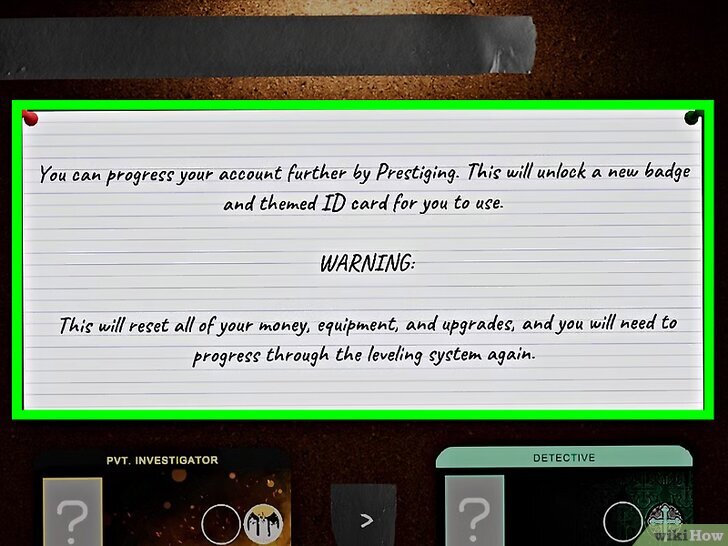
  1. El prestigio restablece todo a cambio de nuevas insignias y tarjetas de identificación. Una vez que un jugador alcanza el nivel 100, puede utilizar el «prestigio» para restablecer su nivel a 1 y eliminar todo el dinero, el equipo y las mejoras. A cambio, el jugador recibe una insignia y un título nuevos para la tarjeta de identificación visible en el vestíbulo. Los jugadores que utilicen Prestige tendrán que volver a pasar por el sistema de niveles desde el nivel 1, pero conservarán todas las ubicaciones de los mapas y los ajustes de dificultad.[1]
    Prestige in Phasmophobia Step 1.jpg
    • Prestige es una mecánica de juego opcional para los jugadores que desean el reto que supone empezar de cero y quieren nuevos cosméticos para sus insignias/tarjetas de identificación.

Cómo conseguir Prestige en Phasmophobia

  1. Inicia Phasmophobia. Si deseas prestar tu cuenta en Phasmophobia, puedes hacerlo desde el vestíbulo previo al juego.
    Prestige in Phasmophobia Step 2.jpg
    • Debes alcanzar el nivel 100 para conseguir prestigio. Si aún no lo has conseguido, ¡tendrás que seguir investigando para subir de nivel!
  2. Interactúa con el tablón de anuncios. Aquí puedes seleccionar los modos de juego para un solo jugador o multijugador, junto con otros ajustes.
    Prestige in Phasmophobia Step 3.jpg
  3. Selecciona Prestigio debajo de tu insignia de identificación. Se abrirá una nueva nota con información sobre la mecánica Prestigio.
    Prestige in Phasmophobia Step 4.jpg
  4. Selecciona Prestige. Es la cinta adhesiva que se encuentra en la parte inferior derecha. Deberías ver una vista previa de tu tarjeta de identificación actual y de la siguiente.
    Prestige in Phasmophobia Step 5.jpg
    • Una vez que presiones el botón, tu nivel se restablecerá a 1 y perderás tu dinero, equipo y mejoras actuales. Sin embargo, recibirás la nueva insignia y un número romano junto a tu nivel actual.

Todos los diseños de tarjetas de identificación Prestige

  1. Prestigio 1 a 4. Estas insignias aparecen en el tablón de anuncios del vestíbulo y en el hombro izquierdo del jugador dentro del juego.
    Prestige in Phasmophobia Step 6.jpg
    • Prestigio 1 (I) – Recluta
    • Prestigio 2 (II) – Investigador
    • Prestigio 3 (III) – Investigador privado
    • Prestigio 4 (IV) – Detective
  2. Prestigio 5 a 8. Estas insignias aparecen en el tablón de anuncios del vestíbulo y en el hombro izquierdo del jugador dentro del juego.
    Prestige in Phasmophobia Step 7.jpg
    • Prestigio 5 (V) – Técnico
    • Prestigio 6 (VI) – Especialista
    • Prestigio 7 (VII) – Analista
    • Prestigio 8 (VIII) – Agente
  3. Prestigio 9 a 12. Estas insignias aparecen en el tablón de anuncios del vestíbulo y en el hombro izquierdo del jugador dentro del juego.
    Prestige in Phasmophobia Step 8.jpg
    • Prestigio 9 (IX) – Operador
    • Prestigio 10 (X) – Comisionado
    • Prestigio 11 (XI) – Comisionado (animado)
    • Prestigio 12 (XII) – Comisionado (animado)
  4. Prestigio 13 a 16. Estas insignias aparecen en el tablón de anuncios del vestíbulo y en el hombro izquierdo del jugador dentro del juego.
    Prestige in Phasmophobia Step 9.jpg
    • Prestigio 13 (XIII) – Comisionado (animado)
    • Prestigio 14 (XIV) – Comisionado (animado)
    • Prestigio 15 (XV) – Comisionado (animado)
    • Prestigio 16 (XVI) – Comisionado (animado)
  5. Prestigio de 17 a 20. Estas insignias aparecen en el tablón de anuncios del vestíbulo y en el hombro izquierdo del jugador dentro del juego.
    Prestige in Phasmophobia Step 10.jpg
    • Prestigio 17 (XVII) – Comisionado (animado)
    • Prestigio 18 (XVIII) – Comisionado (animado)
    • Prestigio 19 (XVX) – Comisionado (animado)
    • Prestigio 20 (XX) – Comisionado (animado)

Preguntas frecuentes

  1. ¿Qué hace el prestigio en Phasmophobia? El prestigio en Phasmophobia te permite desbloquear insignias de prestigio especiales cada vez que subes 100 niveles. Se trata de una función opcional, por lo que puedes subir más allá del nivel 100 si no deseas restablecer tu dinero, equipo y mejoras.
  2. ¿Qué nivel se alcanza en Phasmophobia? Puedes alcanzar el nivel máximo cuando llegas al nivel 100 en Phasmophobia. Para subir de nivel, continúa hasta llegar al nivel 100 y pulsa el botón Prestige en la pantalla previa al juego.
  3. ¿Cuántos prestigios hay en Phasmophobia? Actualmente, hay un máximo de 20 niveles de prestigio que puedes alcanzar y 20 insignias de prestigio que puedes ganar.
  4. ¿Cuáles son las recompensas de prestigio de Phasmophobia? Cuando alcanzas el prestigio en Phasmophobia, obtienes una insignia de prestigio especial, junto con una insignia que se puede ver en el hombro izquierdo de tu personaje dentro del juego.
  5. ¿Cómo se alcanza el Prestigio 3 en Phasmophobia? Para alcanzar el Prestigio 3 en Phasmophobia, necesitarás acumular al menos 300 niveles en total. Cuando alcances el nivel 100 por primera vez, podrás avanzar al Prestigio 1. Luego, alcanza el nivel 100 en el Prestigio 1 para avanzar al nivel 1 del Prestigio 2. Por último, gana otros 100 niveles para avanzar al Prestigio 3.

Referencias

Source: Wiki News

Publicado en General Etiquetado con:

Cómo ver tu historial de reproducción de Spotify: computadora y móvil

Consulta la lista de canciones que has escuchado recientemente en Spotify

¿Has escuchado una canción increíble en Spotify, pero no recuerdas cómo se llama ni quién la canta? Por suerte, puedes consultar las canciones que has reproducido recientemente en Spotify con solo unos clics o toques. En este artículo, te enseñaremos cómo ver las canciones que has reproducido recientemente en Spotify tanto en la aplicación móvil como en la de escritorio. Sigue leyendo para saber cómo hacerlo.

Cómo consultar las canciones reproducidas recientemente en Spotify

En el celular, toca tu avatar en la pantalla de inicio y luego toca Recientes. En la computadora, haz clic en el botón de cola en la esquina inferior derecha y, a continuación, haz clic en Reproducidas recientemente en la parte superior de la barra lateral derecha. La canción que has reproducido más recientemente aparece en la parte superior de la lista del celular y en la parte inferior de la lista de la computadora.

Pasos

Cómo consultar las canciones recientes en el celular

  1. Abre la aplicación Spotify. Ten en cuenta que estos pasos solo funcionarán para la aplicación móvil de Spotify. Si accedes al reproductor web de Spotify a través del navegador móvil de tu teléfono, no podrás ver tus canciones recientes. Sin embargo, podrás verlas si inicias sesión en tu cuenta en la aplicación móvil o en la aplicación de escritorio.
    See Recently Played Songs on Spotify Step 1.jpg
  2. Toca el ícono Inicio. Si aún no te encuentras en la pestaña Inicio, tócala en la parte inferior de la pantalla. Es el ícono más a la izquierda y tiene el símbolo de una casa.
    See Recently Played Songs on Spotify Step 2.jpg
  3. Toca tu foto de perfil. Se encuentra en la esquina superior izquierda. Si no tienes foto de perfil, verás el ícono de una persona en su lugar.
    See Recently Played Songs on Spotify Step 3.jpg
  4. Toca Recentes . Es la tercera opción del menú y tiene un ícono con forma de reloj.[1]
    See Recently Played Songs on Spotify Step 4.jpg
    • Las canciones y los podcasts más recientes que has escuchado aparecerán en la parte superior de la lista.
    • Para ver solo la música que has reproducido recientemente, toca Música en la parte superior de la pantalla y, a continuación, Reproducidas.
    • La lista «Recientes» te mostrará las listas de reproducción o los álbumes que has reproducido recientemente. Para ver qué canciones has escuchado de esas listas de reproducción o álbumes, toca el botón de flecha situado a la derecha del nombre de la lista de reproducción o del álbum.

Cómo consultar las canciones recientes en el escritorio

  1. Abre la aplicación Spotify. Ten en cuenta que estos pasos solo funcionarán para la aplicación de escritorio de Spotify. El reproductor web de Spotify no tiene una forma de ver las canciones que has escuchado recientemente, pero puedes verlas si inicias sesión en tu cuenta en la aplicación de escritorio o en la aplicación móvil.
    See Recently Played Songs on Spotify Step 5.jpg
  2. Haz clic en el botón de cola situado en la esquina inferior derecha de la ventana de Spotify. El botón de cola tiene un ícono con forma de rectángulo alargado y dos líneas debajo. Se encuentra a la izquierda del control de volumen, justo al lado del ícono que representa un altavoz y una pantalla de computadora.
    See Recently Played Songs on Spotify Step 6.jpg
  3. Haz clic en Reproducidos recientemente. En la parte superior de la barra lateral, verás dos pestañas: Cola y Reproducidos recientemente. Haz clic en Reproducidos recientemente para ver las canciones que has escuchado recientemente, en orden cronológico.[2]
    See Recently Played Songs on Spotify Step 7.jpg
    • La canción más reciente que hayas escuchado aparecerá al final de la lista «Reproducidas recientemente».
    • La lista «Reproducidas recientemente» contiene las últimas 50 canciones que has escuchado en Spotify.

Referencias

Source: Wiki News

Publicado en General Etiquetado con:

Cómo hacer un Black Flash en Jujutsu Shenanigans en Roblox

Guía de los 5 Black Flashes con consejos y trasfondo

Jujutsu Shenanigans es un juego de Roblox inspirado en el manga/anime Jujutsu Kaisen. En Jujutsu Shenanigans, puedes elegir entre cuatro personajes, cada uno con su propio conjunto de movimientos únicos. Uno de los movimientos más poderosos es el Black Flash. Si quieres saber cómo realizar un Black Flash, has venido al lugar adecuado. Este artículo de wikiHow te enseña todo lo que necesitas saber sobre el Black Flash en Jujutsu Shenanigans.

Black Flash en Jujutsu Shenanigans

  • Para hacer el Black Flash de Vessel y Perfection, presiona el botón Move 3 y luego presiónalo de nuevo cuando su brazo esté completamente extendido hacia atrás.
  • Vessel puede realizar un Black Flash iniciando un Cursed Strike aéreo como remate. Honored One puede realizar un Black Flash iniciando un Rapid Punch como remate.
  • Honored One puede iniciar un Black Flash pulsando repetidamente el botón Special inmediatamente después de lanzar Reversal Red Max.

Pasos

¿Qué es Black Flash?

  1. Black Flash es un movimiento especial que inflige un daño amplificado. No todos los personajes pueden realizar un Black Flash. Los personajes que pueden hacerlo son Vessel, Honored One, Perfection y Switcher. Algunos Black Flashes solo se pueden realizar como remate, mientras que otros se pueden realizar en cualquier momento. Al igual que en el manga, realizar un Black Flash requiere precisión en el tiempo y habilidad.[1]
    Black Flash in Jujutsu Shenanigans Step 1.jpg
    • Los movimientos del Black Flash van acompañados de un rayo negro con contornos rojos. Así es como sabrás que has realizado correctamente el movimiento.

Recipiente/Yuji Black Flashes

  1. Contraataque Black Flash: Para realizar un contraataque Black Flash, debes bloquear un ataque y contraatacar inmediatamente. Suena sencillo, pero requiere una sincronización precisa. Debes bloquear justo en el momento en que te atacan.
    Black Flash in Jujutsu Shenanigans Step 2.jpg
    • Controles:

      • PC: , botón izquierdo del ratón
      • Xbox: ,
      • PlayStation: ,
      • Móvil: icono de escudo, icono de puñetazo
  2. Puño divergente: Para este Black Flash, debes estar a corta distancia de tu oponente. Presiona el botón para iniciar un ataque con Puño divergente. Durante la animación, cuando el brazo de tu personaje se extienda completamente hacia atrás y veas un destello blanco, presiona el botón nuevamente para iniciar un Black Flash.
    Black Flash in Jujutsu Shenanigans Step 3.jpg
    • Controles:

      • PC: ,
      • Xbox: ,
      • Playstation: ,
      • Móvil: Caja de habilidades 3, Caja de habilidades 3
  3. Remate con golpe maldito aéreo: este Black Flash se realiza en el aire como remate. Tu oponente debe tener pocos puntos de vida para poder realizar este Black Flash. Para ejecutarlo, solo tienes que saltar y usar la variante aérea del golpe maldito como remate.
    Black Flash in Jujutsu Shenanigans Step 4.jpg
    • Controles:[2]

      • PC: espacio ,
      • Xbox: ,
      • Playstation: ,
      • Móvil: icono de flecha arriba, cuadro de habilidades 1

Honrado/Gojo Black Flashes

  1. Rapid Punch Finisher: Este es otro Black Flash que se realiza como remate. Este Black Flash también requiere un oponente con pocos puntos de vida. Cuando estés a punto de ganar el combate, activa un Rapid Punch.
    Black Flash in Jujutsu Shenanigans Step 5.jpg
    • Controles:[3]

      • PC:
      • Xbox:
      • PlayStation:
      • Móvil: Cuadro de habilidades 3
  2. Reversal Red Max: Este no requiere que el oponente tenga pocos puntos de vida. Después de realizar un Reversal Red Max, empieza inmediatamente a pulsar repetidamente el botón especial para iniciar un Black Flash.
    Black Flash in Jujutsu Shenanigans Step 6.jpg
    • Controles:

      • PC: , Rápidamente
      • Xbox: , D-Pad izquierdo rápidamente
      • PlayStation: , D-Pad izquierdo rápidamente
      • Móvil: Caja de habilidades 2, Estrella rápida

Perfección/Mahito Black Flash

  1. Golpe concentrado: activa tu golpe concentrado. Cuando veas que su brazo se extiende completamente hacia atrás y veas un destello púrpura, actívalo de nuevo para realizar un destello negro. El destello negro de Perfection es muy similar al destello negro del puño divergente de Vessel y tiene casi el mismo tiempo de ejecución. A diferencia del destello negro del puño divergente, el destello negro del golpe concentrado no se puede realizar en el aire y no se pueden encadenar varios ataques de destello negro.
    Black Flash in Jujutsu Shenanigans Step 7.jpg
    • Controles:[4]

      • PC: ,
      • Xbox: ,
      • PlayStation: ,
      • Móvil: Caja de habilidades 3, Caja de habilidades 3
  2. Despertar: cuando la barra de despertar de Mahito está llena, puede realizar un Black Flash:
    Black Flash in Jujutsu Shenanigans Step 8.jpg
    • Controles:

      • PC:
      • Xbox: D-Pad arriba
      • PlayStation: D-Pad derecho
      • Móvil: Toca la barra de despertar.
  3. Golpe extendido: para realizar este Black Flash, tendrás que activar el Superdespertar de Perfection. Para ello, tendrás que conectar dos Black Flashes mientras te encuentres en estado de despertar. Esto desbloqueará su Superdespertar, que a su vez desbloqueará el ataque Golpe extendido. Si realizas el Golpe extendido como remate, se ejecutará un Black Flash.
    Black Flash in Jujutsu Shenanigans Step 9.jpg
    • Controles:

      • PC: mientras estás en Super Awakening
      • Xbox: mientras estás en Super Awakening
      • PlayStation: mientras estás en Super Awakening.
      • Móvil: Skill Box 1 mientras estás en Super Awakening.

Switcher/Todo Black Flash

  1. Poder de la Hermandad: Este puede ser uno de los Black Flashes más difíciles de realizar en el juego. Para hacerlo, primero inicia un lanzamiento de guijarros. Presiona el botón Especial antes de que el proyectil aterrice para transformarlo en una estocada hacia adelante. Inicia Fuerza Bruta antes de que la estocada aterrice para iniciar una poderosa patada circular. Inicia Fuerza Bruta de nuevo justo cuando la patada aterrice para amplificarla con Black Flash:[5]
    Black Flash in Jujutsu Shenanigans Step 10.jpg
    • Controles:

      • PC: , , ,
      • Xbox: , D-Pad izquierdo, ,
      • PlayStation: , D-Pad izquierdo, ,
      • Móvil: Caja de habilidades 3, Estrella, Caja de habilidades 2, Caja de habilidades 2
  2. Hermanos: Para hacer esto, llena tu barra de despertar. Activa tu despertar. Esto hará aparecer a tu ídolo imaginario. Inicia a los hermanos para que realicen un destello negro:
    Black Flash in Jujutsu Shenanigans Step 11.jpg
    • Controles:

      • PC: ,
      • Xbox: D-Pad arriba,
      • PlayStation: D-pad derecho,
      • Móvil: Toca la barra de despertar, cuadro de habilidades 4.

Consejos sobre Black Flash

  1. Fuente:
    Black Flash in Jujutsu Shenanigans Step 12.jpg
    • Experimenta pulsando el botón del conjunto de movimientos 3 medio segundo después de iniciar el primer ataque para practicar la sincronización.
    • Intenta conectar un Divergent Fist Black Flash después de conectar tres ataques Cursed Strike (conjunto de movimientos 1).[6]
    • Después de realizar un Divergent Fist Black Flash, ejecuta un Cursed Strike aéreo (salto y conjunto de movimientos 1) para cubrir la distancia y prolongar tus combos después de hacer retroceder a tu oponente.
    • Vessel puede encadenar varios Divergent Fist Black Flashes. Encadenar varios Divergent Punch Black Flashes dará como resultado un intenso remate Black Flash. Apuntar con la cámara hacia el suelo dará como resultado un remate que lanzará a tu oponente por el suelo. Apuntar con la cámara hacia el cielo dará como resultado un uppercut que lanzará a tu oponente por los aires.
  2. Honored One:
    Black Flash in Jujutsu Shenanigans Step 13.jpg
    • Si fallas el Reversal Red Max, aún puedes lanzar un Black Flash pulsando repetidamente el botón especial. Esto hará que la bola describa una curva y golpee a tu oponente.
    • Realizar el Reversal Red Max Black Flash sobre un oponente con pocos puntos de vida como remate dará como resultado un efecto Black Flash intensificado.
  3. Perfección:
    Black Flash in Jujutsu Shenanigans Step 14.jpg
    • La perfección se lanza hacia adelante al realizar un Focus Strike. Esto significa que puedes realizar el Focus Strike Black Flash a corta distancia. ¡[7]
    • Si no logras conectar un Black Flash, aún puedes encadenar ataques combinados a partir de él.
    • Perfection es un personaje de acceso anticipado. Para obtener acceso a Perfection, debes comprar el pase de juego de acceso anticipado por 300 Robux.
    • Usar el Golpe Enfocado Black Flash como remate lanzará a tu oponente por los aires, donde explotará.
  4. Switcher:
    Black Flash in Jujutsu Shenanigans Step 15.jpg
    • Puedes usar el Brother Black Flash como contraataque. Hacerlo como contraataque aumenta el daño.
    • Switcher ya no es un personaje de acceso anticipado. Para obtener acceso a Switcher antes de la actualización, debes comprar el pase de juego de acceso anticipado por 300 Robux.

¿Qué es Black Flash en Jujutsu Kaisen?

  1. Black Flash es un fenómeno que amplifica un golpe físico. En Jujutsu Kaisen (el anime/manga en el que se basa Jujutsu Shenanigans), cuando se aplica energía maldita en una millonésima (0,000001) de segundo después de un golpe físico, se produce una distorsión en el espacio que amplifica tu poder físico en un 120 %.[8]
    Black Flash in Jujutsu Shenanigans Step 16.jpg
    • Según la tradición, ningún hechicero puede desatar el Black Flash a voluntad. Sin embargo, se necesita una gran habilidad para lograrlo. No ocurre al azar.
    • Varios personajes han utilizado el Black Flash en diferentes momentos. Algunos incluso han logrado múltiples Black Flashes consecutivos. Entre los personajes que han utilizado el Black Flash se encuentran Yuta Okkotsu, KentoNanami, Yuji Itadori, Nobara Kugisaki, Mahito, Aoi Todo, Satoru Gojo y Sukuna.
    • En el juego Jujutsu Shenanigans, tienes un margen mayor que 0,000001 segundos para realizar un Black Flash, pero aún así se requiere una sincronización precisa y mucha concentración.

Referencias

Source: Wiki News

Publicado en General Etiquetado con:

Los mejores trucos para restablecer tu algoritmo de Hinge y empezar de cero.

Además, consejos de expertos para que tu perfil de citas destaque

Si no estás consiguiendo parejas de calidad en Hinge, la configuración Fresh Start puede renovar por completo tu algoritmo para encontrar nuevas personas. Aunque la configuración está un poco oculta, es fácil acceder a ella y restablecer tu feed. Sigue leyendo y te explicaremos cómo hacer un Fresh Start y hacer que el algoritmo funcione a tu favor. También hemos hablado con varios coaches de citas para que nos den consejos sobre cómo optimizar tu perfil para que puedas encontrar las parejas más compatibles.

Pasos rápidos para restablecer tu algoritmo de Hinge

  1. Toca el ícono de tu perfil en la esquina inferior derecha.
  2. Toca en Configuración.
  3. Desplázate hasta la parte inferior y pulsa Eliminar o pausar cuenta.
  4. Selecciona «Prefiero no decirlo » en la lista de opciones.
  5. Toca en Probarlo cuando aparezca la pantalla de Fresh Start.
  6. Selecciona «Let’s do it » (Hagámoslo) para confirmar el Fresh Start.

Pasos

Cómo restablecer el algoritmo de Hinge con Fresh Start

  1. Ve a la configuración de tu perfil. Abre la aplicación Hinge en tu dispositivo y toca el ícono de tu perfil en la esquina inferior derecha. A continuación, selecciona Configuración en el menú que aparece en pantalla.[1]
    Reset Hinge Algorithm Step 1 Version 2.jpg
    • Esto funciona en todas las versiones de la aplicación Hinge, independientemente de la plataforma que utilices.
  2. Toca en “Eliminar o pausar cuenta” y selecciona un motivo{endbold} No hay una opción de menú normal para empezar de cero, pero es una configuración oculta antes de pausar o eliminar tu cuenta. Desplázate hacia abajo y toca en Eliminar o pausar cuenta. Elige una de las opciones que aparecen para indicar por qué quieres pausar tu cuenta.[2]
    Reset Hinge Algorithm Step 2.jpg
    • Aunque no está del todo claro si la opción que elijas es importante, la mayoría de la gente recomienda seleccionar «Prefiero no decirlo» para que se ofrezca inmediatamente la opción «Nuevo comienzo».
  3. Selecciona «Probar» cuando aparezca el mensaje «Nuevo comienzo» en la pantalla{endbold} Aparecerá una pantalla con el logotipo de Hinge y flores, que te ofrecerá un nuevo comienzo para tu perfil y restablecerá tu algoritmo. Selecciona «Probar» en la pantalla y, a continuación, confirma pulsando «Hagámoslo» en la siguiente pantalla.
    Reset Hinge Algorithm Step 3.jpg
    • Ve despacio cuando hagas clic en los ajustes para no cancelar accidentalmente la opción «Fresh Start».
    • Si no ves la opción «Fresh Start» en la pantalla, consulta nuestros consejos sobre formas alternativas de mejorar tu algoritmo.
    • Antes de empezar a deslizar de nuevo, echa un vistazo a cómo optimizar tu perfil para que sea más visible y obtenga más parejas.

¿Qué hace Hinge Fresh Start?

  1. La función Nuevo comienzo conserva tus Me gusta, pero restablece tus recomendaciones. Tu perfil permanece igual y puedes guardar todos los Me gusta y las conversaciones que ya tienes. Después de hacer un nuevo comienzo, tus recomendaciones se restablecen por completo y los perfiles que te gustaron o que omitiste anteriormente volverán a aparecer en tu feed.[3]
    Reset Hinge Algorithm Step 4.jpg
    • Si alguna vez has dejado de emparejarte con alguien, restablecer tu algoritmo puede hacer que vuelva a aparecer en tu feed.

Formas alternativas de mejorar tu algoritmo de Hinge

  1. Limita la distancia y la edad de búsqueda a un rango más reducido. Si ves que hay muchas personas que no te interesan, reduce la distancia de búsqueda a 1,61 km y establece un rango de edad de 1 año. Es posible que encuentres perfiles más cercanos a ti que no habías visto antes. Si sigues sin estar interesado, puedes deslizar rápidamente los perfiles que quieras omitir.[4]
    Reset Hinge Algorithm Step 5.jpg
    • Si te quedas sin personas, aumenta ligeramente la distancia o el rango de edad para ver un nuevo grupo de posibles parejas.
    • Ten en cuenta que reducir la distancia y el rango de edad también limitará quién puede ver tu perfil, por lo que es posible que obtengas menos parejas.
  2. Reajusta tus criterios de exclusión y ajustes de filtro. Los criterios de exclusión y los filtros son ajustes de Hinge que limitan los perfiles que se muestran en tu feed en función de preferencias específicas, como el tipo de relación, el rango de edad y la religión. Intenta eliminar algunos de tus criterios de exclusión o filtros para ver si aparecen otras personas en tu feed que antes te habías perdido.[5]
    Reset Hinge Algorithm Step 6.jpg
    • Toca tu imagen de perfil en la esquina inferior derecha de la pantalla.
    • Haz clic en el ícono de los controles deslizantes en la parte superior derecha para abrir tus preferencias de citas.
    • Selecciona la preferencia que deseas actualizar de la lista.
    • Marca o desmarca las casillas que coincidan con tus preferencias.
    • Desmarca «Esto es un factor decisivo » para ver a personas fuera de tus preferencias.
  3. Omita todos los perfiles destacados. Los perfiles destacados son perfiles que Hinge considera que podrían ser una buena pareja para ti. Aunque es posible que quieras enviarles una rosa para indicarles que te gustan, haz clic en la X para eliminarlos. Esto puede hacer que tu perfil vuelva a aparecer en su feed con la esperanza de que te envíen un «me gusta».[6]
    Reset Hinge Algorithm Step 7.jpg
    • Esto también podría hackear el algoritmo para que vuelva a añadir perfiles similares a tu feed habitual y así puedas encontrar personas que te interesen.
  4. Tómate un breve descanso de la aplicación. Date unos días o un par de semanas lejos de Hinge. Prueba otras aplicaciones de citas para ver si tienes suerte allí mientras tanto. Cuando regreses, es posible que tengas muchas nuevas parejas potenciales en tu feed.
    Reset Hinge Algorithm Step 8.jpg
    • Incluso si el algoritmo no mejora por completo, es posible que regreses con una perspectiva diferente sobre el tipo de persona con la que deseas salir.
  5. Actualiza a una suscripción Hinge+ o HingeX. HingeX potencia tu perfil para que aparezca antes en los feeds de otras personas y te ofrece recomendaciones mejoradas de perfiles que encajan bien contigo. Tanto Hinge+ como HingeX también te permiten utilizar más filtros para que puedas encontrar personas que te interesen más.[7]
    Reset Hinge Algorithm Step 9.jpg
    • Aunque las cuentas de pago tienen mayor prioridad y son más visibles, con una cuenta gratuita también acabarás encontrando los mismos perfiles en tu feed, siempre y cuando sigan activos.
  6. Elimina y vuelve a crear tu cuenta de Hinge. Si deseas empezar desde cero, elimina tu cuenta desde la configuración de tu perfil. Aunque perderás todas tus parejas y conversaciones actuales, el algoritmo empezará de cero cuando crees una nueva cuenta.[8]
    Reset Hinge Algorithm Step 10.jpg
    • Haz clic en el ícono de tu perfil en la esquina inferior derecha de la pantalla.
    • Selecciona Configuración en el menú.
    • Desplázate hacia abajo y haz clic en Eliminar o pausar cuenta.
    • Sigue las instrucciones que aparecen en pantalla y confirma la eliminación de tu cuenta.

Consejos de expertos para optimizar tu perfil de Hinge

  1. Elige fotos de perfil favorecedoras que muestren tu personalidad. Damona Hoffman, coach de citas para famosos, nos recuerda: «Tienes que ser la estrella de tu perfil». Recomienda elegir fotos en las que lleves colores llamativos que hagan que la gente se detenga en tu perfil y quiera saber más. También menciona que hay que elegir fotos que muestren tu personalidad y lo que te gusta hacer, para que la gente se haga una idea completa de quién eres.[9]
    Reset Hinge Algorithm Step 11.jpg
    • La coach de citas Suzanna Mathews recomienda poner tu mejor foto como foto principal para causar una buena primera impresión. Si tienes una foto menos favorecedora, colócala en el medio del grupo. Utiliza tu segunda mejor foto como última foto, para que sea lo último que vea una persona en tu perfil.[10]
    • Jeremy Sharvit, desarrollador de aplicaciones para citas, menciona la importancia de incluir «pruebas sociales», así como fotos claras de uno mismo. Explica que algunos ejemplos de fotos que sirven como prueba social son aquellas en las que apareces con tus amigos, haciendo algo interesante, saliendo o mostrando algunas de las actividades que te gustan.
  2. Elige preguntas interesantes con respuestas bien pensadas. Hoffman continúa: «Cualquier pregunta que muestre emoción y genere interés es la mejor». En lugar de elegir preguntas estándar, aconseja preguntas con «un tono de humor incorporado» para demostrar que te diviertes. Sin embargo, señala que la pregunta debe revelar un poco sobre tus pasiones y quién eres como persona.[11]
    Reset Hinge Algorithm Step 12.jpg
    • «Aconsejo a la gente que se ciña a tres preguntas», señala Alison Wellington, coach certificada en citas. Ella recomienda empezar con una pregunta desenfadada que pueda resultar cómica. A continuación, utiliza la segunda pregunta para abordar un tema más serio sobre la relación. Termina con otra pregunta divertida para acabar con buen pie.[12]
    • ¿Quieres más ideas sobre qué preguntas utilizar? Echa un vistazo a los consejos de otros usuarios de wikiHow en la página del foro «¿Cuáles son las mejores preguntas de Hinge según tu experiencia personal?».
  3. Rellena todas las secciones de tu perfil. La coach de citas Maya Diamond, MA, está de acuerdo: «Lo más importante es crear un perfil que represente tus intereses, tu estilo de vida y tu personalidad». Añade que tener claro por qué estás en la aplicación y qué te interesa ayuda a filtrar a las personas que no son adecuadas para ti, de modo que encuentres parejas con las que seas más compatible.[13]
    Reset Hinge Algorithm Step 13.jpg
    • Dejar secciones en blanco en tu perfil de Hinge puede dar la impresión de que estás ocultando algo, así que asegúrate de introducir toda tu información básica con precisión.
  4. Da el primer paso cuando coincidas con alguien. Hoffman afirma: «No creo que nadie deba usar aplicaciones de citas esperando a que la otra persona dé el primer paso».[14] Cuando coincidas con alguien, inicia una conversación de inmediato para no tener que esperar ni hacer esperar a la otra persona.
    Reset Hinge Algorithm Step 14.jpg
  5. Inicia conversaciones con tus parejas compatibles. Kristina Mirgorodskaya, coach de citas, dice que «intentes ser creativo con tus preguntas y respuestas» cuando chatees con tus parejas compatibles. Recomienda comentar cosas específicas de sus descripciones de perfil o imágenes. Para conocerlos mejor, sugiere preguntarles cuál es su mayor sueño, qué quieren lograr en la vida, qué es importante en una pareja o qué buscan en una aplicación de citas.[15]
    Reset Hinge Algorithm Step 15.jpg
    • Sin embargo, Mirgorodskaya advierte que las conversaciones dentro de la aplicación deben limitarse a un máximo de 5 o 6 intercambios antes de sugerir un encuentro, para no perder el impulso.[16]

¿Cómo funciona el algoritmo de Hinge?

  1. El algoritmo de Hinge es similar al algoritmo de Gale-Shapley para encontrar parejas. El algoritmo de Gale-Shapley utiliza datos de perfiles de citas para emparejar a las personas más compatibles entre sí. Hinge comprueba las preferencias que estableces, así como tu comportamiento en la aplicación, para encontrar personas que tengan muchas similitudes contigo.[17]
    Reset Hinge Algorithm Step 16 Version 2.jpg

Preguntas frecuentes sobre el restablecimiento de Hinge

  1. ¿Con qué frecuencia puedes restablecer tu perfil de Hinge? Puedes restablecer tu perfil de Hinge tantas veces como quieras, pero siempre existe la posibilidad de que la opción «Fresh Start» (Nuevo comienzo) no aparezca. Si no se te ofrece la opción «Fresh Start», es posible que tengas que eliminar tu cuenta y empezar desde cero para realizar un restablecimiento completo.
  2. ¿Restablecer Hinge mejora tus emparejamientos? Es posible que obtengas más emparejamientos con personas que antes habías descartado o con las que no habías coincidido. Quizás hayan añadido fotos más llamativas o hayan actualizado su perfil para que te llame más la atención. Incluso es posible que ahora estés más abierto a personas que antes ignorabas si tus intereses y preferencias han cambiado.
    • Si mantuviste tu perfil igual después de restablecerlo, es posible que algunas personas lo vuelvan a pasar por alto en su feed porque ya lo han visto. Asegúrate de actualizar tus fotos e información para volver a llamar su atención.
  3. ¿Por qué no aparece Fresh Start? Es posible que Fresh Start no aparezca si has restablecido tu perfil recientemente o has seleccionado un motivo diferente para eliminar o pausar la aplicación. Aunque no puedas restablecer completamente el algoritmo, optimizar tu perfil y ajustar algunas de tus preferencias puede ayudarte a encontrar nuevas parejas en tu feed.

Consejos

  • Mantén una mente abierta cuando decidas con quién te emparejas en Hinge. Aunque puede resultar fácil descartar a las personas que no cumplen todos los requisitos, es posible que te pierdas una conexión auténtica.

Referencias

Source: Wiki News

Publicado en General Etiquetado con:

Phasmophobia: cómo encontrar y usar el objeto maldito Monkey Paw.

Descubre qué hace cada deseo de la pata de mono en Phasmophobia

¿Has encontrado una pata de mono en Phasmophobia? Este objeto maldito permite a los usuarios pedir deseos que pueden forzar la caza de fantasmas, revivir a compañeros muertos, agotar la cordura y mucho más. Con cada deseo, los jugadores recibirán un efecto secundario que puede perjudicarlos durante el resto de la investigación. A continuación te explicamos cómo usar la pata de mono en Phasmophobia, dónde encontrarla y qué deseos pedir.

Usar la pata de mono

Para usar la pata de mono en Phasmophobia, primero búscala en el mapa. Tiene una probabilidad de aparecer de 1 entre 7. Recógela y luego pide un deseo. Si utilizas un controlador o una interfaz de usuario basada en texto, usa la tecla de uso principal para seleccionar una categoría y pedir un deseo. Prepárate para los efectos secundarios del deseo.

Pasos

¿Qué es la pata de mono?

  1. La pata de mono es un objeto sobrenatural que concede los deseos de los jugadores. En Phasmophobia, hay un total de siete objetos malditos que pueden interactuar con el fantasma, incluidas las cartas del tarot. Por ello, los jugadores tienen una probabilidad entre siete de encontrar una pata de mono, siempre y cuando la dificultad no esté establecida en «Insanity».[1]
    Monkey Paw Phasmophobia Step 1.jpg
    • Los jugadores pueden decir o seleccionar un deseo que afecte al fantasma, a los jugadores o al entorno.
    • El número de deseos depende de la dificultad.
    • Cada deseo tendrá un efecto secundario negativo.
    • La Monkey Paw solo se puede usar dentro del área de investigación.

Cómo usar la pata de mono

  1. Encuentra una pata de mono. Los jugadores tienen una probabilidad de 1 entre 7 de que aparezca una pata de mono en el mapa. Esto variará dependiendo del mapa. Para conocer las ubicaciones específicas, consulta la sección Ubicaciones.
    Monkey Paw Phasmophobia Step 2.jpg
    • Una vez que tengas la Monkey Paw, asegúrate de sostenerla.
    • El número de dedos no doblados te indica la cantidad de deseos que puedes pedir. Esto cambia según el nivel de dificultad.
      • Dificultad 0x a 1x: 5 deseos.
      • 1,01x a 2x dificultad: 4 deseos
      • Dificultad 2.01x o superior: 3 deseos.
  2. Di tu deseo. Si estás usando el chat de voz, simplemente di el deseo. Si estás usando la interfaz de usuario basada en texto, presiona la tecla de uso principal para hacer clic en una categoría y luego en un deseo.
    Monkey Paw Phasmophobia Step 3.jpg
    • Para obtener una lista completa de los deseos, consulta la siguiente sección.
    • Aunque es posible que tengas más de una oportunidad para pedir un deseo, no puedes pedir lo mismo dos veces.
  3. Prepárate para los efectos secundarios. Con cada deseo, recibirás un efecto secundario. Algunos efectos secundarios pueden ser leves, mientras que otros pueden ser graves; depende del deseo.
    Monkey Paw Phasmophobia Step 4.jpg
    • Los efectos secundarios incluyen visión borrosa, puertas de salida bloqueadas, audición amortiguada, cordura agotada y mucho más.
    • Colocar un crucifijo puede ayudarte a salir sano y salvo.

Deseos de la pata de mono

  1. Deseo ver al fantasma. Al decir o seleccionar esta frase, se provocará un evento fantasmal en la ubicación actual durante 5 segundos. Una vez transcurrido este tiempo, el fantasma comenzará una caza maldita. Esto oscurecerá la visión del que ha expresado el deseo hasta que finalice la caza.
    Monkey Paw Phasmophobia Step 5.jpg
  2. Deseo actividad/Deseo que el fantasma haga algo. Al decir o seleccionar esta frase, se duplicará toda la actividad fantasmal durante los siguientes 2 minutos. A cambio, la caja de fusibles se romperá durante el resto de la investigación y la puerta de salida permanecerá cerrada durante 2 minutos.
    Monkey Paw Phasmophobia Step 6.jpg
  3. Deseo que el fantasma quede atrapado/Deseo atrapar al fantasma. El fantasma se teletransporta a su habitación favorita y queda encerrado allí durante un minuto. Durante ese tiempo, el fantasma no puede cazar, moverse ni usar ninguna habilidad. Sin embargo, esto también bloqueará la puerta de la habitación actual del que ha expresado el deseo durante un minuto.
    Monkey Paw Phasmophobia Step 7.jpg
  4. Deseo cordura/Deseo estar cuerdo. Este deseo establecerá la cordura de todos los jugadores en un 50 %. Sin embargo, la cordura se agotará 1,5 veces más rápido hasta el final de la investigación, y la habitación favorita del fantasma cambiará a una habitación aleatoria.
    Monkey Paw Phasmophobia Step 8.jpg
  5. Deseo estar a salvo. Este deseo liberará el escondite bloqueado más cercano, como un armario o una habitación. Sin embargo, las luces de la habitación actual se romperán y el fantasma podrá oír al que ha expresado el deseo y sus dispositivos activos (como el proyector DOTS) hasta el final de la investigación.
    Monkey Paw Phasmophobia Step 9.jpg
  6. Deseo irme. Este deseo desbloquea todas las puertas de salida, independientemente de las cacerías activas. Sin embargo, la velocidad de quien lo desea disminuirá y su visión se reducirá durante este tiempo.
    Monkey Paw Phasmophobia Step 10.jpg
  7. Deseo vida/Deseo revivir a mi amigo. Este deseo revive a un jugador, pero tiene un 50 % de probabilidades de causar la muerte de quien lo pide. Si no hay ningún jugador muerto, este deseo no se puede usar.
    Monkey Paw Phasmophobia Step 11.jpg
  8. Deseo obtener conocimiento. Este deseo eliminará una prueba errónea y los fantasmas asociados en el diario del deseante. El fantasma se teletransportará al deseante y comenzará una caza maldita. El deseante tendrá la visión oscurecida y el oído amortiguado hasta su muerte o hasta el final de la investigación.
    Monkey Paw Phasmophobia Step 12.jpg
  9. Deseo un [clima]. Puedes decir o seleccionar: cielo despejado, niebla, lluvia, nieve o amanecer. Este deseo cambiará el clima, lo que provocará que todos los jugadores queden temporalmente cegados. Esto también le quitará un 25 % de cordura al que lo desea. Si el que lo desea tiene menos del 25 % de cordura, este deseo no se puede utilizar.
    Monkey Paw Phasmophobia Step 13.jpg
  10. Deseo cualquier cosa. Este deseo concede uno de los deseos disponibles al azar.
    Monkey Paw Phasmophobia Step 14.jpg

Ubicaciones de la pata de mono

  1. Tanglewood Drive. Puedes encontrar la Monkey Paw en el armario blanco junto a la cocina.
    Monkey Paw Phasmophobia Step 15.jpg
  2. Willow Street. Puedes encontrar la Monkey Paw en el armario blanco del pasillo.
    Monkey Paw Phasmophobia Step 16.jpg
  3. Edgefield Road. Puedes encontrar la Monkey Paw arriba, en la habitación de los niños, sobre el cambiador.
    Monkey Paw Phasmophobia Step 17.jpg
  4. Ridgeview Court. Puedes encontrar la Monkey Paw arriba, en un escritorio.
    Monkey Paw Phasmophobia Step 18.jpg
  5. Granja Grafton. Puedes encontrar la pata de mono en un escritorio, agarrada a un hacha.
    Monkey Paw Phasmophobia Step 19.jpg
  6. Granja Bleasdale. Puedes encontrar la Monkey Paw encima de un cofre marrón en el dormitorio.
    Monkey Paw Phasmophobia Step 20.jpg
  7. Camping Maple Lodge. Puedes encontrar la Monkey Paw en el muelle, en la silla de camping verde.
    Monkey Paw Phasmophobia Step 21.jpg
  8. Campamento Woodwind. Puedes encontrar la Monkey Paw debajo de la tienda de madera, encima de una nevera roja y blanca.
    Monkey Paw Phasmophobia Step 22.jpg
  9. Instituto. Puedes encontrar la Monkey Paw más allá de la entrada, en una caja.
    Monkey Paw Phasmophobia Step 23.jpg
  10. Prisión. Puedes encontrar la Monkey Paw cerca de los detectores de metales.
    Monkey Paw Phasmophobia Step 24.jpg
  11. Sunny Meadows. Puedes encontrar la Monkey Paw en la parte inferior de la cruz de la capilla.
    Monkey Paw Phasmophobia Step 25.jpg

Referencias

Source: Wiki News

Publicado en General Etiquetado con:

¿Cuáles son los blooks más raros de Blooket? Los mejores blooks místicos

Guía completa de los blooks más buscados de Blooket

¿Quieres intentar encontrar algunos de los blooks más raros disponibles en la plataforma educativa Blooket? Blooket está repleta de coloridos objetos coleccionables (además de juegos y eventos en los que puedes ganarlos), con numerosos blooks (personajes o avatares que pueden usar los jugadores) disponibles para desbloquear. Por supuesto, algunos blooks son más difíciles de encontrar que otros. En este artículo, te ofreceremos una introducción detallada a los blooks más raros de Blooket y cómo obtenerlos.

¿Cuál es el blook más raro en Blooket?

El blook más raro de Blooket es, sin duda, Tim el extraterrestre, el segundo blook místico creado. Presenta un diseño con un extraterrestre verde (Tim) apuntando a una vaca con un rayo OVNI. Otros blooks extremadamente raros son el fantasma espeluznante, el rey fantasma, el astronauta arcoíris y Hamsta Claus.

Pasos

Los 10 blooks más raros en Blooket

  1. Tim el extraterrestre{endbold}Tim el extraterrestre es el blook más raro y místico que existe en el juego, y comenzó como una versión modificada del blook OVNI. Es animado, con una vaca giratoria atrapada en el haz de luz de un OVNI pilotado por un extraterrestre verde llamado Tim. Tim el extraterrestre se vende por 1000 fichas en Blooket y aparece en los modos de juego Fishing Frenzy y Cafe.[1]
    What Is the Rarest Blook in Blooket Step 1.jpg
    • Rareza: Mística
    • Obtención: Consigue el primer lugar en el evento PAC (Pokémon Are Cool).
  2. Fantasma espeluznante{endbold}El blook Fantasma espeluznante aparece en el modo de juego Crypto Hack como contraseña, en el Taller de Santa Claus como parte del error «Usa la Fuerza» y en el evento de Halloween Monster Brawl. Es el primer blook místico y uno de los más raros. Representa a un fantasma flotante de color verde que sonríe.[2]
    What Is the Rarest Blook in Blooket Step 2.jpg
    • Rareza: Mística
    • Obtención: Consigue el primer lugar en el evento «Contest of Candy» o sácalo del «Spooky Pack».
  3. {endbold}¡El blook del Rey Fantasma era un bulo antes de que se hiciera oficial! Es el tercer blook místico que se ha creado y solo lo tienen 50 jugadores. Muestra la imagen de un rey con corona, túnica y espada flotante, y aparece en los modos de juego Tower Defense y Café.[3]
    What Is the Rarest Blook in Blooket Step 3.jpg
    • Rareza: Mística
    • Obtención: Se otorga en el evento Pociones de Pix’ahlia.
  4. Astronauta arcoíris{endbold}El astronauta arcoíris es un blook muy raro que presenta a un astronauta rojo que cambia de color en un degradado, rotando entre otros colores. Aparece en el modo de juego Café.[4]
    What Is the Rarest Blook in Blooket Step 4.jpg
    • Rareza: Mística
    • Obtención: Se otorgan a los miembros de los mejores clubes en el evento LUNCH.
  5. Hamsta Claus{endbold}Lanzado en diciembre de 2023, Hamsta Claus presenta a un hámster vestido con el traje tradicional de Papá Noel (con barba incluida) y sosteniendo regalos. Al igual que los demás blooks místicos, se puede vender por 1000 fichas. Aparece en el modo de juego Café.[5]
    What Is the Rarest Blook in Blooket Step 5 Version 2.jpg
    • Rareza: Mística
    • Obtención: Llega al top 3 de la clasificación del Concurso de Dulces o sácalo del Paquete Blizzard.
  6. Momia espeluznante{endbold}El blook Momia espeluznante solo se podía otorgar a los jugadores, lo que lo hacía increíblemente raro; menos de 20 jugadores lo tienen. Es una versión en color verde del blook Momia y se puede vender por 350 fichas. La Momia espeluznante también se retiró después de que el tema cambiara a Navidad, por lo que no se ha otorgado a los jugadores desde el evento Concurso de dulces de 2022.
    What Is the Rarest Blook in Blooket Step 6.jpg
    • Rareza: Chroma
    • Obtención: Queda entre los 10 primeros en el Concurso de Dulces (en 2020, 2021 y 2022).
  7. Globo tropical{endbold}El blook Globo tropical es el más difícil de obtener de todos los blooks cromáticos, junto con el Panda arcoíris, con una tasa de aparición del 0,02 % (lo que equivale a 1 de cada 5000, a modo de referencia). Aparece en el modo de juego Café y su diseño incluye una palmera en una playa nevada (ya que en realidad es una versión modificada del blook Globo de nieve).
    What Is the Rarest Blook in Blooket Step 7.jpg
    • Rareza: Chroma
    • Obtención: Gánalo en el concurso Laser Tag Beta o (anteriormente) consíguelo a través del paquete Blizzard del mercado.
  8. Panda arcoíris{endbold}El blook Panda arcoíris está empatado con el Globo tropical en cuanto a su rareza y posibilidades de aparecer, con un 0,02 %. Es el décimo blook cromático que se ha creado, aunque no aparece en ningún modo de juego. Su diseño incluye una alegre cara de panda con detalles arcoíris alrededor de los ojos y las orejas.
    What Is the Rarest Blook in Blooket Step 8.jpg
    • Rareza: Chroma
    • Obtención: Disponible en el paquete Safari (en el mercado).
  9. Megalodon{endbold}El Megalodon es el más raro de los blooks legendarios, con una tasa de aparición de apenas el 0,2 %, aunque su precio de venta es inferior al de los blooks místicos, ya que solo cuesta 250 tokens. Aparece en los modos de juego Fishing Frenzy y Cafe, y su diseño representa a un tiburón con la boca abierta en el agua.
    What Is the Rarest Blook in Blooket Step 9.jpg
    • Rareza: Legendaria
    • Obtención: Disponible en el paquete acuático (en el mercado).
  10. Mega Bot{endbold}El blook Mega Bot es el segundo más raro de los blooks legendarios, con una tasa de aparición del 0,3 % y un precio de venta de 200 tokens (aunque, técnicamente hablando, está empatado en términos de tasa de aparición con los blooks Tyrannosaurus Rex, King of Hearts y Captain Blackbeard ). Aparece en los modos de juego Tower Defense 2, Crypto Hack, Cafe y Factory.
    What Is the Rarest Blook in Blooket Step 10.jpg
    • Rareza: Legendaria
    • Obtención: Disponible en el paquete Bot (en el mercado).

Más blooks raros en Blooket

  1. {endbold}Las opiniones difieren sobre qué blooks son más raros que otros, pero una cosa es segura: hay muchos blooks difíciles de conseguir en el juego. Además de los 10 blooks más raros mencionados anteriormente, aquí hay algunos más que merecen una mención honorífica:
    What Is the Rarest Blook in Blooket Step 11.jpg
    • Lucky Frog: un blook cromático disponible a través del Lucky Pack o el día de San Patricio por 2000 fichas.
    • Lovely Frog: un blook cromático disponible a través del Lovely Pack o en Valentine’s Day por 2000 fichas.
    • Agente Búho: un blook cromático que solo se puede desbloquear al terminar entre los 25 primeros del evento Pociones de Pix’ahlia.
    • Astronauta cian: uno de los 11 blooks de astronautas de rareza cromática, el astronauta cian solo se puede desbloquear al terminar entre los 10 primeros en el evento «Pokémon Are Cool».
    • Astronauta Lima: otro blook de astronauta, aunque este solo se otorga a los tres primeros ganadores del evento «Pokémon Are Cool» (lo que lo hace más raro que el Cian).

Blooks raros en Blooket

  1. Común{endbold}Los blooks comunes son gratuitos y están disponibles para todo el mundo, incluso para quienes no tienen una cuenta de Blooket. No se pueden vender ni comprar con tokens (porque son gratuitos). El ícono de rareza de los blooks comunes es una gema gris con forma de diamante.
    What Is the Rarest Blook in Blooket Step 12.jpg
    • Número de blooks comunes que se pueden obtener: 49
  2. Poco común{endbold}Los blooks poco comunes solo están disponibles al abrir paquetes (adquiridos en el mercado). Son el tipo de blook más probable de desbloquear en cualquier paquete y aparecen con frecuencia, especialmente al abrir varios paquetes al mismo tiempo (con una probabilidad de aparición del 12,5 % al 19,7 %). El ícono de rareza de los blooks poco comunes es una gema verde en forma de triángulo.
    What Is the Rarest Blook in Blooket Step 13.jpg
    • Número de blooks poco comunes que se pueden obtener: 73
  3. Raro{endbold}Solo puedes desbloquear nuevos blooks raros abriendo paquetes del mercado, aunque es menos probable que consigas un blook raro que uno poco común, ya que las posibilidades de conseguir un blook raro oscilan entre el 6 % y el 10 %. El ícono de rareza de los blooks raros es una gema azul en forma de diamante.
    What Is the Rarest Blook in Blooket Step 14.jpg
    • Número de blooks raros que se pueden obtener: 43.
  4. Épico{endbold}Al igual que los blooks raros y poco comunes, los blooks épicos deben desbloquearse abriendo paquetes del mercado, con una probabilidad de aparición en un paquete de entre el 2 % y el 5,15 %. Antes de la temporada 7, se podía encontrar un blook abierto (Unreleased Sandwich) en la sección Hidden Blooks, pero desde entonces se ha lanzado al mercado. El ícono de rareza de los blooks épicos es una gema hexagonal roja.
    What Is the Rarest Blook in Blooket Step 15.jpg
    • Número de blooks épicos que se pueden obtener: 19.
  5. Legendarios{endbold}Los blooks legendarios también se pueden obtener en el mercado (abriendo paquetes), con una probabilidad de aparición mucho menor que la de otros blooks, solo entre el 0,2 % y el 1 %. El legendario más común es el Rey (con una probabilidad de aparición del 1 %), mientras que el más raro es el Megalodón (del que hablamos más arriba). El icono de rareza de los legendarios es una gema naranja de cinco lados.
    What Is the Rarest Blook in Blooket Step 16.jpg
    • Número de blooks legendarios que se pueden obtener: 16
  6. Chroma{endbold}Los chromas son el tipo de blook más difícil de desbloquear abriendo paquetes en el mercado, con la tasa de aparición más baja (incluso inferior a la de los legendarios). Además, algunos blooks chroma se obtienen como premios durante los eventos de temporada, y otros se pueden conseguir abriendo paquetes de cuatro días (con una tasa de aparición garantizada del 100 %). El ícono de rareza de los chromas es una gema azul cuadrada.
    What Is the Rarest Blook in Blooket Step 17.jpg
    • Número de blooks cromáticos que se pueden obtener: 80
  7. Único{endbold}Los blooks únicos no se pueden regalar ni intercambiar en un paquete del mercado; actualmente solo hay dos, y solo se pueden obtener una vez. Esos únicos son el Búho Sabio (otorgado en ISTE 2023 LIVE en Filadelfia) y la Oruga Sabia (otorgado a quienes se registran en Khan Academy e importan un conjunto de Blooket con la función Khanmigo AI). El ícono de rareza único es una gema verde en forma de estrella de cuatro puntas.
    What Is the Rarest Blook in Blooket Step 18.jpg
    • Número de blooks únicos que se pueden obtener: 2
  8. Místico{endbold}Los místicos son el nivel de blook más raro, por lo que son los más difíciles de conseguir para los jugadores. A diferencia de otros niveles de rareza, los místicos no tienen una tasa de aparición (ya que no se pueden conseguir en el mercado). De hecho, algunos místicos son tan raros que solo unos pocos jugadores los tienen, y se regalan como premios exclusivos en los eventos de Blooket. El ícono de rareza mística es una gema hexagonal morada.
    What Is the Rarest Blook in Blooket Step 19.jpg
    • Número de blooks místicos que se pueden obtener: 5

¿Qué son los blooks en Blooket?

  1. Los blooks son personajes coleccionables y coloridos de Blooket. Los jugadores pueden usarlos, coleccionarlos tanto como sea posible e incluso personalizarlos (en algunos casos). Cada blook tiene asignada una calificación de rareza, que determina lo difícil que es conseguirlo, y hay 8 rarezas en total, así como 287 blooks (por ahora).
    What Is the Rarest Blook in Blooket Step 20.jpg
    • Los blooks tienen diseños únicos; pueden parecerse a animales (o criaturas sobrenaturales), alimentos, plantas y humanoides.

Referencias

Source: Wiki News

Publicado en General Etiquetado con: