Cómo insertar una imagen en un archivo PDF

Este wikiHow te enseñará cómo insertar una imagen en cualquier archivo PDF usando un editor de PDF en línea, Adobe Acrobat, o Preview para macOS.

[editar]Pasos

[editar]Usar un editor de PDF en línea en una PC o Mac

  1. Visita https://smallpdf.com/edit-pdf. Si deseas insertar una imagen en un archivo PDF existente, puedes hacerlo gratis usando un editor de PDF en línea tal como Smallpdf.com.

    • Este método te permitirá pegar una imagen en el PDF, sin embargo, no podrás editar el texto o el formato existente en el archivo.
  2. Haz clic en . Estará en el cuadro verde de la parte superior de la pantalla.
  3. Selecciona el PDF y haz clic en . Esto abrirá el PDF en el navegador.
  4. Desplázate a la parte del PDF en donde deseas insertar la imagen.
  5. Haz clic en . Será el segundo enlace en la parte superior de la página.
  6. Selecciona la imagen y pulsa en . Esto hará que la imagen aparezca en el archivo.
    • Si necesitas mover la imagen, haz clic y arrástrala a la ubicación deseada.
  7. Arrastra las esquinas de la imagen para cambiar el tamaño. Arrastrar cualquiera de las esquinas hacia fuera ampliará la imagen, mientras que arrastrar hacia dentro reducirá el tamaño.
  8. Haz clic en . Estará en la esquina inferior derecha de la página. Esto guardará la imagen en el archivo y creará una nueva versión para que la descargues.
  9. Haz clic en . Estará bajo el mensaje “¡Éxito!” cerca de la parte superior de la página. Esto descargará una nueva versión del PDF en la computadora.
    • Es posible que tengas que elegir una ubicación para guardar y hacer clic en Guardar para descargar el archivo.

[editar]Usar Preview en una Mac

  1. Abre el PDF que deseas editar en Preview. Busca y haz doble clic en el archivo PDF que deseas editar en la computadora.
    Insert an Image Into PDF Step 9.jpg
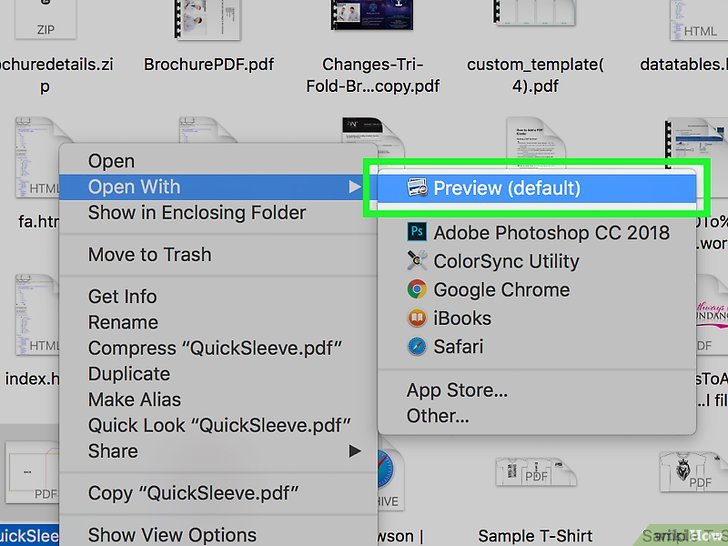
    • Si Preview no es el lector de PDF predeterminado, haz clic con el botón derecho del ratón en el archivo, pasa el cursor por encima de Abrir con y selecciona Preview.
    • Este método te permitirá pegar una imagen en el PDF, sin embargo, no podrás moverte por ningún texto o formato existente en el archivo.
  2. Haz clic en la pestaña en la barra de menú. Este botón se encontrará en la esquina superior izquierda de la pantalla. Abrirá las opciones de archivo en un menú desplegable.
    Insert an Image Into PDF Step 10.jpg
  3. Selecciona en el menú Archivo. Esta opción te permitirá convertir el PDF en un formato de archivo diferente.
    Insert an Image Into PDF Step 11.jpg
    • Tendrás que exportar el PDF como un archivo de imagen para poder insertar otra imagen.
  4. Selecciona como el formato de archivo. Haz clic en la opción desplegable Formato en la parte inferior de la ventana de exportación, y selecciona PNG.
    Insert an Image Into PDF Step 12.jpg
  5. Haz clic en en la ventana de exportación. Esto creará un archivo nuevo a partir del PDF original. El nombre del archivo será el mismo que el del PDF, pero en lugar de terminar con , terminará en .
    Insert an Image Into PDF Step 13.jpg
  6. Haz clic en el botón rojo para cerrar el archivo. Estará en la esquina superior izquierda. El PDF original no se modificará.
    Insert an Image Into PDF Step 14.jpg
  7. Abre la imagen que deseas insertar en Preview. Busca la imagen que deseas insertar en la computadora y haz doble clic en el ícono para abrirla en Preview.
    Insert an Image Into PDF Step 15.jpg
    • Si el software de previsualización de imágenes predeterminado no es Preview, haz clic con el botón derecho del ratón en el archivo, pasa encima de Abrir con y selecciona Preview.
  8. Presiona en el teclado. Esto seleccionará toda la imagen. Verás un contorno de puntos alrededor de la selección.
    Insert an Image Into PDF Step 16.jpg
    • Si no deseas insertar toda la imagen, haz clic y arrastra uno de los puntos azules del contorno punteado alrededor de la selección, y selecciona la parte de la imagen que deseas copiar al PDF.
  9. Presiona en el teclado. Esto copiará la selección de la imagen en el portapapeles. Ahora podrás pegarla en el archivo PNG convertido.
    Insert an Image Into PDF Step 17.jpg
  10. Abre el archivo exportado PNG de PDF en Preview. Este será el archivo “PNG” que habrás creado al exportar el PDF como imagen.
    Insert an Image Into PDF Step 18.jpg
    • Pegar una imagen en un PDF no es compatible con Preview, así que asegúrate de abrir el archivo que termina en “PNG” en lugar de “PDF”.
  11. Presiona en el teclado. Esto pegará la imagen que hayas copiado en el archivo PNG.
    Insert an Image Into PDF Step 19.jpg
  12. Haz clic y arrastra la imagen pegada para posicionarla. Puedes posicionar la imagen en cualquier lugar del archivo PDF.
    Insert an Image Into PDF Step 20.jpg
  13. Haz clic y arrastra los puntos azules para cambiar el tamaño de la imagen. Encontrarás puntos azules alrededor del contorno de la imagen pegada. Haz clic y arrastra cualquiera de ellos para hacer la imagen más grande o más pequeña.
    Insert an Image Into PDF Step 21.jpg
    • Si no ves un contorno o puntos azules, haz clic en la imagen para seleccionarla. El contorno aparecerá automáticamente.
  14. Haz clic en la pestaña en la barra de menú. Cuando termines de editar, haz clic en el menú Archivo en la esquina superior izquierda de la pantalla.
    Insert an Image Into PDF Step 22.jpg
  15. Haz clic en en el menú Archivo. Esta opción te permitirá guardar el archivo PNG editado como PDF.
    Insert an Image Into PDF Step 23.jpg
  16. Introduce un nombre de archivo para el PDF. Haz clic en el campo Guardar como en la parte superior del cuadro de diálogo, e introduce un nombre para el nuevo archivo PDF aquí.
    Insert an Image Into PDF Step 24.jpg
    • Alternativamente, puedes dejar el nombre del archivo sin cambios y reemplazar el archivo antiguo PDF con el nuevo PDF editado. Para hacerlo, haz clic en el botón Reemplazar en el cuadro de confirmación después de hacer clic en Guardar.
  17. Haz clic en en la ventana de exportación. Encontrarás este botón en la esquina inferior derecha del cuadro de diálogo. Esto creará un nuevo archivo PDF separado del PNG editado, y lo guardará en la misma ubicación que el archivo PNG original.
    Insert an Image Into PDF Step 25.jpg

[editar]Usar Adobe Acrobat Pro DC

  1. Abre el archivo PDF en Adobe Acrobat DC. Busca y haz doble clic en el archivo PDF que deseas editar en la computadora.

    • Para añadir fotos a los archivos PDF en Acrobat se requiere una suscripción de pago para el software. Si aún no has instalado y registrado Acrobat Pro DC, haz clic aquí para registrarte para una prueba gratuita de 7 días ahora.
    • Si Acrobat no es el lector predeterminado de archivos PDF, haz clic con el botón derecho del ratón en el archivo, selecciona Abrir con, y luego selecciona Adobe Acrobat.
  2. Haz clic en el menú . Estará en la barra de menú en la parte superior de la pantalla. Esto abrirá la barra de herramientas.
  3. Haz clic en en la barra de herramientas. Esta opción te permitirá añadir texto e imágenes nuevos al archivo PDF.[1]
  4. Haz clic en . Estará en el lado derecho de la barra de herramientas. Esto abrirá un cuadro de diálogo nuevo, y te permitirá seleccionar la imagen que deseas insertar.
    Insert an Image Into PDF Step 4.jpg
  5. Selecciona la imagen que deas insertar. Al hacer clic en el nombre del archivo de la imagen una vez, se seleccionará.
    Insert an Image Into PDF Step 5.jpg
  6. Haz clic en . Esto importará la imagen en el archivo.
    Insert an Image Into PDF Step 6.jpg
  7. Haz clic donde deseas insertar la imagen. La imagen ahora aparecerá en el archivo. Si necesitas mover la imagen, haz clic y arrástrala a la ubicación deseada.
    Insert an Image Into PDF Step 7.jpg
  8. Arrastra las manijas de las esquinas de la imagen para cambiar el tamaño. Haz clic y arrastra las esquinas de la imagen hacia adentro o hacia afuera para hacerla más grande o más pequeña.
    Insert an Image Into PDF Step 8.jpg
    • También puedes usar las herramientas de edición de imágenes en el panel de la derecha bajo “Objetos”. Esto te permitirá Girar, Rotar, y Recortar la imagen.
  9. Presiona (Mac) o (PC) para guardar. La imagen se guardará en el PDF.

[editar]Referencias

Source: Wiki News

Publicado en General Etiquetado con:

Cómo tener una transformación deslumbrante

Tener una transformación deslumbrante es un empoderamiento de quién eres. Podría significar cambiar tu aspecto, beber más agua o alcanzar tus metas. Sin importar lo que signifique para ti, se trata de convertirte en tu mejor versión, y aprender a cuidarte y aceptarte. Para cuidar tu cuerpo por dentro y por fuera, mantén una dieta bien equilibrada, ejercítate con frecuencia y cuida tu piel. Practica tener seguridad y rodearte de personas positivas para ayudarte a sentir esa transformación.

[editar]Pasos

[editar]Cambiar tu aspecto

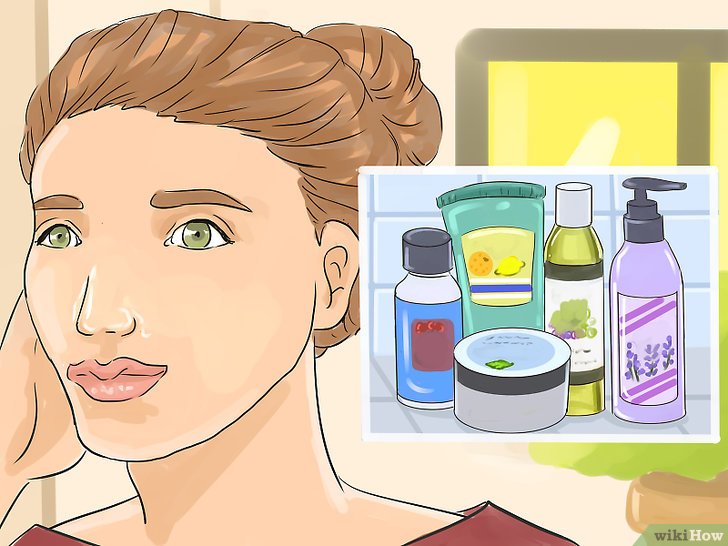
  1. Sigue una rutina de cuidado de la piel para hacer que brille. La piel es una de las primeras cosas que los demás notan sobre ti, y tener una piel radiante te ayudará muchísimo a lograr una transformación deslumbrante. Lávate el rostro con agua dos veces al día, y usa un tónico, un humectante y un exfoliante que sean adecuados para el tipo de piel que tengas. No olvides desmaquillarte todas las noches antes de acostarte para tener la piel fresca y suave cuando despiertes.[1]
    Have a Glow Up Step 1.jpg
    • Si tienes dificultades o inquietudes sobre tu piel, visita a un dermatólogo para recibir asesoría profesional. Para hacer que tu piel brille, quizás simplemente necesites usar un producto distinto o recibir una mayor cantidad de un nutriente específico.
  2. Párate derecho y erguido para mejorar tu postura. ¡La postura puede hacer una gran diferencia en tu aspecto! Mantén la espalda recta, los hombros hacia atrás y los brazos reposados de forma natural a los costados. Cuando te sientes, mantén la espalda en ángulo recto con los muslos y trata de liberar el estrés para evitar que los músculos se tensen.[2]
    Have a Glow Up Step 2.jpg
    • Si sientes algún dolor o tienes dificultades para mantener una buena postura, visita a un médico o fisioterapeuta para recibir asesoría profesional.
  3. Usa ropa que destaque tus características favoritas. Si usas ropa que te permita presumir tus mejores características, ¡te verás y te sentirás de lo mejor! Por ejemplo, puedes usar un color que acentúe tus ojos o un par de botas que atraigan la atención a tus largas piernas. Prueba muchas prendas diferentes y experimenta con distintos atuendos para encontrar un estilo que te encante. No temas probarte prendas que llamen la atención como una chaqueta radiante, un vestido elegante o unos nuevos tacones.[3]
    Have a Glow Up Step 3.jpg
    • Elige prendas que sean más ajustadas si quieres acentuar tu figura.
    • Las líneas verticales causan un efecto adelgazante, mientras que las horizontales resaltan las curvas.
    • En definitiva, ¡usa ropa que te haga sentir felicidad y seguridad!
  4. Experimenta con el maquillaje para ver si te gusta cómo luces cuando lo usas. Si nunca lo has usado o si quieres probar un producto nuevo, puedes experimentar con el maquillaje para tener una diferencia enorme en tu apariencia. Puedes encontrar muchísimos tutoriales de maquillaje gratuitos en Internet, así que aprovéchalos para probar distintos estilos y conocer productos nuevos. Aunque decidas no usar maquillaje, al menos habrás practicado una nueva habilidad y tendrás más seguridad de quién eres.[4]
    Have a Glow Up Step 4.jpg
    • Recuerda que debes cuidar muy bien de tu piel si usas maquillaje con frecuencia. Usa siempre un humectante y desmaquíllate por completo cuando finalice el día.
  5. Dale a tu cabello un estilo que siempre hayas querido probar. Quizás quieras tener flequillo, teñirte el cabello con la técnica balayage o hacerte un corte estilo bob. ¡Anímate y hazte ese corte o tíñete el cabello de ese color que siempre has querido! Haz una búsqueda en Internet para inspirarte si fuera necesario e imprime algunas fotos para llevarlas contigo a la cita para arreglarte el cabello. Explícale al estilista el estilo que quieres tener y escucha sus recomendaciones sobre el corte y el color que quedarían mejor con tu estilo.[5]
    Have a Glow Up Step 5.jpg
    • ¡Un nuevo estilo de cabello es una forma fácil y rápida de crear un cambio drástico en tu aspecto!

[editar]Hacer cambios en tu estilo de vida

  1. Bebe 2 litros (½ galón estadounidense) de agua todos los días para hidratarte. Una transformación sucede de adentro hacia afuera, y el agua es fundamental para ayudarte a lucir y sentirte de lo mejor a diario. Compra una botella de agua reutilizable y mantenla siempre llena de agua fresca. Llévala contigo a donde vayas para recordar que debes hidratarte.[6]
    Have a Glow Up Step 6.jpg
    • 2 litros (½ galón estadounidense) de agua es solo una cifra aproximada, ya que la cantidad idónea de agua es distinta para cada persona. Bebe la cantidad que te haga sentir mejor, y consulta con un médico o dietista nutricionista si tienes alguna inquietud.
    • Si no te gusta mucho el agua simple, puedes hacer agua infundida con las frutas o los vegetales que prefieras para agregarle un poco de sabor. Por ejemplo, puedes usar fresas, pepino, naranjas o menta.
    • Quizás al principio sea difícil recordar que debes beber más agua. Trata de programar un recordatorio en el teléfono o coloca una nota en el refrigerador. Como alternativa, puedes descargar alguna aplicación para el teléfono que lleve un registro de tu consumo de agua y te haga pequeños recordatorios.
  2. Cepíllate los dientes con frecuencia para tener una sonrisa hermosa. ¡Una sonrisa alegre y brillante es una parte importantísima de una transformación deslumbrante! Cepíllate los dientes todas las mañanas y las noches, y no olvides usar también el hilo dental a diario. Visita al dentista una vez al año para que te haga una revisión, y así mantendrás los dientes sanos y fuertes.[7]
    Have a Glow Up Step 7.jpg
    • También puedes usar productos para blanquear los dientes que te ayuden a tener una sonrisa deslumbrante.
  3. Mantén una dieta bien equilibrada que incluya muchas frutas y vegetales. La forma en que alimentas tu cuerpo puede hacer una gran diferencia en tu transformación. Come de 5 a 9 porciones de frutas y vegetales al día, y suficientes proteínas magras, granos integrales y grasas saludables. Recuerda que todo es mejor con moderación, así que limita tu consumo de alimentos procesados, pero también date un gusto de vez en cuando.[8]
    Have a Glow Up Step 8.jpg
    • Visita a un médico o dietista nutricionista si tienes alguna inquietud sobre tu dieta.
    • No omitas los tiempos de comida ni sigas dietas relámpago, ya que estas prácticas no te ayudarán a verte ni a sentirte bien.
  4. Haz ejercicio con frecuencia para mantenerte saludable. El ejercicio te ayudará a verte y a sentirte de lo mejor, tanto física como mentalmente. Busca un tipo de ejercicio que te guste hacer, como nadar, correr o hacer yoga. Trata de ejercitarte de 3 a 5 veces por semana, a menos que un profesional de la salud te haya indicado que debes hacer algo distinto. ¡También puedes hacer ejercicio junto a tus amigos si te parece más divertido![9]
    Have a Glow Up Step 9.jpg
    • No es necesario que te inscribas en un gimnasio, a menos que quieras hacerlo. Existen muchas formas de ejercitarte en casa.

[editar]Adquirir seguridad y fijar metas

  1. Repite algunas afirmaciones positivas a diario para fortalecer tu autoestima. Una parte importante de tu transformación es que aprendas a creer en ti. Escribe tus pensamientos negativos recurrentes, y luego escribe algunas afirmaciones positivas lógicas como argumentos en contra. Todos los días, practica decir en voz alta estas afirmaciones positivas. Aunque al principio parezca difícil o tonto, con el tiempo y la práctica, será más fácil creer en las afirmaciones positivas.[10]
    Have a Glow Up Step 10.jpg
    • Algunas afirmaciones positivas populares que puedes decir incluyen “Merezco ser feliz”, “Soy una persona trabajadora e inteligente” y “Soy capaz de alcanzar mis metas”.
  2. Rodéate de personas positivas que te apoyen. La actitud de la gente que está cerca de ti puede influenciarte mucho. Busca amigos y familiares que tengan una actitud positiva y que apoyen tu forma de ser. También puedes ser positivo y servir de apoyo para los que te rodean; así les ayudarás a brillar también.[11]
    Have a Glow Up Step 11.jpg
    • Si tienes dificultades para encontrar gente positiva y que te apoye, trata de hacer nuevos amigos. Únete a un club o a un grupo de personas que tengan intereses similares a los tuyos, usa las redes sociales, o simplemente acércate y habla con gente nueva con la que normalmente no hablarías. ¡No tienes nada que perder!
  3. Ten un diálogo interno positivo y practica ser asertivo para hacer crecer tu seguridad. Una transformación deslumbrante se trata de tener la seguridad para brillar y mostrar tu mejor versión. Aunque no sientas esa seguridad de inmediato, ¡simplemente finge hasta que lo logres y nadie notará la diferencia! Usa el diálogo interno positivo para animarte en lugar de deprimirte, desafía los pensamientos negativos que tengas sobre ti y practica ser asertivo en tu vida diaria. También puede ser de ayuda rodearte de personas seguras, ¡porque puedes contagiarte de su seguridad![12]
    Have a Glow Up Step 12.jpg
    • Si tienes problemas con tu seguridad o autoestima, puede ayudarte mucho consultar con un profesional en salud mental, como un consejero o un psicólogo.
  4. Fija metas alcanzables y desafíate para lograrlas. Es posible que tengas metas financieras, profesionales o personales que has querido alcanzar. Siéntate y haz una lista de tus metas. Luego, divide cada meta en pasos factibles más pequeños con los que puedas empezar. ¡Mantén metas realistas y celebra tus éxitos![13]
    Have a Glow Up Step 13.jpg
    • Recuerda que puedes decidir que tus metas sean grandes o pequeñas. ¡Lo único que importa es que seas realista sobre la forma de alcanzarlas!

[editar]Consejos

  • Recuerda que la transformación gira en torno a ti y a nadie más. Lo importante es que te sientas feliz con quién eres y, si los demás notan tu transformación, ¡sería un gran plus!
  • Esto no sucederá de la noche a la mañana. Si sigues haciéndolo, se verá en tu actitud y en tu aspecto.

[editar]Referencias

Source: Wiki News

Publicado en General Etiquetado con:

Cómo apagar o reiniciar otra computadora desde el Símbolo del sistema (CMD)

El Símbolo del sistema es una función de Windows que permite el ingreso de comandos MS-DOS (Microsoft Disk Operating System) y otros tipos de instrucciones de computadora. A través de esta herramienta puedes apagar o reiniciar otra computadora. También puedes acceder al cuadro de diálogo de apagado remoto. Para poder apagar una computadora de forma remota desde otra deberás tener acceso administrativo a esta última. También es necesario que esté activado el uso compartido de archivos e impresoras.

[editar]Pasos

[editar]Usar el Símbolo del sistema

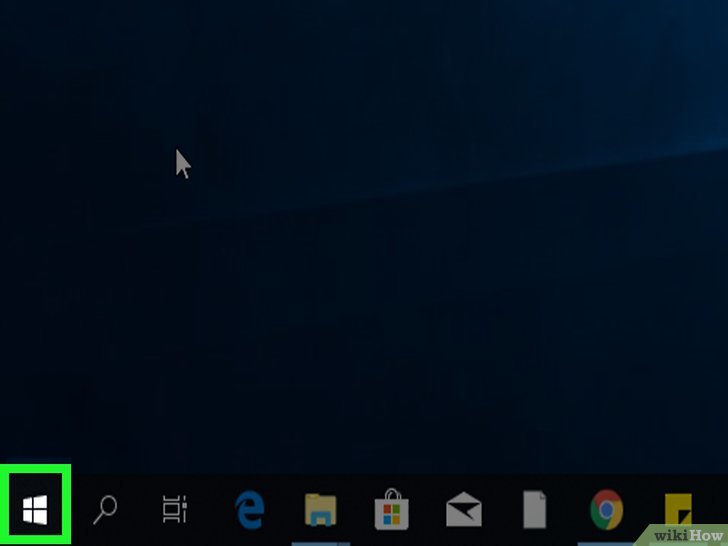
  1. Haz clic en el botón Inicio. Es el botón que tiene el ícono de Windows ubicado en la esquina inferior izquierda.
    Shut Down or Restart Another Computer Using CMD Step 1 Version 3.jpg
  2. Escribe . Se buscará el Símbolo del sistema y se mostrará en la parte superior del menú Inicio de Windows.
    Shut Down or Restart Another Computer Using CMD Step 2 Version 3.jpg
  3. Haz clic derecho en . Su ícono es una pantalla negra con una línea de comandos blanca. Al hacer clic derecho en este ícono, aparecerá un menú en el lado derecho.
    Shut Down or Restart Another Computer Using CMD Step 3 Version 3.jpg
  4. Haz clic en . Se abrirá el Símbolo del sistema con privilegios administrativos.
    Shut Down or Restart Another Computer Using CMD Step 4 Version 3.jpg
    • Para poder ejecutar el Símbolo del sistema como administrador, primero debes haber iniciado sesión en Windows con una cuenta de administrador.
  5. Escribe en el Símbolo del sistema. Es el primer comando que necesitas para apagar la computadora.
    Shut Down or Restart Another Computer Using CMD Step 5 Version 3.jpg
    • Si quieres ver una lista completa de argumentos asociados al comando “shutdown”, escribe en el Símbolo del sistema.
  6. Escribe }}. Escríbelo en la misma línea, dejando un espacio entre ese texto y “shutdown”. Reemplaza “nombredelequipo” por el nombre real de la computadora que quieras apagar.
    Shut Down or Restart Another Computer Using CMD Step 6 Version 3.jpg
  7. Ingresa un espacio después del nombre de la computadora y luego o . Si quieres apagar la computadora, deja un espacio y escribe “/s” después del nombre. Si quieres reiniciarla, deja un espacio y escribe “/r”.
    Shut Down or Restart Another Computer Using CMD Step 7 Version 2.jpg
  8. Escribe . Deja un espacio después de “/s” o “/r” y agrega este último argumento. Así cerrarás forzosamente todos los programas de la computadora remota.
    Shut Down or Restart Another Computer Using CMD Step 8 Version 2.jpg
    • Nota: el usuario podría perder todos los trabajos que no haya guardado si cierras forzosamente los programas. Continúa con el próximo paso si quieres aprender cómo enviarle una alerta al usuario y darle unos segundos para que guarde su trabajo antes de que se apague o reinicie la computadora.
    • El comando completo, hasta ahora, deberá quedar más o menos así: . Presiona para reiniciar la computadora de inmediato. Continúa con el próximo paso si quieres agregar un temporizador con un mensaje.
  9. Escribe . Hazlo en la misma línea, dejando un espacio después de “/f”. Este argumento sirve para mostrar un mensaje en la computadora.
    Shut Down or Restart Another Computer Using CMD Step 9 Version 2.jpg
  10. Escribe un mensaje entre comillas. El mensaje va después de “/c”. El mensaje le notificará al usuario de la computadora remota que esta se apagará. Por ejemplo, podrías escribir “Esta computadora se reiniciará. Por favor, guarde sus trabajos.”. Asegúrate de escribir el mensaje entre comillas (” “).
    Shut Down or Restart Another Computer Using CMD Step 10 Version 2.jpg
  11. Escribe seguido de la cantidad de segundos. Debes incluir un espacio entre este argumento y el mensaje del paso anterior. Así le darás unos segundos al usuario para que guarde su trabajo antes de que la computadora se apague. Por ejemplo, si escribes , el usuario tendrá 60 segundos para guardar todo su trabajo antes de que la computadora se apague o reinicie.
    Shut Down or Restart Another Computer Using CMD Step 11 Version 2.jpg
  12. Presiona . Se ejecutará el comando. El comando completo deberá quedar similar al siguiente: .
    Shut Down or Restart Another Computer Using CMD Step 12 Version 2.jpg
    • Si aparece un mensaje de error que dice Acceso denegado, asegúrate de que hayas iniciado sesión en una cuenta de administrador y que tengas permiso para acceder a la otra computadora. Lee el próximo método para aprender cómo habilitar el uso compartido de archivos e impresoras en ambas computadoras y permitirlo también a través del Firewall de Windows.
    • Lee el método 4 para aprender cómo editar el registro en la computadora objetivo si no puedes conectarte.

[editar]Usar el cuadro de diálogo de apagado remoto

  1. Haz clic en el botón Inicio. Es el botón que tiene el ícono de Windows ubicado en la esquina inferior izquierda.
    Shut Down or Restart Another Computer Using CMD Step 13 Version 2.jpg
  2. Escribe . Se buscará el Símbolo del sistema y se mostrará en la parte superior del menú Inicio de Windows.
    Shut Down or Restart Another Computer Using CMD Step 14 Version 2.jpg
  3. Haz clic derecho en . Su ícono es una pantalla negra con una línea de comandos blanca. Al hacer clic derecho en este ícono, aparecerá un menú en el lado derecho.
    Shut Down or Restart Another Computer Using CMD Step 15 Version 2.jpg
  4. Haz clic en . Se abrirá el Símbolo del sistema con privilegios administrativos.
    Shut Down or Restart Another Computer Using CMD Step 16 Version 2.jpg
    • Para poder ejecutar el Símbolo del sistema como administrador, primero debes haber iniciado sesión en Windows con una cuenta de administrador.
  5. Escribe y presiona . Se abrirá una ventana llamada “Diálogo de apagado remoto”.
    Shut Down or Restart Another Computer Using CMD Step 17 Version 2.jpg
  6. Haz clic en . Está a la derecha del cuadro “Equipos”.
    Shut Down or Restart Another Computer Using CMD Step 18 Version 2.jpg
  7. Escribe la dirección IP de la computadora objetivo y haz clic en . La computadora objetivo es la computadora que quieres apagar. Escribe la dirección IP de esa computadora en la ventana “Agregar equipos” y haz clic en Aceptar.
    Shut Down or Restart Another Computer Using CMD Step 19 Version 2.jpg
    • Si no estás seguro de cuál es la dirección IP privada de la computadora objetivo, puedes averiguarla desde ese mismo equipo.
  8. Decide si prefieres apagar o reiniciar la computadora. Selecciona “Apagar” o “Reiniciar” en el menú desplegable que aparece debajo de “Acción que desea que realicen estos equipos:”.
    Shut Down or Restart Another Computer Using CMD Step 20 Version 2.jpg
  9. Haz clic en la casilla de verificación que aparece junto a “Advertir a los usuarios de la acción” (opcional). A través de esta opción puedes establecer un temporizador para el apagado de la computadora.
    Shut Down or Restart Another Computer Using CMD Step 21 Version 2.jpg
  10. Escribe la cantidad de segundos que quieres que transcurran hasta que la computadora se apague (opcional). Escribe un número en el cuadro que aparece junto a la oración: “Mostrar advertencia durante [ ] segundos”. Este paso hará que se ejecute un temporizador antes de que se apague la computadora.
    Shut Down or Restart Another Computer Using CMD Step 22 Version 2.jpg
  11. Haz clic en la casilla de verificación que aparece junto a “Planeado” (opcional). Esto sirve para crear un rastreador para el evento de apagado o reinicio remoto.
    Shut Down or Restart Another Computer Using CMD Step 23 Version 2.jpg
  12. Selecciona una razón para el apagado (opcional). En el menú desplegable que está debajo de “Opciones”, selecciona la opción que mejor describa la razón por la cual vas a apagar la computadora. Por ejemplo, “Hardware: mantenimiento (planeado)”.
    Shut Down or Restart Another Computer Using CMD Step 24 Version 2.jpg
  13. Escribe un comentario (opcional). Este se mostrará en la computadora objetivo. Por ejemplo, “Esta computadora se apagará en 60 segundos. Por favor, guarde sus trabajos”.
    Shut Down or Restart Another Computer Using CMD Step 25 Version 2.jpg
  14. Haz clic en . Ahora se llevará a cabo el apagado o reinicio.
    Shut Down or Restart Another Computer Using CMD Step 26 Version 2.jpg
    • Si aparece un mensaje de error que dice Acceso denegado, asegúrate de que hayas iniciado sesión en una cuenta de administrador y que tengas permiso para acceder a la otra computadora. Lee el próximo método para aprender cómo habilitar el uso compartido de archivos e impresoras en ambas computadoras y permitirlo también a través del Firewall de Windows.
    • Lee el método 4 para aprender cómo editar el registro en la computadora objetivo si no puedes conectarte.

[editar]Habilitar el uso compartido de archivos e impresoras a través del Firewall de Windows

  1. Abre el Panel de Control. Para abrirlo, sigue estos pasos:
    Shut Down or Restart Another Computer Using CMD Step 27 Version 2.jpg
    • Haz clic en el menú Inicio de Windows.
    • Escribe .
    • Haz clic en Panel de control.
  2. Haz clic en . Es el texto grande de color verde que aparece junto a un ícono con dos pantallas de computadora frente a un globo terráqueo.
    Shut Down or Restart Another Computer Using CMD Step 28 Version 2.jpg
    • Salta el próximo paso si no encuentras esta opción.
  3. Haz clic en . Está junto a un ícono con cuatro computadoras conectadas.
    Shut Down or Restart Another Computer Using CMD Step 29 Version 2.jpg
  4. Haz clic en . Está en la parte inferior de la barra lateral izquierda.
    Shut Down or Restart Another Computer Using CMD Step 30 Version 2.jpg
  5. Haz clic en el botón circular que está junto a . Se activará la detección de redes.
    Shut Down or Restart Another Computer Using CMD Step 31 Version 2.jpg
  6. Haz clic en el botón de radio que está junto a . Se activará el uso compartido de archivos e impresoras.
    Shut Down or Restart Another Computer Using CMD Step 32 Version 2.jpg
  7. Haz clic en . Está en la esquina inferior derecha.
    Shut Down or Restart Another Computer Using CMD Step 33 Version 2.jpg
  8. Haz clic en . Está en la barra de direcciones de la parte superior del Panel de control. Al hacerlo, regresarás al menú “Redes e Internet” del Panel de control.
    Shut Down or Restart Another Computer Using CMD Step 34 Version 2.jpg
  9. Haz clic en . Está en el menú de la barra lateral izquierda.
    Shut Down or Restart Another Computer Using CMD Step 35 Version 2.jpg
  10. Haz clic en . Es la segunda opción debajo de “Firewall de Windows Defender”.
    Shut Down or Restart Another Computer Using CMD Step 36 Version 2.jpg
  11. Haz clic en la marca de verificación que aparece junto a “Uso compartido de archivos e impresoras”. Esta opción está en la lista de aplicaciones y características permitidas.
    Shut Down or Restart Another Computer Using CMD Step 37 Version 2.jpg
  12. Haz clic en la marca de verificación que está debajo de “Privado”. La encontrarás a la derecha de “Uso compartido de archivos e impresoras” en la lista de aplicaciones y características permitidas.
    Shut Down or Restart Another Computer Using CMD Step 38 Version 2.jpg
  13. Haz clic en . Está en la parte inferior de la ventana del Panel de control. Al hacerlo, se guardarán los cambios realizados.
    Shut Down or Restart Another Computer Using CMD Step 39 Version 2.jpg

[editar]Editar el registro

  1. Haz clic en el botón Inicio. Es el botón que tiene el ícono de Windows en la esquina inferior izquierda. En las versiones más recientes de Windows, los privilegios administrativos a menudo se revocan cuando intentas acceder a una computadora de forma remota. Esto se puede solucionar editando el registro.
    Shut Down or Restart Another Computer Using CMD Step 40 Version 2.jpg
  2. Escribe . Aparecerá la aplicación “regedit” (Editor del Registro).
    Shut Down or Restart Another Computer Using CMD Step 41 Version 2.jpg
    • Advertencia: al modificar o eliminar elementos del Editor del Registro podrías causar daños permanentes en tu sistema operativo. ¡Continúa bajo tu propio riesgo!
  3. Haz clic en . Se abrirá la aplicación “Editor del Registro”.
    Shut Down or Restart Another Computer Using CMD Step 42 Version 2.jpg
  4. Ve a la carpeta “System” dentro de “Policies”. Puedes navegar entre las carpetas usando la barra lateral ubicada en el lado izquierdo del Editor del Registro. Sigue estos pasos para ir a la carpeta “System” que está dentro de “Policies”:
    Shut Down or Restart Another Computer Using CMD Step 43 Version 2.jpg
    • Haz doble clic en la carpeta HKEY_LOCAL_MACHINE.
    • Haz doble clic en la carpeta SOFTWARE.
    • Haz doble clic en la carpeta Microsoft.
    • Haz doble clic en la carpeta Windows.
    • Haz doble clic en la carpeta CurrentVersion.
    • Haz doble clic en la carpeta Policies.
    • Haz doble clic en la carpeta System.
  5. Crea un nuevo valor de DWORD. Sigue estos pasos para crear un nuevo valor de DWORD en la carpeta “System”.
    Shut Down or Restart Another Computer Using CMD Step 44 Version 2.jpg
    • Haz clic derecho en un punto vacío en la ventana, en el lado derecho de las carpetas de la barra lateral.
    • Pasa el cursor por encima de la opción Nuevo.
    • Haz clic en .
  6. Ponle el nombre “LocalAccountTokenFilterPolicy” al nuevo valor de DWORD. Cuando crees el nuevo valor de DWORD, su nombre actual se resaltará en azul. Escribe inmediatamente “LocalAccountTokenFilterPolicy” para cambiarle el nombre a dicho valor.
    Shut Down or Restart Another Computer Using CMD Step 45 Version 2.jpg
  7. Haz clic derecho en . Aparecerá un menú a la derecha del valor.
    Shut Down or Restart Another Computer Using CMD Step 46 Version 2.jpg
  8. Haz clic en . Se abrirá la ventana desde donde podrás editar el valor de DWORD.
    Shut Down or Restart Another Computer Using CMD Step 47 Version 2.jpg
  9. Cambia la información del valor por “1”. En el cuadro de texto que está debajo de “Información del valor” cambia el “0” por un “1”.
    Shut Down or Restart Another Computer Using CMD Step 48 Version 2.jpg
  10. Haz clic en . Se guardará el valor de DWORD. Ya puedes cerrar el Editor del Registro.[1]
    Shut Down or Restart Another Computer Using CMD Step 49 Version 2.jpg

[editar]Consejos

  • Para poder hacer esto, debes conocer la dirección IP de la computadora.
  • Escribe en el Símbolo del sistema si quieres ver una lista de comandos de apagado.

[editar]Advertencias

  • Este artículo se escribió con fines educativos. No hagas nada indebido.

[editar]Referencias

Source: Wiki News

Publicado en General Etiquetado con:

Cómo cortar en capas el cabello rizado

Un corte en capas puede hacer que el cabello rizado luzca más elástico y vibrante. Si lo cortas tú mismo, puedes ahorrar mucho dinero, pero puede ser intimidante. Sin embargo, no es muy difícil si, para empezar, tienes las herramientas adecuadas. Recuerda que debes cortar el cabello rizado mientras está seco para que puedas ver la forma que va tomando. ¡Corta las capas lentamente y en secciones para que transformen el look por completo!

[editar]Pasos

[editar]Preparar el cabello para cortarlo

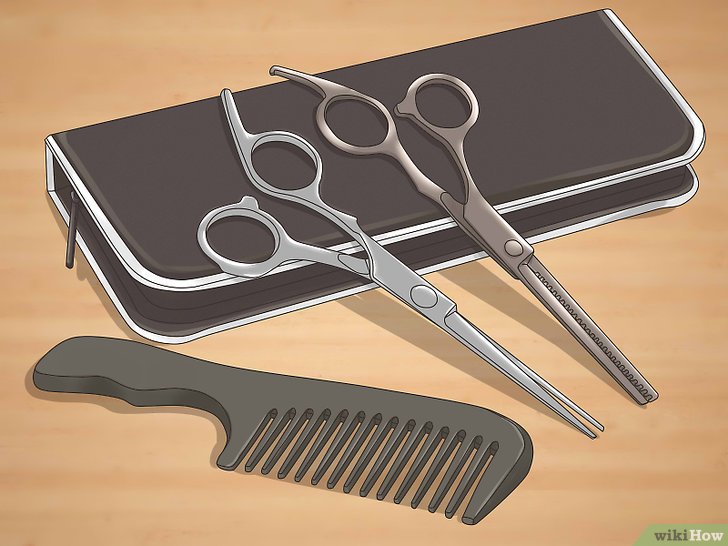
  1. Consigue unas tijeras afiladas y un peine de dientes anchos. No uses tijeras normales, consigue unas diseñadas especialmente para peluquería, ya que tendrán suficiente filo para que las puntas del cabello no se rompan cuando las cortes. También es importante que tengas un peine de dientes anchos para trabajar con el cabello rizado. De hecho, ¡entre más anchos sean, mejor! Esto desenreda el cabello sin estirarlo mucho y ayuda a que no se esponje.[1]
    Cut Curly Hair in Layers Step 1.jpg
    • Asegúrate de usar las tijeras solo para cortar cabello. Si las usas en otras cosas, perderán el filo más rápidamente.[2]
    • Si tienes el cabello rizado, no uses una rasuradora. Esto puede dañarlo y esponjarlo.[3]
  2. Lávate el cabello, aplícale acondicionador y desenrédalo. Aplícate acondicionador en el cabello y desenrédalo por completo. Puedes distribuirlo con el peine o solo aplicarlo y lavarlo, dependiendo del tipo de acondicionador que uses. Si te desenredas el cabello, podrás manejarlo más fácilmente. Asegúrate de que esté bien humectado para identificar mejor qué partes están dañadas para cortarlas. A veces, parece que las puntas del cabello están dañadas cuando, en realidad, solo están resecas.[4]
    Cut Curly Hair in Layers Step 2.jpg
  3. Sécate el cabello. Puedes dejar que el cabello se seque al aire o secarlo con una toalla de microfibra, que es más delicada. Si lo dejas secar al aire o lo secas con una toalla, los rizos podrán retomar su forma y longitud normales. Si lo cortas mientras está seco, podrás ver de inmediato cómo lucirá el corte final. Además, a medida que el cabello rizado se seca, se encoge y se hace más corto, por lo que corres el riesgo de cortar las capas demasiado si lo haces mientras está mojado.[5]
    Cut Curly Hair in Layers Step 3.jpg
    • No importa si está un poco húmedo, siempre y cuando no esté mojado.
    • Es más difícil controlar el cabello seco por lo que, si te resulta demasiado complicado separarlo y cortarlo, puedes humedecerlo ligeramente con un atomizador.[6]

[editar]Acortar la longitud en general

  1. Divide el cabello por la mitad en dos secciones. Sepáralo en el centro de la cabeza, comenzando en el medio por la frente y continuando hasta la nuca. Tira de las secciones hacia adelante sobre los hombros.[7]
    Cut Curly Hair in Layers Step 4.jpg
  2. Sujeta con coleteros cada sección que quieras cortar. Sujeta toda la sección con un coletero y luego deslízalo hacia abajo hasta que esté justo arriba de donde quieres que quede la longitud final.[8]
    Cut Curly Hair in Layers Step 5.jpg
    • Si tienes el cabello corto, sepáralo en dos secciones o más colocando pinzas justo arriba de donde quieras cortar.
    • Al principio, procura recortar de 3 a 5 cm (1 o 2 pulgadas) menos de lo que quieres. Es probable que debas cortar más para que vaya quedando parejo, y es mejor que el cabello no quede demasiado corto. Luego podrás cortarlo más.
  3. Corta las secciones por debajo del coletero. Corta el cabello en línea recta. Recorre la sección con varios cortes. De esta manera, quedará un corte recto y definido en las puntas.[9]
    Cut Curly Hair in Layers Step 6.jpg
    • Si quieres entresacar las puntas para que se no se vean muy rectas, haz cortes hacia arriba en cada sección, en un ángulo ligeramente agudo.[10]
  4. Suelta las secciones y ajusta la longitud. Quítate los coleteros o las pinzas y revisa el cabello. Si ves mechones muy largos, córtalos rápidamente. Revisa la parte de atrás con dos espejos y endereza las puntas disparejas.
    Cut Curly Hair in Layers Step 7.jpg
    • Asegúrate de que ambos lados del cabello tengan la misma longitud. Coloca mechones de cada lado hacia adelante y comprueba si tienen la misma longitud. Es posible que debas volver a seccionar el cabello para cortar un poco más de un lado.
    • Si se te dificulta que todo el cabello quede con una longitud uniforme, también puedes juntarlo todo en una coleta en la coronilla y cortar las puntas. Esto también crea algunas capas. Si tienes cabello demasiado corto para una coleta, puedes usar pinzas.[11]

[editar]Cortar el cabello en capas

  1. Divide el cabello en cuatro secciones. Sepáralo por la mitad de adelante hacia atrás hasta que quede dividido. A continuación, divide estas mitades desde la oreja hacia la división central.[12]
    Cut Curly Hair in Layers Step 8.jpg
    • Puedes pasar la punta de un peine sobre el cuero cabelludo para separar el cabello. Como alternativa, puedes poner las puntas de los dedos en cada extremo de donde quieres que quede la división y arrástralos uno hacia el otro hasta que se encuentren.[13]
    • Separa el cabello en zigzag si quieres que el corte final luzca más natural. Las diferentes secciones se combinarán más fácilmente.[14]
    • Cuando hayas separado cada sección, sujeta el cabello en su lugar con una pinza.
  2. Hala la sección central delantera hacia arriba de la cabeza. Suelta la pinza que mantiene la sección en su lugar y estírala verticalmente, en posición perpendicular al piso. También puedes estirarla hacia los lados ligeramente en un ángulo contrario a la cabeza.[15]
    Cut Curly Hair in Layers Step 9.jpg
    • Sostén el cabello hacia arriba si quieres capas más cortas.[16]
    • Si prefieres capas más largas, sostén el cabello hacia los lados, en la dirección contraria a la cabeza. Si utilizas este método, las capas de arriba quedarán más largas y con una longitud similar a las de abajo.[17]
  3. Sostén las puntas del cabello entre los dedos índice y medio. Con los primeros dos dedos de la mano en la que no tienes las tijeras, sostén la base de la sección de cabello. Desliza los dedos a lo largo del cabello hasta llegar al punto donde quieras hacer un corte.
    Cut Curly Hair in Layers Step 10.jpg
    • Revisas si las puntas están dañadas. Si están esponjadas o rotas, procura quitarlas cuando cortes las capas.
    • Coloca los dedos en una posición que permita cortar el cabello de manera que quede más corto en la parte delantera y más largo en la parte trasera. Este tipo de corte ayuda a despejar el cabello de la cara.[18]
    • Al principio, recorta solo una pequeña cantidad de cabello. Después podrás cortarlo más, pero podría ser difícil arreglarlo si lo cortas demasiado.[19] Sin embargo, ten en cuenta que deberás recortar aproximadamente 3 cm (1 pulgada) de las puntas para que las capas se noten.
  4. Corta el cabello por encima de los dedos. Haz varios cortes pequeños hasta que hayas recortado todo. Luego, inclina las tijeras de manera que queden casi paralelas al cabello, y haz algunos cortes para entresacar las puntas ligeramente.[20]
    Cut Curly Hair in Layers Step 11.jpg
  5. Repite el proceso en la siguiente sección. Suelta una de las secciones que esté junto a la primera. Tira del cabello hacia arriba, o en el mismo ángulo hacia afuera que utilizaste cuando cortaste la primera sección. Guíate con la primera sección para determinar la cantidad de cabello que debes recortar: sostén ambas secciones una al lado de la otra y corta la siguiente de manera que tenga la misma longitud que la primera.[21]
    Cut Curly Hair in Layers Step 12.jpg
    • Procura emplear la misma cantidad de tensión cuando tires de las secciones hacia arriba para que no quede una más corta que otra.
  6. Continúa levantando y cortando cada sección de la misma manera. Antes de hacer el corte, tira de cada sección hacia arriba y hacia adelante hasta el mismo punto imaginario sobre la cabeza. Debido a que el cabello de la parte de abajo tiene que recorrer más longitud cuando lo levantas por encima de la cabeza, quedará más largo que el de la parte de arriba.[22]
    Cut Curly Hair in Layers Step 13.jpg
    • Procura no utilizar este proceso en las secciones de la nuca. Si no lo haces, proporcionarán una capa inferior pronunciada y densa. Si las cortas en capas, las puntas podrían quedar muy ralas.[23]
  7. Recorta las áreas que sobresalgan para finalizar el corte. Cuando hayas terminado de cortar las capas básicas, deja caer el cabello alrededor de la cabeza naturalmente, como lo usarías normalmente. Si hay secciones que se vean muy largas o que sobresalgan demasiado del resto del cabello, recórtalas rápidamente.[24]
    Cut Curly Hair in Layers Step 14.jpg
    • La forma general del corte quedará uniforme y simétrica. Si los rizos sobresalen mucho más en un lado de la cabeza que en el otro, vuelve a separar el cabello más largo en secciones y recorta cada una para que quede un poco más corta.

[editar]Cosas que necesitarás

  • tijeras afiladas
  • peine de dientes anchos
  • ducha
  • acondicionador
  • atomizador
  • espejo de pared
  • espejo de mano

[editar]Consejos

  • Recorta el cabello de cada 3 a 6 meses. Es importante cortar el cabello muerto o dañado con regularidad para que mantenga una apariencia y un crecimiento sanos. Recórtalo con más frecuencia si le haces tratamientos químicos o si lo expones al calor con regularidad.
  • Si el corte de cabello queda muy disparejo o no es lo que esperas, no trates de cortarlo más y más. Haz una cita en un salón y pídele a un profesional que te ayude a solucionarlo.
  • Pídele a un amigo que revise la parte de atrás del cabello para ver si quedó parejo. Dile que te señale los rizos que quedaron muy largos.

[editar]Advertencias

  • No te cepilles los rizos. Si te cepillas el cabello será más probable que se rompa, lo que a su vez hace que se esponje más. Si debes desenredar el cabello, lávalo y pásale un peine de dientes anchos mientras aún tienes puesto el acondicionador. Esto te será útil si tienes rizos apretados o sueltos.

[editar]Referencias

  1. https://www.samvilla.com/pro/blog/how-to-cut-style-and-maintain-curly-hair/
  2. http://www.curlynikki.com/2013/05/how-to-trim-your-own-hair.html
  3. https://www.samvilla.com/pro/blog/how-to-cut-style-and-maintain-curly-hair/
  4. https://www.cosmopolitan.com/uk/beauty-hair/a25144/difference-between-dry-and-damaged-hair/
  5. https://www.allure.com/story/curly-haircut-technique
  6. https://www.naturallycurly.com/curlreading/haircuts/tips-for-trimming-curly-hair
  7. https://www.youtube.com/watch?v=Xt9o5wMZMyo
  8. https://www.youtube.com/watch?v=Xt9o5wMZMyo
  9. https://www.youtube.com/watch?v=Xt9o5wMZMyo
  10. https://www.youtube.com/watch?v=Xt9o5wMZMyo
  11. https://www.thisisinsider.com/how-do-i-cut-my-hair-2018-4#trim-modestly-4
  12. https://www.myhdhair.com/pages/hair-sectioning
  13. https://www.americansalon.com/step-by-steps/how-to-section-hair-precision-and-accuracy
  14. https://www.samvilla.com/pro/blog/how-to-cut-style-and-maintain-curly-hair/
  15. https://behindthechair.com/articles/long-layers-new-approach/
  16. https://mhdpro.com/blog/guide-long-layers/
  17. https://mhdpro.com/blog/guide-long-layers/
  18. https://behindthechair.com/articles/long-layers-new-approach/
  19. https://www.thisisinsider.com/how-do-i-cut-my-hair-2018-4#trim-modestly-4
  20. https://www.refinery29.com/en-us/how-to-cut-your-own-hair
  21. https://behindthechair.com/articles/long-layers-new-approach/
  22. https://behindthechair.com/articles/long-layers-new-approach/
  23. https://behindthechair.com/articles/long-layers-new-approach/
  24. https://behindthechair.com/articles/need-help-cutting-styling-curls/

Source: Wiki News
Publicado en General Etiquetado con:

Cómo poner un preservativo en un pene no circuncidado

Si tú o tu pareja tienen un pene no circuncidado, pueden tener dificultades de vez en cuando para ponerse un condón. Si quieres tener sexo seguro con alguien cuyo pene no está circuncidado, es importante que aprendas a colocar un preservativo de la forma correcta para ayudar a prevenir enfermedades de transmisión sexual y embarazos no deseados. Puede ser un poco incómodo, así que un poco de sentido del humor facilitará las cosas.

[editar]Pasos

[editar]Prepararse para poner el condón

  1. Espera hasta que el pene esté completamente erecto. Al igual que con alguien que está circuncidado, siempre debes esperar hasta que el pene esté completamente erecto y listo para la actividad sexual antes de intentar poner el condón. Si intentas poner un condón en un pene no erecto, puede provocar que el condón se deslice hacia arriba, hacia abajo o fuera del pene.[1]
    Put On a Condom with Foreskin Step 1.jpg
  2. Añade un poco de lubricante. Coloca una pequeña gota de lubricante a base de agua en la punta interior del condón antes de desplegarlo. El lubricante a base de agua puede facilitarte a ti o a tu pareja el acto de deslizar el condón sobre el pene. También puede aumentar la intensidad de las sensaciones que se experimentan durante el sexo.[2]
    Put On a Condom with Foreskin Step 2.jpg
    • Asegúrate de poner solo una pequeña cantidad de lubricante en la punta del condón. Utilizar lubricante de más podría llenar demasiado espacio en la punta del preservativo, y dejar poco o nada de lugar para el semen.
    • Utiliza únicamente lubricantes a base de agua. Un lubricante a base de aceite puede dañar el látex del condón, y aumentar el riesgo de embarazo o de contraer una enfermedad de transmisión sexual.
  3. Tira del prepucio hacia atrás. Antes de poner el condón, tira suavemente del prepucio. Tira de él hacia atrás hasta que la cabeza del pene esté completamente expuesta. Recuerda que esta es una área muy sensible, así que sé muy cuidadoso.[3] Deslizar el prepucio te permitirá poner el condón correctamente.
    Put On a Condom with Foreskin Step 3.jpg
    • Por lo general, el prepucio permanecerá retraído una vez que lo hayas deslizado hacia abajo de la cabeza del pene.
    • Si se vuelve a enrollar antes de lograr poner el condón, solo tienes que deslizarlo hacia abajo e intentarlo de nuevo.

[editar]Poner el condón

  1. Aprieta la punta del condón. Cuando hayas enrollado el prepucio por la cabeza del pene, en la mayoría de los casos, permanecerá retraído sin que lo sostengas. Una vez que el prepucio esté asegurado debajo de la cabeza, tendrás ambas manos libres y estarás listo para poner el condón.
    Put On a Condom with Foreskin Step 4.jpg
    • Antes de deslizar el condón por el pene, sujeta la punta del preservativo con una mano.
    • Esto ayudará a eliminar el aire del condón, y evitará que quede atrapado al deslizarlo.[4]
  2. Aprende qué hacer si el prepucio no baja. Para algunos hombres el prepucio está demasiado apretado en la cabeza del pene como para que se deslice hasta la parte inferior. Los hombres que no pueden hacer rodar el prepucio hacia abajo pueden tener una condición conocida como fimosis. No es nada de lo que tengas que preocuparte y, si no consigues hacerlo, solo deberás deslizar el condón por el pene sin bajar el prepucio.
    Put On a Condom with Foreskin Step 5.jpg
    • El hecho de que puedas o no tirar del prepucio no incrementa la probabilidad de que el condón se rompa o se resbale.
    • Por lo general, el deslizamiento es solo un inconveniente si el hombre tiene problemas para mantener una erección.
    • Si la fimosis te causa dificultades, como dolor durante el sexo, infección o impedimento para orinar, existen algunos tratamientos disponibles que puedes consultar con tu médico.[5]
  3. Desliza el condón por el pene. Mientras sujetas la punta del condón con una mano, utiliza la otra para enrollarlo hasta la base del pene. El prepucio debe permanecer retraído mientras colocas el condón.[6] Puedes ir soltando el extremo del condón que sujetas mientras lo enrollas por el pene.
    Put On a Condom with Foreskin Step 6.jpg
  4. Desliza el prepucio suavemente hacia la punta del pene. Una vez que hayas bajado el condón hasta la base del pene, puedes soltar el prepucio sobre la cabeza. Sostén la base del condón con una mano para evitar que se deslice, y desliza suavemente el prepucio hacia la cabeza del pene.
    Put On a Condom with Foreskin Step 7.jpg
    • Esto permitirá un movimiento más libre del prepucio durante la actividad sexual, e incluso podría ayudar a aumentar el placer del hombre.[7]

[editar]Consejos

  • Este tipo de preservativo puede ser más fácil de colocar en penes no circuncidados debido a sus formas y tamaños únicos.
  • Cuando compres condones para alguien que tenga un pene no circuncidado, busca marcas con puntas o cabezas de preservativo más grandes, o que se anuncien con “espacio extra para la cabeza”.

[editar]Referencias

Source: Wiki News

Publicado en General Etiquetado con:

Cómo arreglar el cuero sintético pelado

El cuero sintético, como su nombre lo indica, es un material sintético hecho de tela base económica y un revestimiento de poliuretano. Con el tiempo y el uso, el cuero sintético comienza a pelarse y descascararse. Es un material difícil de reparar, y muchos expertos recomiendan no hacerlo. Sin embargo, si te gustan los retos y no te importa la posibilidad de empeorar la condición de los zapatos de cuero sintético o la tapicería que quieras arreglar, hay algunas formas de intentar reparar o reemplazar el cuero sintético pelado.

[editar]Pasos

[editar]Reemplazar el cuero sintético de los zapatos

  1. Lija el cuero sintético descascarado con una lija de grano 180. Antes de comenzar cualquier tipo de trabajo de reparación, primero tendrás que quitar toda la parte del cuero pelada y descascarada que se desprenda de los zapatos. Lija la parte superior y los costados de los zapatos donde notes las escamas. Lija en círculos ceñidos y asegúrate de aplicar mucha presión contra el zapato.[1]
    Fix Faux Leather Peeling Step 1.jpg
    • Puedes comprar lija en cualquier ferretería. Consigue al menos 4 hojas para este proyecto.
  2. Pinta en las grietas descoloridas con un marcador que coincida con el color de los zapatos. Una vez que hayas quitado el cuero sintético descascarado, usa un marcador permanente grueso y haz un trazo con la punta sobre cualquier parte del zapato que luzca desteñida o descolorida. De ese modo, mejorarás la apariencia de los zapatos. [2]
    Fix Faux Leather Peeling Step 2.jpg
    • Por lo tanto, si vas a reparar zapatos marrones, usa un marcador permanente de color marrón. Haz tu mejor esfuerzo para encontrar un marcador cuyo color coincida con el de los zapatos. Sin embargo, es posible que no puedas encontrar una combinación perfecta, a menos que los zapatos sean negros.
    • Puedes comprar marcadores permanentes en cualquier tienda de artículos de oficina y en la mayoría de los supermercados.
  3. Utiliza un trapo limpio para frotar betún sobre la superficie de los zapatos. Sumerge un trapo en una lata de betún y pásalo por la superficie del zapato lijado. Trabaja con movimientos largos y uniformes en la parte superior y los costados de los zapatos. Asegúrate de aplicar el betún de manera uniforme para que el color de los zapatos sea uniforme en todas las superficies.[3]
    Fix Faux Leather Peeling Step 3.jpg
    • Al igual que con el marcador, el betún debe coincidir con el color del zapato. En la mayoría de los casos, puedes utilizar un betún genérico de color negro o marrón.
    • Puedes comprar betún en algunos supermercados y en tiendas minoristas grandes o almacenes grandes.
  4. Aplica Shoe Goo con un pincel de 1 cm (1/2 pulgada). Aplica un poco de adhesivo y sellador para reparar zapatos de la marca Shoe Goo sobre la parte superior de los zapatos y usa el pincel para esparcir su sustancia espesa. Asegúrate de cubrir todas las superficies del zapato, hasta la costura donde la tela se una con la suela. Eso sellará los zapatos y ayudará a proteger la tela compuesta que subyace en el cuero sintético.[4]
    Fix Faux Leather Peeling Step 4.jpg
    • Puedes comprar el producto Shoe Goo en cualquier tienda de suministros de calzado y en varios almacenes grandes.
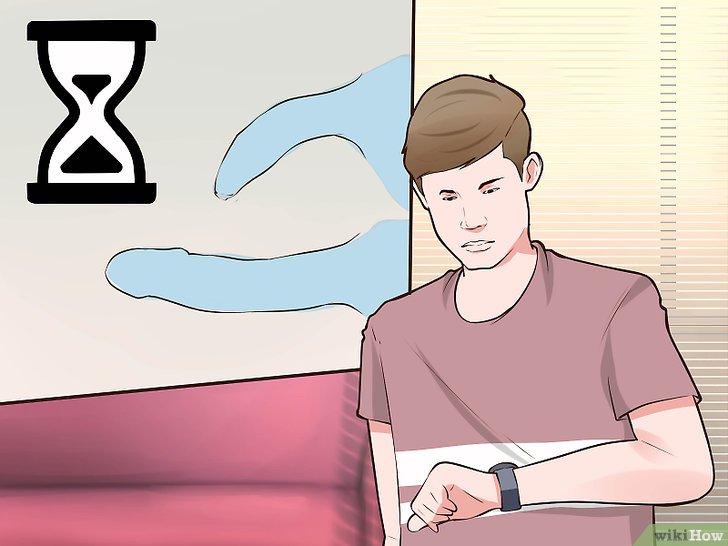
  5. Deja que el producto Shoe Goo se seque durante 24 horas. Para determinar si el producto espeso está seco, tócalo con un dedo. Si sale limpio y el producto no se siente húmedo al tacto, lo más probable es que esté completamente seco. [5] Si algo pegajoso se adhiere a tu dedo, espera otras 12 horas para que el producto se seque.
    Fix Faux Leather Peeling Step 5.jpg
    • Después de que los zapatos se sequen, puedes comenzar a usarlos tan pronto como desees.

[editar]Reparar muebles de cuero sintético con pintura para cuero

  1. Retira trozos sueltos de cuero sintético para limpiar la superficie y repararla. Usa tus dedos para desprender cualquier parte de cuero sintético que todavía esté parcialmente adherida al respaldo o el asiento de tu silla o sofá. Sin embargo, evite retirar más trozos de los necesarios, ya que podrías terminar empeorando el daño en los muebles.[6]
    Fix Faux Leather Peeling Step 6.jpg
    • Asegúrate de tirar esos pedazos de cuero a la basura. De lo contrario, harás un desorden en la casa.
  2. Pinta una capa de pintura para cuero que combine con los muebles. Puedes encontrar pintura para cuero en tiendas grandes de suministro de productos artísticos o tiendas de suministros de cuero. Sumerge un pincel de 1 cm (1/2 pulgada) en el frasco de pintura para cuero y pinta una capa uniforme en la sección de cuero sintético que hayas pelado.[7]Trabaja con trazos horizontales largos para asegurarte de que toda el área pelada esté completamente cubierta.
    Fix Faux Leather Peeling Step 7.jpg
    • Puedes comprar pintura para cuero en cualquier tienda de artículos de cuero. También puede estar disponible en tiendas grandes suministros de productos artísticos.
    • Si no puedes encontrar un color de pintura para cuero que combine con tu sofá o silla, omite este paso. Pasa directamente a aplicar pintura para cuero con acabado de alto brillo.
  3. Deja que la pintura se seque al menos 30 minutos. Si intentas aplicar capas posteriores de pintura para cuero sobre la primera antes de que esté completamente seca, terminarás embarrando las capas. Para determinar si la pintura está seca, tócala suavemente con el dedo. Si el dedo sale limpio y la pintura no se siente pegajosa al tacto, estará seca.
    Fix Faux Leather Peeling Step 8.jpg
  4. Aplica una capa de pintura para cuero con acabado de alto brillo. Una vez que la capa de pintura para cuero se haya secado, puedes aplicar un acabado de alto brillo. Al igual que con la pintura mate, sumerge el pincel 1 cm (1/2 pulgada) en el acabado de alto brillo y pinta una capa sobre la sección pelada de cuero sintético. [8] Espera 30 minutos hasta que el acabado se seque.
    Fix Faux Leather Peeling Step 9.jpg
    • La pintura de acabado para cuero es incolora y sellará el área pintada del sofá o silla que vayas a reparar.
  5. Aplica de 3 a 4 capas más de pintura para cuero con acabado de alto brillo. Las múltiples capas de acabado deben mantener unida a la tela y evitar que se pele más en esa área del sofá o la silla. Aplica una capa gruesa y generosa cada vez. Cuando aplicas el acabado por primera vez, luce opaco y blanco, aunque el color se desvanece a medida que el acabado se seque.[9]
    Fix Faux Leather Peeling Step 10.jpg
    • Espera al menos 30 minutos hasta que cada capa se seque antes de aplicar la siguiente.
    • Cuando todas las capas se hayan secado, la sección reparada se verá consideradamente similar a las secciones sin pelar del cuero sintético.

[editar]Reparar muebles de cuero sintético con relleno suave

  1. Corta el cuero sintético pelado con una cuchilla de afeitar. Antes de reparar el cuero sintético, primero deberás quitar todos los pedazos descascarados. Usa tus dedos y una cuchilla de afeitar para pelar, raspar y cortar las secciones descascaradas de cuero sintético de la silla o el sofá. Sin embargo, no cortes más cuero sintético del necesario. Solo quita lo que ya está suelto y descascarado.[10]
    Fix Faux Leather Peeling Step 11.jpg
    • Puedes comprar paquetes de 5 cuchillas de afeitar en la mayoría de las ferreterías.
    • Ten cuidado al usar una cuchilla de afeitar y nunca cortes hacia ti.
  2. Aplica relleno suave para cuero en el área pelada con una espátula. Toma 3 cm (1 pulgada) de relleno suave con una espátula. Luego, esparce con ella el relleno a través de la sección pelada de los muebles de cuero. Alisa el relleno para que tenga un grosor uniforme a lo largo de la sección pelada del mueble de cuero. Trata de no rellenar las secciones sin pelar del cuero sintético. [11]
    Fix Faux Leather Peeling Step 12.jpg
    • El relleno suave se unirá a la tela base de del cuero sintético y creará una nueva superficie parecida al vinilo. Puedes comprarlo en cualquier tienda de artículos de cuero y en muchas tiendas de suministros para manualidades.
  3. Retira el relleno suave de las costuras de los muebles y alisa la superficie. Si aplicas relleno a las costuras de los muebles, puedes usar un trozo de papel rígido para quitarlo. Use el borde de una tarjeta bibliográfica o una tarjeta de negocios para sacar el relleno de la costura. Luego, pasa el borde largo de la tarjeta sobre la parte superior de la tela que vayas a reparar para alisar la capa de relleno.[12]
    Fix Faux Leather Peeling Step 13.jpg
    • Despejar las costuras y angular los bordes del relleno suave le dará al trabajo de reparación un aspecto más profesional.
  4. Deja que el relleno suave se endurezca durante 20 minutos. El relleno se endurecerá relativamente rápido. Es importante que no lo toques mientras se endurezca. Si tienes niños pequeños o mascotas en tu hogar, mantenlos fuera de la habitación en la que se endurezca en relleno. [13]
    Fix Faux Leather Peeling Step 14.jpg
    • Si va a reparar una silla pequeña, puedes moverla al aire libre y dejarla reposar al sol si hace buen tiempo. Eso acelerará el proceso de endurecimiento.
  5. Aplícale una segunda capa de relleno suave al parche que repares. Una vez que la primera capa se haya secado, usa la espátula para aplicarle una segunda capa gruesa de relleno al cuero. Como se mencionó anteriormente, evita esparcir el relleno en las secciones no dañadas del cuero sintético. [14]
    Fix Faux Leather Peeling Step 15.jpg
  6. Agrégale textura al trabajo de reparación presionando plástico para envolver contra él. Corta un trozo de plástico para envolver de 30 cm (12 pulgadas) y envuélvelo alrededor de tu mano. Presiona la palma de tu mano cubierta de plástico contra la segunda capa semiseca de relleno suave. Cuando levantes la mano, el área estará ligeramente texturizada. Repite este proceso hasta que hayas texturizado ligeramente toda la sección que repares. La textura ayudará a que la sección reparada coincida con el resto del cuero sintético. [15]
    Fix Faux Leather Peeling Step 16.jpg
    • Si la superficie de tus muebles de cuero sintético es completamente lisa, no tendrás que agregarle textura al relleno suave. En ese caso, puedes omitir este paso.
  7. Aplica pintura para cuero sobre el parche reparado con una esponja húmeda. Exprime una cantidad generosa de pintura para cuero sobre una esponja humedecida. La porción de pintura debe medir aproximadamente 5 cm (2 pulgadas) de diámetro. Luego, use la esponja para esparcir la pintura para cuero en toda la sección reparada del cuero sintético. Haz trazos largos y suaves, y aplica una capa delgada y uniforme en la sección que repares. Superpón la pintura con el cuero sintético no dañado aproximadamente 1 cm (1/2 pulgada) de manera que las secciones se integren.[16]
    Fix Faux Leather Peeling Step 17.jpg
    • Puedes encontrar pintura para cuero en cualquier tienda de productos de cuero y en muchas tiendas grandes de pasatiempos. Mira la selección de la tienda para encontrar un color de pintura para cuero que combine con los muebles que vayas a reparar.
    • Si no puedes encontrar un color de pintura que coincida con el de tu silla o sofá, intenta mezclar un tono de pintura que sea ligeramente más claro que el color de tu mueble y otro que sea ligeramente más oscuro.

[editar]Cosas que necesitarás

[editar]Reemplazar el cuero sintético de los zapatos

  • lija de grano 180
  • betún negro
  • trapo
  • marcador permanente negro
  • sellador para reparar zapatos de la marca Shoe Goo
  • pincel de 1 cm (1/2 pulgada)

[editar]Reparar muebles de cuero sintético con pintura para cuero

  • pincel de 1 cm (1/2 pulgada)
  • pintura para cuero que combine con tus muebles
  • pintura para cuero con acabado de alto brillo

[editar]Reparar muebles de cuero sintético con relleno suave

  • hoja de afeitar
  • relleno suave de cuero
  • espátula
  • ficha bibliográfica
  • plástico para envolver
  • pintura para cuero
  • esponja húmeda

[editar]Consejos

  • Para evitar que elementos como las chaquetas, las sillas y los sofás se pelen, compra artículos de cuero de mayor calidad en el futuro.

[editar]Advertencias

  • Ten en cuenta que, con el tiempo, el material que colocarás sobre el cuero sintético pelado también se pelará y se descascarará.

[editar]Referencias

Source: Wiki News

Publicado en General Etiquetado con:

Cómo colgar discos de vinilo en la pared

Los discos de vinilo son una obra de arte por una razón: son una excelente opción para darle vida a una pared vacía. No solo vienen en colores brillantes y diseños llamativos, sino que también te permiten exhibir tu música favorita. Una opción sencilla puede ser colgar los discos en la pared con cuadros especiales. Otros métodos de exhibición, como los ganchos de tornillo, están diseñados para permitirte retirar los discos y reproducirlos antes de colocarlos nuevamente en la pared. Si quieres usar discos sin funda como decoración, considera sujetarlos a la pared con cinta de montaje para interiores o tachuelas.

[editar]Pasos

[editar]Colgar las fundas de los discos con ganchos de tornillo

  1. Decide la forma en la que quieras colocar los discos en la pared. Puedes colgar una sola fila de discos a lo largo de ella. Otra cosa que puedes hacer es colocarlos formando un cuadrado o rectángulo. De cualquier modo, el mejor lugar para colgar los discos es cerca, o incluso sobre, el tocadiscos, para que sea más fácil tomar uno y reproducirlo.[1]
    Hang Records on a Wall Step 1.jpg
    • Considera el tamaño de tu colección de discos cuando determines su distribución sobre la pared. La forma en la que estén ordenados lucirá mejor si todas las filas tienen el mismo número de discos.
  2. Compra cuatro ganchos de tornillo por disco. Una vez que hayas decidido la cantidad de discos que colgarás, podrás calcular la cantidad de ganchos de tornillo que necesitarás. Los ganchos de tornillo en forma de “L” se venden en la mayoría de las ferreterías. Encuentra unos ganchos que midan aproximadamente 5 cm (2 pulgadas) de largo.[2]
    Hang Records on a Wall Step 2.jpg
    • Los ganchos de tornillo generalmente vienen en acabados plateados o dorados. Considera elegir ganchos de tornillo que combinen con los otros adornos metálicos de tu habitación, como los picaportes o los dispositivos de iluminación.
  3. Dibuja una línea sobre la pared donde quieras que vaya la parte inferior de los discos. Dibuja una línea recta a lo largo de la pared, con un nivel de burbuja y un lápiz para dibujar, para marcar la parte inferior en la que deberán reposar los discos. Para saber si colocaste el nivel de burbuja correctamente, mira la burbuja del tubo. La línea estará recta si la burbuja está centrada entre las dos líneas negras. El nivel estará torcido si la burbuja se desliza hacia un lado.[3]
    Hang Records on a Wall Step 3.jpg
    • Si no quieres escribir sobre la pared, también puedes usar una tira larga de cinta de enmascarar para marcar la línea en lugar de un lápiz. También asegúrate de usar un nivel de burbuja con este método para cerciorarte de que la cinta adhesiva no esté torcida.
  4. Mide y marca la parte en la que atornillarás los ganchos de tornillo para el primer disco. Haz dos puntos con 25 cm (10 pulgadas) de separación entre ellos a lo largo de la línea recta que hayas dibujado, ubicándolos en el centro de la distribución que hayas planeado. Esos tornillos sostendrán el disco central en la fila inferior (o simplemente el disco central si solamente vas a colgar una sola fila de discos).[4]
    Hang Records on a Wall Step 4.jpg
    • Por cada disco, colocarás dos tornillos a lo largo de la parte inferior. Los otros tornillos se ubican uno en cada lado, aproximadamente a la mitad de la funda del disco para evitar que se caiga de la pared.
  5. Marca la posición de los ganchos de tornillo laterales. Comenzando desde la marca para el gancho de tornillo inferior derecho, mide 4 cm (2 pulgadas) horizontalmente hacia la derecha. Luego, mide 18 cm (7 pulgadas) verticalmente y marca con un punto. Esa será la ubicación del gancho de tornillo del lado derecho. Luego, comenzando desde la marca del gancho de tornillo inferior izquierdo, mide 4 cm (2 pulgadas) horizontalmente hacia la izquierda, 18 cm (7 pulgadas) verticalmente y marca con otro punto. Esa será la ubicación del gancho de tornillo del lado izquierdo.[5]
    Hang Records on a Wall Step 5.jpg
    • Debe haber una separación de 32 cm (13 pulgadas) horizontalmente entre los dos ganchos de tornillo laterales.
    • No colocarás ganchos de tornillo superiores en ese tipo de distribución, lo cual hace que sea fácil deslizar el disco hacia adentro y afuera.
  6. Marca los agujeros para los ganchos de tornillo de los otros discos en la misma fila. Deja el mismo espacio entre ganchos de tornillo de cada disco individual. Debe haber un espacio de 3 cm (1 pulgada) entre cada disco y el siguiente, lo cual significa que debe haber un espacio de 3 cm (1 pulgada) entre los ganchos de tornillo laterales de cada disco.
    Hang Records on a Wall Step 6.jpg
    • El gancho de tornillo inferior izquierdo de un disco siempre debe medir 10 cm (4 pulgadas) desde el gancho de tornillo inferior derecho para otro.
  7. Introduce los ganchos de tornillo en la pared en la que hayas hecho las marcas. Una vez que hayas marcado la ubicación de todos los ganchos de tornillo, comienza a instalarlos en la pared. Haz un agujero pequeño en el panel de yeso con un clavo para comenzar el proceso. Luego, usa tu mano para girar manualmente el gancho de tornillo en la pared. Asegúrate de que los ganchos de tornillo permanezcan tan rectos como sea posible y no en ángulo hacia arriba o abajo.
    Hang Records on a Wall Step 7.jpg
    • El gancho de tornillo debe sobresalir aproximadamente 3 cm (1 pulgada) de la pared.
    • La parte en “L” de los ganchos de tornillo inferiores debe apuntar hacia arriba. Los ganchos de tornillo laterales deben apuntar hacia adentro con respecto al disco.
  8. Desliza cada disco entre los ganchos de tornillo laterales de manera que descansen sobre los ganchos inferiores. Una vez que hayas sujetado todos los ganchos de tornillo a la pared, puedes deslizar los discos en sus ranuras. Puedes retirarlos cada vez que quieras reproducirlos o reemplazarlos por un disco nuevo.
    Hang Records on a Wall Step 8.jpg
    • Desliza los discos cuidadosamente. No es recomendable que pongas más presión sobre los ganchos de tornillo, ya que podrías arrancarlos de la pared.
  9. Repite este proceso con cada fila adicional de la distribución. Mide 3 cm (1 pulgada) desde el borde superior de los discos que ya hayas colocado en la pared y usa un nivel de burbuja para dibujar otra línea horizontal recta. Usa eso como la base para tu próximo juego de ganchos de tornillo.
    Hang Records on a Wall Step 9.jpg
    • Los ganchos de tornillo deben estar alineados verticalmente con los ganchos de la fila inferior.

[editar]Exhibir las fundas de los discos en marcos

  1. Compra marcos play-and-display para un acceso más rápido. Hay varios tipos de marcos especialmente diseñados para discos con diferentes ventajas y desventajas. Los marcos play-and-display tienen una parte frontal que se abre y cierra para que accedas fácilmente a los discos. Esa es una de las opciones de marco más costosas y más recomendable para un coleccionista que planea reproducir frecuentemente los discos que exhiba.[6]
    Hang Records on a Wall Step 10.jpg
    • Los marcos pueden ser una mejor opción para exhibir un número pequeño de discos, ya que generalmente son más costosos que otras opciones de exhibición.
  2. Escoge marcos sencillos de plástico para una opción decorativa. Por lo general, ese tipo de marcos son la opción más económica y con frecuencia vienen en empaques de 10 o 20. Sin embargo, puede resultarte difícil acceder a los álbumes y a veces pueden ser demasiado delgados para soportar la funda con el disco dentro.[7]
    Hang Records on a Wall Step 11.jpg
    • Puedes exhibir una funda para discos o el LP en uno de estos marcos cuadrados. Si planeas exhibir el disco por sí solo, no uses uno que planees reproducir nuevamente, ya que es casi probable que se raye con el marco.
  3. Desliza las cubiertas desplegables de los álbumes en un colgador de pared con surcos. Ese tipo de marco especializado muestra simplemente un riel superior e inferior, el cual te permite deslizar los álbumes hacia adentro y afuera. Estos marcos son una opción excelente para exhibir álbumes gruesos o desplegables, ya que no tienen vidrio en la parte frontal.[8]
    Hang Records on a Wall Step 12.jpg
    • También son una opción más económica.
  4. Planea la distribución para colocar los discos en la pared. Puedes colgarlos en una sola fila recta o en forma de rectángulo o cuadrado. Cuando escojas la distribución, piensa en el tamaño de tu colección de discos.
    Hang Records on a Wall Step 13.jpg
    • La exhibición lucirá mejor si todas las filas tienen el mismo número de discos.
  5. Mide y marca la ubicación en la que quieras colgar los discos. Si vas a colgar varios discos, considera usar papel de pergamino para planear su posición en la pared. Una buena regla general es dejar aproximadamente 3 cm (1 pulgada) entre los marcos, aunque puedes dejar un espacio mayor. Simplemente asegúrate de espaciarlos uniformemente.
    Hang Records on a Wall Step 14.jpg
  6. Sujeta el marco a la pared con una cinta de montaje para interiores de modo que evites dejar marcas permanentes. Por lo general, debes limpiar y secar el área de la pared en la que apliques la cinta adhesiva. Sin embargo, verifica las instrucciones de la marca de cinta adhesiva específica que uses para estar seguro. Retira el respaldo de un lado y presiona la cinta firmemente sobre el cuadro. Luego, retira el otro respaldo y presiona la cinta adhesiva firmemente sobre la pared durante varios segundos.[9]
    Hang Records on a Wall Step 15.jpg
    • Verifica bien que la cinta que hayas escogido sea lo suficientemente fuerte para soportar el peso del marco. La mayoría de las cintas de montaje incluyen su límite de peso en el empaque.
    • Esa es una opción excelente si vives en un lugar alquilado y no quieres dejar marcas permanentes en las paredes.
  7. Cuelga el marco con un clavo y alambre para una opción más ajustable. Clava un clavo en la pared en un ángulo ligeramente hacia arriba y, luego, desliza el marco sobre el clavo en su lugar. Usa un nivel para ajustar el marco y asegurarte de que esté recto.
    Hang Records on a Wall Step 16.jpg
    • Algunos marcos, como los que muestran los rieles superiores e inferiores, puede venir con tornillos de montaje para paneles de yeso. Coloca el marco en su lugar usando un nivel y, luego, usa un destornillador para atornillarlo en el panel de yeso.[10]

[editar]Decorar con discos sin funda

  1. Planea la forma en la que quieras colocar los discos. Primero, determina la forma de la distribución de los discos. Puedes distribuirlos en una sola línea recta o formar un cuadrado o rectángulo. Decide si quieres dejar un espacio entre discos de varios centímetros o si quieres alinearlos de manera que los bordes se toquen.[11]
    Hang Records on a Wall Step 17.jpg
    • Esa opción de exhibición rayará los discos, así que asegúrate de usar discos que no planees reproducir.
    • En el caso de que hayas escogido discos con etiquetas de color brillante, considera colocarlos formando un diseño de arcoíris. Otra cosa que puedes hacer es colocarlos distribuyendo los colores uniformemente.
    • Si tienes discos suficientes, considera forrarlos borde a borde de manera que cubran toda la pared o incluso el techo.[12]
  2. Prueba la distribución de los discos sujetándolos a la pared con cinta de enmascarar. Rasga dos pedazos de cinta de enmascarar y enróllalos. Luego, adhiérelos a la parte trasera de uno de los discos. Pega el disco a la pared y repite el procedimiento con el resto de los discos para probar la distribución que hayas formado.[13]
    Hang Records on a Wall Step 18.jpg
    • Si quieres asegurarte de que tus discos estén colgados en una línea recta a lo largo, usa un nivel de burbuja para dibujar una línea recta horizontal. Luego, alinea el borde inferior de los discos con esa línea.
  3. Usa tiras de cinta de montaje para interiores de manera que puedas exhibir los discos de manera permanente. Corta 2 tiras de 5 cm (2 pulgadas) de cinta adhesiva y pégalas a la parte trasera de un disco. Luego, retira el respaldo de la cinta adhesiva y presiona el disco firmemente contra la pared para adherirlo permanentemente.[14]
    Hang Records on a Wall Step 19.jpg
    • Repite este procedimiento con el resto de los discos hasta que hayas completado la distribución.
    • También puedes usar tachuelas y pegar una a través del medio del LP para sujetarlo a la pared. Sin embargo, eso dejará un agujero en ella.[15]

[editar]Cosas que necesitarás

[editar]Colgar fundas para discos con ganchos de tornillo

  • ganchos de tornillo en forma de L (por disco)
  • lápiz
  • cinta métrica
  • nivel de burbuja
  • clavo

[editar]Exhibir las fundas de los discos en marcos

  • marcos para discos
  • cinta de montaje para interiores
  • tijeras
  • clavo
  • martillo
  • nivel de burbuja
  • lápiz
  • cinta métrica

[editar]Decorar con discos sin funda

  • cinta de enmascarar
  • cinta de montaje para interiores
  • tachuelas
  • tijeras
  • cinta métrica

[editar]Referencias

Source: Wiki News

Publicado en General Etiquetado con:

Cómo cubrirte los pezones sin usar sostén

Andar sin sostén, ya sea por comodidad o estilo, puede ser una experiencia liberadora. Pero si no te parece bien mostrar los pezones, hay varias formas de asegurarte de que permanezcan ocultos mientras disfrutas de la vida sin sostén.

[editar]Pasos

[editar]Ocultar los pezones

  1. Usa cubre pezones como una opción desechable. Estos adhesivos de un solo uso, cubren solo el pezón, lo que los hace perfectos para la blusas de corte bajo o de telas delgadas. Los cubre pezones vienen en varias formas, tamaños y colores para asegurar que combinen con el tono de piel y el tamaño del pezón. A menos, por supuesto, que prefieras un diseño más divertido.[1]
    Cover Your Nipples Without a Bra Step 1.jpg
    • Ten en cuenta que los cubre pezones son delgados, así que no todos los diseños ocultan los pezones cuando están duros.
  2. Invierte en pezoneras de silicona para uso regular. Si te gusta estar sin sostén todos los días, piensa en invertir en unas pezoneras de silicona. Como los cubre pezones, estas cubren el pezón y se mantienen en su lugar con un adhesivo. Sin embargo, en lugar de tirarlas a la basura después de usarlas, puedes lavarlas y usarlas de nuevo muchas veces.
    Cover Your Nipples Without a Bra Step 2.jpg
    • Las pezoneras de silicona son un poco más caras que los cubre pezones, pero algunas marcas se pueden usar hasta 100 veces.[2]
    • El material más grueso de la silicona cubre mejor, pero también puede ser más visible bajo algunas prendas.
  3. Prueba con parches curitas o cinta adhesiva como una solución rápida. Si te encuentras en una situación en donde los pezones se ven mientras andas de aquí para allá, algunos artículos comunes pueden ayudarte. La cinta adhesiva tiene el grosor perfecto para cubrir. Ten cuidado al retirarla de esa área tan sensible. Los parches curitas son otra alternativa. Si los colocas con el área no pegajosa centrada sobre el pezón, retirarlas será menos doloroso.
    Cover Your Nipples Without a Bra Step 3.jpg
    • Prueba hacer una X con la cinta o el parche curita para cubrir los pezones.
    • Toma un baño para debilitar el adhesivo de la cinta adhesiva o los parches curitas para que sea menos doloroso retirarlos.
  4. Coloca una bola de algodón bajo la cinta adhesiva para mayor cobertura. Esparce una bola de algodón sobre el pezón y mantenla en su lugar con cinta. [3] Si no tienes una bola de algodón a la mano, corta una toalla femenina en pequeños círculos y colócalos directamente sobre los pezones.
    Cover Your Nipples Without a Bra Step 4.jpg
    • Asegúrate de esparcir la bola de algodón de manera uniforme para que no se forme una protuberancia.

[editar]Evitar un deslizamiento

  1. Usa fashion tape para mantener la ropa en su lugar. Esta cinta de doble cara se adhiere a la ropa y a la piel, asegurando que se quede en su lugar incluso si te mueves. Retira el papel y pega la cinta directamente en la piel. Usa el otro lado adhesivo para pegarlo a la ropa y no tendrás que preocuparte de que se resbale por accidente.[4]
    Cover Your Nipples Without a Bra Step 5.jpg
    • La fashion tape es ideal para los vestidos de corte bajo, las blusas y las camisetas sin mangas con agujeros amplios para brazos.
    • Ya que esta cinta está hecha para usarse sobre la piel, debería ser más fácil de retirar que la cinta adhesiva regular. También es poco probable que te provoque una reacción en la piel.
  2. Prueba un sujetador bandeau para cubrir los pezones con estilo. Los sujetadores tipo bandeau y bralette son alternativas más delgadas y a menudo de encaje. Esta hermosa ropa interior está pensada para verse y normalmente va bien con blusas sin hombros o de corte bajo. Para la ropa que tiene más probabilidad de mostrar los pezones por accidente, estos sujetadores podrían ser la opción perfecta para ocultarlos mientras le agregan un estilo moderno.
    Cover Your Nipples Without a Bra Step 6.jpg
  3. Ponte una camisola apretada bajo la ropa para mantener todo en su lugar. Usando una camisola o una camiseta más apretada bajo la camisa o la blusa te asegurará que los pezones permanezcan fuera de la vista de los demás.
    Cover Your Nipples Without a Bra Step 7.jpg
    • Elige una camisola del mismo tono que tu blusa para que combine o se mezcle con tu atuendo.

[editar]Usar la ropa como camuflaje

  1. Usa ropa oscura o con estampados para distraer las miradas de los pezones. Los diseños recargados, como las franjas o los lunares, desvían cualquier atención no deseada hacia los pezones. La ropa de color oscuro, como el negro, el azul o incluso el morado también hacen más difícil ver los pezones a través.
    Cover Your Nipples Without a Bra Step 8.jpg
    • Evita las telas blancas o transparentes si no usas sostén.
  2. Intenta ponerte varias prendas para una cobertura adicional. Usar varias capas de ropa hará los pezones menos visibles. Las camisetas interiores, las camisetas sin mangas y las camisolas cubrirán los pezones sin agregar ningún bulto. Prueba con una camiseta sin mangas más larga debajo de la blusa con colores que combinen para un estilo elaborado.
    Cover Your Nipples Without a Bra Step 9.jpg
    • Las camisolas delgadas con puntilla se pueden encontrar en todas partes y son excelentes para una capa de ropa con estilo.
  3. Elige atuendos más flojos y materiales más gruesos. Será más fácil ocultar los pezones bajo telas más gruesas. Lo mismo pasa con la ropa suelta porque no se pegará a la piel de manera apretada.
    Cover Your Nipples Without a Bra Step 10.jpg
    • Las túnicas largas y fluidas son una opción elegante para no verte desaliñada.
  4. Agrega un blazer o chaqueta para ocultar los pezones y verte bien. La manera en que la mayoría de los abrigos y chaquetas caen sobre el pecho cubrirá por completo los pezones. Las chaquetas vienen en varios materiales y estilos y aseguran complementar un atuendo durante cualquier estación.
    Cover Your Nipples Without a Bra Step 11.jpg
  5. Colócate una bufanda para cubrirte el pecho. Las bufandas no son solo para el invierno. Con las opciones más ligeras además de las variedades de telas más pesadas con estampados, agregar una bufanda no solo servirá para cubrir los pezones, pero también le agregará más color al conjunto.
    Cover Your Nipples Without a Bra Step 12.jpg
    • Elige una bufanda más larga para asegurarte de que te cubra el pecho, incluso si la envuelves alrededor del cuello.

[editar]Consejos

  • Usa agua tibia o aceite de bebé para que sea menos doloroso retirar la cinta adhesiva o los parches de los pezones.

[editar]Referencias

Source: Wiki News

Publicado en General Etiquetado con:

Cómo obtener un número temporal de teléfono móvil

Un número temporal de teléfono móvil es una gran manera de proteger tu privacidad en situaciones como citas a ciegas o intercambios organizados en sitios clasificados en línea. Puedes obtener un número temporal de teléfono móvil a través de aplicaciones, las cuales pueden funcionar usando los minutos del móvil o a través de una simple conexión inalámbrica. Los teléfonos celulares prepagos también son una opción fácil para un número temporal, así como las tarjetas SIM temporales. Skype y Google Voice son opciones populares para obtener un número de teléfono adicional que puedes usar temporalmente, con la opción de conservarlo a largo plazo.

[editar]Pasos

[editar]Usar una aplicación

  1. Descarga una aplicación de números temporales en un teléfono inteligente. Descarga una aplicación para teléfono que te permitirá realizar llamadas telefónicas y enviar mensajes de texto desde números nuevos. Muchas aplicaciones ofrecen números nuevos en prácticamente cualquier código de área y te permiten “grabar” el número cuando termines de usarlo. Una vez lo hagas, cualquier persona que llame al número recibirá un mensaje de “fuera de servicio”.[1]
    Get a Temporary Cell Phone Number Step 1.jpg
    • Por ejemplo, descarga Burner, una aplicación gratuita disponible tanto para usuarios de Android como de iPhone.[2]
    • Muchas aplicaciones como esta ofrecen un número limitado de llamadas o textos gratuitos, y luego cobran por el uso adicional. Lee estas directrices antes de usarlas.
    • Busca “número temporal” o “número temporal burner ” en la tienda de aplicaciones para encontrar una aplicación para tu teléfono.
  2. Consigue una aplicación que funcione en una tableta o en un iPod. Descarga una aplicación que use una conexión inalámbrica en lugar de requerir un teléfono móvil activo. Estas aplicaciones te permitirán usar un iPod Touch, o tableta Android, como si fuera un teléfono móvil temporal. El precio de las aplicaciones varía según la gama de servicios o el número de llamadas o textos asignados.[3]
    Get a Temporary Cell Phone Number Step 2.jpg
    • Hushed, por ejemplo, es una aplicación gratuita para dispositivos Android y Apple que proporciona un nuevo número cuando lo descargas y te permite comprar números adicionales cuando terminas de usar el primero.
  3. Descarga una aplicación sencilla solo para enviar mensajes de texto. Hay aplicaciones sencillas disponibles para teléfonos, y dispositivos con conexión inalámbrica, que generan nuevos números temporales solo para enviar mensajes de texto. Esta función es conveniente al momento de mantener la privacidad en intercambios básicos (por ejemplo, organizar una reunión con una cita a ciegas). Obtener un nuevo número es tan fácil como registrarte en una nueva cuenta.
    Get a Temporary Cell Phone Number Step 3.jpg
    • Textplus, una aplicación gratuita disponible para dispositivos Android y Apple, te permite enviar textos ilimitadamente dentro de Norteamérica.[4]

[editar]Comprar teléfonos o tarjetas de uso temporal

  1. Compra un teléfono móvil prepago. Para obtener un número de teléfono celular fácil y temporal, compra uno que sea prepago en una tienda de teléfonos, en un centro comercial o en un almacén. Sigue las instrucciones para la activación, que por lo general implican llamar al proveedor de servicios desde un teléfono fijo o visitar un sitio web. No es necesario dar tu nombre o información personal al proveedor de servicios.
    Get a Temporary Cell Phone Number Step 4.jpg
    • Si necesitas más tiempo de emisión del que se le proporciona al teléfono, compra una tarjeta adicional de tiempo de emisión al mismo proveedor y actívala de la misma manera.
  2. Compra una tarjeta SIM de uso temporal. Para obtener un nuevo número temporal para un teléfono móvil desbloqueado, compra una tarjeta SIM de uso temporal. Abre el teléfono, reemplaza la tarjeta SIM actual por la nueva y envía un texto al número indicado en la tarjeta para activarla. El nuevo número permanecerá activo hasta que se agoten los minutos o los datos asignados a la tarjeta.[5]
    Get a Temporary Cell Phone Number Step 5.jpg
    • ZipSIM, por ejemplo, ofrece tarjetas SIM de uso temporal a partir de $25 por una semana de llamadas, mensajes de texto y uso de datos.
    • Ten en cuenta que las tarjetas SIM temporales solo funcionarán con un teléfono desbloqueado.
  3. Regístrate para obtener un número de Skype. Regístrate para obtener un número de Skype, el cual puede comprarse en 23 países diferentes y usarse en el ordenador, tableta o teléfono inteligente. Una vez lo hayas comprado y confirmado, podrás distribuir el número y recibir llamadas de audio en el dispositivo de tu elección. Esta línea puede ser usada temporalmente, o mantenerse como una línea de negocio o un segundo número de teléfono.[6]
    Get a Temporary Cell Phone Number Step 6.jpg
    • Los precios de los números de Skype varían según la región, pero el costo comprende una tarifa fija para llamadas entrantes e ilimitadas.
  4. Consigue Google Voice. Google Voice es una manera popular de conseguir un número de teléfono gratuito para administrar llamadas. Este programa (disponible para ordenador o dispositivo Android o Apple) te da un nuevo número que puedes configurar para que suene en todas las otras líneas (por ejemplo, el teléfono del trabajo, el teléfono fijo o el teléfono celular). Esta función también se puede usar simplemente como una línea adicional, y puedes mantenerla de forma temporal o permanente según tus necesidades.
    Get a Temporary Cell Phone Number Step 7.jpg
    • Google Voice también tiene funciones adicionales como bloqueo de llamadas, correo de voz y enrutamiento de llamadas.

[editar]Referencias

Source: Wiki News

Publicado en General Etiquetado con:

Cómo actualizar una página

Este wikiHow te enseña cómo actualizar una página en el navegador. Actualizar una página hará que se actualice con la última versión de la información que posee. Mediante la actualización también puedes corregir algunos errores del sitio, como los que se encuentran cuando una página no se carga completamente.

[editar]Pasos

[editar]Actualizar en el escritorio

  1. Abre la página que quieres actualizar. Ve a la dirección web de la página (o haz clic en la pestaña de la página) que quieres actualizar.
    Refresh a Page Step 1.jpg
  2. Haz clic en el icono “Actualizar” . Es un icono circular en forma de flecha en la parte superior de la ventana del navegador y normalmente se encuentra en la parte superior izquierda.
    Refresh a Page Step 2.jpg
  3. Usa una tecla de acceso rápido. En prácticamente todos los navegadores, presionar la tecla hará que la página en la que te encuentras se actualice. En algunos ordenadores con sistema operativo Windows, puede que tengas que mantener pulsado mientras presionas ). Si no puedes encontrar la tecla F5, hay otros atajos específicos del sistema operativo que puedes usar:
    Refresh a Page Step 3.jpg
    • Windows: Mantén presionado y luego presiona .
    • Mac: Mantén presionado y luego presiona .
  4. Fuerza una actualización en la página web. La actualización forzada de una página borrará el caché de esta, permitiéndote ver la versión más reciente de la página en lugar de cualquier información que el navegador haya guardado en el pasado:[1]
    Refresh a Page Step 4.jpg
    • Windows: Presiona . Si esto no funciona, entonces mantén presionado y haz clic en el icono “Actualizar”.
    • Mac: Presiona . En un navegador Safari, puedes también presionar y luego hacer clic en el icono “Actualizar”.
  5. Soluciona una página que no se actualiza. Si hacer clic en el icono “Actualizar”, usar el atajo para “Actualizar”, e intentar una actualización forzada de la página no funcionó, el navegador puede estar corrupto o presentando un error. Puedes solucionar la mayoría de los problemas del navegador haciendo una de las siguientes cosas (si un paso no funciona, prueba el siguiente):
    Refresh a Page Step 5.jpg

[editar]Actualizar en un navegador Chrome para móviles

  1. Abre Google Chrome. Presiona el icono de la aplicación de Chrome, que se asemeja a una esfera roja, amarilla, verde y azul.
    Refresh a Page Step 6.jpg
  2. Ve a la página que quieres actualizar. Al igual que con los navegadores de escritorio, actualizar en un móvil solo afectará a la página que estás viendo actualmente.
    Refresh a Page Step 7.jpg
  3. Presiona . Esta opción está en la esquina superior derecha de la pantalla. Al tocarla se abre un menú desplegable.
    Refresh a Page Step 8.jpg
  4. Presiona el icono “Actualizar” . Está en la parte superior del menú desplegable. Al hacerlo, se actualizará la página actual.
    Refresh a Page Step 9.jpg
  5. Actualiza deslizando la interfaz hacia abajo. Arrastrar la página hacia abajo, hasta que veas aparecer la flecha de “Actualizar” en la parte superior de la pantalla, puede hacer que la página en la que estás se actualice.
    Refresh a Page Step 10.jpg

[editar]Actualizar en un navegador Firefox para móviles

  1. Abre Firefox. Toca el icono de la aplicación Firefox, que se parece a un zorro naranja sobre un fondo azul.
    Refresh a Page Step 11.jpg
  2. Ve a la página que quieres actualizar. Al igual que con los navegadores de escritorio, la actualización en móviles solo afectará a la página que estás viendo actualmente.
    Refresh a Page Step 12.jpg
  3. Espera a que la página termine de cargarse, si es necesario. El icono “Actualizar” de Firefox no aparecerá hasta que la página se haya cargado completamente.
    Refresh a Page Step 13.jpg
  4. Presiona el icono “Actualizar” . Está en la parte inferior de la pantalla. Hacerlo hará que la página actual se actualice.
    Refresh a Page Step 14.jpg
    • En Android, primero debes tocar el icono en la esquina superior derecha de la pantalla y luego tocar el icono “Actualizar” en la parte superior del menú desplegable resultante.

[editar]Actualizar en un navegador Safari para móviles

  1. Abre Safari. Toca el icono de la aplicación Safari, que se asemeja a una brújula azul sobre un fondo blanco.
    Refresh a Page Step 15.jpg
  2. Ve a la página que quieres actualizar. Al igual que con los navegadores de escritorio, la actualización en móviles solo afectará a la página que estás viendo actualmente.
    Refresh a Page Step 16.jpg
  3. Espera a que la página termine de cargarse, si es necesario. El icono “Actualizar” de Safari no aparecerá hasta que la página web se haya cargado completamente.
    Refresh a Page Step 17.jpg
  4. Presiona el icono “Actualizar . Está en la esquina superior derecha de la pantalla, en la barra de direcciones. Hacer esto hará que la página actual se actualice.
    Refresh a Page Step 18.jpg

[editar]Consejos

[editar]Advertencias

  • Actualizar una página que has rellenado (por ejemplo, un formulario para crear una cuenta) normalmente borrará el progreso.

[editar]Referencias

Source: Wiki News

Publicado en General Etiquetado con: