Cómo reemplazar un marco de puerta

Si el marco de una puerta está dañado, lo mejor es reemplazarlo con una puerta premontada, que viene dentro de un marco prefabricado. Si tienes un poco de experiencia en carpintería, es probable que este sea un proyecto que puedas emprender por tu cuenta. Primero, retira la puerta, las molduras y el marco existentes. Luego, instala una puerta premontada y vuelve a colocar las molduras. El proceso es el mismo para las puertas interiores y exteriores, así que no importa dónde se encuentre la puerta, podrás instalar un buen reemplazo en unas pocas horas con la ayuda de algunas herramientas básicas.

[editar]Pasos

[editar]Retirar la puerta, las molduras y el marco

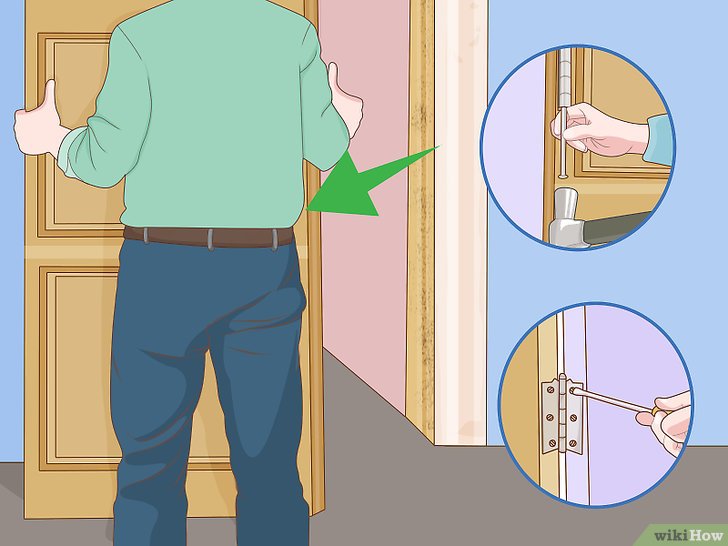
  1. Saca la puerta del marco. Afloja los pasadores de la bisagra golpeándolos con un martillo y luego sácalos de su sitio. Levanta la puerta con cuidado para sacarla de las bisagras y déjala a un lado. Desenrosca los tornillos de las bisagras en la jamba con un destornillador y luego retíralas.[1]
    Replace a Door Frame Step 1.jpg
  2. Corta a través del enmasillado entre la pared y la moldura. Busca una línea de enmasillado que esté fijando la moldura a la pared. Desliza un cúter por debajo de toda la longitud de la moldura para aflojarla.[2]
    Replace a Door Frame Step 2.jpg
    • Esto también puede ayudar a eliminar la pintura que esté manteniendo adherida la moldura a la pared.
  3. Despega las molduras de la pared. Inserta una pata de cabra debajo de la moldura. Jala con firmeza desde la pared aplicando presión hacia abajo para hacer palanca hacia ti y sacarla fuera de la pared. Empieza con la pieza superior, para luego continuar con los laterales. Continúa despegando la moldura hasta que la hayas retirado del todo.[3]
    Replace a Door Frame Step 3.jpg
    • Pon una cuña entre la pared y la pata de cabra para evitar que se dañe la pared.
    • Si la moldura está en muy buen estado, ¡puedes volver a usarla! De lo contrario, mide las piezas para que puedas comprar el reemplazo.
  4. Retira la jamba de la puerta. Usa una sierra manual para cortar a través de la jamba de la puerta. Solo necesitas hacer un único corte y este puede hacerse en cualquier punto a lo largo de la jamba. Luego, usa la pata de cabra para sacar la jamba de ambos lados y de la parte superior del espacio de la puerta.[4]
    Replace a Door Frame Step 4.jpg
    • Cortar la jamba ayuda a retirarla con mayor facilidad ya que te proporcionará un punto de acceso para insertar la pata de cabra.
    • Mide el espacio donde va la puerta para que puedas elegir una nueva que encaje sin tener que añadir un montón de calzas. Las puertas vienen en tamaños estándar, así que esto no deberá ser suponer un problema.
  5. Quita los clavos que queden en la pared. Después de quitar el marco, puede que notes algunos clavos pegados a la pared. Utiliza unos alicates o las orejas de un martillo para aplicar presión hacia la pared y hacer palanca para sacarlos.[5]
    Replace a Door Frame Step 5.jpg

[editar]Instalar el marco, la puerta y las molduras

  1. Coloca el marco y la puerta de reemplazo en su lugar en el espacio de la puerta. Elige una puerta premontada con las mismas dimensiones que la puerta vieja. Colócala con cuidado en el espacio y usa un nivel para asegurarte de que el lado de las bisagras esté alineado. Ajusta la puerta según sea necesario, luego clávala en su lugar, primero en el lado de las bisagras con clavos galvanizados.[6]
    Replace a Door Frame Step 6.jpg
    • Lee las instrucciones que vienen con la puerta para saber si el fabricante indica algún paso específico adicional que debas seguir.
  2. Calza los espacios para asegurar que la puerta esté a nivel. Comienza por el lado de las bisagras y coloca calzas en los espacios entre el marco y la pared. Luego, coloca las calzas en la parte superior de la puerta y por último en el lado de la cerradura. Comprueba que la puerta esté nivelada y luego utiliza un cúter para marcar el lugar donde las calzas quedan al ras de la pared. Rompe el exceso y deséchalo.[7]
    Replace a Door Frame Step 7.jpg
    • Espacia las calzas de manera uniforme para lograr un mejor resultado. Colócalas en la parte superior, media e inferior a cada lado de la puerta.
  3. Aísla los espacios entre el marco y la pared. Rocía espuma aislante en los espacios entre el marco y la pared. Usa aislamiento de espuma de mínima expansión para los resultados más limpios. Deja que la espuma se expanda y se seque antes de seguir adelante.[8]
    Replace a Door Frame Step 8.jpg
    • Revisa las instrucciones del empaque de la espuma para saber cuánto tiempo tardará en secarse.
  4. Coloca las molduras. Si las molduras anteriores estaban en buena forma, simplemente podrás volver a colocarlas. De lo contrario, compra una moldura en una ferretería y ajústala al tamaño deseado con una sierra circular. Usa una sierra de inglete para cortar ángulos de 45 grados en las esquinas de cada pieza para que se alineen de manera uniforme con el marco de la puerta. Clava la moldura en su lugar con clavos de acabado.[9]
    Replace a Door Frame Step 9.jpg
    • Usa un nivel para asegurarte de que cada pieza de la moldura esté verticalmente alineada.
    • Ponte unas gafas y unos tapones para los oídos antes de usar la sierra.
    • Puedes usar una capa fina de masilla de pintor para cubrir los agujeros de los clavos en las molduras. Asegúrate de elegir una masilla que coincida con el color de la moldura.
  5. Calafatea alrededor de los bordes de la moldura. Usa una pistola de calafateo para aplicar una línea uniforme de masilla alrededor del perímetro de la moldura. Humedécete un dedo y úsalo para alisar la línea. Límpiate el dedo con un paño húmedo tantas veces como sea necesario para asegurarte de que la línea de masilla alrededor de cada pieza de la moldura quede lisa y uniforme.[10]
    Replace a Door Frame Step 10.jpg
  6. Instala la perilla de la puerta. Compra un kit con una placa de cerradura y una perilla del estilo que te guste. Abre el empaque y saca las partes. Inserta la cerradura en el agujero de modo que el lado plano mire hacia el interior de la habitación y atorníllalo en su sitio. Fija la placa de cerradura con los tornillos suministrados. Coloca la parte de la perilla con la clavija cuadrada primero, luego alinea el otro lado de la perilla y empújala para dejarla en su lugar.[11]
    Replace a Door Frame Step 11.jpg
    • Aprieta los tornillos de las perillas y alinea la cerradura con la placa en la jamba y atornilla la placa de la jamba en su lugar.
    • Si trabajas en una puerta exterior, habrá un lugar para un cerrojo de seguridad también. Simplemente repite el proceso para poner el cerrojo de seguridad dentro de su abertura y atornilla los cilindros del cerrojo en su lugar dejando el ojo de la cerradura en el exterior.

[editar]Advertencias

  • Ten cuidado al usar herramientas como un martillo, una pata de cabra o una sierra.
  • Utiliza protección para los oídos y los ojos cuando uses una sierra.

[editar]Cosas que necesitarás

  • martillo
  • destornillador
  • cúter
  • pata de cabra
  • sierra manual
  • nivel
  • clavos galvanizados
  • calzas
  • espuma aislante
  • molduras
  • sierra circular
  • sierra de inglete
  • clavos de acabado
  • pistola y masilla de calafateo
  • kit de perilla para puerta

[editar]Referencias

Source: Wiki News

Publicado en General Etiquetado con:

Cómo subir el volumen en una computadora

Este wikiHow te enseñará cómo subir el volumen de una computadora. Tanto las computadoras Windows como Mac tienen una combinación de opciones de hardware integradas y ajustes del sistema integrados que puedes usar para cambiar el volumen. Si usas una computadora de escritorio de Windows en vez de una laptop, normalmente necesitarás usar los controles de volumen de los altavoces externos para subir el volumen en la computadora.

[editar]Pasos

[editar]En Windows

  1. Usa los botones de volumen de la computadora o del altavoz. Todas las laptops tendrán un botón de control de volumen en uno de los laterales de la caja. Presionar el botón “Subir volumen” (que ser tener un + en o cerca de él) subirá el volumen de la computadora.
    Keep a Laptop Keyboard Clean Step 3.jpg
    • Las computadoras de escritorio suelen tener altavoces dedicados a ellas, por lo que normalmente tendrás que usar el botón redondo o el de “Subir volumen” en el propio altavoz en caso de que tengas una computadora de escritorio.
  2. Usa los atajos del teclado. Si la laptop tiene un icono de volumen en o sobre una de las teclas de función (por ejemplo, F12) en la parte superior del teclado, podrás presionar la tecla de volumen en el extremo derecho para subir el volumen de la computadora.
    Increase Your Volume on a Computer Step 2 Version 2.jpg
    • En algunas computadoras, deberás mantener presionada la tecla mientras lo hagas.
    • Los usuarios de las computadoras de escritorio no podrán usar los atajos del teclado para ajustar el volumen a no ser que usen un monitor con altavoces integrados.
  3. Usa el deslizador de “Volumen”. En caso de que tengas una laptop, podrás ajustar el volumen de la computadora desde la barra de tareas: haz clic en el icono de volumen en la esquina inferior derecha de la pantalla, después haz clic y arrastra a la derecha el deslizador en la ventana que aparezca.
    Increase Your Volume on a Computer Step 3 Version 3.jpg
    • De nuevo, los usuarios de las computadoras de escritorio no podrán hacer esto.
  4. Abre “Inicio” . Haz clic en el logotipo de Windows en la esquina inferior izquierda de la pantalla.
    Increase Your Volume on a Computer Step 4 Version 3.jpg
    • Los pasos descritos a continuación solo serán necesarios en caso de que tengas problemas para ajustar o escuchar el audio de la computadora siguiendo los pasos descritos anteriormente.
  5. Abre el menú “Sonido”. Escribe , después haz clic en Sonido en la parte superior de la ventana de “Inicio”.
    Increase Your Volume on a Computer Step 5 Version 3.jpg
  6. Haz clic en la pestaña . Se encuentra en la parte superior de la ventana de “Sonido”.
    Increase Your Volume on a Computer Step 6 Version 3.jpg
  7. Selecciona los altavoces de la computadora. Haz clic en la opción “Altavoces” para hacerlo.
    Increase Your Volume on a Computer Step 7 Version 3.jpg
    • Dependiendo de los altavoces de la computadora, es posible que aquí aparezca el nombre o la marca de los altavoces en su lugar.
  8. Haz clic en . Esta opción se encuentra en la esquina inferior derecha de la ventana. Al hacerlo se abrirá una ventana emergente.
    Increase Your Volume on a Computer Step 8 Version 3.jpg
  9. Haz clic en la pestaña . Se encuentra en la parte superior de la ventana emergente.
    Increase Your Volume on a Computer Step 9 Version 3.jpg
  10. Desliza el deslizador hacia la derecha. Esto subirá el volumen de salida de los altavoces.
    Increase Your Volume on a Computer Step 10 Version 3.jpg
    • En caso de que el deslizador ya esté al 100 %, el volumen de la computadora estará al máximo posible.
  11. Guarda los cambios. Haz clic en ACEPTAR en la parte inferior de las dos ventanas abiertas de “Sonido” para hacerlo. El volumen de la computadora ahora estará más alto.
    Increase Your Volume on a Computer Step 11 Version 3.jpg

[editar]En Mac

  1. Usa los botones del teclado de la Mac. Presionar la tecla en la parte superior del teclado de la Mac subirá el volumen en un punto.
    Increase Your Volume on a Computer Step 12 Version 2.jpg
    • En caso de que la Mac tenga una “Touch Bar” (“Barra táctil”), abre Finder para hacer que aparezcan las opciones correctas, y después toca el icono de “Subir volumen” en la parte derecha de la “Touch Bar”.
  2. Usa la barra de menú del menú “Sonido”. Haz clic en el icono de “Volumen” en la esquina superior derecha de la pantalla, después haz clic y arrastra el deslizador de volumen hacia arriba para subir el volumen.
    Increase Your Volume on a Computer Step 13 Version 3.jpg
  3. Abre el menú de Apple . Haz clic en el logotipo de Apple en la esquina superior izquierda de la pantalla. Aparecerá un menú desplegable.
    Increase Your Volume on a Computer Step 14 Version 3.jpg
    • Los pasos descritos a continuación serán necesarios solo si tienes problemas para ajustar o escuchar el audio de la computadora siguiendo los pasos descritos anteriormente.
  4. Haz clic en . Se encuentra en el menú desplegable. Se abrirá la ventana de “Preferencias del sistema”.
    Increase Your Volume on a Computer Step 15 Version 3.jpg
  5. Haz clic en . Encontrarás este icono con forma de altavoz en la ventana de “Preferencias del sistema”. Al hacerlo se abrirá una ventana emergente.
    Increase Your Volume on a Computer Step 16 Version 3.jpg
  6. Haz clic en la pestaña . Se encuentra en la parte superior de la ventana emergente de “Sonido”.
    Increase Your Volume on a Computer Step 17 Version 3.jpg
  7. Haz clic en . Esta opción se encuentra en la parte superior de la ventana.
    Increase Your Volume on a Computer Step 18 Version 3.jpg
  8. Sube el volumen de la Mac. Haz clic y arrastra hacia la derecha el deslizador de “Volumen de salida” en la parte inferior de la ventana. Al hacerlo se subirá el volumen de salida de los altavoces.[1]
    Increase Your Volume on a Computer Step 19 Version 3.jpg
    • En caso de que esté marcada la casilla de “Silencio”, haz clic en esta casilla para volver a poner el volumen a la computadora.
    • Al cerrar este menú se guardarán los ajustes.

[editar]Consejos

  • Comprueba que los ajustes del volumen en la aplicación que uses también estén configurados al volumen máximo. Esto ayudará a subir más el volumen cuando los ajustes del dispositivo ya estén al máximo. Por ejemplo, si ves vídeos de YouTube, comprueba que el botón deslizador del volumen esté en el punto máximo de la configuración.
  • Considera usar unos altavoces externos o un altavoz Bluetooth inalámbrico para maximizar aún más la salida del volumen. Cuando conectes alguno de ellos a la computadora o el dispositivo, los altavoces ayudarán a subir y maximizar el volumen.

[editar]Advertencias

  • Si tienes enchufado un jack de auriculares (o algo similar) al puerto de la salida de audio de la computadora, deberás desenchufarlo antes para poder usar los altavoces de la computadora.

[editar]Referencias

Source: Wiki News

Publicado en General Etiquetado con:

Cómo lidiar con el estrés de la educación en casa (para padres)

La educación en casa puede parecer un territorio desconocido, en especial durante la adaptación a la pandemia del coronavirus COVID-19. Es absolutamente normal que sientas estrés, incertidumbre y agotamiento por los días venideros. Si bien la educación en casa puede ser un poco impredecible por momentos, puedes dar lo mejor de ti si desarrollas una rutina simple y no ejerces mucha presión sobre ti y tus hijos.

[editar]Pasos

[editar]Adaptar tu mentalidad

  1. Busca apoyo por medio de otros padres y profesores de la educación en casa. Si has terminado la escuela hace mucho y te encuentras repentinamente en el rol de “profesor”, es probable que te sientas muy abrumado. Afortunadamente, existen muchos recursos que puedes aprovechar. Publica en foros o únete a grupos en las redes sociales dedicados a la educación en casa durante la pandemia. Estas personas pueden ofrecer un conocimiento valioso y apoyo importante.

    • También puedes hablar con padres cuyos hijos reciban educación en casa para tener una mejor idea de sus cronogramas y objetivos de aprendizaje.
  2. Recuerda por qué tus hijos reciben la educación en casa en primer lugar. En vez de ver la situación como “educación en casa”, considérala una parte necesaria para mantener seguros a tus hijos durante la pandemia del coronavirus COVID-19. Es normal que tengas algunas dificultades, pero lo más importante es que tu familia esté sana.
    Cope with the Stress of Homeschooling (for Parents) Step 8.jpg
    • La educación en casa puede ser difícil, en especial durante la adaptación a una crisis como la pandemia del coronavirus COVID-19. En los días más estresantes, recuerda que ayudas a tus hijos a recibir su educación y adaptarse bien durante un momento incierto.
  3. Practica la gratitud diariamente con tu familia. Tómate un momento con tus hijos para escribir o bosquejar algo por lo que cada uno sienta agradecimiento. Además, planifica una cosa que quieran lograr durante el día, junto con una cosa por la que dejen de preocuparse.[1]
    Cope with the Stress of Homeschooling (for Parents) Step 9.jpg
    • Por ejemplo, puedes escribir algo así como “Agradezco la oportunidad de pasar más tiempo con mi familia. Hoy, ayudaré a mis hijos con un experimento de ciencia. Olvidaré cualquier estrés y crisis de ayer, y haré que hoy sea el mejor día posible”.
  4. Adapta tus expectativas diariamente. No establezcas estándares demasiado elevados para ti o tus hijos. La educación en casa es complicada, y solo parecerá más estresante y abrumadora si estableces expectativas poco realistas. Acepta el hecho de que tus hijos quizás no sean tan productivos como te gustaría que lo sean, lo cual está bien.[2]
    Cope with the Stress of Homeschooling (for Parents) Step 10.jpg
    • Por ejemplo, no esperes que se sienten a estudiar ocho horas todos los días. En cambio, enfócate en brindarles una educación completa y participativa que encaje bien con tu cronograma laboral.
  5. Cambia el estilo de enseñanza si tus hijos no muestran interés. Presta atención a su reacción y participación en cada clase. Ciertos estilos de enseñanza quizás no resuenen bien con tus hijos. En este caso, no tengas miedo de hacer un cambio. Prepara clases más prácticas o incluye guías más visuales. Presta especial atención a tus hijos y los tipos de clases que resuenen mejor con ellos.[3]
    Cope with the Stress of Homeschooling (for Parents) Step 11.jpg
    • Por ejemplo, si no les gusta mucho leer en voz alta, haz que escuchen audiolibros.
    • Si no les interesa tanto la lectura, agrega algunos carteles y ayudas visuales.
    • Si parecen estar aburridos o cerrados, dicta las clases en el porche delantero o el patio para un cambio de escenario.

[editar]Reducir el estrés con una rutina

  1. Crea un cronograma aproximado para cada día. Desarrolla objetivos realistas para tu familia y cada uno de tus hijos, dado que permitirá saber en qué enfocarse cada día. Teniendo en mente a toda la familia, planifica un cronograma que puedas manejar de forma realista y en armonía con el resto de tus obligaciones, como tu trabajo.[4]
    Cope with the Stress of Homeschooling (for Parents) Step 1.jpg
    • Por ejemplo, puedes comenzar el día con el desayuno y la limpieza. Luego, haz que los niños trabajen en las tareas mientras te enfocas en tu trabajo. En este punto, pueden almorzar y luego estudiar un poco más o pasar un rato tranquilos. Termina el día con una actividad entretenida o social (como salir a caminar o patear la pelota afuera) para mantener a los niños ocupados.
  2. Divide el día entre grandes bloques, en vez de clases específicas. Las clases y los segmentos rigurosos pueden parecer dominantes y agobiantes, además de agregarle un estrés innecesario a tu cronograma. En cambio, procura que los horarios de educación en casa de los niños sean más abiertos. No programes materias en determinado bloque. En cambio, dales un plazo abierto para que trabajen en distintas materias.[5]
    Cope with the Stress of Homeschooling (for Parents) Step 2.jpg
    • Por ejemplo, puedes programar un “bloque” de tiempo entre las 8:30 a. m. y la 1:00 p. m. En vez de planificar horarios estrictos, pueden trabajar con problemas matemáticos, lectura y escritura en este periodo. Por la tarde, puedes crear un segundo bloque entre las 2:00 p. m. y las 5:00 p. m. para enfocarse en ciencias e historia.
    • Los bloques ofrecen más flexibilidad dentro del cronograma, lo que puede ayudar a reducir el nivel de estrés.
  3. Date más tiempo del que realmente necesites para las clases. Anticipa que podrían surgir obstáculos a lo largo del día, como una clase muy difícil o una rabieta. Agrega un tiempo adicional en el cronograma para que tus hijos no se retrasen mucho en sus estudios, en el caso de que surja una gran distracción. No seas duro contigo mismo si no logras mantener un cronograma perfecto. Es absolutamente normal que surjan problemas o sorpresas inesperadas cada día.[6]
    Cope with the Stress of Homeschooling (for Parents) Step 3.jpg
    • Por ejemplo, si necesitas tres horas y media para enseñarles a tus hijos matemáticas, lectura y escritura, reserva cuatro horas y media para dicho bloque.
  4. Realiza múltiples tareas si tienes más de un hijo. Prioriza a tus hijos más pequeños, dado que necesitarán más supervisión y concentración. Anima a los más grandes a hacer sus tareas de manera independiente mientras resuelves las cosas con los más pequeños. Incluye siestas y pausas en el cronograma para que tus hijos estén renovados y listos para aprender.[7]
    Cope with the Stress of Homeschooling (for Parents) Step 4.jpg
    • Por ejemplo, si tienes tres niños pequeños, puedes animar a dos de ellos a que jueguen juntos mientras te enfocas en uno de tus hijos.
    • Los adolescentes generalmente pueden trabajar con más independencia que los más pequeños, por lo que quizás puedan completar una tarea solos mientras ayudas a tu otro hijo.
    • Si tienes un bebé en casa, aprovecha el tiempo de la lactancia para contarles cuentos a tus niños más pequeños.
  5. Sé flexible con tu rutina diaria. No seas duro contigo mismo, en especial si las cosas no salen de acuerdo al plan. Prepárate para lo inesperado, en especial si haces malabarismos con un trabajo a tiempo completo y otras responsabilidades junto con las obligaciones de la educación en casa. Cambia el cronograma de estudios y dales a tus hijos más tiempo para terminar las tareas si tienen dificultades para lograrlo en un solo día. Ir con la corriente es una parte normal de la educación en casa, y no hay nada de qué avergonzarse.[8]
    Cope with the Stress of Homeschooling (for Parents) Step 5.jpg
    • Ser flexible no afectará la calidad del aprendizaje de tus hijos.
  6. Reserva un tiempo para ti. Una vez que el día laboral y de estudios termine, reserva un pequeño bloque de tiempo para respirar, relajarte y hacer cualquier cosa que te permita calmarte. Sal a caminar, disfruta un baño caliente, lee un libro o haz algo que permita que tú y tus hijos se relajen y organicen sus pensamientos.[9]
    Cope with the Stress of Homeschooling (for Parents) Step 7.jpg
    • Si no tienes pareja, crea un bloque de tiempo para ti después de que los niños se acuesten.
  7. Pasa tiempo de calidad con tu pareja, en caso de que tengas. Programa un momento al final del día para relajarte con tu pareja e intercambiar impresiones acerca de sus días. Ofrece apoyo y un oído a las preocupaciones de tu pareja, y comparte algunos de tus factores estresantes y preocupaciones que tengas con respecto a la educación en casa. Estos tipos de conversaciones pueden ayudar a aliviar el estrés a diario.[10]
    Cope with the Stress of Homeschooling (for Parents) Step 6.jpg
    • Por ejemplo, puedes decir algo así como “Me preocupa que los niños no estén realmente involucrados en el plan de estudios. ¿Cómo crees que pueda hacer que las cosas sean más interesantes?”.

[editar]Planificar para los días difíciles

  1. Identifica la raíz de los problemas de tus hijos a medida que surjan. No veas las crisis o las rabietas en sentido literal. En cambio, piensa en los factores estresantes que contribuyan al comportamiento de tus hijos. Sepárate del problema y comprende que las dificultades de tus hijos son independientes y ajenas a ti.[11]
    Cope with the Stress of Homeschooling (for Parents) Step 12.jpg
    • Por ejemplo, si tu hijo tiene una rabieta, sus emociones quizás surjan de sentimientos de estrés o agobio.
    • Si tu hijo adolescente está muy malhumorado, quizás extrañe a sus amigos o sus actividades extracurriculares.
  2. Escribe una lista de actividades relajantes para ti y tus hijos. Siéntate con los niños para pensar en algunas actividades que los ayuden a despejarse y relajarse. No es necesario que sean cosas complejas o sofisticadas. En cambio, piensa en ellas como salvavidas que los rescaten de una situación difícil. Coloca la lista terminada en un lugar visible para todos, como el refrigerador.[12]
    Cope with the Stress of Homeschooling (for Parents) Step 13.jpg
    • Por ejemplo, algunas actividades relajantes pueden ser salir a caminar, escuchar música calmante o jugar con un juguete favorito.
    • Si tu hijo tiene una crisis, puedes darle algunos minutos para que haga una actividad calmante y pueda relajarse.
    • Los adolescentes pueden sentirse bien al enviar un mensaje de texto a sus amigos o jugar un videojuego.
  3. Calma a tus hijos antes de disciplinarlos. No arremetas contra tus hijos cuando tengan una rabieta. En cambio, ayúdalos a calmarse, como con un tiempo libre. Expresa empatía por ellos y explícales que comprendes cómo se sienten.[13]
    Cope with the Stress of Homeschooling (for Parents) Step 14.jpg
    • No digas cosas como “¡No puedes comportarte de esta forma!”. En cambio, puedes decir algo así como “Comprendo que te sientas molesto, pero gritar no solucionará las cosas. Respiremos profundo juntos”.
  4. Practica la consciencia plena durante la semana. Haz como si fueses un observador ajeno a la situación en tu mente. En vez de abordar los pensamientos negativos o estresantes en tu mente, obsérvalos y permite que floten lejos. Enfócate en estar en el presente, en vez de pensar en el pasado o el futuro.[14]
    Cope with the Stress of Homeschooling (for Parents) Step 15.jpg
    • Por ejemplo, si surge un pensamiento relacionado con preocupaciones por el cronograma de la semana, permite que pase, en vez de enfocarte en él.
  5. Pídeles apoyo a tus amigos y familiares, en caso de ser necesario. Llama o envía mensajes de texto a tus seres queridos si tienes un mal día. Estas personas te ofrecerán un oído y algunos consejos, en especial si también tienen hijos. Sobre todo, enfócate en el hecho de que no estás solo y que tienes muchos seres queridos que te ayudarán a superar los desafíos de la educación en casa.[15]
    Cope with the Stress of Homeschooling (for Parents) Step 16.jpg

[editar]Consejos

  • Habla con tus hijos y trabajen para crear una rutina exitosa.[16]
  • Anima a tus hijos a hacer videollamadas con sus amigos que también reciban la educación en casa.[17]

[editar]Referencias

  1. https://greatergood.berkeley.edu/article/item/how_to_reduce_the_stress_of_homeschooling_on_everyone
  2. https://www.familyeducation.com/school/how-homeschool/avoiding-homeschool-burnout
  3. https://www.familyeducation.com/school/how-homeschool/avoiding-homeschool-burnout
  4. https://www.goodhousekeeping.com/life/parenting/a31668169/coronavirus-homeschool-work-from-home-tips/
  5. https://pambarnhill.com/best-tips-creating-homeschool-daily-schedule/
  6. https://pambarnhill.com/best-tips-creating-homeschool-daily-schedule/
  7. https://pambarnhill.com/best-tips-creating-homeschool-daily-schedule/
  8. https://greatergood.berkeley.edu/article/item/how_to_reduce_the_stress_of_homeschooling_on_everyone
  9. https://www.belfasttelegraph.co.uk/life/features/10-ways-to-deal-with-the-stress-of-homeschooling-39211701.html
  10. https://www.belfasttelegraph.co.uk/life/features/10-ways-to-deal-with-the-stress-of-homeschooling-39211701.html
  11. https://greatergood.berkeley.edu/article/item/how_to_reduce_the_stress_of_homeschooling_on_everyone
  12. https://greatergood.berkeley.edu/article/item/how_to_reduce_the_stress_of_homeschooling_on_everyone
  13. https://greatergood.berkeley.edu/article/item/how_to_reduce_the_stress_of_homeschooling_on_everyone
  14. https://ggie.berkeley.edu/my-well-being/mindfulness-for-adults/
  15. https://www.familyeducation.com/school/how-homeschool/avoiding-homeschool-burnout
  16. https://greatergood.berkeley.edu/article/item/how_to_reduce_the_stress_of_homeschooling_on_everyone
  17. https://www.talkspace.com/blog/coronavirus-homeschooling-home-school-tips-parenting/

Source: Wiki News

Publicado en General Etiquetado con:

Cómo estrechar la cintura de los jeans

Si la cintura de tus jeans te queda ligeramente suelta o demasiado ancha, quizá puedas arreglar el problema estrechándola por tu cuenta. Si eres una costurera experta, estrecha la cintura en la parte trasera para darle a los jeans un look profesional. Si quieres un proyecto de costura más sencillo, opta por estrechar la cintura en las partes laterales. Incluso si no tienes las habilidades o la paciencia para coserlos, todavía puedes estrechar su cintura sin coser usando un elástico.

[editar]Pasos

[editar]Ajustar la parte trasera de los jeans

  1. Jala la pretina de la parte trasera ceñidamente y colócala en su lugar con alfileres. Ponte los jeans y jala la parte trasera de la pretina con una mano para ajustarla al tamaño adecuado. Sujeta la tela excedente de la pretina con la mano que tengas libre y asegúrala con un imperdible grande. Toma la tela justo debajo del imperdible para jalar el exceso de tela y asegurarla con un alfiler recto. Continúa sujetando la tela y colocando alfileres sobre la costura trasera hasta que no haya más exceso de tela para sujetar con alfileres y los jeans te queden bien en la cintura y las caderas.[1]
    Take in the Waist on a Pair of Jeans Step 1.jpeg
    • Ten cuidado de no sujetar tu ropa interior (o piel) cuando coloques los alfileres.
    • Sujeta con alfileres hacia abajo tanto como puedas a lo largo de la parte trasera de los jeans. Cuanto más desciendas, menos se notará la transición entre el hilo original y el hilo nuevo.[2]
  2. Marca la parte interior de los jeans a lo largo de la costura sujetada con alfileres y retíralos. Quítatelos cuidadosamente. Colócalos apuntando hacia arriba sobre una superficie plana y jala la parte frontal de la pretina para que puedas ver el interior de la pretina trasera donde hayas colocado los alfileres. Marca con tiza a lo largo del centro de la costura sujetada con alfileres para asegurarte de dejar una línea sobre ambos lados de la costura. Luego, retira los alfileres.[3]
    Take in the Waist on a Pair of Jeans Step 2.jpeg
    • Si no tienes tiza de sastre a la mano, también puedes usar un resaltador.[4]
  3. Recorta la costura de la cintura entre las marcas, más 1 cm (1/2 pulgada) en cada lado. Trabaja de izquierda a derecha y usa un descosedor para retirar las filas de puntadas superiores e inferiores a lo largo de la pretina. Retira toda la costura de las dos filas de la pretina entre las marcas de tiza, más 1 cm (1/2 pulgada) en cada lado. Por el momento, deja la costura a lo largo del borde superior de la pretina y la parte trasera de los jeans.
    Take in the Waist on a Pair of Jeans Step 3.jpeg
    • Para asegurarte de no romper demasiadas puntadas, corta la primera y la última puntada que quieras retirar. Luego, jala los hilos sueltos para retirar todas las puntadas que queden en medio.[5]
  4. Retira las presillas. Retira cualquier presilla entre las dos líneas marcadas con tiza. Para este propósito, corta el hilo que sujete las presillas a la pretina.
    Take in the Waist on a Pair of Jeans Step 4.jpeg
    • Si ves cualquier hilo sobrante de la presilla después de retirarla, déjalo en su lugar. Coser sobre ellos cuando vuelvas a sujetar la presilla posteriormente te permitirá ocultar la modificación.[6]
    • Si no quieres retirar las presillas, corta la parte superior de la presilla trasera central y la parte inferior de las presillas izquierdas y derechas de atrás. Luego, cóselas nuevamente en su lugar después de volver a colocar la pretina.[7]
  5. Quita la costura del borde superior de la pretina y del centro de la parte trasera del pantalón. Corta cuidadosamente la costura del borde superior de la pretina aproximadamente del mismo largo del que retiraste las dos filas de su costura. Separa las dos capas de la pretina. Luego, usa un descosedor para retirar la fila de costura de la parte interna de los jeans desde la pretina hacia abajo, aproximadamente 3 cm (1 pulgada) debajo de las líneas marcadas con tiza. También quita la costura correspondiente de la parte externa para separar por completo la parte trasera.
    Take in the Waist on a Pair of Jeans Step 5.jpeg
    • Quizá cortar la primera y la última puntada que quieras retirar sea un procedimiento más sencillo y preciso. Luego, jala los hilos sueltos para quitar todas las puntadas del medio.[8]
  6. Dobla la capa interna de la pretina y cose a lo largo de ella con una puntada recta. Dobla la pretina a lo largo de la línea trasera central de los jeans, el punto medio entre las dos líneas marcadas con tiza. Dobla los lados rectos (los lados que apunten hacia la parte externa de los jeans) enfrentados, de manera que el borde doblado apunte hacia ti. Cose donde la nueva pretina modificada se una desde la parte superior hacia la parte inferior de la pretina con una sola puntada recta.[9]
    Take in the Waist on a Pair of Jeans Step 6.jpeg
    • Para reducir el volumen de la pretina nueva, puedes cortar el exceso de tela fuera de las costuras. Deja aproximadamente 6 mm (1/4 de pulgada) de tela fuera de ellas. Presiona los extremos cortados de tela con una plancha de manera que estén abiertos en cada lado de la costura.[10]
    • Probablemente te resulte más fácil sujetar con alfileres la parte que te gustaría coser y dibujar una línea con tiza para mantenerte en la dirección correcta.[11]
  7. Haz la misma modificación con la pretina externa. Estrecha la pretina externa usando la pretina interna como guía. Dóblala en el medio, cósela y, luego, recorta y presiona los bordes.
    Take in the Waist on a Pair of Jeans Step 7.jpeg
  8. Cose la parte trasera de los jeans nuevamente con una sola puntada recta. Sujétala con alfileres volteando los lados derechos (la parte externa de los jeans) para que queden enfrentados. Sujeta con alfileres a lo largo de las líneas marcadas con tiza que hayas hecho previamente. Cose la parte trasera de los jeans para unirla con una sola puntada recta cerca de los alfileres.
    Take in the Waist on a Pair of Jeans Step 8.jpeg
    • Probablemente te resulte útil tomar un martillo y golpear la costura original de los jeans que cosas a lo largo de este paso. De ese modo, aplanarás las capas de tela y podrás coser a lo largo de una forma más sencilla.[12]
    • Pruébatelos después de coser la parte trasera para asegurarte de que las costuras luzcan rectas y estén en la posición adecuada. Si ves algo raro, usa un descosedor para retirar las costuras y volver a coser esa sección.[13]
  9. Pespuntea con una sola puntada recta en la parte externa de los jeans. Para darles a los jeans modificados la misma apariencia externa, cose desde las líneas de costura existentes hacia la pretina en dos filas usando hilo para pespuntear, con lo cual la costura se asemejará a la del resto de los jeans. Superpón unas cuantas puntadas con la línea de costura antigua para que se integran mejor.[14]
    Take in the Waist on a Pair of Jeans Step 9.jpeg
    • Si usas una configuración para una puntada más larga en la máquina de coser, puedes hacer que el pespunte luzca más profesional. Haz una puntada cuyo largo sea de 4 mm (0,1 pulgadas).[15]
    • Si tienes una aguja doble para máquina de coser, también puedes usarla para coser ambas líneas de pespunte a la vez con ella, en lugar de hacer las dos líneas por separado.
    • Si no puedes encontrar hilo para pespuntear, también puedes usar dos hebras de hilo para todo propósito a la vez y lograr una apariencia más rústica que encajará mejor con el pespunteado original.[16]
    • Si los jeans están muy desgastados en la parte trasera y el pespunteado que hiciste luce demasiado nuevo y fuera de lugar, ráspalo un poco con una lima de uñas.[17]
  10. Cose la presilla con una sola puntada recta. Cose la parte superior e inferior de la presilla nuevamente sobre la pretina en el centro. Asegúrate de que el color del hilo combine con el de las otras presillas.
    Take in the Waist on a Pair of Jeans Step 10.jpeg
    • Probablemente te resulte útil martillar la parte en la que coserás primero, ya que lo harás a través de varias capas de mezclilla.[18]

[editar]Estrechar las partes laterales de los jeans

  1. Póntelos al revés y sujeta la cintura en las partes laterales hasta que te queden bien. Voltéalos de adentro hacia afuera y póntelos. Sujeta la pretina en cada lado hasta que la cintura te quede bien. Sujeta una cantidad igual en ambos lados de manera que los jeans mantengan una apariencia uniforme después de la modificación.
    Take in the Waist on a Pair of Jeans Step 11.jpeg
    • Puedes asegurar la tela sujetada con un imperdible grande para que te ayude mientras continúes con el siguiente paso.[19]
  2. Asegura el exceso de tela en ambos lados con alfileres rectos. Pon los alfileres cuidadosamente en la pretina de cada lado donde hayas sujetado la tela, tan cerca de la cintura como sea posible para mantener los jeans ceñidos. Ten cuidado de no pincharte los dedos. Continúa colocando alfileres en las partes laterales donde puedas sujetar tela floja. Sujeta tanta tela hacia abajo como desees dependiendo de cómo te gustaría que te queden.
    Take in the Waist on a Pair of Jeans Step 12.jpeg
    • Si quieres que te queden muy ajustados, puedes sujetar y colocar alfileres a lo largo de la tela de la cintura hacia la mitad del muslo, o incluso hasta abajo de la rodilla.[20]
  3. Cose cerca de los alfileres con una sola puntada recta. Quítate los jeans cuidadosamente. Luego, cose cada lado a lo largo de la línea sujetada con alfileres. Usa una aguja para mezclilla resistente, una puntada más larga de lo normal y una mayor tensión. Pasa sobre las costuras nuevamente con un pespunte (invirtiendo la parte trasera sobre las puntadas) al comenzar y terminar de asegurar la costura en su lugar.[21]
    Take in the Waist on a Pair of Jeans Step 13.jpeg
    • Para comenzar, usa una puntada de 2 y una tensión de hilo de 4. Si eso no funciona, puedes quitar fácilmente la costura con un descosedor e intentarlo nuevamente con diferentes configuraciones. No tengas miedo de experimentar hasta que estés conforme con la apariencia de la costura.
  4. Voltea los jeans con el lado derecho hacia afuera y póntelos. Póntelos nuevamente para ver cómo te quedan. Si hay algo que no te gusta, siempre puedes deshacer la costura y comenzar nuevamente. Si estás conforme con el entallado, pero sientes que el exceso de tela dentro de los jeans es demasiado voluminoso, puedes cortarlo. Deja un borde de aproximadamente 6 mm (1/4 de pulgada) fuera de la costura para evitar que la tela se descosa. De lo contrario, puedes dejar la tela dentro.
    Take in the Waist on a Pair of Jeans Step 14.jpeg
    • También puedes doblar el exceso de tela a un lado y coser el extremo de manera que permanezca plano dentro cuando lo uses.[22]

[editar]Usar un elástico

  1. Sujeta el exceso de tela en la parte trasera central de la pretina. Ponte los jeans. Sujeta el exceso de tela en la parte trasera de la pretina para que te queden bien.
    Take in the Waist on a Pair of Jeans Step 15.jpeg
    • Planchar la pretina antes de ponerte los jeans puede ayudarte a tomar las medidas y asegurarte de que te queden de manera perfecta.[23]
  2. Marca cada lado de la tela sujetada en la parte interna de los jeans. Mantén la tela sujetada. Usa tiza para tela o un resaltador para hacer una línea pequeña dentro de los jeans en cada lado de la tela sujetada donde quieras que quede la nueva pretina más pequeña.
    Take in the Waist on a Pair of Jeans Step 16.jpeg
  3. Haz dos hendiduras en la parte interna de la pretina para introducir el elástico. Quítate los jeans y extiéndelos con la parte frontal hacia arriba. Jala la parte frontal hacia abajo para revelar la parte trasera de la pretina. Luego, corta unos cuantos centímetros desde la parte inferior de la pretina debajo de cada una de las dos marcas hechas con el resaltador. Usa unas tijeras para hacer una hendidura desde una de las costuras rotas hasta antes de la parte superior de la pretina. Solamente corta a través de la capa interna de la pretina. Haz otra hendidura en el otro lado.[24]
    Take in the Waist on a Pair of Jeans Step 17.jpeg
    • La hendidura debe medir al menos 2 cm (3/4 de pulgada) para que el elástico quepa dentro de ella.
  4. Prepara un elástico de 2 cm (3/4 de pulgada). Mide el elástico y córtalo de manera que sea ligeramente más pequeño que la distancia entre las dos hendiduras de la pretina. Sujeta un imperdible en cada extremo del elástico.
    Take in the Waist on a Pair of Jeans Step 18.jpeg
    • Cuanto más corto sea el elástico, más ceñida será la pretina.
  5. Desliza el elástico a través de las hendiduras y sujétalo a los jeans. Para hacerlo, sujeta un extremo del elástico con un imperdible hacia la pretina fuera de una de las hendiduras. Introduce el otro extremo del elástico a través de la otra hendidura de la pretina. Luego, sujétalo a la parte externa de la hendidura con otro imperdible.[25]
    Take in the Waist on a Pair of Jeans Step 19.jpeg
    • Probablemente tengas que cortar la etiqueta de los jeans si no puedes introducir el imperdible.
    • Tan solo introduce los imperdibles a través de la capa interna de la pretina para que no se vean desde afuera.
    • Si quieres modificar la pretina posteriormente, siempre puedes usar un elástico más holgado o más ceñido.
    • En caso de que quieras una solución más permanente, también puedes coser el elástico en su lugar con una sola puntada recta en lugar de usar imperdibles.

[editar]Consejos

  • Es recomendable que modifiques los jeans cuando estén recién lavados o secos. Si lo haces con jeans que hayas usado todo el día, estarán un poco estirados y la modificación no se verá tan bien.[26]

[editar]Advertencias

  • No es recomendable que estreches la cintura más de 4 cm (1 1/2 pulgadas) porque hacerlo puede cambiar la posición de los bolsillos y afectar el ajuste de los jeans en las caderas.[27]
  • No modifiques tus jeans favoritos hasta que hayas practicado un poco con otros.[28]

[editar]Cosas que necesitarás

[editar]Ajustar la parte trasera de los jeans

  • imperdible resistente
  • alfileres rectos
  • máquina de coser con una aguja resistente para coser mezclilla
  • descosedor
  • tiza de sastre
  • herramienta para medir
  • martillo o mazo de goma
  • hilo para todo propósito
  • hilo para pespuntear (de un color que combine con la costura de la pretina)
  • plancha

[editar]Estrechar las partes laterales de los jeans

  • alfileres rectos
  • máquina de coser con una aguja resistente para coser mezclilla
  • hilo para todo propósito
  • plancha

[editar]Usar un elástico

  • 2 imperdibles
  • elástico de 2 cm (3/4 de pulgada).
  • tijeras para tela
  • resaltador
  • descosedor
  • plancha

[editar]Referencias

  1. [v161406_b01]. 1 May 2020.
  2. https://mesewcrazy.com/2015/03/how-to-take-in-a-jeans-waist.html
  3. [v161406_b01]. 1 May 2020.
  4. https://rabitstew.wordpress.com/2014/04/09/diy-how-to-take-in-jeans-at-the-waist/
  5. https://mesewcrazy.com/2015/03/how-to-take-in-a-jeans-waist.html
  6. https://mesewcrazy.com/2015/03/how-to-take-in-a-jeans-waist.html
  7. [v161406_b01]. 1 May 2020.
  8. https://mesewcrazy.com/2015/03/how-to-take-in-a-jeans-waist.html
  9. https://mesewcrazy.com/2015/03/how-to-take-in-a-jeans-waist.html
  10. https://mesewcrazy.com/2015/03/how-to-take-in-a-jeans-waist.html
  11. https://mesewcrazy.com/2015/03/how-to-take-in-a-jeans-waist.html
  12. https://mesewcrazy.com/2015/03/how-to-take-in-a-jeans-waist.html
  13. https://mesewcrazy.com/2015/03/how-to-take-in-a-jeans-waist.html
  14. https://mesewcrazy.com/2015/03/how-to-take-in-a-jeans-waist.html
  15. https://www.craftsy.com/sewing/article/topstitching-techniques/
  16. https://mesewcrazy.com/2015/03/how-to-take-in-a-jeans-waist.html
  17. https://mesewcrazy.com/2015/03/how-to-take-in-a-jeans-waist.html
  18. https://mesewcrazy.com/2015/03/how-to-take-in-a-jeans-waist.html
  19. https://mesewcrazy.com/2015/03/how-to-take-in-a-jeans-waist.html
  20. https://rabitstew.wordpress.com/2014/04/09/diy-how-to-take-in-jeans-at-the-waist/
  21. https://rabitstew.wordpress.com/2014/04/09/diy-how-to-take-in-jeans-at-the-waist/
  22. https://rabitstew.wordpress.com/2014/04/09/diy-how-to-take-in-jeans-at-the-waist/
  23. https://www.ifixit.com/Guide/How+to+Downsize+Jeans+Without+Sewing/95819
  24. https://www.ifixit.com/Guide/How+to+Downsize+Jeans+Without+Sewing/95819
  25. https://www.ifixit.com/Guide/How+to+Downsize+Jeans+Without+Sewing/95819
  26. https://www.liveabout.com/tips-for-tailoring-your-jeans-2040402
  27. https://www.liveabout.com/tips-for-tailoring-your-jeans-2040402
  28. https://mesewcrazy.com/2015/03/how-to-take-in-a-jeans-waist.html

Source: Wiki News

Publicado en General Etiquetado con:

Cómo hacer una presentación de diapositivas en TikTok

Con este artículo de wikiHow aprenderás a crear una presentación de diapositivas con fotos o videos para compartirla en TikTok usando Android, iPhone o iPad.

[editar]Pasos

[editar]Crear una presentación con video

  1. Abre TikTok en tu teléfono o tableta. Es el ícono negro con una nota musical blanca, azul y rosada. A menudo lo encontrarás en la pantalla de inicio, en el cajón de aplicaciones o haciendo una búsqueda.
    Make a Slideshow on TikTok Step 1 Version 2.jpg
  2. Toca en el botón . Está en la parte inferior central de la pantalla.
    Make a Slideshow on TikTok Step 2 Version 2.jpg
  3. Toca en el ícono . Es el cuadrado en la esquina inferior derecha de la pantalla.
    Make a Slideshow on TikTok Step 3 Version 2.jpg
  4. Presiona la opción . Está en la esquina inferior izquierda de la pantalla. Busca el ícono de dos rectángulos superpuestos.
    Make a Slideshow on TikTok Step 4 Version 2.jpg
  5. Selecciona los videos para añadirlos a la presentación. Toca el círculo vacío de la esquina superior derecha de cada miniatura de video que quieras añadir. Asegúrate de seleccionar cada video en el orden en que quieres que aparezca en la presentación.
    Make a Slideshow on TikTok Step 5 Version 2.jpg
  6. Toca en . Está en la esquina derecha de la pantalla.
    Make a Slideshow on TikTok Step 6 Version 2.jpg
  7. Recorta los segmentos de video (opcional). Para ajustar la longitud de cualquier segmento de video incluido, pulsa en , luego en la miniatura del segmento en la parte inferior de la pantalla y arrastra las barras rojas a cada lado del segmento hasta la longitud deseada. Puedes repetir este proceso para cada segmento que quieras editar.
    Make a Slideshow on TikTok Step 7 Version 2.jpg
    • También puedes recortar los segmentos al ritmo de la música eligiendo la opción de .
  8. Toca en . Es el botón rojo de la esquina superior derecha. Esto unirá los segmentos en una presentación de video editable.
    Make a Slideshow on TikTok Step 8 Version 2.jpg
  9. Añade stickers y efectos y toca en (opcional). Puedes usar las herramientas de TikTok para darle un toque especial a tu presentación. Cuando termines, toca el botón rojo , que está en la esquina inferior derecha.
    Make a Slideshow on TikTok Step 9 Version 2.jpg
    • Toca las notas musicales para cambiar la canción.
    • Toca el ícono del cronómetro en la esquina inferior izquierda para añadir efectos de transición.
    • Toca en Aa para agregar texto.
    • Toca los tres círculos para seleccionar los filtros.
    • Toca la carita sonriente con una esquina doblada hacia arriba para añadir stickers y emoticones.
  10. Elige tus preferencias de publicación y pulsa en . Si quieres agregar un título, ajustar quién puede ver el video o activar o desactivar los comentarios, puedes hacerlo aquí. Solo tienes que tocar el botón rojo en la esquina inferior derecha de la pantalla para compartir tu presentación con todo el mundo.
    Make a Slideshow on TikTok Step 10 Version 2.jpg

[editar]Crear una presentación de fotos con plantillas

  1. Abre TikTok en tu teléfono o tableta. Es el ícono negro con una nota musical blanca, azul y rosada. Lo encontrarás a menudo en la pantalla de inicio, en el cajón de aplicaciones o al realizar una búsqueda.
    Make a Slideshow on TikTok Step 11 Version 2.jpg
  2. Toca en el botón . Está en la parte inferior central de la pantalla.
    Make a Slideshow on TikTok Step 12 Version 2.jpg
  3. Toca en la pestaña “Plantillas de fotos” o “MV”. Esta pestaña está en la parte inferior de la pantalla.
    Make a Slideshow on TikTok Step 13 Version 2.jpg
  4. Desliza a través de las diferentes plantillas. Una vez que hayas encontrado una plantilla que te guste, toca el botón “Crear”.
    Make a Slideshow on TikTok Step 14 Version 2.jpg
  5. Selecciona las fotos para añadirlas a la presentación. Toca el círculo vacío en la esquina superior derecha de cada miniatura de foto que quieras añadir. Asegúrate de seleccionar cada foto en el orden en que quieras que aparezcan en la presentación.
    Make a Slideshow on TikTok Step 15 Version 2.jpg
    • Dependiendo de la plantilla que elijas, el número de fotos que escojas deberá estar dentro de un rango específico antes de que puedas usar la plantilla.
  6. Pulsa en . Está en la esquina superior derecha de la pantalla.
    Make a Slideshow on TikTok Step 16 Version 2.jpg
  7. Añade stickers y efectos y toca en (opcional). Puedes usar las herramientas de TikTok para darle un toque especial a tu presentación. Cuando termines, toca el botón rojo que está en la esquina inferior derecha.
    Make a Slideshow on TikTok Step 17 Version 2.jpg
    • Toca las notas musicales para cambiar la canción.
    • Toca el ícono del cronómetro en la esquina inferior izquierda para añadir efectos de transición.
    • Toca en Aa para agregar texto.
    • Toca los tres círculos para seleccionar los filtros.
    • Toca la carita sonriente con una esquina doblada hacia arriba para añadir stickers y emoticones.
  8. Selecciona tus preferencias de publicación y toca en . Si quieres agregar un título, ajustar quién puede ver el video o activar o desactivar los comentarios, puedes hacerlo aquí. Solo tienes que tocar el botón rojo en la esquina inferior derecha de la pantalla para compartir tu presentación con todo el mundo.
    Make a Slideshow on TikTok Step 18 Version 2.jpg

[editar]Crear una presentación de fotos clásica

  1. Abre TikTok en tu teléfono o tableta. Es el ícono negro con una nota musical blanca, azul y rosada. A menudo lo encontrarás en la pantalla de inicio, en el cajón de aplicaciones o haciendo una búsqueda.
    Make a Slideshow on TikTok Step 19 Version 2.jpg
  2. Pulsa en el botón . Este se encuentra en la parte inferior central de la pantalla.
    Make a Slideshow on TikTok Step 20 Version 2.jpg
  3. Toca en el ícono . Es el cuadrado en la esquina inferior derecha de la pantalla.
    Make a Slideshow on TikTok Step 21 Version 2.jpg
  4. Pulsa en . Está en la parte superior de la pantalla. Sabrás si está seleccionado si ves una barra debajo.
    Make a Slideshow on TikTok Step 22 Version 2.jpg
  5. Selecciona las fotos para añadirlas a la presentación. Marca el círculo vacío de la esquina superior derecha de cada miniatura de foto que quieras añadir. Asegúrate de seleccionar cada foto en el orden en que quieres que aparezca en la presentación. Puedes añadir hasta 12 fotos.
    Make a Slideshow on TikTok Step 23 Version 2.jpg
  6. Toca en . Es el botón rojo de la esquina superior derecha.
    Make a Slideshow on TikTok Step 24 Version 2.jpg
  7. Agrega stickers y efectos y toca en (opcional). Puedes usar las herramientas de TikTok para que tu presentación tenga un toque más especial. Cuando termines, pulsa el botón rojo que está en la esquina inferior derecha.
    Make a Slideshow on TikTok Step 25 Version 2.jpg
    • Toca las notas musicales para cambiar la canción.
    • Toca los tres círculos para seleccionar los filtros de foto e iluminación.
    • Toca el botón Horizontal/Vertical para cambiar la orientación de la presentación.
  8. Escoge tus preferencias de publicación y toca en . Si quieres añadir un título, ajustar quién puede ver el video o activar o desactivar los comentarios, puedes hacerlo aquí. Solo tienes que tocar el botón rojo en la esquina inferior derecha de la pantalla para compartir tu presentación con todo el mundo.
    Make a Slideshow on TikTok Step 26 Version 2.jpg

[editar]Consejos

  • Si quieres mezclar fotos y videos, puedes usar un editor de fotos y videos como Adobe Premiere y iMovie (Mac/iOS) o Story Remix (Windows).

[editar]Referencias

Source: Wiki News

Publicado en General Etiquetado con:

Cómo teñirte la capa inferior del cabello

Teñir solo la parte inferior del cabello es una manera grandiosa de probar un nuevo color sin tener que aplicártelo en toda la cabellera. Además, puedes crear algunos efectos muy geniales combinando colores diferentes, como teñir la parte inferior del cabello de color negro si es rubio platino, o agregar un toque colorido con un tono de color arcoíris. El proceso es casi el mismo que para teñirte todo el cabello, salvo que crearás una raya y separarás la parte superior.

[editar]Pasos

[editar]Preparar tu cabello y el área de trabajo

  1. Lávate el cabello un día antes de teñírtelo. Por lo general, no debes lavártelo justo antes de teñirlo. Tu cuero cabelludo estará mucho más saludable si sus aceites naturales lo protegen del tinte, y lavarlo la noche antes de que lo tiñas permitirá que reestablezca estos aceites. Además, la mayoría de las marcas de tintes para el cabello recomiendan aplicar el producto en el cabello seco.[1]
    Dye the Underlayer of Your Hair Step 1.jpg
    • Algunos tintes semipermanentes funcionan mejor en el cabello limpio o incluso requieren que lo laves justo antes de teñirlo, así que lee las instrucciones en la caja del tinte para asegurarte.
    • Si tienes el cabello muy sucio, el tinte podría no penetrarlo de manera uniforme, así que no trates de teñirlo si han pasado más de 2 o 3 días desde la última vez que lo has lavado.
  2. Colócate ropa vieja que no te importe manchar. El tinte para el cabello puede manchar mucho, incluso si eres cuidadoso. Dado que vas a teñirte el cabello en la parte posterior de la cabeza, será incluso más difícil evitar que el tinte gotee. Puedes evitar que arruine tu ropa bonita usando una camiseta y unos shorts o pantalones de ejercicio viejos. De esta forma, si te cae un poco de tinte en la ropa, no te preocuparás por ello.[2]
    Dye the Underlayer of Your Hair Step 2.jpg
    • También podrías comprar una capa de peluquería y colocártela sobre la ropa.
  3. Prepara el área de trabajo con toallas, ganchos, un temporizador y un peine. Una vez que tengas las manos (o los guantes) cubiertas con tinte, será muy incómodo tener que buscar algo. Prepara el área en la que quieras teñirte el cabello con todo lo que podrías necesitar durante el proceso. Extiende las toallas o los periódicos en el piso o la encimera. También ten algunas toallas a la mano para poder limpiar con facilidad si ocurre un derrame o una salpicadura.[3]
    Dye the Underlayer of Your Hair Step 3.jpg
    • Si el kit no incluye guantes, también tendrás que conseguir unos.
    • El proceso será más fácil si lo haces en el baño y tienes dos espejos, como uno montado en la pared y uno portátil, para poder ver la parte posterior de tu cabeza. Usa la encimera del lavabo como tu área de trabajo.
  4. Péinate bien el cabello para desenredarlo. Los mechones enredados pueden hacer que el tinte cubra el cabello de manera irregular, así que péinatelo antes de iniciar el proceso de teñido.[4]
    Dye the Underlayer of Your Hair Step 4.jpg
    • Asimismo, tendrás más dificultades para hacerte una raya perfecta si el cabello tiene nudos enredados.
  5. Usa un peine para crear una raya horizontal justo por detrás de cada oreja. Para separar la capa inferior, dibuja una línea que empiece detrás de una oreja, pase por la parte posterior de la cabeza y llegue a la otra oreja, la cual es el área de la nuca. Usa los dos espejos para ver esta área.[5]
    Dye the Underlayer of Your Hair Step 5.jpg
    • Si quieres teñir un poco más de cabello, haz que la línea esté un poco más alta, como en la parte superior de las orejas. Si quieres teñir menos cabello, desciende la raya.
    • Incluso puedes crear una raya circular si quieres incluir la capa inferior del flequillo.
  6. Asegura la parte superior del cabello con un gancho para alejarlo. Usa un gancho o una goma para asegurar la capa superior del cabello sobre la cabeza. Debes ajustarlo lo suficiente como para que la raya sea visible, pero no tanto como para causarte incomodidad.[6]
    Dye the Underlayer of Your Hair Step 6.jpg
    • Si prefieres, puedes envolver la parte superior del cabello con una bufanda, pero asegúrate de usar una que no te importe manchar por accidente.
    • Si tienes un poco de cabello cerca de la línea capilar, aléjalo con horquillas.
  7. Aplícate vaselina en la línea del cabello para mantener el tinte fuera de la piel. Introduce el dedo en vaselina y toma una cantidad abundante. Luego cubre toda la línea del cabello en la parte posterior del cuello, de un lado de la raya al otro. Esto formará una barrera protectora que ayudará a proteger la piel de la decoloración si el tinte te cae.[7]
    Dye the Underlayer of Your Hair Step 7.jpg
    • Si prefieres, incluso puedes aplicarte un poco de vaselina en el cabello, justo por encima de la raya. Sin embargo, no te la apliques en el área del cabello que quieras teñir.
  8. Decolórate el cabello antes si quieres usar un tinte de color fuerte o pastel. Salvo que tengas el cabello muy claro de forma natural, tendrás que decolorarlo antes si quieres teñírtelo de un color fuerte o pastel, como el verde azulado, el rosado o el violeta. Por lo general, es una buena idea acudir a un salón de belleza para que te decoloren el cabello, pero puedes hacerlo por tu cuenta comprando un kit de decolorado y siguiendo las indicaciones incluidas en el envase con cuidado.
    Dye the Underlayer of Your Hair Step 8.jpg
    • Consulta con un estilista antes de tratar de decolorarte el cabello si lo has teñido antes. El decolorante puede reaccionar de forma perjudicial con algunos tintes, lo que te dañará gravemente el cabello.

[editar]Aplicarte el tinte

  1. Mezcla el tinte siguiendo las indicaciones del envase. Muchas marcas de tintes permanentes para el cabello incluyen un recipiente de revelador y uno con el tinte. Para activarlos, tienes que mezclar los dos recipientes. Sin embargo, lee las indicaciones con mucha atención, incluso si ya te has teñido el cabello anteriormente, ya que la técnica exacta puede variar según la marca o incluso según la línea de productos dentro de la misma marca.[8]
    Dye the Underlayer of Your Hair Step 9.jpg
    • Si vas a usar un tinte semipermanente, el cual comprende a la mayoría de los tonos arcoíris y pastel, quizás no tengas que mezclar nada.
  2. Colócate guantes antes de aplicarte el tinte en el cabello. El tinte para el cabello puede ser muy irritante para la piel. Sin embargo, incluso si usas un producto que no sea tan fuerte, aun así tus manos podrían mancharse si no usas guantes.[9]
    Dye the Underlayer of Your Hair Step 10.jpg
    • La mayoría de los kits de tintes para el cabello de venta comercial incluyen guantes, pero puedes comprar un par en una tienda de artículos de belleza o una farmacia si el tuyo no los incluye. Es más, podrías tener que comprar un par adicional incluso si incluye guantes, por si estos se rasgan.
  3. Échate el tinte usando la botella aplicadora o un tazón y una brocha. Si tu kit incluye una botella, puedes mezclar el tinte en ella y luego aplicártelo directamente en el cabello. Sin embargo, tendrás más control sobre la aplicación si lo mezclas antes en un tazón y luego te lo aplicas con una brocha para tinte.[10]
    Dye the Underlayer of Your Hair Step 11.jpg
    • Puedes comprar una brocha para tinte en cualquier tienda de artículos de belleza, pero también puedes usar una brocha de esponja de una tienda de manualidades.
  4. Aplícate el tinte en las raíces y prosigue hacia abajo. Una vez que mezcles el tinte y tengas los guantes puestos, podrás empezar la parte divertida: ¡aplicarte el tinte! Primero cubre las raíces del cabello, ya que requerirán el mayor tiempo para que el color se desarrolle. Luego tiñe sección por sección, cubriendo cada cabello de la raíz a la punta. Si es necesario, usa los dedos para aplicarte el tinte en el cabello.[11]
    Dye the Underlayer of Your Hair Step 12.jpg
    • Debes cubrir la parte superior e inferior de la capa inferior.
    • Salvo que tengas el cabello muy largo, es probable que no tengas que usar todo el recipiente del tinte, ya que solo vas a teñir la capa inferior.
  5. Envuelve una toalla alrededor de los hombros y activa el temporizador. Una vez que termines de aplicarte el tinte en el cabello, colócate una toalla en los hombros para proteger tu piel. Lee las indicaciones del envase para determinar por cuánto tiempo debes dejarlo aplicado, luego activa el temporizador y espera.[12]
    Dye the Underlayer of Your Hair Step 13.jpg
    • No te recojas el cabello teñido con el resto; de lo contrario, el tinte se transferirá.
    • ¡No dejes el tinte aplicado por un tiempo mayor al recomendado en las instrucciones!
    • Si prefieres, puedes usar un eliminador de maquillaje para eliminar todo tinte que te haya manchado la piel mientras esperabas.
  6. Enjuaga el tinte con agua fría hasta que salga limpia. Una vez que transcurra el tiempo, enjuágate el cabello con agua fría para eliminar el tinte. Pasa los dedos por el cabello para cerciorarte de que no pases por alto ningún punto. Sigue enjuagando hasta que el agua salga totalmente limpia y no puedas sentir más tinte en el cabello.
    Dye the Underlayer of Your Hair Step 14.jpg
    • No uses ningún champú ni agua caliente, ya que pueden quitar las cutículas del cabello y eliminar el tinte.
  7. Aplícate un acondicionador profundo. Si el kit incluye un acondicionador profundo, aplícatelo en el cabello y deja que repose por el tiempo recomendado. Si no lo incluye, usa tu acondicionador favorito y déjalo aplicado por alrededor de 5 minutos antes de enjuagarlo.
    Dye the Underlayer of Your Hair Step 15.jpg
    • El acondicionador aliviará el cabello tratado por químicos y sellará las cutículas, lo que podría ayudar al tinte a durar más tiempo.[13]

[editar]Consejos

  • Esta técnica de teñido es mejor para el cabello en capas, pero puedes usarla con cualquier peinado.

[editar]Advertencias

  • Haz una prueba en un mechón para determinar cómo reacciona el cabello al tinte.
  • Si el tinte para el cabello te entra en los ojos, lávatelos con agua fría.
  • No dejes el tinte aplicado en el cabello por un tiempo mayor al recomendado.

[editar]Cosas que necesitarás

  • tinte para el cabello
  • ropa vieja
  • peine
  • 2 espejos
  • gancho y goma para el cabello, etc.
  • vaselina
  • tazón y brocha o botella aplicadora
  • toalla
  • temporizador
  • guantes
  • ducha
  • acondicionador profundo

[editar]Referencias

Source: Wiki News

Publicado en General Etiquetado con:

Cómo comprar Robux

Este wikiHow te enseñará cómo comprar Robux para Roblox desde una computadora, teléfono o tablet. Robux es una moneda virtual que se usa en la plataforma del juego Roblox. Puedes usar Robux para comprar habilidades especiales y actualizaciones de un avatar en el juego.

[editar]Pasos

[editar]Usar una computadora

  1. Ve a www.roblox.com/upgrades/robux en un navegador web. Si no has iniciado sesión, haz clic en en la esquina superior derecha de la página para ingresar.[1]
    Buy Robux Step 1.jpg
    • Si no tienes una tarjeta de crédito o débito, puedes usar el dinero que tengas en cualquier tienda que venda Roblox o tarjetas Rixty.
    • Ve a la página de tarjetas de Roblox (www.roblox.com/gamecards) para ver dónde hay tarjetas disponibles cerca de ti o ve al buscador de localización de Rixty (www.rixty.com/wheretobuy) para encontrar el lugar más cercano donde puedas conseguir una tarjeta Rixty.
  2. Haz clic en el precio al lado de la cantidad de Robux que deseas comprar. Esto te llevará hacia una lista de métodos de pago.
    Buy Robux Step 2.jpg
  3. Selecciona un método de pago y haz clic en .
    Buy Robux Step 3.jpg
  4. Ingresa los detalles del pago. Si vas a pagar con una tarjeta de crédito o débito, ingresa los detalles. Si vas a pagar con una tarjeta Rixty o Roblox, ingresa el PIN de la tarjeta y haz clic en Canjear.
    Buy Robux Step 4.jpg
    • Si seleccionas PayPal, sigue las instrucciones en la pantalla para ingresar a tu cuenta y completar el pago.
    • Si vas a pagar con una tarjeta de crédito o débito, también tendrás que ingresar tu correo electrónico.
  5. Haz clic en o . Es el botón verde que se encuentra debajo de la información de pago. Una vez que este sea procesado, se añadirá el Robux a tu cuenta en el juego.
    Buy Robux Step 5.jpg

[editar]Usar un teléfono o tableta

  1. Abre Roblox en Android o Apple. Es el ícono que tiene dos personajes del juego y donde dice “ROBLOX”. Por lo general, se encuentra en la pantalla de inicio o en el cajón de aplicaciones.[2]
    Buy Robux Step 6.jpg
  2. Pulsa el ícono . Se encuentra en la esquina superior derecha. Tu saldo actual aparecerá en la parte superior.
    Buy Robux Step 7.jpg
  3. Pulsa sobre la cantidad de Robux que deseas comprar. El precio de cada paquete aparecerá al lado de la cantidad que quieras comprar. Luego, un mensaje emergente aparecerá donde se te solicitará que confirmes la compra.
    Buy Robux Step 8.jpg
    • Si quieres cancelar la comprar, pulsa Cancelar (en Apple) o el botón para retroceder (Android).
  4. Sigue las instrucciones en la pantalla para pagar. Si usas un dispositivo Android, el monto será facturado de tu cuenta de Google Play. Si usas un dispositivo Apple, el monto será facturado de la App Store. Una vez que confirmes la compra, se añadirá el Robux a tu saldo.
    Buy Robux Step 9.jpg

[editar]Referencias

Source: Wiki News
Publicado en General Etiquetado con:

Cómo instalar una cámara web Logitech

Este wikiHow te enseñará cómo instalar una cámara web Logitech en una computadora con Windows o macOS. Siempre y cuando tengas Windows 10, Windows 8.1 o macOS 10.10 (o una versión posterior) podrás instalar tu cámara web Logitech fácilmente sin instalar ningún software adicional. Solo coloca la cámara en la ubicación deseada, conéctala a un puerto USB disponible y pruébala con la aplicación Cámara en Windows o Facetime en tu Mac.

[editar]Pasos

[editar]Usar Windows

  1. Coloca tu cámara web Logitech en la posición deseada. Algunos modelos se pueden atornillar a un trípode, otros se enganchan en la parte superior del monitor y otros se pueden doblar formando un triángulo para apoyarlos en una superficie plana.
    Install a Logitech Webcam Step 1 Version 3.jpg
  2. Conecta el cable USB a un puerto USB disponible. Normalmente se encuentran a los costados en el caso de las laptops o en la parte frontal o trasera en el caso de las computadoras de escritorio. Una vez que Windows reconozca la cámara que has conectado, los controladores se instalarán automáticamente.
    Install a Logitech Webcam Step 2 Version 4.jpg
    • Si usas un modelo más antiguo (o Windows 7 o una versión anterior), tu computadora no instalará los controladores de forma automática. En ese caso, ve al sitio web de soporte para cámaras web Logitech, haz clic en tu modelo, luego en el enlace de descarga ubicado en el panel izquierdo y selecciona Descargar ahora en el software ofrecido. Una vez que hayas descargado el instalador, haz doble clic en el para instalar la cámara.
  3. Abre la aplicación . Para hacerlo rápidamente, abre la barra de búsqueda de Windows haciendo clic en el menú Inicio o en la lupa ubicada en la esquina inferior izquierda de la pantalla, escribe y selecciona Cámara entre los resultados de búsqueda. Deberás verte en la pantalla.
    Install a Logitech Webcam Step 3 Version 4.jpg
    • Si al abrirse la aplicación Cámara no te ves en la pantalla, haz clic en el botón de cambio de cámara (es el ícono en forma de cámara con dos flechas curvas que está en el lado derecho de la ventana) para intercambiar las lentes.[1]
  4. Configura el micrófono de la cámara. La mayoría de las cámaras web Logitech vienen con un micrófono integrado, por lo que no es necesario que uses otro distinto.[2] Sigue estos pasos para asegurarte de que se use ese micrófono en las videollamadas y en las grabaciones:
    Install a Logitech Webcam Step 4 Version 4.jpg
    • Abre el menú Inicio y selecciona Configuración (el ícono en forma de engranaje).
    • Haz clic en el ícono de Sistema.
    • Haz clic en la pestaña Sonido ubicada en el panel izquierdo.
    • Haz clic en el menú desplegable que aparece debajo del título “Entrada” y selecciona tu cámara web Logitech.
  5. Instala el software Logitech Capture (opcional). Si vas a usar alguno de los modelos más recientes de cámaras web básicas (1080P PRO, C920, C920s, C922, C922X, Streamcam, Streamcam Plus, BRIO Stream, Brio 4K Pro), puedes usar el software Logitech Capture para aprovechar al máximo las funciones de tu cámara.[3] No es obligatorio que lo hagas pero, si decides usar esta herramienta, podrás agregar filtros de Logitech, añadir texto a tus transmisiones de video, aplicar transiciones y grabar desde muchas cámaras al mismo tiempo. Sigue estos pasos si quieres instalar este software:
    Install a Logitech Webcam Step 5 Version 3.jpg
    • Ve al sitio https://www.logitech.com/es-es/product/capture en un navegador web.
    • Haz clic en el enlace DESCARGAR PARA WINDOWS (64 BITS) y haz clic en Guardar para iniciar la descarga.
    • Haz doble clic en el archivo que has descargado (su nombre comenzará con “Capture” y terminará con “.exe”).
    • Haz clic en para permitir que se ejecute el instalador.
    • Haz clic en INSTALAR LOGITECH CAPTURE y sigue las instrucciones en pantalla.
    • Una vez que la aplicación se haya instalado, la encontrarás en el menú Inicio, dentro de una carpeta llamada Logitech. Ahora podrás usar ese software para grabar desde varias cámaras, crear un video vertical, hacer algunos ajustes en tus videos, transmitir en vivo y agregar texto.

[editar]Usar macOS

  1. Coloca tu cámara web Logitech en la posición deseada. Algunos modelos se pueden atornillar a un trípode, otros se enganchan en la parte superior del monitor y otros se pueden doblar formando un triángulo para apoyarlos en una superficie plana.
    Install a Logitech Webcam Step 6 Version 4.jpg
    • Si tienes un monitor Apple Pro Display XDR y una cámara web 4K Pro Magnetic, puedes acoplar al monitor el montaje magnético que viene con esta y así podrás ajustar la cámara a un ángulo de hasta 90 grados.[4]
  2. Conecta el cable USB a un puerto USB disponible. Normalmente se encuentran a los costados en el caso de las laptops o en la parte frontal o trasera en el caso de las computadoras de escritorio. Una vez que tu Mac reconozca la cámara que has conectado, los controladores se instalarán automáticamente.
    Install a Logitech Webcam Step 7 Version 4.jpg
  3. Prueba la cámara usando Facetime. Para asegurarte de que la cámara se ha instalado correctamente, abre el menú Aplicaciones y haz doble clic en Facetime. Ahora deberás verte en la pantalla.
    Install a Logitech Webcam Step 8 Version 4.jpg
    • Si no te ves en la pantalla, haz clic en el menú Video en la parte superior y selecciona tu cámara en la sección “Cámara” de dicho menú.
    • Si tienes una cámara web integrada pero quieres usar tu cámara Logitech en tus chats de video, transmisiones en vivo u otras aplicaciones, posiblemente tendrás que seleccionar esa cámara cada vez que vayas a transmitir o grabar. Hazlo desde la configuración de video o de cámara de la aplicación en cuestión.
  4. Configura el micrófono web integrado a tu cámara. La mayoría de las cámaras web Logitech vienen con micrófonos integrados. Si quieres asegurarte de que tu Mac seleccione automáticamente el micrófono de tu cámara Logitech cada vez que grabes o transmitas, sigue estos pasos:
    Install a Logitech Webcam Step 9 Version 4.jpg
    • Haz clic en el menú de Apple en la esquina superior izquierda de la pantalla y selecciona Preferencias del sistema.
    • Haz clic en el ícono de Sonido (el altavoz).
    • Selecciona tu cámara Logitech en la lista.
  5. Instala el software Logitech Capture (opcional). Si vas a usar alguno de los modelos más recientes de cámaras web básicas (1080P PRO, C920, C920s, C922, C922X, Streamcam, Streamcam Plus, BRIO Stream, Brio 4K Pro) y tienes macOS 10.14 o una versión posterior, puedes usar el software Logitech Capture para aprovechar al máximo las funciones de tu cámara. No es obligatorio que lo hagas pero, si decides usar esta herramienta, podrás agregar filtros de Logitech, añadir texto a tus transmisiones de video, aplicar transiciones y grabar desde muchas cámaras al mismo tiempo. Sigue estos pasos si quieres instalar este software:
    Install a Logitech Webcam Step 10 Version 4.jpg
    • Ve al sitio https://www.logitech.com/es-es/product/capture en un navegador web.
    • Haz clic en el enlace DESCARGAR PARA MAC. Si la descarga no se inicia automáticamente, sigue las instrucciones en pantalla para hacerlo manualmente.
    • Haz doble clic en el archivo que has descargado (su nombre comenzará con “Capture” y terminará con “.zip”).
    • Haz doble clic en el instalador y sigue las instrucciones en pantalla para continuar.
    • Una vez que se haya instalado la aplicación, la encontrarás en la carpeta Aplicaciones.

[editar]Solucionar problemas

  1. Asegúrate de que la cámara web Logitech esté seleccionada en la aplicación de transmisión o grabación. Si usas una aplicación o sitio web para hacer un chat de video con tu cámara Logitech (o vas a grabar un video con tu computadora) y no te ves en la cámara, es posible que el software o sitio web esté intentando usar la cámara integrada. Busca una opción llamada Configuración o Video en la aplicación que uses y selecciona la cámara Logitech como entrada de video.
    Install a Logitech Webcam Step 11 Version 4.jpg
    • Por ejemplo, si usas Zoom, haz clic en tu foto de perfil, selecciona Configuración, haz clic en la pestaña Video y selecciona tu cámara Logitech en el menú “Cámara”.[5]
    • Si usas Google Meet, haz clic en el ícono en forma de engranaje de la opción “Configuración”, selecciona Video, luego Cámara y cambia la cámara actual por tu cámara Logitech.
  2. Intenta conectar la cámara web en otro puerto USB disponible en tu computadora si esta no funciona. Si la luz LED integrada en la cámara no se enciende al probarla con la aplicación Cámara de Windows o Facetime, es posible que el puerto USB esté dañado. Prueba con otro puerto. Es mejor si ese otro puerto no está en un concentrador USB o en el monitor.
    Install a Logitech Webcam Step 12 Version 4.jpg
  3. Instala los controladores y el firmware del sitio web de Logitech. Si tu cámara web tiene otro tipo de falla, es posible que Logitech haya lanzado una solución a esa falla y esté disponible para que la descargues. Sigue estos pasos para buscar actualizaciones:
    Install a Logitech Webcam Step 13 Version 4.jpg
    • Ve al sitio https://support.logi.com/hc/es-es/categories/360001764493-Webcams-and-Camera-Systems en un navegador web.
    • Haz clic en el modelo de la cámara. Si no estás seguro de cuál es, búscalo en la etiqueta que se encuentra cerca de su conector USB.
    • Haz clic en Descargas en el lado izquierdo de la página.
    • Selecciona tu sistema operativo cuando te lo soliciten.
    • Descarga el software más reciente disponible para tu cámara haciendo clic en Descargar ahora.
    • Haz doble clic en el archivo descargado y sigue las instrucciones en pantalla para instalarlo.

[editar]Advertencias

  • Evita descargar controladores y software para tu cámara desde otros sitios web que no sean el sitio de soporte de Logitech. En algunos casos, los archivos de instalación que se descargan de otras fuentes contienen virus, malware o software no deseado que podría dañar tu computadora.

[editar]Referencias

Source: Wiki News

Publicado en General Etiquetado con:

Cómo evitar la acumulación de hielo en el refrigerador

La mayoría de los refrigeradores modernos no necesitan descongelarse, por lo que si tu electrodoméstico funciona adecuadamente no deberás tener muchos problemas para mantenerlo libre de hielo y escarcha. Solo recuerda mantener la puerta cerrada tanto como sea posible. Además, revisa las puertas y las juntas internas para asegurarte de que formen un sello hermético y no permitan que se filtre nada de aire caliente. Asimismo, intenta conservar el refrigerador limpio y ordenado por dentro y por fuera, para mantener el aire circulando correctamente. Si notas que se empieza a acumular escarcha o hielo en el refrigerador o el congelador, simplemente derrite o rompe los trozos pequeños.

[editar]Pasos

[editar]Solucionar problemas en las puertas

  1. Abre las puertas del refrigerador y el congelador con la menor frecuencia posible. Abrir la puerta frecuentemente, aumenta los niveles de humedad al interior del refrigerador y el congelador, lo que puede conducir a la acumulación de hielo y escarcha. Evita dejar abiertas las puertas del refrigerador y el congelador mientras decides qué comer o intentas determinar qué ingredientes vas a sacar. En su lugar, haz una lista mental rápida de lo que necesitarás para que puedas sacarlo todo de una vez. Abre solo una puerta a la vez. Hazlo lo más rápido posible y cierra las puertas en menos de 1 minuto.[1]
    Stop a Fridge from Ice Build Up Step 1 Version 3.jpg
    • Por ejemplo, si vas a hornear algo, saca los huevos, la mantequilla y la leche al mismo tiempo. De esta manera, solo tendrás que abrir la puerta una vez.
    • Si te cuesta trabajo recordar lo que tienes guardado en el refrigerador, mantén en la puerta una lista de lo que hay adentro.
  2. Levanta las patas delanteras de manera que las puertas del refrigerador se cierren automáticamente. Si la puerta del refrigerador o el congelador tiende a quedarse abierta, o si se abre totalmente mientras metes y sacas los alimentos, se pueden elevar fácilmente los niveles de humedad al interior del aparato provocando que se acumule hielo. Pídele a otra persona que te ayude a mover el refrigerador aproximadamente a 30 cm (1 pie) de la pared. Dile a tu compañero que incline la parte superior del refrigerador hacia atrás, en dirección a la pared, para que queden expuestas las 2 patas frontales. Mientras lo mantiene en esta posición, gira las patas en sentido contrario a las manecillas del reloj. Desatornilla las patas ligeramente para hacerlas un poco más altas. De esta manera, la gravedad favorecerá el cierre de las puertas.[2]
    Stop a Fridge from Ice Build Up Step 2 Version 2.jpg
    • Una vez que hayas ajustado las patas, abre las puertas y observa si la gravedad ayuda a que se cierren naturalmente. De lo contrario, repite este proceso para levantar aún más las patas delanteras.
    • Al terminar, regresa el refrigerador su sitio original.
  3. Aprieta las bisagras de la puerta si están flojas. Si las bisagras del refrigerador o el congelador están flojas, las puertas no se sellarán por completo y esto aumentará la humedad al interior del aparato, lo que puede provocar la acumulación de hielo. Si notas que la puerta o los tornillos de las bisagras no están firmes, usa un destornillador para apretar los tornillos girándolos en sentido a las manecillas del reloj. Continúa apretándolos hasta que ya no puedas darles vuelta.[3]
    Stop a Fridge from Ice Build Up Step 3 Version 2.jpg
    • Dependiendo del tipo de refrigerador que tengas, es posible que debas levantar una cubierta de plástico para que las bisagras queden expuestas.
  4. Limpia los sellos alrededor del interior de cada puerta para eliminar cualquier residuo. Si los sellos que recubren las puertas del refrigerador o el congelador están embarrados con restos de comida o cristales de hielo, no se cerrarán adecuadamente. Trabajando con una puerta a la vez, usa un trapo de limpieza húmedo y un jabón suave para trastes para fregar la parte interior del sello. También limpia el marco de la apertura refrigerador para garantizar que el sello pueda hacer contacto directamente. Usa una toalla seca para limpiar cualquier humedad que quede y luego cierra la puerta.[4]
    Stop a Fridge from Ice Build Up Step 4 Version 2.jpg
    • Asegúrate de no dejar nada de humedad, ya que se puede formar un cristal de hielo.
  5. Reemplaza los sellos o juntas de la puerta que estén dañados por unos nuevos.[5] Observa los sellos flexibles de goma al interior de las puertas del refrigerador y el congelador, conocidos como juntas de refrigerador. Si alguno parece estar dañado, reemplázalo para garantizar que las puertas del aparato se cierren completamente. Contacta al fabricante del refrigerador para ordenar una junta de repuesto. Una vez que la tengas, desconecta el aparato y transfiere todos los artículos perecederos a hieleras. Desatornilla la junta dañada y luego atornilla la nueva en su lugar.[6]
    Stop a Fridge from Ice Build Up Step 5 Version 2.jpg
    • Asegúrate de conocer el número de modelo del aparato, ya que lo necesitarás para conseguir la pieza de repuesto correcta.
    • Prueba el sello de la nueva junta antes de volver a conectar el refrigerador y empezar a llenarlo. Deberá hacer contacto directo con el marco de la abertura del refrigerador o el congelador sin que queden espacios.

[editar]Mantener organizado el refrigerador

  1. Aleja los objetos voluminosos de los mecanismos de enfriamiento. Con el refrigerador o el congelador funcionando, mete la mano para localizar la fuente de aire frío. Normalmente está en la pared posterior del aparato. Si esta área está bloqueada por un gran volumen de alimentos, quítalos de ahí. Deja algo de espacio libre alrededor del mecanismo de enfriamiento para que el aire pueda fluir alrededor.[7]
    Stop a Fridge from Ice Build Up Step 6.jpg
    • No bloquees ninguna de las rejillas de ventilación con cajas o bolsas voluminosas. Mantén estos objetos más alejados de los costados y las paredes del aparato.
  2. Evita llenar demasiado el refrigerador y el congelador. Un aparato abarrotado restringe el flujo de aire y puede atrapar el aire frío en ciertos compartimentos, lo que puede provocar la formación de parches de escarcha. Guarda los objetos en los cajones y lugares designados, las frutas en los cajones de verduras, la carne en los cajones de carne, la mantequilla en la bandeja de mantequilla y los condimentos en los estantes angostos adentro de la puerta. Usa organizadores y bandejas de refrigerador para mantener el aparato ordenado y libre de caos.[8]
    Stop a Fridge from Ice Build Up Step 7.jpg
    • Toma algunos minutos a la semana para revisar si hay objetos viejos o caducados en el refrigerador. Tíralos tan pronto como se echen a perder y así hacer espacio para los alimentos frescos.
  3. Limpia las rejillas de ventilación cada 6 meses para garantizar la circulación adecuada del aire. Las rejillas sucias y obstruidas pueden provocar problemas de flujo de aire y acumulación de hielo. Aproximadamente dos veces al año, desatornilla las rejillas desde el interior del refrigerador. Usa un cepillo de cerdas, agua tibia y jabón suave para trastes para quitarles el polvo, suciedad y residuos de comida. Sécalas completamente antes de volver a colocarlas.[9]
    Stop a Fridge from Ice Build Up Step 8.jpg
    • Antes de desmontar las rejillas de ventilación, apaga el aparato y transfiere los alimentos perecederos a una hielera.
  4. Limpia el interior del refrigerador aproximadamente dos veces al año. Antes de limpiar el refrigerador, saca todo lo que tenga adentro y guarda temporalmente los artículos perecederos en una hielera. Usa una toalla de papel seca para retirar cualquier miga o residuo de comida. Después, friega los estantes y el interior usando un paño de limpieza con agua tibia y jabonosa. Seca las superficies antes de regresar todos los alimentos a su lugar.[10]
    Stop a Fridge from Ice Build Up Step 9.jpg
    • Si notas manchas o migas, límpialas lo más pronto posible para que no formen cristales de hielo.
  5. Aspira las bobinas del condensador en la parte posterior del refrigerador al menos dos veces al año.[11] Apaga el refrigerador y guarda los artículos perecederos en hieleras. Mueve el aparato lo suficientemente alejado de la pared para que puedas acceder fácilmente a la parte posterior. Usa un aditamento de cepillo con cerdas suaves para aspirar el polvo y la suciedad de las bobinas. Después, regresa el refrigerador a su lugar habitual.[12]
    Stop a Fridge from Ice Build Up Step 10.jpg
    • Mueve el aditamento de la aspiradora en la dirección de las bobinas para que no las abolles.
    • Si tienes mascotas cuyo pelo pueda terminar detrás del refrigerador limpia las bobinas más frecuentemente.
    • Dependiendo del modelo de refrigerador que tengas, las bobinas del condensador pueden estar ubicadas debajo o encima del aparato. Consulta el manual de usuario para saber cómo acceder a estas bobinas.

[editar]Eliminar la acumulación de hielo

  1. Mantén configurado el refrigerador de 3 a 4 °C (37 a 40 °F) y el congelador a -18 °C (0 °F). Ajusta los diales al interior del aparato para que cada sección permanezca a estas temperaturas. De esta manera, almacenarás los alimentos de forma segura y no fomentarás la acumulación del exceso de hielo en el refrigerador. Evita configurar el refrigerador a una temperatura más fría, ya que puedes provocar la formación de escarcha.[13]
    Stop a Fridge from Ice Build Up Step 11.jpg
    • Usa un termómetro para electrodomésticos para revisar la temperatura al interior del refrigerador y del congelador.
  2. Derrite los cristales de hielo con agua caliente y un paño de limpieza.[14] Empapa un paño de limpieza o una esponja con agua caliente. Sostén el paño húmedo encima de cualquier acumulación de hielo o escarcha. Presiona hacia abajo suavemente para calentar el hielo que está debajo. Si el paño empieza a enfriarse, remójalo con un poco más de agua caliente y vuelve a colocarlo sobre la escarcha. Continúa este proceso hasta que la escarcha se derrita por completo.[15]
    Stop a Fridge from Ice Build Up Step 12.jpg
    • Usa una toalla de papel o un paño de limpieza seco para absorber cualquier humedad que quede antes de cerrar el refrigerador.
  3. Usa un cepillo o un utensilio de cocina para quitar los cristales de hielo más duros. Si tienes problemas para derretir los parches de hielo con agua caliente, usa un cepillo con cerdas medias o duras para retirar los trozos sólidos de hielo o intenta empujar los pedazos de escarcha con una cuchara de madera resistente. Una vez que hayas quitado la escarcha, coloca los cristales de hielo en un recipiente y viértelos en el fregadero de la cocina donde puedan derretirse.[16]
    Stop a Fridge from Ice Build Up Step 13.jpg
    • Evita usar un objeto afilado para romper el hielo acumulado, ya que correrás el riesgo de dañar el interior del refrigerador.[17]

[editar]Consejos

  • Los refrigeradores modernos están diseñados para que no tengas que descongelarlos. Sin embargo, los aparatos más viejos pueden necesitar que los descongeles periódicamente.[18]
  • Si tienes problemas con un nuevo refrigerador que aún tiene garantía, contacta al fabricante para agendar un servicio de reparación.[19]

[editar]Referencias

Source: Wiki News

Publicado en General Etiquetado con:

Cómo ejecutar un archivo Python desde el Símbolo del sistema de Windows

Este wikiHow te enseñará cómo abrir un archivo Python con el programa “Símbolo del sistema” que viene preinstalado en todas las computadoras con Windows. En la mayoría de los casos puedes hacerlo sin problemas, siempre y cuando tengas Python instalado. Si has instalado una versión antigua o tu versión personalizada de Python no incluye el comando “python” en la lista de variables “PATH” (ruta) de tu computadora, entonces deberás agregar Python a dicha lista de variables para poder ejecutar el archivo desde el Símbolo del sistema.

[editar]Pasos

[editar]Buscar la ruta del archivo Python

  1. Ve a la ubicación del archivo Python. Busca el archivo Python que quieras abrir con el Símbolo del sistema.
    Use Windows Command Prompt to Run a Python File Step 1.jpg
  2. Selecciona el archivo Python. Haz clic una vez en el archivo Python cuya ruta quieras ver.
    Use Windows Command Prompt to Run a Python File Step 2.jpg
  3. Haz clic derecho en el archivo Python. Al hacerlo, aparecerá un menú desplegable.
    Use Windows Command Prompt to Run a Python File Step 3.jpg
  4. Haz clic en . Está en el menú desplegable. Se abrirá la ventana de propiedades.
    Use Windows Command Prompt to Run a Python File Step 4.jpg
  5. Observa el valor de “Ubicación”. La dirección (o “ruta”) de la carpeta que aparece a la derecha del título “Ubicación” es la que debes ingresar en el Símbolo del sistema para seleccionar la carpeta donde está guardado el archivo Python.
    Use Windows Command Prompt to Run a Python File Step 5.jpg
    • Puedes copiar la ubicación seleccionándola y presionando . Para seleccionarla, haz clic y arrastra el cursor a lo largo del valor de “Ubicación”.

[editar]Ejecutar el archivo Python

  1. Abre Inicio. Haz clic en el logo de Windows en la esquina inferior izquierda de la pantalla. Se abrirá el menú Inicio.
    Use Windows Command Prompt to Run a Python File Step 6.jpg
  2. Busca el Símbolo del sistema. Para hacerlo, escribe .
    Use Windows Command Prompt to Run a Python File Step 7.jpg
  3. Haz clic en Símbolo del sistema. Está en la parte superior del menú Inicio. Al hacerlo, se abrirá el Símbolo del sistema.
    Use Windows Command Prompt to Run a Python File Step 8.jpg
  4. Cambia la carpeta actual por la carpeta donde está el archivo Python. Escribe seguido de un espacio e ingresa la dirección de “Ubicación” del archivo Python. Luego presiona .
    Use Windows Command Prompt to Run a Python File Step 9.jpg
    • Por ejemplo, si quieres abrir un archivo Python que está en una carpeta llamada “Archivos” ubicada en el Escritorio, aquí deberás escribir .
    • Si habías copiado la ruta del archivo, ahora puedes escribir , un espacio y presionar para pegarla.
  5. Ingresa el comando “python” y luego el nombre del archivo. Escribe , reemplazando archivo por el nombre de tu archivo Python.
    Use Windows Command Prompt to Run a Python File Step 10.jpg
    • Por ejemplo, si tu archivo Python se llama “script”, entonces deberás escribir .
    • Si tu archivo Python tiene uno o más espacios en el nombre, deberás agregar comillas alrededor de su nombre y extensión (p. ej. ).
  6. Presiona . Al hacerlo, se ejecutará el comando y se abrirá el archivo por medio del programa Python instalado en tu computadora.
    Use Windows Command Prompt to Run a Python File Step 11.jpg

[editar]Agregar Python a la lista PATH

  1. Habilita la visualización de carpetas ocultas. Dado que es muy probable que una de las carpetas donde está la carpeta de instalación de Python esté oculta, tendrás que hacerla visible para poder continuar:
    Use Windows Command Prompt to Run a Python File Step 12.jpg
    • Abre el Explorador de archivos.
    • Haz clic en la pestaña Vista.
    • Marca la casilla “Elementos ocultos”.
  2. Ve a la carpeta de Python. En algunos casos, la ruta hacia esta carpeta es “C:Python27”. Sin embargo, si instalaste la versión más reciente de Python usando las configuraciones predeterminadas, estará al resguardo en una carpeta oculta. Puedes copiar la ruta correspondiente al archivo siguiendo estos pasos:
    Use Windows Command Prompt to Run a Python File Step 13.jpg
    • Haz clic en Este PC en el lado izquierdo del Explorador de archivos.
    • Haz doble clic en tu unidad de disco duro en la sección “Dispositivos y unidades”.
    • Desplázate hacia abajo y haz doble clic en la carpeta “Usuarios”.
    • Haz doble clic en la carpeta con tu nombre de usuario.
    • Desplázate hacia abajo y haz doble clic en “AppData”.
    • Haz doble clic en “Local”.
    • Desplázate hacia abajo y haz doble clic en “Programas”.
    • Haz doble clic en la carpeta “Python”.
    • Haz doble clic en la carpeta de Python que tiene el número de versión actual (por ejemplo, “Python36”).
  3. Copia la ruta de la carpeta de Python. Haz clic una vez en la barra de direcciones de la parte superior del Explorador de archivos para seleccionar su contenido y luego presiona para copiar la dirección seleccionada.
    Use Windows Command Prompt to Run a Python File Step 14.jpg
  4. Abre el menú de usuario avanzado. Para abrirlo, haz clic derecho en el ícono Inicio. Aparecerá un menú emergente.
    Use Windows Command Prompt to Run a Python File Step 15.jpg
    • También puedes abrir el menú emergente de usuario avanzado presionando .
  5. Haz clic en . Es una de las opciones del menú emergente. Se abrirá una nueva ventana.
    Use Windows Command Prompt to Run a Python File Step 16.jpg
  6. Haz clic en . Es un enlace ubicado en la esquina superior derecha de la ventana. Al hacerlo, se abrirá la ventana “Información del sistema”.
    Use Windows Command Prompt to Run a Python File Step 17.jpg
  7. Haz clic en el enlace . Lo encontrarás en la parte superior izquierda de la ventana “Información del sistema”. Una vez más se abrirá una ventana emergente.
    Use Windows Command Prompt to Run a Python File Step 18.jpg
  8. Haz clic en . Está en la esquina inferior derecha de la ventana emergente.
    Use Windows Command Prompt to Run a Python File Step 19.jpg
  9. Busca el título “PATH” en el panel “Variables de usuario”. Este panel se encuentra en la parte superior de la ventana “Variables de entorno”.
    Use Windows Command Prompt to Run a Python File Step 20.jpg
    • Tal vez tengas que desplazarte hacia abajo o hacia arriba con el cursor del ratón ubicándolo sobre el panel “Variables de usuario” para encontrar la variable “PATH”.
  10. Haz doble clic en el título “PATH”. Al hacerlo, se abrirá una ventana emergente.
    Use Windows Command Prompt to Run a Python File Step 21.jpg
  11. Haz clic en . Está en el lado derecho de la ventana. Aparecerá un campo de texto en el medio.
    Use Windows Command Prompt to Run a Python File Step 22.jpg
  12. Pega la ruta que has copiado. Para hacerlo, presiona . La ruta aparecerá en el campo de texto ubicado en el medio de la ventana.
    Use Windows Command Prompt to Run a Python File Step 23.jpg
  13. Haz clic en en las tres ventanas abiertas. Una vez que lo hagas, se guardarán los cambios y se cerrarán las ventanas “PATH”, “Variables de entorno” y “Propiedades del sistema”.
    Use Windows Command Prompt to Run a Python File Step 24 Version 2.jpg

Source: Wiki News

Publicado en General Etiquetado con: