Cómo desinstalar controladores Nvidia

NVIDIA desarrolla controladores de software para computadoras personales Windows que controlan tarjetas gráfica y unidades de procesamiento de gráficos (GPUs). En el caso de que quieras instalar un nuevo GPU de algún otro fabricante o simplemente desinstalar NVIDIA de una computadora, podrás hacerlo desde el Panel de control. También podrás eliminar manualmente las carpetas ocultas de NVIDIA, y eliminar cualquier carpeta de NVIDIA del Registro.

[editar]Pasos

[editar]Desisntalar controladores NVIDIA

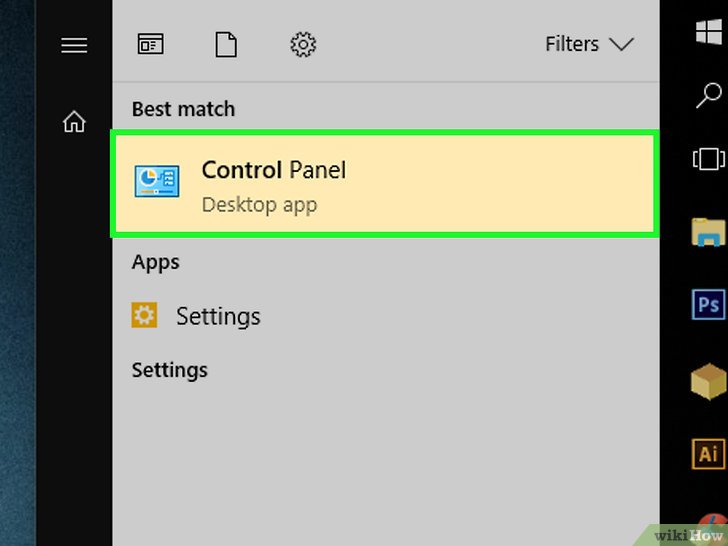
  1. Abre el Panel de control. Sigue los siguientes pasos para abrir el Panel de control:
    Uninstall Nvidia Drivers Step 1 Version 2.jpg
    • Haz clic en el menú Inicio de Windows en la esquina inferior izquierda.
    • Escribe .
    • Haz clic en Panel de control en la lista de resultados.
  2. Haz clic en . Se encuentra debajo de “Programas” en el Panel de control. Se mostrará en la pantalla una lista de todos loa programas y aplicaciones instalados en la computadora.
    Uninstall Nvidia Drivers Step 2 Version 2.jpg
    • Si utilizas Windows 8, haz clic derecho en el menú Inicio y haz clic en Programas y características.[1]
  3. Desplázate hacia abajo y haz clic en . Todos los programas se enlistan en orden alfabético en la página de Programas y características. El “Controlador de gráficos NVIDIA” es el componente principal.
  4. Haz clic en . Es la segunda pestaña en la parte superior de la lista de software. Esto abrirá el programa de desinstalación de NVIDIA.
    Uninstall Nvidia Drivers Step 4 Version 2.jpg
  5. Haz clic en . Esto desinstalará el componente de NVIDIA.
    • La pantalla podría ponerse negra un par de veces mientras se desinstala. No te preocupes, esto es normal.
  6. Haz clic en . Cuando hayas terminado de desinstalar el controlador de gráficos, la computadora necesitará reiniciarse. Sigue adelante y hazlo ahora.[2]
    Uninstall Nvidia Drivers Step 5 Version 2.jpg
  7. Abre el Panel de control. Sigue los siguientes pasos para abrir el panel de control:
    Uninstall Nvidia Drivers Step 1 Version 2.jpg
    • Haz clic en el menú Inicio de Windows en la esquina inferior izquierda.
    • Escribe .
    • Haz clic en Panel de control en la lista de resultados.
  8. Haz clic en . Se encuentra debajo de “Programas” en el Panel de control. Esto abrirá la lista de Programas y características.
  9. Desinstala cualquier componente restante de NVIDIA. Es probable que queden componentes adicionales de NVIDIA. Esto incluye, “NVIDIA GeForce Experience”, “NVIDIA PhysX System Software”, “Controlador NVIDIA 3D Vision”, etc. Haz clic en alguno de estos componentes y luego clic en Desisntalar/Cambiar. Sigue las instrucciones para desinstalar el componente. Repite con cada componente de NVIDIA en la lista de Programas y características.
    • Si se te pide reiniciar la computadora, sigue adelante y hazlo.

[editar]Eliminar carpetas de NVIDIA

  1. Abre el explorador de Windows . Tiene un ícono que representa una carpeta con un clip azul. Se encuentra en la barra de tareas en la parte inferior de la pantalla.
    Uninstall Nvidia Drivers Step 6 Version 2.jpg
  2. Haz clic en la pestaña . Se encuentra en la barra de menú en la parte superior de la pantalla.
  3. Pon una palomita en el recuadro a lado de “Ocultar elementos”. Esto mostrará todos los archivos y carpetas en la computadora que se ocultan de manera predeterminada, incluyendo carpetas que contienen claves de registro.
    Uninstall Nvidia Drivers Step 7 Version 2.jpg
  4. Haz clic en . Se encuentra en la barra de menú de la izquierda, a lado de un ícono que representa un monitor de computadora. Esto mostrará todos los controladores conectados a la computadora.
  5. Haz clic en el controlador que contenga la instalación de Windows. Se encuentra a lado de un ícono de un disco duro con el logo de Windows encima. Lo más probable es que sea la unidad C:. Puede estar etiquetado como “OS (C:)”, “Disco local (C:)”, “Sistema (C:)” o el nombre de la computadora.
    Uninstall Nvidia Drivers Step 8 Version 2.jpg
  6. Haz clic en la carpeta de NVIDIA y presiona . Si ves una carpeta de NVIDIA en la carpeta raíz, haz clic sobre ella y presiona la tecla Borrar para eliminar la carpeta.
    Uninstall Nvidia Drivers Step 9 Version 2.jpg
  7. Abre la carpeta gris etiquetada como “Datos de programa.”. Es una de las carpetas ocultas en la carpeta raíz.
  8. Elimina todas las carpetas de NVIDIA. Busca cualquier carpeta de NVIDIA o de NVIDIA Corporation dentro de las carpetas Datos de programa y haz clic sobre ellas para seleccionarlas. Después presiona la tecla borrar.
    Uninstall Nvidia Drivers Step 10 Version 2.jpg
  9. Haz clic en la flecha hacia atrás para ir de regreso a la unidad de Instalación de Windows (C:). Haz clic en la flecha hacia atrás en la parte superior del explorador de Windows para navegar de regreso al disco de instalación de Windows.
  10. Abre la carpeta “Archivos del programa”. Se encuentra en la unidad de Instalación de Windows (C:).
    Uninstall Nvidia Drivers Step 11 Version 2.jpg
  11. Elimina cualquier carpeta existente de NVIDIA. Haz clic sobre cualquier carpeta de NVIDIA o NVIDIA Corporation en Archivos del programa y presiona la tecla “Borrar”. Después navega de regreso a la unidad de Instalación de Windows.
    Uninstall Nvidia Drivers Step 12 Version 2.jpg
  12. Abre la carpeta “Archivos del programa (x86)”. Si tienes la versión de 64 bits de Windows, también tendrás la carpeta “Archivos del programa (x86)”. Haz clic en esta carpeta para abrirla. Se encuentra en la unidad de Instalación de Windows (C:).
  13. Elimina todas las carpetas de NVIDIA. Haz clic sobre cualquier carpeta de NVIDIA o de NVIDIA Corporation en Archivos del programa y presiona la tecla Borrar. Después navega de regreso ala unidad de Instalación de Windows.
  14. Abre la carpeta “Usuarios” y haz clic en la carpeta con tu nombre de usuario de Windows. La carpeta “Usuarios” se encuentra en la unidad de Instalación de Windows. Esta contiene una carpeta para cada usuario de Windows en la computadora. Haz clic en la carpeta que tenga tu nombre de usuario.
    Uninstall Nvidia Drivers Step 13 Version 2.jpg
  15. Abre la carpeta “AppData”. Se encuentra dentro de la carpeta Usuarios.
    Uninstall Nvidia Drivers Step 14 Version 2.jpg
  16. Abre la carpeta “Local”. Está dentro de la carpeta AppData.
  17. Elimina todas las carpetas de NVIDIA: Haz clic sobre todas las carpetas de NVIDIA o de NVIDIA Corporation y presiona la tecla Borrar.
  18. Haz clic en la flecha hacia atrás. Se encuentra en la parte de arriba de la ventana del Explorador de Windows. Esto te llevará de regreso a la carpeta AppData.
  19. Abre la carpeta “Roaming”. Se encuentra en la carpeta AppData.
  20. Elimina todas las carpetas de NVIDIA: Haz clic sobre todas las carpetas de NVIDIA o de NVIDIA Corporation y presiona la tecla Borrar.

[editar]Eliminar las claves de registro de NVIDIA (Solo usuarios avanzados)

  1. Haz clic en el menú Inicio . Es el ícono con el logo de Windows en la barra de tareas de Windows.
  2. Escribe . Esto mostrará el Editor de registro en la parte de arriba del menú de Inicio de Windows.
    Uninstall Nvidia Drivers Step 15 Version 2.jpg
    • ADVERTENCIA: Eliminar elementos del Registro puede causar daño permanente en el sistema operativo. ¡Procede bajo tu propio riesgo!
  3. Haz clic en . Esto abrirá la ventana del Editor de registro.
    Uninstall Nvidia Drivers Step 16 Version 2.jpg
  4. Haz clic en la flecha a lado de “HCLAVE_USUARIO_ACTUAL”. Se encuentra a la izquierda de la carpeta en la barra lateral izquierda. Esto mostrará todas las carpetas dentro de la carpeta “HCLAVE_USUARIO_ACTUAL”.
  5. Haz clic en la flecha a lado de la carpeta “Software”. La carpeta Software se enlista debajo de “HCLAVE_USUARIO_ACTUAL” en la barra lateral de la izquierda.
    Uninstall Nvidia Drivers Step 17 Version 2.jpg
  6. Elimina todas las carpetas de “NVIDIA”. Busca todas las carpetas de NVIDIA o de NVIDIA Corporation en la barra lateral izquierda. Haz clic sobre todas ellas y presiona la tecla Borrar.
    Uninstall Nvidia Drivers Step 18 Version 2.jpg
  7. Haz clic en la flecha a lado de “ HCLAVE_USUARIOS.carpeta. Está a la izquierda de la carpeta “HCLAVE_USUARIOS”. Esta carpeta contiene un número adicional de carpetas de registro, incluyendo una carpeta “.PREDETERMINADO” y varias otras con títulos numéricos.
    Uninstall Nvidia Drivers Step 19 Version 2.jpg
  8. Haz clic en la flecha a lado de la carpeta “.Predeterminado”. Es la primera debajo de la carpeta “HCLAVE_USUARIOS” en la barra lateral de la izquierda. La flecha está a la izquierda de la carpeta en la barra lateral.
  9. Haz clic en la flecha a lado de la carpeta “Software”. Se encuentra en la carpeta “.PREDETERMINADO”.
    Uninstall Nvidia Drivers Step 20 Version 2.jpg
  10. Elimina todas las carpetas existentes de NVIDIA. Busca cualquier carpeta de NVIDIA o de NVIDIA Corporation y haz clic sobre ellas. Luego presiona la tecla Borrar.
    Uninstall Nvidia Drivers Step 21 Version 2.jpg
  11. Repite con cada carpeta adicional debajo de la carpeta “HCLAVE_USUARIOS”. Haz clic en la flecha, y después en la carpeta “Software” debajo de cualquier otra carpeta dentro de “HCLAVE_USUARIOS”. Después borra cualquier carpeta de NVIDIA o de NVIDIA Corporation en estas carpetas.
    Uninstall Nvidia Drivers Step 22 Version 2.jpg
  12. Reinicia la computadora después de haber borrado todas las carpetas de NVIDIA. Todos los controladores existentes de NVIDIA se habrán borrado por completo del registro de Windows.[3]
    Uninstall Nvidia Drivers Step 23.jpg

[editar]Consejos

  • Considera crear un punto de restauración del sistema en Windows antes de desinstalar los controladores NVIDIA. Esto ayudará a crear un respaldo del sistema en caso de que accidentalmente hagas cambios en los archivos de registro de Windows y dañes el sistema. La restauración del sistema restaurará la computadora un momento anterior al hacer los cambios en el registro.

[editar]Advertencias

  • No cambies los valores de ninguna clave de registro en el Editor de registro, al hacerlo podrías causar problemas importantes en el software o dañar el sistema operativo Windows. En caso de que modifiques accidentalmente las claves de registro, sigue estos pasos para restaurar el sistema o reinstala Windows para borrar el disco duro y resolver problemas con el Sistema operativo.

[editar]Referencias

Source: Wiki News

Publicado en General Etiquetado con:

Cómo encontrar la fecha de publicación de un sitio web

Citar un sitio web en una investigación o ensayo puede ser engañoso y frustrante, pero existen algunas técnicas que puedes usar para encontrar la fecha de publicación. Para encontrar cuando fue publicado un artículo o página, revisa el sitio y su dirección de internet o URL para buscar la fecha. Como alternativa, realiza una búsqueda simple en Google usando una operadora de URL especial que puede revelar la fecha de creación. Si necesitas saber cuándo fue creado el sitio mismo, puedes buscar en el código fuente del sitio. Aunque puedes encontrar la fecha de publicación de la mayoría de los sitios, este no siempre es el caso. Si no puedes encontrar la fecha que buscas, cita el sitio como una página “sin fecha”.

[editar]Pasos

[editar]Revisar la página y URL

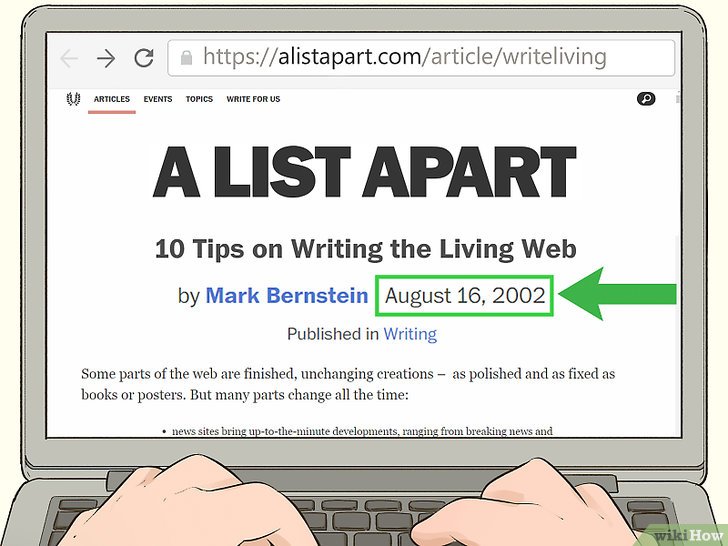
  1. Busca bajo el encabezado o una entrada de blog. La mayoría de los sitios de noticias y blogs listan la fecha bajo el título del artículo, junto con el nombre del autor. Revisa la fecha justo bajo el título o al empezar el texto del artículo.[1]
    Find the Publication Date of a Website Step 1 Version 2.jpg
    • Podría haber una oración como segundo encabezado o una imagen entre el título de la publicación y la fecha. Sigue navegando para ver si la fecha está listada bajo el segundo encabezado o imagen.
    • Puede ser que algunos artículos hayan sido actualizados tras su publicación. En estos casos, debe de haber un aviso al principio o al final del artículo diciendo que fue editado y por qué.
  2. Busca la fecha de derechos de autor en el fondo de la página web. Navega al final de la página y busca la información enlistada ahí. Puede ser que encuentres información de derechos de autor o una nota de publicación. Lee esta información para ver si tiene la fecha de publicación original. Pero, ten en mente que esta fecha puede ser la última vez que el sitio fue actualizado en vez de la fecha de publicación del artículo.[2]
    Find the Publication Date of a Website Step 2 Version 2.jpg
    • La fecha en que el sitio fue actualizado es la última vez que algo fue agregado o cambiado en el sitio. Esto quiere decir que la información que estás leyendo puede haber sido publicada en una fecha anterior. Pero, un registro de derechos reciente o actualización quiere decir que el sitio es activo y es actualizado, así que puede ser que la información que contiene sea confiable.
    • Mira en la sección del artículo que contiene una biografía corta del autor. A veces, la fecha puede estar justo arriba o abajo de esta.
  3. Determina si la fecha es parte de la URL. Mira en la barra de dirección y navega por la URL. Algunos blogs y sitios web llenan automáticamente la dirección web con la fecha en la que una publicación fue escrita. Puede que encuentres la fecha completa, o puede que únicamente encuentres el mes y el año.[3]
    Find the Publication Date of a Website Step 3 Version 2.jpg
    • Asegúrate de estar en el sitio web dedicado a la publicación específica y no en un archivo o página índice. Dale clic al encabezado de la publicación para confirmar que estás en la página específica de la publicación.
    • Muchos blogs editan la URL para hacerla más corta y que sea más fácil de buscar, así que puede que no encuentres la fecha ahí.
  4. Observa las etiquetas de fecha en los comentarios para darte una aproximación. Aunque este no es el método más exacto, te puede dar una idea de cuándo fue publicado el artículo por primera vez. Revisa junto al nombre de usuario en los comentarios para encontrar cuando fue escrito este. Navega hasta que encuentres la fecha más temprana. Si el usuario interactuó con el artículo cuando este fue publicado, esta será la fecha más cercana a la de la publicación.[4]
    Find the Publication Date of a Website Step 4 Version 2.jpg
    • No puedes usar esto para citar el sitio web. Pero te puede ayudar a aproximar cuando fue publicado el sitio y tendrás una idea de que tan vieja es la información. Si parece ser reciente, puedes decidir usar el sitio, pero citarlo como “sin fecha”.

[editar]Usar un operador de Google

  1. Copia la URL del sitio en el diálogo de búsqueda de Google. Utiliza tu cursor para iluminar la URL, luego dale clic derecho y selecciona copiar. Luego ve a la página de inicio de Google y pega la URL en la caja de búsqueda. No le des clic a buscar aún porque vas a agregarle datos a la URL.[5]
    Find the Publication Date of a Website Step 5 Version 2.jpg
    • Asegúrate de copiar y pegar la dirección completa.
  2. Escribe “inurl:” en frente del URL de la página y da clic en buscar. Este es un operador que te ayudará a encontrar más información sobre el enlace URL del sitio. Primero coloca el cursor frente al URL del sitio. Luego, escribe “inurl:” en frente del sitio. No dejes espacios. Después de que agregues el operador, dale clic a buscar.[6]
    Find the Publication Date of a Website Step 6.jpg
    • No incluyas las comillas.
    • Esto podría parecer complicado, pero no tienes que hacer nada en especial para usar este operador. Únicamente tienes que escribirlo y Google se encargará de lo demás.
  3. Agrega “&as_qdr=y15” tras la URL y realiza la búsqueda de nuevo. Inserta el cursor en la barra de dirección del navegador después de la URL que acabas de buscar. Luego escribe “&as_qdr=y15” sin las comillas. Da clic a buscar otra vez para obtener el listado final de resultados.[7]
    Find the Publication Date of a Website Step 7.jpg
    • Esta es la segunda parte del operador “inurl:”.
    • Puedes copiar y pegar el código si esto se te facilita más.
  4. Revisa los resultados para encontrar la fecha enlistada en la descripción del sitio. Navega por los resultados. Verás un enlace a la página que intentas citar en el principio. Mira a la izquierda de la descripción de la página para encontrar la fecha. En la mayoría de los casos, la encontrarás ahí.[8]
    Find the Publication Date of a Website Step 8.jpg
    • Si no ves la fecha ahí, podría no estar disponible. Ya en este punto, puedes intentar encontrar la fecha en el que sitio fue publicada buscando en el código fuente para ayudarte a decidir si vale la pena citar la información como proveniente de un sitio “sin fecha”.

[editar]Buscar en el código fuente

  1. Da clic derecho en la página y selecciona “Ver información de página. Una vez que le des clic a la opción en el menú, abrirá una ventana o pestaña nueva llena del código del sitio. Puede que se vea muy pesado, pero no necesitas entenderlo para encontrar la fecha.[9]
    Find the Publication Date of a Website Step 9.jpg
    • Dependiendo de tu navegador, la opción en el menú puede decir “Ver fuente de página.”
  2. Abre la función “Buscar” en tu navegador usando control+F o comando+F. La función de “buscar” te permitirá buscar la fecha fácilmente en el código fuente. Si estás usando Windows, teclea Control+F para abrir la búsqueda. Para MAC, usa Comando+F para abrir esta función.[10]
    Find the Publication Date of a Website Step 10.jpg
  3. Busca el término “datePublished”, “publishdate” o “published_time”. Teclea cualquiera de estos términos y teclea Enter. La función buscará en todo el código de la página para encontrar el término buscado. Luego, navegará directamente a donde se encuentra la información.[11]
    Find the Publication Date of a Website Step 11.jpg
    • Si ninguno de los términos funciona, teclea “publish” en la función de búsqueda. Puede que esto te lleve a la información de la publicación.
    • Si quieres saber cuándo fue la última vez que la página fue modificada o actualizada, busca “modified” en el código fuente.
  4. Busca la fecha listada en el formato día-mes-año. Lee la parte del código que encontró la función de búsqueda. La fecha estará inmediatamente después del término que buscaste. El año estará en listado primero, seguido por el mes y el día.[12]
    Find the Publication Date of a Website Step 12.jpg
    • Puedes usar esta fecha para citar el sitio o para determinar qué tan vieja es la información en él.

[editar]Citar el sitio web

  1. Incluye el autor, título, sitio web, fecha y URL para el formato MLA. Escribe el nombre del autor, empezando por el apellido y luego el nombre, separados por una coma. Pon un punto, luego sigue el título en mayúsculas rodeado por comillas, seguido por otro punto. Agrega el nombre del sitio web en cursiva, seguido por una coma y la fecha en el formato día-mes-año. Escribe una coma, seguido de la URL y finaliza con un punto.[13]
    Find the Publication Date of a Website Step 13.jpg
    • Aquí hay un ejemplo: Aranda, Arianna. “Understanding Expressive Poems.” Poetry Scholar, 7 Nov. 2016, www.poetryscholar.com/understanding-expressive-poems.
  2. Escribe el nombre del autor, año, título, y la URL para citar en formato APA. Escribe el apellido del autor, una coma, luego su primer nombre seguido por un punto. Luego, pon la fecha de publicación del sitio entre paréntesis, seguida por un punto. Agrega el título escrito en una oración, seguido por un punto. Al final, escribe “obtenido de” y escribe la URL por la cual accediste al sitio. No pongas un punto final.[14]
    Find the Publication Date of a Website Step 14.jpg
    • Este es un ejemplo: American Robotics Club. (2018). Building Complex Robots. Obtenido de www.americanroboticsclub.com/building-complex-robots
  3. Usa el nombre del autor, título de la página, nombre del sitio web, fecha, y URL para el estilo Chicago. Pon el nombre del autor empezando por el apellido, una coma, y el nombre. Pon un punto luego el título de la página empezando con mayúsculas enmarcado en comillas, seguido por otro punto. Agrega el nombre del sitio en cursiva. Pon un punto, luego escribe “Modificado por última vez” y pon la fecha de publicación del sitio como mes, día y año, seguido por un punto. Al final, escribe la URL y pon un punto.[15]
    Find the Publication Date of a Website Step 15.jpg
    • Aquí hay un ejemplo: Li, Quan. “Examining Art.” Insights into Culture. Modificado por última vez febrero 12, 2015. www.insightsintoculture.com/examining-art.

[editar]Consejos

  • Algunos sitios web tienen diferentes fechas asociadas. Por ejemplo, la fecha en la que el sitio fue creado originalmente, y la fecha en la que una página en específico fue publicada. Utiliza la fecha que sea más relevante a la información que estás citando, la cual normalmente es la fecha de la página individual.[16]
  • Revisar la fecha del sitio te ayudará a saber si la información es actual o si es obsoleta.
  • Algunos sitios ocultan su fecha de publicación para que su página parezca actual aunque no lo sea.[17]

[editar]Advertencias

  • No intentes adivinar la fecha cuando estés citando un sitio. Si crees que la información es válida pero no puedes hallar la fecha, simplemente utiliza el método para citar sin fecha de acuerdo con la guía de estilo que estés usando.

[editar]Referencias

Source: Wiki News

Publicado en General Etiquetado con:

Cómo insertar una línea en HTML

Este wikiHow te enseñará cómo crear una línea horizontal en HTML. Una línea horizontal puede ser usada para separar contenido en un sitio web. El código para crear la línea es muy simple, pero puedes agregar código en línea para estilizar la línea en HTML 4.01. En HTML 5, tienes que usar CSS para hacerlo.[1]

[editar]Pasos

[editar]Usar HTML 4.01

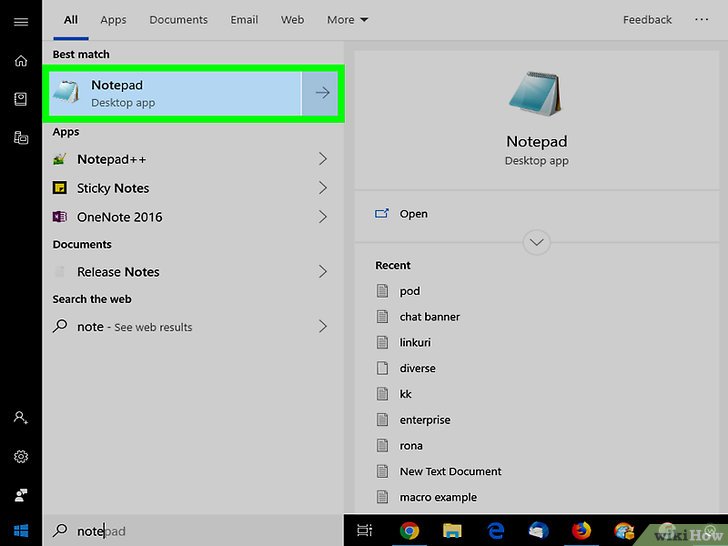
  1. Abre o crea un documento HTML nuevo. Puedes editar un documento HTML con un editor de texto como Bloc de Notas. También puedes usar un editor de código como Adobe Dreamweaver. Sigue los pasos siguientes para abrir un documento HTML en el programa de tu elección:
    658928 1 1.jpg
    • Abre Bloc de Notas o el texto o editor de código de tu elección.
    • Da clic en el menú de “Archivo”.
    • Da clic en Abrir.
    • Selecciona un archivo HTML.
    • Da clic en Abrir.
  2. Selecciona el punto en el que quieres insertar la línea. Navega hacia abajo hasta que encuentres el lugar sobre el que quieres insertar la línea, luego da clic en el lado izquierdo del lugar y coloca el cursor justo arriba de donde empezará.
    658928 2 1.jpg
  3. Crea un espacio en blanco. Presiona la tecla dos veces para mover hacia abajo el texto sobre el que quieres insertar la línea, luego mueve el cursor hacia arriba al espacio en blanco.
    658928 3 1.jpg
  4. Agrega la etiqueta “<hr>”. Escribe en el espacio antes de que comience la línea. La etiqueta <hr> es la responsable de crear la línea horizontal a través de la página entera.
    658928 4 1.jpg
  5. Mueve la línea frente a la etiqueta “hr” hacia un nuevo renglón. Presiona para hacerlo. En este punto, la etiqueta <hr> debe estar en su propio renglón.
    658928 5 1.jpg
  6. Agrega atributos a la línea horizontal (opcional). Puedes agregarle atributos como tamaño, grosor, color y alineación a la línea horizontal. Utiliza los siguientes códigos tras “hr” en el paréntesis del código. Puedes agregar más de un atributo dentro del paréntesis separándolos con un espacio.[2]
    658928 6 1.jpg
    • Escribe para cambiar el grosor de la línea. Cambia # con el número de grosor (por ejemplo: size=”10″).
    • Escribe para cambiar el ancho de la línea. Cambia # por el número de ancho en pixeles, o el porcentaje de ancho de página (por ejemplo: width=”200″, or width=”75%”).
    • Escribe para cambiar el color de la línea. Cambia # por el nombre del color en inglés o el código hexadecimal del color. (por ejemplo: color=”red” o color=”#FF0000″)
    • Escribe para alinear la línea. Cambia # con “right” para alinearla a la derecha, “left” para la izquierda, o “center” para centrarla (i.e ).
  7. Guarda tu archivo HTML. Para guardar el archivo de texto como un documento HTML, necesitas reemplazar la extensión del archivo (.txt, .docx) por “.html”. Sigue los siguientes pasos para guardar el documento HTML:
    658928 7 1.jpg
    • Dale clic al menú “Archivo”.
    • Da clic en “Guardar como”.
    • Escribe un nombre para el archivo junto a “Nombre de archivo”.
    • Escribe al final del nombre del archivo.
    • Da clic a Guardar.
  8. Prueba el código HTML. Para probar el archivo HTML, da clic derecho en el archivo y selecciona Abrir con. Luego selecciona un navegador de red. Debe aparecer una línea sólida en donde colocaste la etiqueta “hr.” Tu código HTML debe de parecerse al siguiente:[3]
    658928 8 1.jpg

[editar]Usar CSS/HTML5

  1. Abre o crea un nuevo documento HTML. Los documentos HTML pueden ser editados con un editor de texto como Bloc de Notas. También puedes usar un editor de código como Adobe Dreamweaver. Sigue los siguientes pasos para abrir un documento HTML en el programa de tu elección:
    658928 9 1.jpg
    • Abre el Bloc de Notas o el editor de texto o código de tu elección.
    • Dale clic en el menú de Archivo.
    • Dale clic en Abrir.
    • Selecciona un archivo HTML.
    • Da clic en Abrir
  2. Agrega una cabeza al documento HTML. Si tu documento no tiene cabeza aún, sigue los pasos siguientes para agregarle una. La cabeza va después de la etiqueta “<html>”, y antes de la etiqueta “<body>”.
    658928 10 1.jpg
    • Escribe al principio del documento.
    • Presiona dos veces para agregar dos líneas nuevas.
    • Escribe para cerrar la cabeza.
  3. Escribe en la cabeza. La etiqueta de estilo va entre las dos etiquetas de la cabeza. Esto crea un lugar en el que puedes insertar el código CSS para darle estilo a tu HTML.
    658928 11 1.jpg
  4. Escribe . Esta es la etiqueta CSS para estilizar la línea horizontal. Agrega esto tras la etiqueta de estilo en la cabeza, o en el archivo externo CSS.
    658928 12 1.jpg
  5. Agrega estilos CSS a la etiqueta “<hr>”. Esto va después de la etiqueta “hr {“. Hay muchas maneras de estilizar una línea horizontal. Las siguientes son algunos ejemplos.
    658928 13 1.jpg
    • Escribe para establecer el ancho de la línea. Reemplaza ## con en número de píxeles de ancho de la línea. También puedes utilizar porcentaje (%) en vez de pixeles (px).
    • Escribe para establecer el grueso de la línea. Cambia ## con el número de píxeles de grosor de la línea.
    • Escribe para establecer el color de la línea. Cambia ## por el nombre del color en inglés o un signo de número (#) seguido por el código hexadecimal del color.
    • Escribe para establecer el número de píxeles para la orilla derecha. Cambia ## con el número de píxeles o “auto”. Escribe “auto” para alinear la línea a la izquierda o al centro.
    • Escribe para establecer el número de píxeles en la orilla izquierda. Cambia ## con el número de píxeles o con “auto”. Escribe “auto” para alinear la línea a la derecha o al centro.
    • Escribe para establecer un margen superior para la línea. Cambia ## con el número de píxeles de grosor del margen.
    • Escribe para establecer un margen inferior para la línea. Cambia ## con el número de píxeles de grosor del margen.
    • Escribe para crear un marco en torno a la línea (opcional.) Cambia ## con el número de píxeles de grosor para el marco.
    • Escribe para establecer el color del marco (opcional.) Cambia ## con el nombre del color en inglés, o un signo de número (#) seguido por el código hexadecimal del color.
  6. Escribe } después de la configuración de estilo. Esto cierra la configuración de estilo de la etiqueta <hr>.
    658928 14 1.jpg
  7. Escribe en cualquier lugar del cuerpo del documento HTML. Esto agrega una línea horizontal al documento HTML. Tu configuración de estilo CSS se aplicarán siempre que uses la etiqueta <hr> en tu HTML. [4] Tu código debe de parecerse al siguiente:
    658928 15 1.jpg
      <!DOCTYPE html>
      <html>
      <head>
      <style type="text/css">
      
      hr {
      width: 50%;
      height: 20px;
      background-color: red;
      margin-right: auto;
      margin-left: auto;
      margin-top: 5px;
      margin-bottom: 5px;
      border-width: 2px;
      border-color: green;
      }
      
      </style>
      
      </head>
      <body>
      
      <h1>Esto es un encabezado</h1>
      
      <hr>
      
      <p1>Esto es un párrafo separado por una línea horizontal.</p1>
      
      </body>
      </html>
      

[editar]Referencias

Source: Wiki News

Publicado en General Etiquetado con:

Cómo cortar botellas de vino para hacer manualidades

Una buena forma de reciclar botellas de vino viejas es usarlas para decorar el hogar. Sin embargo, si necesitas cambiarles la forma para hacer el trabajo, te darás cuenta de que cortarlas requiere de mucha práctica. Además, ya que vas a trabajar con vidrio, es muy importante que aprendas a cortar las botellas de la forma correcta.

[editar]Pasos

[editar]Usar una cuerda

  1. Envuelve una cuerda alrededor de la botella varias veces y luego átala. Debes envolver la cuerda al menos 3 o 4 veces firmemente alrededor de la parte más ancha de la botella. Luego, corta los extremos del nudo.

  2. Desliza la cuerda envuelta hacia la parte superior de la botella. Mantén la cuerda ajustada, y trata de que quede con la forma de un aro perfecto.
  3. Humedece la cuerda con acetona, que generalmente se usa como quitaesmalte de uñas. La acetona se quemará y quemará la botella por la línea de la cuerda para que se produzca un corte limpio. Solo es necesario humedecer la cuerda por unos minutos.
  4. Vuelve a colocar la cuerda en la botella, y déjala aproximadamente donde comience a ajustarse, en el cuello de la misma. Puedes colocar la cuerda en cualquier lugar de la botella, según la altura de la que quieras que sea. Esa zona será más o menos donde se cortará la botella.
  5. Enciende la cuerda sobre un cubo de agua, sosteniendo la botella horizontalmente. La cuerda debe prenderse inmediatamente. Siempre ten el cubo de agua cerca para evitar cometer errores o que haya accidentes.
  6. Gira la botella mientras se calienta para distribuir el calor de forma pareja. Usa ambas manos para girar la botella, como si fuera una mazorca de maíz. Continúa girándola hasta que la acetona termine de quemarse, que generalmente es cuando empieza a salir humo.
  7. Remoja la botella en agua fría para que la botella se “corte” por la cuerda caliente en llamas. El cambio abrupto de temperatura debe cortar la botella justo por donde estaba la llama. Toma un trozo de papel de lija y suaviza los bordes para prevenir que se formen posibles astillas o partes ásperas.[1]

[editar]Marcar y cortar

  1. Compra un cortador de botella industrial o un cuchillo de precisión afilado. Estos son pequeños artefactos que están hechos para cortar piezas de vidrio redondeadas de forma pareja. Es probable que no necesites mucho más que esto, pero los cortadores de botellas son herramientas útiles y baratas si harás esta tarea muy seguido. Si no tienes estas herramientas, un cuchillo para cortar vidrio o una navaja de precisión afilada también funcionarán.

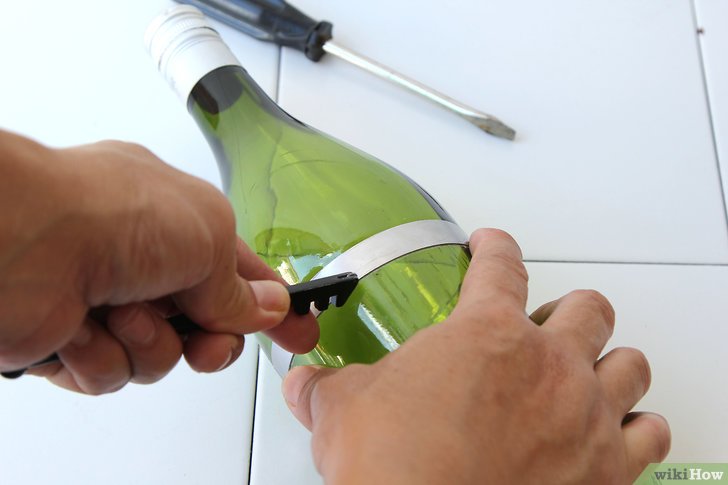
  2. Envuelve de formar bien ajustada una abrazadera de manguera industrial alrededor de la botella de vino para que se forme una línea para trazarla. Coloca la abrazadera donde desees hacer el corte, y asegúrate de que esté ubicada de forma pareja. Esta abrazadera te brindará una línea de guía por la cual marcar la botella, al igual que usar una regla para hacer una línea recta. También puedes usar un rollo de cinta de enmascarar y meter la botella en el centro para hacer una línea recta y perfecta.
  3. Con un cuchillo de precisión afilado, marca la botella siguiendo la línea para trazar. Sigue la línea de la abrazadera para asegurarte de hacer un corte parejo. Trabaja lenta y metódicamente.
    Cut Wine Bottles for Crafts Step 5.jpg
    • Tal vez debas trazar la línea 3 o 4 veces para que la botella se marque de manera correcta y profunda. Ten en cuenta que no vas a cortar directamente la botella, si no hacer una línea pareja y perfecta.
  4. Calienta la línea que marcaste con una vela. Gira la botella para que toda la línea se caliente. Los cambios de calor pueden hacer que el vidrio se debilite, y la marca ya hecha en la botella ayudará a acelerar el proceso y asegurar que el corte sea perfecto.
    • Calienta la línea marcada por aproximadamente 5 o 6 segundos.
  5. Frota un cubo de hielo por la línea marcada. Se escuchará un sonido de fractura mientras lo hagas. Con cuidado, separa las dos piezas de botella.
  6. Vuelve a calentar la botella y aplica otra vez el cubo de hielo si no funciona al principio. En la segunda o tercera aplicación, la botella se partirá y quedarán dos piezas separadas.
  7. Lija los bordes ásperos antes usarla. Aunque este método crea un corte relativamente limpio, igual debes tomar precauciones. Lija el borde para eliminar las asperezas y las zonas puntiagudas.[2]

[editar]Advertencias

  • Siempre usa guantes y gafas protectoras cuando cortes vidrio.
  • No te apresures; si cortas muy rápidamente, terminarás quebrando el vidrio y cortándote.

[editar]Cosas que necesitarás

  • botella para cortar
  • cortador de vidrio
  • abrazaderas para manguera
  • vela
  • cubo de hielo

[editar]Referencias

Source: Wiki News

Publicado en General Etiquetado con:

Cómo cambiar un mensaje de texto a iMessage en iPhone o iPad

Este wikiHow te enseñará a forzar que un mensaje se envíe por medio de iMessage en un iPhone o iPad. Los mensajes en iMessage solo se pueden enviar a otros usuarios con iPhone.

[editar]Pasos

  1. Asegúrate de que el destinatario y el remitente estén conectados a Internet. Los mensajes de iMessage se envía a través de Internet, así que ambos usuarios deben estar conectados a una red Wi-Fi o a datos celulares.
    Change a Text Message to iMessage on iPhone or iPad Step 1.jpg
    • Usuarios de Android no pueden enviar ni recibir mensajes de iMessage.
    • Los mensajes que aparecen en pantalla de color verde son mensajes de texto, mientras que los mensajes de color azul son de iMessage.
  2. Abre la aplicación de Configuración de tu iPhone . Por lo general, encontrarás esta aplicación en tu pantalla de inicio.
    Change a Text Message to iMessage on iPhone or iPad Step 2.jpg
  3. Pulsa en . Es un icono verde con una burbuja de mensajes de color blanco dentro.
    Change a Text Message to iMessage on iPhone or iPad Step 3.jpg
  4. Desliza el botón de iMessage a la posición de encendido . Si el botón ya está de color verde, no tienes que moverle a ese botón.
    Change a Text Message to iMessage on iPhone or iPad Step 4.jpg
  5. Desliza el botón de “Mensajería MMS” a la posición de apagado . Ten en mente que si alguien tiene Android o cualquier otro teléfono que no sea iPhone, no podrás mandarle mensajes siempre que está opción esté desactivada.
    Change a Text Message to iMessage on iPhone or iPad Step 5.jpg
  6. Desplázate hacia abajo y pulsa . Aparecerá una parte de tu información de contacto.
    Change a Text Message to iMessage on iPhone or iPad Step 6.jpg
  7. Selecciona tu correo electrónico y número de teléfono. Aparecen debajo del encabezado que dice “Puedes recibir mensajes y responder en”. Si no ves una palomita en ambos, pulsa en cada uno para que aparezca.
    Change a Text Message to iMessage on iPhone or iPad Step 7.jpg
  8. Presiona el botón de Inicio para regresar a la pantalla de inicio.
    Change a Text Message to iMessage on iPhone or iPad Step 8.jpg
  9. Abre Mensajes. Es el icono verde con una burbaj de mensajes de color blanco dentro. Por lo general lo encontrarás en la pantalla de inicio.
    Change a Text Message to iMessage on iPhone or iPad Step 9.jpg
  10. Envía un mensaje. Cualquier mensaje que envíes se enviará a través de iMessage y no por mensajería MMS.
    Change a Text Message to iMessage on iPhone or iPad Step 10.jpg
    • Si el mensaje no se envía, intenta reiniciar tu iPhone.
    • Cuando termines, es buena idea volver a activar tus mensajes MMS para poder enviar mensajes a personas que no tienen iPhone. Solo sigue estos pasos:
      • Abre Configuración .
      • Pulsa Mensajes.
      • Desplaza el botón de “Mensajería MMS” a la posición de encendido.

Source: Wiki News

Publicado en General Etiquetado con:

Cómo buscar el SID de usuario en Windows

Este wikiHow te enseñará cómo buscar el “Identificador de seguridad de usuario” o “SID” (del inglés “Security Identifier”) de un usuario en una computadora Windows.

[editar]Pasos

  1. Presiona las teclas . Hacerlo abrirá el menú de “super-administrador” de Windows en la parte inferior izquierda de la pantalla.
    Find a Users SID on Windows Step 1.jpg
  2. Haz clic en . Aparecerá un mensaje de confirmación.
    Find a Users SID on Windows Step 2.jpg
  3. Haz clic en . Se abrirá una ventana del terminal mostrando el “Símbolo del sistema”.
    Find a Users SID on Windows Step 3.jpg
  4. Escribe . Este es el comando para mostrar los SID de todas las cuentas de usuario que haya en el sistema.
    Find a Users SID on Windows Step 4.jpg
    • En caso de que conozcas el nombre de usuario de la persona, usa este comando en su lugar: (no olvides cambiar USER por el nombre de usuario).[1]
  5. Presiona . El SID es el número largo que aparece después de cada nombre de usuario.
    Find a Users SID on Windows Step 5.jpg

[editar]Referencias

Source: Wiki News

Publicado en General Etiquetado con:

Cómo reiniciar un televisor Samsung

Este wikiHow te enseñará cómo restablecer un televisor Samsung a su configuración de fábrica original.

[editar]Pasos

[editar]Televisores inteligentes de 2014 a 2018

  1. Presiona el botón en el control remoto. Eso abrirá el menú principal del televisor. [1]
    Reset a Samsung TV Step 1 Version 2.jpg
    • Este método funcionará en todos los modelos de televisores inteligentes comenzando con los de la serie 2014 H hasta los serie 2018 NU.
  2. Selecciona y presiona . Las opciones aparecerán en el lado derecho de la pantalla.
    Reset a Samsung TV Step 2 Version 2.jpg
    • puede estar en el control remoto como .
  3. Selecciona y presiona . El menú del autodiagnóstico aparecerá.
    Reset a Samsung TV Step 3 Version 2.jpg
  4. Selecciona y presiona . Una pantalla con un PIN de seguridad aparecerá.
    Reset a Samsung TV Step 4 Version 2.jpg
    • Si esta opción está en gris, revisa el método “Usar el menú de servicio”.
  5. Introduce el PIN. Si nunca has cambiado el PIN, el predeterminado es . Esto abre la ventana de reinicio.
    Reset a Samsung TV Step 5 Version 2.jpg
    • Si tienes que restablecer el PIN, pero no recuerdas cuál es, tendrás que contactar al equipo atención al cliente de Samsung para pedir asistencia.
  6. Selecciona y presiona . Esto revierte todas las configuraciones del televisor a sus valores predeterminados de fábrica. Este proceso puede tardar varios minutos y el televisor podría reiniciarse más de una vez.
    Reset a Samsung TV Step 6 Version 2.jpg

[editar]Modelos de televisores inteligentes más antiguos

  1. Presiona y mantén sostenido el botón en el control remoto por 12 segundos. Tendrás que hacer esto cuando el televisor esté encendido. Mientras sostienes el botón, la luz de modo de espera parpadeará sin parar.[2]
    Reset a Samsung TV Step 7.jpg
    • Este método funcionará para todos los modelos de televisores inteligentes del 2013 y previos.
  2. Retira el dedo tras 12 segundos. La ventana de reinicio de fábrica aparecerá.
    Reset a Samsung TV Step 8.jpg
  3. Selecciona . El televisor ahora se habrá restablecido a su configuración de fábrica original. Una vez que el reinicio esté completo, el televisor se apagará.
    Reset a Samsung TV Step 9.jpg
  4. Vuelve a encender el televisor. Una vez que el televisor se haya reiniciado, serás llevado a través del proceso de configuración como si recién hubieras comprado el televisor.
    Reset a Samsung TV Step 10.jpg

[editar]Usar el menú de servicio

  1. Pon el televisor en modo de espera. Puedes usar este método para cualquier modelo de televisor Samsung, sin embargo, debe ser el último recurso. También puedes poner el televisor en modo de espera apagándolo con el control remoto.
    Reset a Samsung TV Step 11.jpg
    • Sabrás que el televisor está en modo de espera porque la luz roja del sensor del control remoto estará encendida a pesar de que la pantalla del televisor esté apagada.
  2. Presiona en el control remoto. Presiona estos botones un tanto rápido uno tras otro. Tras unos cuantos segundos, esto deberá abrir un menú. [3]
    Reset a Samsung TV Step 12.jpg
    • Si el televisor no muestra un menú tras 10 o 15 segundos, intenta con alguna de estas secuencias de botones:[4]

  3. Selecciona y presiona . Para llegar a la opción de reinicio, usa los botones de flecha (o de canal). El televisor se apagará y se reiniciará.
    Reset a Samsung TV Step 13.jpg
    • “Enter” puede aparecer en tu control remoto como .
    • La opción Reiniciar podría estar dentro de otro menú llamado Opciones.
  4. Vuelve a encender el televisor. Cuando el televisor se vuelva a encender, tendrá la configuración original de fábrica.
    Reset a Samsung TV Step 14.jpg

[editar]Referencias

Source: Wiki News

Publicado en General Etiquetado con:

Cómo obtener una insignia de verificación en Tik Tok

Tik Tok solo otorga insignias de verificación a los usuarios más auténticos, populares, e influyentes. Aunque los criterios de verificación oficiales de TikTok están encubiertos, este wikiHow te enseñará a ganar una base de fanáticos leales, lo que mejorará las posibilidades de obtener regalías.[1] Esto no debe confundirse con verificar el número telefónico, lo que te permitirá acceder a características adicionales en TikTok, incluyendo el envío de mensajes directos, agregar gente en la pestaña “encontrar amigos”, y dejar comentarios en las transmisiones y videos de otros.

[editar]Pasos

  1. Comparte videos en alta calidad. Una cámara de teléfono de gama alta normalmente es suficiente para grabar contenido en alta calidad, pero realmente brillarás si te actualizas a algo más profesional. Para conseguir el extra, invierte en un trípode para que los videos nunca tiemblen, y en un micrófono externo para que el audio suene impecable.
    Get a Crown on Tik Tok Step 1.jpg
    • No importa el tipo de cámara que utilices, los videos siempre deben ser verticales, no hagas que tus seguidores de TikTok tuerzan el cuello para poder los videos de lado.
    • Si el video es de extremadamente alta calidad, y sobresale, podrá ser destacado. Sabrás si destaca en la página principal de TikTok cuando se te notifique, y la palabra Destacado (con este formato específico) aparezca sobre el título TikTok.
  2. Revisa videos destacados para ver qué es popular. ¿Tus usuarios favoritos se apegan a ciertos temas? (por ejemplo, comedia, un cantante en específico) ¿Sus videos son de una duración constante? ¿Utilizan ciertas técnicas de filmación? ¿Qué hashtags utilizan? Trata de imitar la manera en la que los usuarios con videos destacados promueven su contenido, y después prueba esas técnicas con las tuyas propias.
    Get a Crown on Tik Tok Step 2.jpg
    • Podrás encontrar contenido destacado en la página de inicio de TikTok. Toca el ícono de casa desde la pantalla principal para visitarla, después toca “Para ti” o “Destacado”.
  3. Apunta a entretener. Los usuarios atraen a las multitudes siendo únicos y divertidos. Se animado e interactúa con la música y tus alrededores de maneras nuevas y emocionantes. Dale a los usuarios un motivo para seguir viendo tus videos. Usa tus talentos, habilidades artísticas, y personalidad optimista para llevar los videos al límite.
    Get a Crown on Tik Tok Step 3.jpg
  4. Se consistente. No le des a los seguidores motivos para olvidar tu existencia. Sigue subiendo videos de calidad en un horario regular para que los seguidores tengan algo que esperar.
    Get a Crown on Tik Tok Step 4.jpg
    • Ser consistente involucra una marca, así que utiliza el mismo nombre de usuario en otras plataformas (Facebook, Instagram, Twitter, YouTube, etc.).
  5. Utiliza hashtags relevantes y de tendencia. Los hashtags les facilitan a las personas encontrar la clase de videos que quieren ver. Agregar un hashtag de tendencia a un video podría traerte montones de nuevos espectadores, ¡tus videos podrían volverse virales!
    Get a Crown on Tik Tok Step 5.jpg
  6. Hazte amigo de otros usuarios. Tu número de fanáticos es uno de los factores principales para obtener la marca de verificación. ¡Se sociable con otros! Sigue a tus usuarios favoritos y envíales mensajes si crees que tienen algo en común. Y si te gusta lo que alguien está haciendo, asegúrate de decirles. La gente ama los cumplidos, los cumplidos te dan seguidores, y los seguidores te harán notar en TikTok.
    Get a Crown on Tik Tok Step 7.jpg

[editar]Consejos

  • No consigas fanáticos con un generador. No solo son inútiles, tienen el potencial de robar información personal e instalar bloatware y malware en tu teléfono o tableta.
  • “Creador popular” es utilizado por usuarios famosos en la plataforma, “cuenta verificada” es usada por usuarios y organizadores famosos.
  • Dependiendo de tu región, podrías ver diferentes etiquetas en lugar de “cuenta verificada” o “creador popular”

[editar]Advertencias

  • Recuerda que la fama no debe ser tu meta en TikTok. Si te enfocas en ello te perderás toda la diversión de hacer un video.
  • La mayoría de los usuarios no obtienen la verificación. Esto es por la ley de Sturgeon, “99 % de todo es [basura]”.

[editar]Referencias

Source: Wiki News

Publicado en General Etiquetado con:

Cómo saber si la roca que has encontrado es un meteorito

Si alguna vez te encuentras con una roca que parece de otro mundo, existe la posibilidad de que sea un meteorito. A pesar de que estos sean relativamente raros en la Tierra, aun así, no sería imposible que encuentres uno en la naturaleza. Sin embargo, querrás tener la seguridad de que lo que has encontrado sea verdaderamente una piedra o una roca que contenga hierro de origen cósmico y no apenas un pedazo de cualquier material terrestre. Puedes observar algunas marcas físicas y visuales que son comunes en los meteoritos para determinar si la roca que has encontrado realmente tiene un origen extraterrestre.

[editar]Pasos

[editar]Buscar características visuales

  1. Observa si la roca tiene un color negro o marrón oxidado. Si la roca que has encontrado es un meteorito que ha caído recientemente, su aspecto será negro brillante puesto que su paso por la atmosfera la habrá quemado. Sin embargo, después de un largo periodo de tiempo en la Tierra, el hierro del meteorito se comenzará a oxidar y su aspecto se volverá marrón oxidado.[1]
    Tell if the Rock You Found Might Be a Meteorite Step 1 Version 2.jpg
    • La oxidación comienza con pequeños puntos rojos y anaranjados en la superficie del meteorito que luego se expanden hasta cubrir la roca por completo. Sin embargo, todavía serás capaz de ver la costra negra aun cuando alguna parte se haya comenzado a oxidar.
    • Un meteorito es de color negro, pero puede también tener algunas variaciones (por ejemplo, negro acero azulado). Si la roca que has encontrado no se acerca al negro ni al marrón, entonces no es un meteorito.
  2. Confirma que la roca tenga una forma irregular. A diferencia de lo que generalmente puedas imaginar, la mayoría de meteoritos no son esféricos, al contrario, casi siempre tienen formas irregulares con bordes de diferentes tamaños y formas. A pesar de que algunos meteoritos puedan adquirir una forma cónica, la mayoría no lucirán aerodinámicos después de aterrizar.[2]
    Tell if the Rock You Found Might Be a Meteorite Step 2 Version 2.jpg
    • A pesar de su forma irregular, la mayoría de meteoritos no tendrá bordes afilados sino redondeados.[3]
    • Si la roca que has encontrado tiene una forma relativamente normal o es redonda como una bola, todavía puede ser un meteorito; sin embargo, la gran mayoría de ellos tienen formas irregulares.
  3. Observa si la roca que has encontrado tiene una costra de fusión. La superficie de las rocas que pasan por la atmosfera de la tierra se comienza a derretir y la presión de aire las fuerza a fundirse nuevamente, esto produce una superficie con aspecto derretido que se llama costra de fusión. Si la roca que has encontrado parece que se ha derretido y que se ha desplazado, es posible que sea un meteorito.[4]
    Tell if the Rock You Found Might Be a Meteorite Step 3 Version 2.jpg
    • La costra de fusión generalmente es lisa y sin ninguna peculiaridad; sin embargo, puede incluir algunas marcas de ondas y gotas en los lugares donde la roca se haya derretido y se haya vuelto a solidificar.
    • Si la roca no tiene una costra de fusión, lo más probable es que no sea un meteorito.
    • La costra de fusión luce como una cascara de huevo negra que reviste la roca.[5]
    • Las rocas del desierto a veces desarrollan una superficie negra que se asemeja a la costra de fusión. Si has encontrado una roca en el desierto, ten en cuenta que su superficie negra puede ser apenas el barniz del desierto.
  4. Verifica si hay líneas de flujo en los lugares donde la roca se pudiera haber derretido. Las líneas de flujo son pequeñas “estrías” en la costra de fusión que se producen por el derretimiento y el desplazamiento del material hacia atrás. Si la roca tiene una superficie que se asemeja a una costra con pequeñas estrías que la atraviesan, existe una gran probabilidad de que sea un meteorito.[6]
    Tell if the Rock You Found Might Be a Meteorite Step 4 Version 2.jpg
    • Las líneas de flujo pueden ser pequeñas e imperceptibles a simple vista puesto que pueden estar interrumpidas o no completamente rectas. Usa una lupa y una mirada exhaustiva para encontrar las líneas de flujo en la superficie de la roca.[7]
  5. Identifica cualquier hoyo o depresión en la superficie de la roca. A pesar de que la superficie de un meteorito por lo general no tiene peculiaridades, a veces puede incluir hoyos poco profundos y cavidades profundas que se asemejan a las huellas digitales, estas marcas en la roca te ayudarán a saber si es un meteorito y qué tipo de meteorito es.[8]
    Tell if the Rock You Found Might Be a Meteorite Step 5 Version 2.jpg
    • Los meteoritos metálicos son particularmente susceptibles al derretimiento irregular por lo que presentarán cavidades más profundas y definidas mientras que los meteoritos pedregosos pueden tener cráteres lisos como la superficie de una roca.[9]
    • Estas hendiduras se conocen técnicamente como “regmagliptos”, pero la mayoría de las personas que trabaja con meteoritos las llama “huellas digitales”.
  6. Asegúrate de que la roca no sea porosa ni tenga demasiados agujeros. A pesar de que los cráteres y las cavidades en la superficie puedan señalar que la roca es un meteorito, ninguno de ellos tiene agujeros en su interior. Los meteoritos son piezas de roca sólida y densa, si la roca que has encontrado tiene un aspecto poroso o lleno de burbujas, infelizmente, no es un meteorito.[10]
    Tell if the Rock You Found Might Be a Meteorite Step 6 Version 2.jpg
    • Si la roca que has encontrado tiene agujeros en la superficie o parece que tiene burbujas como si alguna vez se hubiera fundido, definitivamente no es un meteorito.[11]
    • Los desechos industriales a veces se confunden con meteoritos a pesar de que tengan superficies porosas. Otras rocas que normalmente se confunden con meteoritos son las rocas de lava y las rocas calizas negras.
    • Si tienes dificultades al diferenciar los agujeros de los regmagliptos, puede ser útil que veas comparaciones paralelas sobre estas características en internet y así, aprendas la manera de diferenciarlas.[12]

[editar]Probar las propiedades físicas de la roca

  1. Calcula la densidad de la roca si la sientes más pesada de lo normal. Los meteoritos son piezas sólidas de roca que normalmente se mezclan densamente con el metal. Si la roca que has encontrado parece un meteorito, puedes compararla con otras rocas para asegurarte de que sea más pesada y luego calcula su densidad para determinar si realmente es un meteorito.[13]
    Tell if the Rock You Found Might Be a Meteorite Step 7 Version 2.jpg
    • Puedes calcular la densidad de un meteorito potencial si divides su peso por su volumen; si la roca presenta una densidad mayor a 3 unidades, lo más probable es que sea un meteorito.[14]
  2. Usa un imán para comprobar si la roca es magnética. Casi todos los meteoritos son por lo menos un poco magnéticos, aunque sea tenuemente. Esto se debe a la alta concentración de hierro y de níquel, de naturaleza magnética, que presentan la mayoría de meteoritos. Por lo tanto, si la roca no atrae al imán, significa que no es un meteorito.[15]
    Tell if the Rock You Found Might Be a Meteorite Step 8 Version 2.jpg
    • Muchas rocas terrestres también son magnéticas, razón por la cual esta prueba no es definitiva; sin embargo, si la prueba del imán falla, establecería un fuerte indicio de que la roca probablemente no sea un meteorito.
    • Un meteorito metálico será mucho más magnético que uno de roca y muchos de ellos tendrán la potencia suficiente como para interferir con una brújula que esté cerca.[16]
  3. Raspa la roca contra una cerámica sin vidriar para ver si deja una raya. La prueba de la raya es una buena manera de descartar si la roca tiene materiales terrestres. Ráspala contra un pedazo de baldosa de cerámica sin vidriar, si deja alguna raya más fuerte que una débil línea grisácea, significa que no es un meteorito.[17]
    Tell if the Rock You Found Might Be a Meteorite Step 9 Version 2.jpg
    • Puedes utilizar la parte inferior inacabada de una baldosa de baño o de cocina, la base sin vidriar de una taza de cerámica o la parte interna de la tapa de un tanque de inodoro.[18]
    • La hematita y la magnetita son rocas que usualmente se confunden con meteoritos. Las hematitas dejan una raya roja mientras que las magnetitas dejan una raya de color gris oscuro; todo esto indica que no son meteoritos.[19]
    • Ten en cuenta que muchas rocas terrestres tampoco dejan rayas. Si bien la prueba de la raya puede descartar la hematita y la magnetita, no probará definitivamente que la roca sea un meteorito.
  4. Lima la superficie de la roca y busca hojuelas brillantes de metal. La mayoría de meteoritos contiene metal que puede verse brillar por debajo de la superficie de la costra de fusión. Usa una lima diamantada para limar una de las esquinas de la roca y verifica indicadores de metal en su interior.[20]
    Tell if the Rock You Found Might Be a Meteorite Step 10 Version 2.jpg
    • Necesitarás una lima diamantada para limar la superficie del meteorito y este proceso puede tomar algún tiempo y un poco de esfuerzo. Si no logras hacerlo solo, puedes llevarlo a un laboratorio para que le realicen pruebas especializadas.[21]
    • Si el interior de la roca es llano, lo más probable es que no sea un meteorito.
  5. Inspecciona el interior de la roca para encontrar pequeñas bolas de material pedregoso. La mayoría de meteoritos que caen a la Tierra son del tipo que tienen pequeñas masas redondas en su interior llamadas cóndrulos. Estos lucen como pequeñas piedras de diferentes tamaños, formas y colores.[22]
    Tell if the Rock You Found Might Be a Meteorite Step 11 Version 2.jpg
    • A pesar de que los cóndrulos se encuentren normalmente al interior de los meteoritos, la erosión climática puede provocar que sean visibles en la superficie de aquellos que hayan estado expuestos a los elementos del clima por bastante tiempo.
    • En la mayoría de los casos, tendrás que romper el meteorito para observar el interior en búsqueda de los cóndrulos.[23]

[editar]Consejos

  • Los meteoritos tienen burbujas que se llaman vesículas. Todos los meteoritos lunares son vesiculares; los meteoritos metálicos y los pedregosos no tienen burbujas al interior y algunos meteoritos pedregosos tienen burbujas al exterior.
  • Por causa de las altas concentraciones de níquel que tienen los meteoritos, puedes usar una prueba de níquel para determinar si la roca que tienes es un meteorito o no. Esta prueba se puede hacer en cualquier laboratorio de pruebas de meteoritos y será más definitivo que cualquier otra de las pruebas descritas arriba.
  • Existen muchos libros y páginas web de los que puedes aprender al respecto.
  • Las posibilidades de encontrar un meteorito verdadero son muy pequeñas; pero si quieres encontrar uno, los desiertos son los mejores lugares para buscar.

[editar]Advertencias

  • No trates de vender una roca como un meteorito en eBay a menos que haya sido verificada por un experto. EBay no te permitirá publicar algo que diga “puede ser un meteorito”.

[editar]Referencias

Source: Wiki News

Publicado en General Etiquetado con:

Cómo descargar fotos de Google en una PC o Mac

Este wikiHow te enseñará a descargar Fotos de Google en una computadora utilizando la herramienta de Respaldo y sincronización de Google.

[editar]Pasos

[editar]Instalar Respaldo y sincronización de Google

  1. Navega a https://photos.google.com/apps. Esta es la página de inicio de Respaldo y sincronización de Google, una aplicación gratuita que facilita descargar las fotos de Google en la computadora.
    Download Google Photos on PC or Mac Step 1.jpg
  2. Haz clic en . Aparecerá una ventana emergente, preguntando dónde quieres guardar el instalador.
    Download Google Photos on PC or Mac Step 2.jpg
  3. Elige una carpeta y haz clic en . Asegúrate de elegir una carpeta que recuerdes, pues tendrás que ejecutar pronto el instalador.
    Download Google Photos on PC or Mac Step 3.jpg
  4. Haz doble clic en el instalador. Es el archivo que acabas de descargar. El instalador descargará e instalará el software apropiado.
    Download Google Photos on PC or Mac Step 4.jpg
    • Si ves cualquier ventana emergente de advertencia, haz clic en Ejecutar para aprobarlas.
  5. Sigue las instrucciones en pantalla para completar la instalación. Dependiendo de los ajustes, podría ser necesario reiniciar la computadora para terminar la instalación.
    Download Google Photos on PC or Mac Step 5.jpg

[editar]Configurar Respaldo y sincronización de Google

  1. Ve a https://drive.google.com. Si tienes la sesión iniciada en tu cuenta, esto abrirá el contenido de Google Drive.
    Download Google Photos on PC or Mac Step 6.jpg
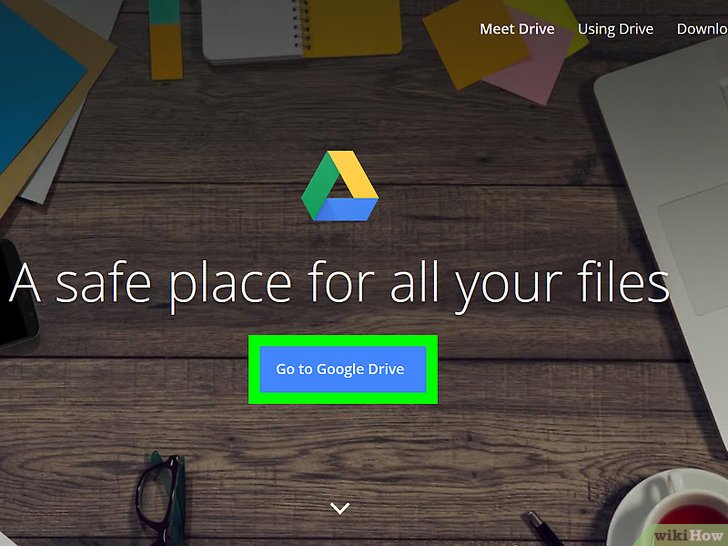
    • Si no has iniciado sesión, haz clic en Ir a Google Drive e inicia sesión.
  2. Haz clic en el ícono de engrane. Se encuentra en la esquina superior derecha de la pantalla.
    Download Google Photos on PC or Mac Step 7.jpg
  3. Haz clic en .
    Download Google Photos on PC or Mac Step 8.jpg
  4. Marca el recuadro a lado de “Crear una carpeta de fotos de Google”. Esto le dirá Google Drive que muestre un vínculo hacia las fotos directamente en la unidad.
    Download Google Photos on PC or Mac Step 9.jpg
  5. Haz clic en . Se encuentra en la esquina superior derecha de la pantalla. Ya podrás cerrar o minimizar la ventana del navegador.
    Download Google Photos on PC or Mac Step 10.jpg
  6. Haz clic derecho en el ícono de Respaldo y sincronización de Google. Si utilizas Windows, se encontrará en la bandeja de aplicaciones del lado derecho de la barra de tareas. Si utilizas una Mac, Se encontrará en la barra de menú en la parte de arriba de la pantalla. Lucirá como una nube con una flecha.[1]
    Download Google Photos on PC or Mac Step 11.jpg
  7. Haz clic en . Esto abrirá una ventana que contiene una pantalla de inicio de sesión de Google.
    Download Google Photos on PC or Mac Step 12.jpg
  8. Inicia sesión en tu cuenta de Google y haz clic en . Verás varias pantallas que te guiarán por el proceso de instalación más adelante.
    Download Google Photos on PC or Mac Step 13.jpg
  9. Selecciona y haz clic en .
    Download Google Photos on PC or Mac Step 14.jpg
  10. Selecciona la carpeta en la que quieras almacenar las fotos de Google. Haz clic en el recuadro a lado de la carpeta que quieras para seleccionarla.
    Download Google Photos on PC or Mac Step 15.jpg
    • Si no ves la carpeta que quieres utilizar, haz clic en ELEGIR CARPETA para seleccionar una.
    • Podrás seleccionar una carpeta que ya contenga imágenes (como la carpeta Imágenes), solo ten en cuenta que las fotos que estén en esa carpeta serán respaldadas por Google.
  11. Selecciona un tamaño de carga. Esto se refiere a subir fotos a Google, no a la descarga de ellas.
    Download Google Photos on PC or Mac Step 16.jpg
    • Selecciona Alta calidad para seleccionar una gran calidad con un tamaño de archivo reducido. Esto debe funcionar bien con la mayoría de los usuarios, aunque si eres fotógrafo profesional que trabajo con archivos RAW gigantes, notarás un poco de degradación en la calidad. Esta opción además te permitirá almacenar fotos y videos ilimitados sin pagar almacenamiento adicional.[2]
    • Selecciona Calidad original para mantener el tamaño y resolución originales de la foto. Esto es mejor para personas que necesitan fotos de una resolución extremadamente alta, pero esto va en contra de la cuota de Google.
  12. Haz clic en . Ahora Respaldo y sincronización de Google comenzará a subir archivos a Google Drive desde las carpetas seleccionadas. Esto puede tomar tiempo, dependiendo de cuántas fotos haya que cargar. Es bueno hacer otras cosas mientras, como descargar fotos.
    Download Google Photos on PC or Mac Step 17.jpg
    • Respaldo y sincronización siempre estará ejecutándose en la computadora, lo que asegura que los archivos estarán siempre respaldados en Google Drive.

[editar]Descargar las fotos

  1. Haz clic derecho en el ícono de Respaldo y sincronización. Nuevamente, es el de nube con una flecha en la bandeja de aplicaciones (Windows) o en la barra de menú (macOS).
    Download Google Photos on PC or Mac Step 18.jpg
  2. Haz clic en .
    Download Google Photos on PC or Mac Step 19.jpg
  3. Haz clic en . Se encuentra en la columna izquierda.
    Download Google Photos on PC or Mac Step 20.jpg
  4. Haz clic en . Aparecerá una lista de carpetas.
    Download Google Photos on PC or Mac Step 21.jpg
  5. Selecciona y haz clic en . Las fotos de Google comenzarán a descargarse en la computadora. Esto puede tomar bastante tiempo, especialmente si tienes muchas fotos grandes (y una conexión a internet lenta).
    Download Google Photos on PC or Mac Step 22.jpg
    • Si quieres descargar otras carpetas desde Google Drive, podrás seleccionarlas en este momento.
    • Para ver las fotos descargadas, abre la carpeta de Google Drive en la computadora y después haz doble clic en la carpeta Fotos de Google. Las fotos y videos estarán en esta carpeta, normalmente separadas en subcarpetas por fecha o por nombre.

[editar]Referencias

Source: Wiki News

Publicado en General Etiquetado con: