Cómo instalar un archivo ISO en una PC o Mac

Este wikiHow te enseñará a montar un archivo ISO como imagen de disco en una computadora, y a ejecutar el asistente de instalación para instalar el contenido de la aplicación ISO, utilizando Windows o Mac.

[editar]Pasos

[editar]En Windows

  1. Abre la carpeta que contiene el archivo ISO. Localiza el archivo de imagen de disco ISO que quieras instalar en la computadora, y abre la carpeta que contenga el archivo.
    Install an ISO File on PC or Mac Step 1.jpg
  2. Haz clic derecho en el archivo ISO que quieras instalar. Esto abrirá las opciones de clic derecho en un menú emergente.
    Install an ISO File on PC or Mac Step 2.jpg
  3. Haz clic en en el menú de clic derecho. Encontrarás esta opción en la parte de arriba del menú de clic derecho. Esto montará el archivo ISO seleccionado como una imagen de disco en la computadora.
    Install an ISO File on PC or Mac Step 3.jpg
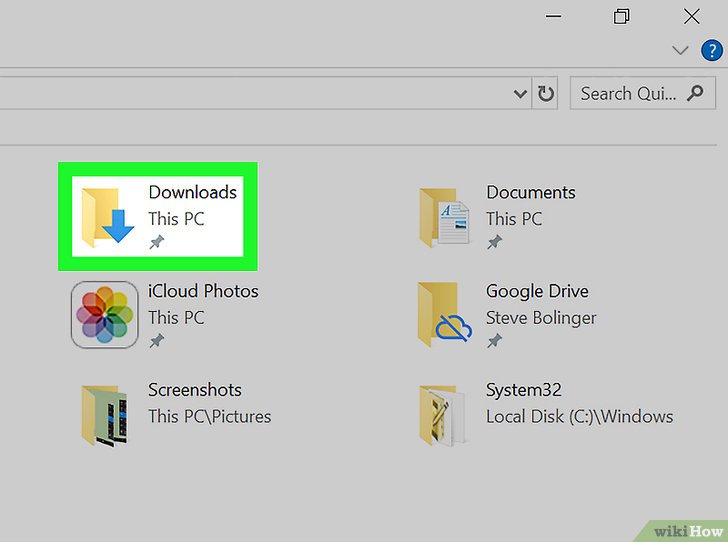
  4. Abre la ventana “Este equipo” en la computadora. Este equipo enlista todos los discos y unidades en la computadora. Lo encontrarás en el menú de Inicio, o en el panel de navegación izquierdo de la ventana del explorador de archivos.
    Install an ISO File on PC or Mac Step 4.jpg
  5. Haz doble clic en el disco de software ISO debajo de “Unidades y dispositivos. Cuando montes un archivo ISO, se mostrará como una imagen de disco en esta parte. Esto ejecutará el asistente de instalación, y te permitirá instalar el software contenido en el archivo ISO.
    Install an ISO File on PC or Mac Step 5.jpg
    • Verás el paquete de instalación de software del archivo ISO montado como un nuevo disco debajo de Unidades y dispositivos. Puede lucir como una unidad de CD o DVD.

[editar]En Mac

  1. Abre la carpeta de Aplicaciones en la Mac. Puedes encontrar y hacer clic sobre la carpeta Aplicaciones en el Dock, o abrir cualquier ventana del Finder y hacer clic en Aplicaciones en el panel de navegación izquierdo.
    Install an ISO File on PC or Mac Step 6.jpg
  2. Haz doble clic en la carpeta Utilidades dentro de la carpeta Aplicaciones. Esta carpeta contiene las herramientas de utilidades de la Mac, tales como Monitor de actividad, Terminal, y Utilidad de discos.
    Install an ISO File on PC or Mac Step 7.jpg
  3. Haz doble clic en dentro de la carpeta de Utilidades. La Utilidad de discos te permite realizar tareas relacionadas con el disco duro y la unidades en la computadora.
    Install an ISO File on PC or Mac Step 8.jpg
    • La Utilidad de discos es una de las aplicaciones nativas de Mac. Puedes encontrarla en la carpeta Utilidades de cada Mac.
  4. Haz clic en la pestaña en la barra de menú. Podrás encontrar este botón en la barra de menú en la esquina superior izquierda de la pantalla. Esto abrirá un menú desplegable.
    Install an ISO File on PC or Mac Step 9.jpg
  5. Haz clic en en el menú Archivo. Esto abrirá una nueva ventana del explorador de archivos para seleccionar el archivo de disco que quieras montar.
    Install an ISO File on PC or Mac Step 10.jpg
  6. Selecciona el archivo ISO que quieras instalar. Localiza el archivo de imagen de disco ISO en la ventana del explorador de archivos, y haz clic en el para seleccionarlo.
    Install an ISO File on PC or Mac Step 11.jpg
  7. Haz clic en el botón . Este botón se localiza ene la esquina inferior derecha de la ventana del explorador de archivos. Esto montará el archivo ISO seleccionado como una imagen de disco en el escritorio.
    Install an ISO File on PC or Mac Step 12.jpg
    • Encontrarás el paquete de instalación de software montado en el escritorio.
  8. Haz doble clic en la imagen de disco montada en el escritorio. Esto abrirá el contenido de la imagen de disco ISO montada. Así podrás instalar una aplicación desde el archivo ISO.
    Install an ISO File on PC or Mac Step 13.jpg
    • Dependiendo de los contenidos del archivo ISO, el proceso de instalación puede cambiar.
    • Si encuentras un archivo PKG dentro de la imagen de disco montada, haz doble clic en el para ejecutar el asistente de instalación. Si ves una aplicación, haz clic y arrástralo a la carpeta Aplicaciones.

Source: Wiki News

Publicado en General Etiquetado con:

Cómo acceder a Hotmail

Este wikiHow te enseñará cómo acceder a la bandeja de entrada de una cuenta de Hotmail. La interfaz tradicional de Hotmail se ha fusionado con la de Microsoft Outlook, por lo que actualmente abrir una cuenta de Hotmail es lo mismo que abrir una cuenta de Outlook. Puedes acceder a tu cuenta a través de Microsoft Outlook, tanto desde una plataforma móvil como desde una de escritorio.

[editar]Pasos

[editar]En plataformas de escritorio

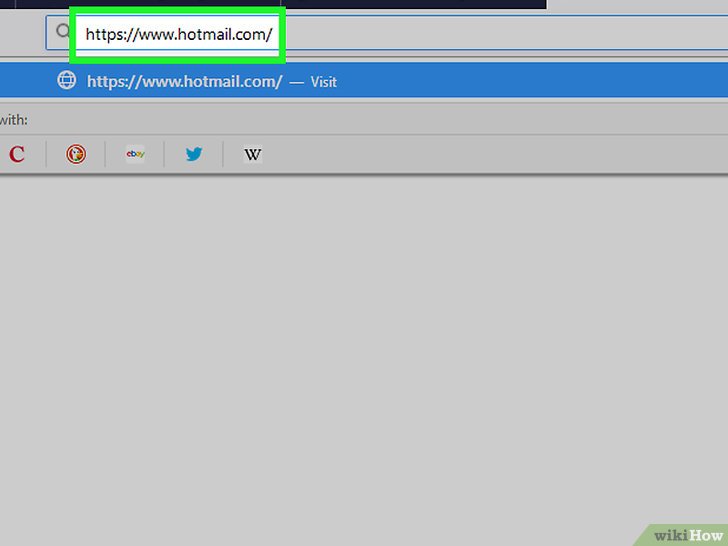
  1. Abre el sitio web de Hotmail. Ve a https://www.hotmail.com/ en un navegador web de tu computadora. Como Hotmail se ha fusionado con Microsoft Outlook, te redirigirán a la página de inicio de sesión de Microsoft Outlook.
    Open Hotmail Step 1 Version 2.jpg
    • Si al ingresar a este sitio aparece tu bandeja de entrada de Outlook, significa que ya has iniciado sesión en tu cuenta.
    • Si la bandeja de entrada que aparece pertenece a la cuenta de otra persona, cierra su sesión haciendo clic en el ícono de perfil de la esquina superior derecha de la pantalla y luego haz clic en Cerrar sesión en el menú desplegable que aparece.
  2. Haz clic en . Está en el medio de la página.
    Open Hotmail Step 2 Version 3.jpg
  3. Ingresa tu dirección de correo electrónico de Hotmail. Escribe la dirección que usas para tu cuenta de Hotmail en el cuadro de texto que dice “Correo electrónico, teléfono o Skype”.
    Open Hotmail Step 3 Version 3.jpg
    • Si no has iniciado sesión en tu cuenta de Hotmail en más de 270 días (o durante los primeros 10 días de haberla creado), esta se habrá eliminado y deberás crear una nueva.[1]
  4. Haz clic en . Está debajo del cuadro de texto.
    Open Hotmail Step 4 Version 3.jpg
  5. Ingresa tu contraseña. Escribe la contraseña de tu cuenta en el cuadro de texto que dice “Contraseña”.
    Open Hotmail Step 5 Version 3.jpg
    • Si no recuerdas la contraseña, deberás restablecerla para poder continuar.
  6. Haz clic en . Está debajo del cuadro de texto de la contraseña. Si la información que has ingresado es correcta, ahora aparecerá tu bandeja de entrada.
    Open Hotmail Step 6 Version 3.jpg

[editar]En plataformas móviles

  1. Abre Outlook. Toca el ícono de la aplicación Outlook. Es el que parece una “O” blanca sobre un fondo azul oscuro.
    Open Hotmail Step 7 Version 3.jpg
    • Si al abrir Outlook aparece tu bandeja de entrada, significa que ya has iniciado sesión en tu cuenta.
    • Si al abrir Outlook aparece una cuenta que no es la tuya, toca en la esquina superior izquierda de la pantalla, luego el ícono en forma de engranaje ubicado en la parte inferior del menú, luego la dirección de correo electrónico de la cuenta actual y selecciona Eliminar cuenta. Luego selecciona Eliminar cuenta otra vez para confirmar que deseas eliminar esa cuenta de la aplicación Outlook.
  2. Toca . Está en el medio de la pantalla.
    Open Hotmail Step 8.jpg
    • Si al abrir Outlook aparece un campo de texto para que ingreses tu dirección de correo electrónico, entonces salta este paso.
  3. Ingresa tu dirección de correo electrónico. Escribe la dirección de correo electrónico que usas para tu cuenta de Hotmail.
    Open Hotmail Step 9.jpg
    • Si no has iniciado sesión en tu cuenta de Hotmail en más de 270 días (o durante los primeros 10 días de haberla creado), esta se habrá eliminado y deberás crear una nueva.
  4. Toca . Este botón se encuentra justo debajo del cuadro de texto.
    Open Hotmail Step 10.jpg
    • Si usas Android, deberás tocar CONTINUAR en la parte inferior derecha de la pantalla.
  5. Ingresa tu contraseña. Escribe la contraseña que usas para iniciar sesión en tu cuenta de Hotmail.
    Open Hotmail Step 11.jpg
  6. Toca . Está debajo del cuadro de texto. Al hacerlo, se iniciará sesión en tu cuenta.
    Open Hotmail Step 12.jpg
  7. Toca cuando aparezca esta opción. De este modo no tendrás que completar el formulario de “Agregar cuenta”.
    Open Hotmail Step 13.jpg
    • Si usas Android, deberás tocar OMITIR en la esquina inferior izquierda de la pantalla.
  8. Toca en la vista previa de funciones. Aparecerá tu bandeja de entrada.
    Open Hotmail Step 14.jpg

[editar]Consejos

  • Actualmente (agosto de 2019), Hotmail y Outlook son exactamente lo mismo. Todavía es posible iniciar sesión en tu cuenta usando una dirección de correo electrónico que finaliza en “@hotmail.com”. Al hacerlo, se abre Outlook y no la vieja interfaz de Hotmail.

[editar]Advertencias

  • Si tu cuenta de Hotmail ha estado inactiva por tiempo suficiente como para que la eliminen, no podrás recuperarla.

[editar]Referencias

Source: Wiki News
Publicado en General Etiquetado con:

Cómo vender carros en Grand Theft Auto 5 en línea

¿Tienes demasiados carros en Grand Theft Auto 5? ¿Quieres deshacerte de algunos? Si bien no es posible vender carros en el modo de un jugador, puedes vender carros en GTA en línea. [1] Este wikiHow te enseña cómo vender carros en GTA en línea.

[editar]Pasos

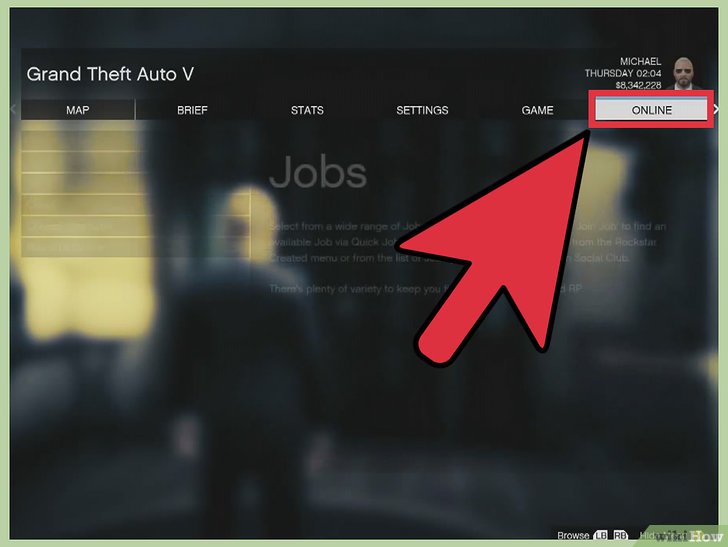
  1. Accede a GTA en línea. Mientras estés en el juego, presiona el botón Opciones o Menú en el control o el botón “Esc” en una PC para abrir en menú en el juego, selecciona la pestaña “En línea” en el lado derecho de la pantalla de menú para acceder a Grand Theft Auto en línea .
    Sell Cars in Grand Theft Auto 5 Online Step 1.jpg
    • Si estás jugando en Playstation 4 o en Xbox One, será necesario que tengas una suscripción de Playstation Plus o Xbox Live para jugar juegos en línea.
  2. Elige el personaje que quieres usar. El personaje que usarás para jugar el modo en línea es diferente al que estás usando en el modo historia. Usa los botones de dirección para elegir al personaje que quieres, y presiona “X” en Playstation, “A” en Xbox o “Enter” en PC. Te conectarás a un juego en línea.
    Sell Cars in Grand Theft Auto 5 Online Step 2.jpg
  3. Encuentra un carro que quieras vender. Da un paseo por la ciudad y encuentra el carro que quieras vender y róbalo. También puedes obtener un carro de tu cochera.
    Sell Cars in Grand Theft Auto 5 Online Step 3.jpg
    • Los carros básicos se pueden vender de $1,000 a $2,000, mientras que los deportivos pueden llegar a más de $9,000. Cuando veas un carro que quieras vender, métete en él y manéjalo.
  4. Ve a Los Santos Customs. Esta es la tienda dentro del juego que modifica y afina el carro. Tiene un ícono que luce como una lata de aerosol en el mapa. Esta se encuentra en Los Santos y otra en Harmoy.
    Sell Cars in Grand Theft Auto 5 Online Step 4.jpg
    • Solo puedes vender carros en GTA en línea. No Puedes venderlos en el modo de un jugador.
  5. Entra a la cochera. Una vez que hayas llegado a la tienda Los Santos Customs, estaciona el carro frente a la puerta de la cochera y esta se abrirá. Maneja el carro dentro y el menú de la tienda aparecerá.
    Sell Cars in Grand Theft Auto 5 Online Step 5.jpg
    • Si tienes un nivel de se busca, la puerta de la cochera no abrirá.
  6. Selecciona . Está en el menú que aparece cuando llevas el carro dentro de la cochera. Usa las teclas de dirección para resaltar la opción de “Vender” en el menú. Presiona “X” en Playstation, “A” en Xbox, o “Enter” en una PC para seleccionar “Vender”.
    Sell Cars in Grand Theft Auto 5 Online Step 6.jpg
  7. Selecciona de nuevo. Esto confirma que quieres vender el carro. El dinero se añadirá a tus fondos mostrados en la esquina superior derecha de la pantalla.

[editar]Referencias

Source: Wiki News

Publicado en General Etiquetado con:

Cómo editar tu perfil en Tik Tok

Este WikiHow te enseñará a agregar un toque personal a tu perfil de Tok Tok utilizando un Android, un iPhone o un iPad. Tok Tok te permite personalizar tu perfil agregando un nombre para mostrar, una foto de usuario, un video de perfil que dure 6 segundos, y vínculos a otras redes sociales.

[editar]Pasos

  1. Abre Tik Tok. Es el ícono negro que contiene una nota musical blanca en 3D. Normalmente lo encontrarás en la pantalla de inicio (iPhone/iPad y Android)o en el cajón de aplicaciones (Android).
    Edit Your TikTok Profile Step 1.jpg
  2. Toca el ícono de perfil . Es la silueta de una persona en la esquina inferior derecha de la pantalla.
    Edit Your TikTok Profile Step 2.jpg
  3. Toca . Es el botón grande y rojo en el centro de la pantalla.
    Edit Your TikTok Profile Step 3.jpg
  4. Agrega una foto de perfil. Esta es la foto que te represemtará en Tik Tok. Para elegir o capturar una nueva foto:
    Edit Your TikTok Profile Step 4.jpg
    • Toca el vínculo Foto de perfil en la esquina superior izquierda.
    • Toca Tomar una foto para usar la cámara y tomar una nueva foto, o toca Seleccionar foto/Rollo de la cámara para elegir una del teléfono o tableta.
    • Dale a Tik Tok permiso para acceder a las fotos y a la cámara si no lo has hecho ya.
    • Sigue las instrucciones en pantalla para recortar y guardar la foto.
  5. Agrega un video de perfil en vez de una foto (opcional). Si una imagen estática no es suficiente para reflejar tu personalidad en TikTok, crea un video de perfil de 6 segundos en su lugar. Cuando un usuario de Tik Tok disfrute de tu video de perfil, probablemente comience a seguirte para ver tus demás creaciones. Así es como se hace un video:
    Edit Your TikTok Profile Step 5.jpg
    • Toca el vínculo Video de perfil en la esquina superior derecha de la página.
    • Dale a Tik Tok permisos para acceder a las fotos si es que no lo has hecho.
    • Selecciona un video del teléfono o tableta.
    • Arrastra las barras deslizantes a cada lado de la foto para seleccionar 6 segundos del video.
    • Toca Hecho para guardar el nuevo video.
  6. Toca el nombre para mostrar para editarlo. El nombre para mostrar es el primer espacio en blanco en la parte de arriba de la página. Cuando hayas terminado de agregar un nombre para mostrar, toca el vínculo Guardar en la esquina superior derecha de la pantalla.
    Edit Your TikTok Profile Step 6.jpg
  7. Toca el ID de Tik Tok para cambiarlo. El ID de Tik Tok aparece en el segundo espacio en blanco a lado de la silueta de persona. Puedes cambiar este nombre una vez cada 30 días. Toca Guardar en la esquina superior derecha para guardar los cambios.
    Edit Your TikTok Profile Step 7.jpg
    • Si los campos de nombre de usuario o ID están en color gris, o no puedes seleccionarlos, es porque acabas de cambiar el nombre recientemente.
    • Si el nombre de usuario ingresado ya está ocupado, se te pedirá elegir uno diferente.
  8. Edita la biografía. Toca tu biografía actual, o Aún no tengo una si es que no has agregado una antes, y luego escribe una biografía que te describa. Toca Guardar en la esquina superior derecha cuando hayas terminado.
    Edit Your TikTok Profile Step 8.jpg
    • Trata de escribir la biografía de manera que atraiga nuevos amigos y seguidores, pero evita hacer spam o promover otros sitios web.
  9. Toca para vincular una cuenta de Instagram. Tocar esta opción te llevará durante un proceso de inicio de sesión en Instagram y dará permiso a TikTok para acceder a tu cuenta. Una vez estén vinculadas las cuentas, tu nombre de usuario de Instagram se agregará al perfil de Tik Tok.
    Edit Your TikTok Profile Step 9.jpg
  10. Toca Para vincular tu canal de YouTube. Si tienes un canal de YouTube sigue las instrucciones en pantalla para iniciar sesión en tu cuenta y vincularla a Tik Tok. Esto agregará un vínculo a tu canal de YouTube en el perfil de Tik Tok.
    Edit Your TikTok Profile Step 10.jpg
  11. Toca para vincular una cuenta de Twitter. Si tienes Twitter, podrás vincular tu cuenta con la aplicación de Tik Tok. Ten en cuenta que necesitarás tener la versión asiática de Tik Tok para hacerlo. Ingresa tus credenciales de twitter e inicia sesión para vincular tu cuenta.
    Edit Your TikTok Profile Step 11.jpg
  12. Toca . Se encuentra en la esquina superior derecha de la pantalla. Esto guardará los cambios que hagas en el perfil.
    Edit Your TikTok Profile Step 12.jpg
  13. Agrega un fondo al perfil. Para hacerlo, toca el fondo, después elige “Editar”. Sube una foto y elige “Guardar”. Necesitarás la versión asiática de Tik Tok para hacerlo.
    Edit Your TikTok Profile Step 13.jpg

Source: Wiki News

Publicado en General Etiquetado con:

Cómo encontrar publicaciones antiguas en Facebook

Este wikiHow te enseña cómo buscar todas las publicaciones de Facebook por palabra clave y filtrarlas de acuerdo a la fecha de publicación.

[editar]Pasos

[editar]Buscar todas las publicaciones

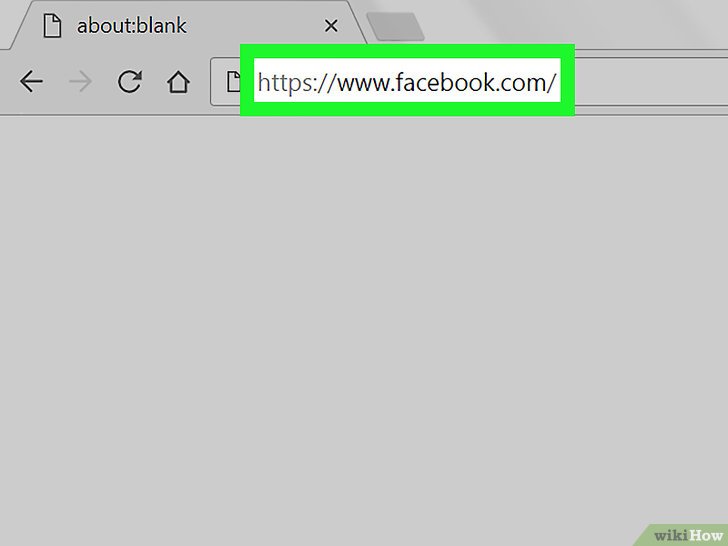
  1. Abre Facebook.com en un navegador de internet.
    Find Old Posts on Facebook Step 1 Version 3.jpg
    • Si no inicias sesión de manera automática, iníciala con tu cuenta de Facebook. Necesitarás introducir tu correo electrónico o número telefónico y contraseña.
  2. Haz clic en la barra de Búsqueda. La barra de Búsqueda se ubica en un rectángulo azul en la parte superior de la pantalla.
    Find Old Posts on Facebook Step 2 Version 3.jpg
  3. Introduce una palabra clave en la barra de Búsqueda. Esto te permitirá buscar todas las personas, publicaciones y fotos.
    Find Old Posts on Facebook Step 3 Version 3.jpg
  4. Presiona en el teclado. Esto buscará y enlistará todos los resultados que coincidan, incluyendo grupos, fotos, personas y páginas.
    Find Old Posts on Facebook Step 4 Version 3.jpg
  5. Haz clic en la pestaña . Este botón está ubicado junto a Todo debajo de la barra de Búsqueda en la parte superior de la página. Enlistará todas las publicaciones públicas y las de tus amigos que coincidan con la palabra clave que buscas.
    Find Old Posts on Facebook Step 5 Version 3.jpg
  6. Selecciona una publicación debajo de FECHA DE PUBLICACIÓN. Encuentra el encabezado FECHA DE PUBLICACIÓN en el recuadro izquierdo, y elige una fecha para ver la lista de publicaciones antiguas.
    Find Old Posts on Facebook Step 6 Version 3.jpg

[editar]Buscar publicaciones que te gustaron

  1. Abre Facebook.com en un navegador de internet.
    Find Old Posts on Facebook Step 7 Version 3.jpg
    • Si no inicias sesión de manera automática, hazlo con tu cuenta de Facebook. Necesitarás introducir tu correo electrónico o número de teléfono y contraseña.
  2. Ve a tu propia página de Perfil. Puedes hacer esto haciendo clic en tu nombre al lado del botón Inicio en la barra de navegación en la parte superior de la pantalla haciendo clic en tu nombre en la parte superior del menú de navegación en el lado izquierdo de la pantalla.
    Find Old Posts on Facebook Step 8 Version 2.jpg
  3. Ve a tu propia página de Perfil. Puedes hacer esto haciendo clic en tu nombre al lado del botón Inicio en la barra de navegación en la parte superior de la pantalla, o haciendo clic en tu nombre en la parte superior del menú de navegación en el lado izquierdo de la pantalla.
    Find Old Posts on Facebook Step 8 Version 2.jpg
  4. Haz clic en . Este botón estará en la esquina inferior derecha de tu foto de portada.
    Find Old Posts on Facebook Step 9 Version 2.jpg
  5. Haz clic en la barra Buscar actividad. Esta estará en la parte superior de Registro de Actividad, y es diferente que la búsqueda regular de Facebook. Buscará todas tus actividades incluyendo publicaciones, me gusta, comentarios, eventos y actualizaciones del perfil.
    Find Old Posts on Facebook Step 10 Version 2.jpg
  6. Introduce un término de búsqueda que recuerdes de la publicación.
    Find Old Posts on Facebook Step 11 Version 2.jpg
    • Palabras clave cortas proporcionarán más resultados.
  7. Presiona en la palabra clave. Esto buscará y enlistará todas las actividades que coincidan con la palabra clave, incluyendo tus publicaciones, publicaciones en las que fuiste etiquetado, y publicaciones que has escondido.
    Find Old Posts on Facebook Step 12 Version 2.jpg
  8. Desplázate hacia abajo para encontrar publicaciones antiguas. El registro de actividad está en orden cronológico inverso, y verás publicaciones más antiguas mientras te desplazas hacia abajo.
    Find Old Posts on Facebook Step 13 Version 2.jpg

[editar]Consejos

  • Puedes usar el menú de navegación ubicado a la izquierda de tu Registro de actividad para filtrar los resultados de búsqueda y limitarlo únicamente a tus propias publicaciones, publicaciones en las que fuiste etiquetado, publicaciones hechas por otros, o publicaciones que has ocultado.

Source: Wiki News

Publicado en General Etiquetado con:

Cómo hacer una hoja de cálculo de Excel

Este wikiHow te enseña los fundamentos de la creación de tu primera hoja de cálculo en Microsoft Excel. Una hoja de cálculo es un documento formado a base de columnas y filas de celdas, las cuales se pueden utilizar para ordenar y manipular datos. Cada celda está diseñada para albergar un fragmento de datos, tales como números, letras o fórmulas que hagan referencia a otras celdas. Los datos luego pueden modificarse, adoptar un formato, graficarse, y utilizarse como referencias en otros documentos.Una vez que te hayas familiarizado con las hojas de cálculo, echa un vistazo a la amplia biblioteca de artículos de Excel de wikiHow para aprender más sobre las funciones avanzadas de la aplicación.

[editar]Pasos

[editar]Crear una hoja de cálculo básica

  1. Abre Microsoft Excel. Lo encontrarás en el menú Inicio (Windows) o en la carpeta Aplicaciones (macOs). La aplicación se abrirá en una pantalla que te permitirá crear o seleccionar un documento.
    Make a Spreadsheet in Excel Step 1 Version 5.jpg
  2. Haz clic para crear un nuevo libro de trabajo. Un libro de trabajo es el nombre del documento que contiene a la hoja u hojas de cálculo. Esto creará una hoja de cálculo en blanco denominada Hoja 1, la cual aparecerá en la pestaña en la parte inferior de la hoja.
    Make a Spreadsheet in Excel Step 2 Version 5.jpg
    • Cuando crees hojas de cálculo más complejas, puedes agregar otra hoja haciendo clic en + al lado de la primera hoja. Utiliza las pestañas inferiores para moverte entre las hojas de cálculo.
  3. Familiarízate con el diseño de la hoja de cálculo. Lo primero que notarás es que la hoja de cálculo contendrá cientos de celdas rectangulares organizadas en columnas verticales y filas horizontales. Esta son algunas cosas importantes que deberás tener en cuenta acerca de este diseño:
    • Todas las filas estarán etiquetadas con números a lo largo del lado de la hoja de cálculo, mientras que las columnas están etiquetadas con letras a lo largo de la parte superior.
    • Cada celda tendrá una dirección que consistirá en la letra de la columna seguida por el número de fila. Por ejemplo, la dirección de la celda ubicada en la primera columna, primera fila será A1. La dirección de la celda ubicada en la segunda columna, tercera fila será B3.
  4. Ingresa algunos datos. Haz clic una vez en cualquier celda y empieza a escribir inmediatamente. Cuando hayas terminado con esa celda, presiona la tecla para pasar a la siguiente celda de la fila, o la tecla para pasar a la siguiente celda de la columna.
    • Ten en cuenta que al escribir en la celda, el contenido también aparecerá en la barra que se extiende a través de la parte superior de la hoja de cálculo. El nombre de esta barra es Barra de fórmulas y resulta útil cuando se ingresan largas cadenas de datos o fórmulas.[1]
    • Para editar una celda que ya contiene datos, haz doble clic sobre ella para hacer aparecer nuevamente el cursor. De manera alternativa, puedes hacer clic en la celda una vez y hacer los cambios en la barra de fórmula.
    • Para eliminar los datos de una celda, haz clic en la celda una vez, y luego presiona . Esto hará que la celda vuelva a estar en blanco sin alterar los datos de las otras filas o columnas. Para eliminar varios valores de celdas a la vez, presiona (PC) o (Mac) mientras haces clic en cada celda que desees eliminar, y luego presiona .
    • Para agregar una nueva columna en blanco entre columnas existentes, haz clic derecho en la letra ubicada encima de la columna, por debajo de donde te gustaría que aparezca la nueva, y haz clic en Insertar en el menú de contexto.
    • Para agregar una nueva fila en blanco entre las filas existentes, haz clic derecho en el número de fila de la fila por debajo de la ubicación deseada, y haz clic en Insertar en el menú.
  5. Revisa las funciones disponibles para usos avanzados. Una de las características más útiles de Excel es su capacidad para buscar datos y realizar cálculos basados en fórmulas matemáticas. Cada fórmula que se crea contiene una función de Excel, la cual es la “acción” que vas a realizar. Las fórmulas siempre comienzan con un signo igual (=) seguido del nombre de la función (por ejemplo, =SUMAR, =BUSCAR, =SENO). Después de eso, los parámetros deberán introducirse entre un conjunto de paréntesis (). Sigue estos pasos para tener una idea acerca del tipo de funciones que se puede utilizar en Excel:
    • Haz clic en la pestaña Fórmulas en la parte superior de la pantalla. Verás varios íconos en la barra de herramientas de la parte superior de la aplicación en el panel denominado “Biblioteca de funciones.” Una vez que sepas cómo funcionan las distintas funciones, podrás explorar fácilmente la biblioteca utilizando esos íconos.
    • Haz clic en el ícono de Insertar función, en el cual también se leerá fx. Será el primer ícono en la barra. Esto abrirá el panel de Insertar función, el cual te permitirá buscar lo que desees hacer o explorar por categoría.
    • Selecciona una categoría del menú “O selecciona una categoría”. La categoría por defecto será “Recientemente utilizado.” Por ejemplo, para ver las funciones de matemáticas, puedes seleccionar Matemática & trigonometría.
    • Haz clic en cualquier función del panel “Selecciona una función” para ver la sintaxis, así como una descripción de lo que hace la función. Para obtener más información acercan de una función, haz clic en Ayuda de esta función.
    • Haz clic en Cancelar cuando hayas terminado de explorar.
    • Para obtener más información acerca de cómo ingresar fórmulas, consulta el artículo sobre cómo escribir fórmulas en Microsoft Excel.
    • Para obtener consejos sobre las funciones más frecuentes, consulta el artículo sobre cómo utilizar la función de Buscar en Excel, y cómo utilizar la función de Sumar en Microsoft Excel.
  6. Guarda el archivo cuando hayas terminado de editar. Para guardar el archivo, haz clic en el menú Archivo en la esquina superior izquierda, y luego selecciona Guardar como. Dependiendo de la versión de Excel que tengas, por lo general tendrás la opción de guardar el archivo en tu computadora o en OneDrive.
    • Ahora que ya has aprendido lo básico, echa un vistazo al método “Crear un inventario del hogar desde cero” para ver cómo poner esta información en práctica.

[editar]Crear un inventario del hogar desde cero

  1. Abre Microsoft Excel. Lo encontrarás en el menú Inicio (Windows) o en la carpeta Aplicaciones (macOs). La aplicación se abrirá en una pantalla que te permitirá crear o abrir un libro de trabajo.
    Make a Spreadsheet in Excel Step 1 Version 5.jpg
  2. Nombra las columnas. Digamos que vamos a hacer una lista de los objetos que tenemos en casa. Además de listar el objeto en sí, podríamos necesitar registrar en qué habitación se encuentra, además de su fabricante y modelo. Reservaremos la fila 1 para colocar los encabezados de columnas de forma que nuestros datos se encuentren etiquetados de una manera clara.[2].
    Make a Spreadsheet in Excel Step 3 Version 5.jpg
    • Haz clic en la celda A1 y escribe . Enumeraremos cada objeto en esta columna.
    • Haz clic en la celda B1 y escribe . Aquí es donde escribiremos en qué habitación se encuentra el objeto.
    • Haz clic en la celda C1 y escribe . En esta columna registraremos el modelo y el fabricante del objeto.
  3. Escribe los objetos en cada fila. Luego de que las columnas se encuentren etiquetadas, introducir los datos en las filas será un asunto sencillo. Cada objeto deberá contar con una fila propia, y cada pedazo de información deberá contar una celda propia.
    Make a Spreadsheet in Excel Step 4 Version 5.jpg
    • Por ejemplo, si vas a listar el monitor HD de Apple de tu oficina, puedes escribir en la celda A2 (en la columna Artículo), en la celda B2 (en la columna Ubicación), y en la celda B3 (la columna Fabricante/Modelo).
    • Enumera elementos adicionales en las filas de abajo. Si necesitas eliminar una celda, simplemente hazle clic una vez y presiona .
    • Para eliminar una fila o columna entera, haz clic derecho en la letra o número y selecciona Eliminar.
    • Probablemente hayas notado que si escribes demasiado texto en una celda este se superpondrá en la siguiente columna. Puedes arreglar esto cambiando el tamaño de las columnas para ajustarlas al texto. Coloca el cursor en la línea ubicada entre las letras de la columna (por encima de la fila 1) para que el cursor se transforme en dos flechas, y luego haz doble clic en esa línea.
  4. Transforma los encabezados de columna en menús desplegables. Digamos que has listado cientos de objetos a lo largo de toda tu casa pero solamente deseas visualizar aquellos almacenados en tu oficina. Haz clic en el 1 ubicado al principio de la fila 1 para seleccionar toda la fila, y luego haz lo siguiente:
    Make a Spreadsheet in Excel Step 5 Version 5.jpg
    • Haz clic en la pestaña Datos en la parte superior de Excel.
    • Haz clic en Filtro (el ícono del embudo) en la barra de herramientas. Aparecerán unas flechas pequeñas en cada encabezado de columna.
    • Haz clic en el menú desplegable Ubicación (en la celda B1) para abrir el menú de filtro.
    • Ya que solamente deseamos ver los objetos de la oficina, marca la casilla al lado de “Oficina” y elimina las otras de marcas de verificación.
    • Haz clic en Aceptar. Ahora solamente verás los elementos de la habitación seleccionada. Puedes hacer esto con cualquier columna y cualquier tipo de datos.
    • Para restaurar todos los objetos, haz clic en el menú de nuevo y marca la opción “Seleccionar todo” y luego haz clic en Aceptar para restaurar todos los objetos.
  5. Haz clic en la pestaña para personalizar la hoja de cálculo. Luego de haber introducido tus datos, es posible que desees personalizar los colores, fuentes y líneas. Aquí tienes algunas ideas sobre cómo hacerlo:
    Make a Spreadsheet in Excel Step 6 Version 5.jpg
    • Selecciona las celdas cuyo formato desees modificar. Puedes seleccionar una fila entera haciendo clic en el número correspondiente, o una columna entera haciendo clic en la letra correspondiente. Mantén presionada la tecla (PC) o (Mac) para seleccionar más de una columna o fila a la vez.
    • Haz clic en Colores en la sección “Temas” de la barra de herramientas para ver y seleccionar el tema de color.
    • Haz clic en el menú Fuentes para buscar y seleccionar una fuente.
  6. Guarda el documento de trabajo. Cuando hayas llegado a punto de detención óptimo, puedes guardar la hoja de cálculo haciendo clic en el menú Archivo en la esquina superior izquierda y seleccionando Guardar como.
    Make a Spreadsheet in Excel Step 7 Version 5.jpg
    • Luego de haber creado tu primera hoja de cálculo, consulta el artículo sobre cómo utilizar Excel para tener una visión más profunda acerca de qué más se puede hacer en Excel.

[editar]Crear un presupuesto mensual a partir de una plantilla

  1. Abre Microsoft Excel. Lo encontrarás en el menú Inicio (Windows) o en la carpeta Aplicaciones (macOs). La aplicación se abrirá en una pantalla que te permitirá crear o abrir un libro de trabajo.
    Make a Spreadsheet in Excel Step 8 Version 5.jpg
    • Este método incluye el uso de una plantilla integrada de Excel para crear una lista de tus gastos. Existen cientos de plantillas disponibles para los diferentes tipos de hojas de cálculo. Si deseas ver una lista de todas las plantillas oficiales, visita https://templates.office.com/en-us/templates-for-excel.
  2. Busca la plantilla “Presupuesto Mensual Simple”. Esta es una plantilla oficial gratuita de Microsoft que facilita el cálculo de tu presupuesto para el mes. Puedes encontrarla escribiendo en la barra de búsqueda en la parte superior y pulsando la tecla en la mayoría de las versiones.
    Make a Spreadsheet in Excel Step 9 Version 5.jpg
  3. Selecciona la plantilla Presupuesto Mensual Simple y haz clic en . Esto creará una nueva hoja de cálculo a partir de una plantilla con formato preestablecido.
    Make a Spreadsheet in Excel Step 10 Version 5.jpg
    • Es posible que tengas que hacer clic en Descargar en su lugar.
  4. Haz clic en la pestaña para escribir tus ingresos. Te darás cuenta que habrá tres pestañas (Resumen, Ingreso Mensual, y Gastos Mensuales) en la parte inferior del libro de trabajo. Deberás hacer clic en la segunda pestaña. Digamos que obtienes ingresos de dos empresas llamadas wikiHow y Acme:
    Make a Spreadsheet in Excel Step 11 Version 5.jpg
    • Haz doble clic en la celda Ingreso 1 para hacer aparecer el cursor. Borra el contenido de la celda y escribe .
    • Haz doble clic en la celda Ingreso 2, borra su contenido, y escribe .
    • Escribe tu ingreso mensual de wikiHow en la primera celda bajo el encabezado “Cantidad” (en la cual se lea “2500” por defecto). Haz lo mismo con tus ingresos mensuales de “Acme” en la celda de abajo.
    • Si no tienes ningún otro ingreso, puedes hacer clic en las otras celdas (para “Otros” y “$250”) y presionar para borrarlas.
    • También puedes agregar más fuentes de ingresos y cantidades en las filas ubicadas debajo de las que ya existan.
  5. Haz clic en la pestaña para ingresar tus gastos. Será la tercera pestaña en la parte inferior del libro de trabajo. Puedes hacer doble clic en cualquiera de las celdas donde hayan cantidades y gastos ya ingresados, para cambiar el valor.
    Make a Spreadsheet in Excel Step 12 Version 5.jpg
    • Por ejemplo, digamos que tu alquiler es de $795 al mes. Haz doble en la cantidad registrada anteriormente de “$800”, bórrala, y luego escribe .
    • Digamos que no tienes ningún pago de préstamo estudiantil que realizar. Puedes hacer clic en la cantidad junto a “Préstamos Estudiantiles” en la columna “Cantidad” ($50) y presionar la tecla desde tu teclado para borrarla. Haz lo mismo con todos los otros gastos.
    • Puedes eliminar una fila entera haciendo clic derecho en el número de fila y seleccionando Eliminar.
    • Para insertar una nueva fila, haz clic derecho en el número de fila ubicado debajo de donde desees que aparezca, y luego selecciona Insertar.
    • Asegúrate de que no hayan cantidades adicionales por las que en realidad no tengas que pagar en la columna “Cantidades”, ya que se tendrán en cuenta de manera automática en tu presupuesto.
  6. Haz clic en la pestaña para visualizar tu presupuesto. Una vez que hayas introducido tus datos, el gráfico en esta pestaña se actualizará automáticamente para reflejar tus ingresos en contraposición a tus gastos.
    Make a Spreadsheet in Excel Step 13 Version 5.jpg
    • Si la información no se calcula automáticamente, presiona la tecla en el teclado.
    • Cualquier cambio que hagas en las pestañas de Ingresos Mensuales y Gastos Mensuales afectará lo que visualices en Resumen.
  7. Guarda el documento de trabajo. Cuando hayas llegado a un punto de detención óptimo, puedes guardar la hoja de cálculo haciendo clic en el menú Archivo en la esquina superior izquierda y seleccionando Guardar como.
    Make a Spreadsheet in Excel Step 14 Version 5.jpg
    • Luego de haber creado tu primera hoja de cálculo, consulta el artículo sobre cómo utilizar Excel para tener una visión más profunda acerca de qué más se puede hacer en Excel.

[editar]Referencias

Source: Wiki News

Publicado en General Etiquetado con:

Cómo saber si un pescado se ha descompuesto

El pescado tiende a permanecer fresco ya sea en un congelador o en una refrigeradora y puede guardarse en cualquier de ambos antes de comerse. Sin embargo, a la larga la carne se arruinará, a tal punto que ya no es confiable o saludable cocinarla. Para saber que un pescado se ha descompuesto, debes tener en cuenta la fecha de caducidad impresa en el empaque, el lugar donde se guardó el pescado y la textura y olor del mismo. Para evitar la intoxicación alimentaria, es mejor desechar el pescado una vez que muestre cualquier señal de descomposición.

[editar]Pasos

[editar]Leer la fecha de caducidad

  1. Tira el pescado crudo refrigerado 2 días después de la fecha de caducidad. El pescado crudo no dura mucho tiempo en la refrigeradora y comienza a descomponerse poco después de la fecha de caducidad. Busca la fecha en el empaque. Si han pasado más de 1 o 2 días desde esa fecha, desecha el pescado.[1]
    Tell if Fish Has Gone Bad Step 1.jpg
    • Si quieres retrasar el vencimiento del pescado refrigerado, colócalo en el congelador.
    • Si el pescado tiene una fecha de usar antes en lugar de una fecha de caducidad, evita que pase después de esa fecha. “Usar antes” indica que el pescado comenzará a descomponerse si no se come antes de la fecha impresa.
  2. Guarda el pescado cocido en la refrigeradora durante 5 o 6 días después de la fecha de caducidad. Si compraste un pescado cocinado, o lo cocinaste tú mismo, y luego lo guardaste en la refrigeradora en un recipiente hermético, durará más que un pescado crudo. Aunque si no los comido después de 5 o 6 días de la fecha de caducidad, tendrás que desecharlo.[2]
    Tell if Fish Has Gone Bad Step 2.jpg
    • Si sabes de antemano que no vas a usar el pescado cocido antes de que caduque, colócalo en el congelador para retrasar su vencimiento.
    • Si planeas desechar el empaque original del pescado una vez que esté cocido, y luego refrigerarlo, anota la fecha de caducidad para que no la olvides después de que tires el empaque.
    • Puedes escribir la fecha de caducidad en una nota adhesiva que luego coloques en el recipiente marca Tupperware en el que guardes el pescado. Como alternativa, escribe la fecha en un bloc de notas que mantengas en la puerta de la refrigeradora.
  3. Mantén congelado el pescado durante 6 a 9 meses después de la fecha de caducidad. Ya sea que esté crudo o cocido, el pescado congelado se preservará mucho más que el pescado refrigerado. La única excepción para esta regla es el salmón ahumado. Incluso en el congelador, el salmón ahumado solo durará entre 3 y 6 meses.[3]
    Tell if Fish Has Gone Bad Step 3.jpg
    • Siempre puedes congelar el salmón tú mismo, incluso si lo compraste crudo o si ya está cocido. Para congelar el salmón, envuelve los trozos del pescado en una capa de envoltura plástica o colócalo en una bolsa plástica hermética.[4]

[editar]Revisar el pescado

  1. Siente una capa viscosa en el pescado crudo. A medida que el pescado envejece y comienza a descomponerse, la superficie exterior se volverá más húmeda y a la larga surgirá una capa delgada de mucosidad. Esta es una buena señal de que el pescado comenzó a descomponerse. Una vez que el pescado se haya descompuesto completamente, la humedad viscosa en la carne se sentirá gruesa y resbalosa al tacto.[5]
    Tell if Fish Has Gone Bad Step 4.jpg
    • Desecha el pescado fresco tan pronto como notes que la textura viscosa aparezca.
    • Al pescado cocido no le saldrá esa capa viscosa, incluso después de que ha comenzado a descomponerse.
  2. Huele un olor de pescado fuerte. Todos los peces, crudos o cocidos, huelen como peces. Sin embargo, el pescado refrigerado que ha comenzado a descomponerse tendrá un olor más fuerte a pescado. Si se le da más tiempo, este fuerte olor a pescado se convertirá en un olor putrefacto de carne en descomposición.[6]
    Tell if Fish Has Gone Bad Step 5.jpg
    • A medida que el pescado continúe descomponiéndose, el olor a pescado fuerte será cada vez más fuerte. Es mejor desecharlo tan pronto como comience a oler “raro”.
  3. Revisa el pescado crudo en busca de un color lechoso. Por lo general, la carne de pescado es de un color rosado claro o blanco, con una capa delgada y clara de líquido. A medida que el pescado fresco o refrigerado envejece y comienza a descomponerse, la carne se tornará de un color brillante y lechoso. Es posible que las partes lechosas del pescado adquieran un tinte azulado o grisáceo.[7]
    Tell if Fish Has Gone Bad Step 6.jpg
    • El pescado no se tornará de un color lechoso, si ya lo cociste. Esta señal de vencimiento solo aplica para el pescado crudo.
  4. Busca señales de quemadura por congelación. Si has guardado el pescado en el congelador por más de 9 meses, es posible que comience a mostrar señales de quemaduras por congelación. Busca picos de hielo cristalizados que se hayan formado en la superficie del pescado y observa cualquier mancha decolorada también.[8] Discard freezer-burned food.
    Tell if Fish Has Gone Bad Step 7.jpg
    • Técnicamente, los alimentos que se queman por congelación aún son comestibles y no te enfermarán. Sin embargo, el pescado perderá la mayor parte de su sabor y adquirirá una textura granulada a medida que se queme por congelación.

[editar]Identificar el salmón vencido

  1. Nota si las líneas blancas en la carne desaparecen. El salmón, a diferencia de la mayoría de otros pescados, es bien conocido por las finas líneas blancas que separan las capas o las escamas de su carne. Estas líneas indican que el pescado aún está fresco y comestible. Si notas que estas líneas blancas han desaparecido, o se tornaron a un color más gris, es probable que se haya descompuesto.[9]
    Tell if Fish Has Gone Bad Step 8.jpg
  2. Presiona el salmón para ver si aún está firme. El salmón fresco y comestible debe ser firme al tacto. Si el salmón que está en la refrigeradora tiene una textura blanda, pastosa o inesperadamente suave, es probable que haya caducado.[10]
    Tell if Fish Has Gone Bad Step 9.jpg
    • Las líneas blancas entre las escamas del salmón pueden indicar su firmeza, además de su frescura. Una vez que estas líneas hayan desaparecido, es casi seguro que la carne está blanda.
  3. Revisa el salmón en busca de manchas decoloradas en la carne. A diferencia de otros tipos de pescado, a medida que el salmón envejece y comienza a descomponerse, se vuelve decolorado. Busca sobre la superficie de la carne. Si ves alguna mancha que no sea del color rosado saludable de la mayoría de salmones, es probable que el pescado se haya descompuesto.[11]
    Tell if Fish Has Gone Bad Step 10.jpg
    • La mayoría de decoloraciones que encontrarás en un salmón serán oscuras. Sin embargo, el salmón descompuesto también puede tener pequeñas manchas blanquecinas.

[editar]Consejos

  • El pescado enlatado puede durar por años. El atún, las anchoas o las sardinas enlatadas pueden durar en donde sea desde dos a cinco años después de la fecha de caducidad impresa en la lata. Si tienes pescado enlatado vencido hace más de cinco años, es mejor desecharlo.[12]
  • Si el pescado enlatado tiene una fecha de usar antes en lugar de una fecha de caducidad, el salmón debe comerse antes de esa fecha.
  • Debido a que el salmón se descompone más rápido que cualquier otro pescado, el salmón enlatado solo se debe guardar durante 6 a 9 meses en la despensa.[13]

[editar]Advertencias

  • Si tienes dudas, tira el pescado que creas que se haya descompuesto. No vale la pena el riesgo de desarrollar un caso de intoxicación alimentaria.

[editar]Referencias

Source: Wiki News

Publicado en General Etiquetado con:

Cómo traducir un archivo PDF

Este wikiHow te enseñará cómo traducir un archivo PDF a otro idioma. Puedes utilizar una aplicación gratis en línea DocTranslator; y si únicamente necesitas leer el texto del PDF en otro idioma también puedes usar Google Translate.

[editar]Pasos

[editar]Usar DocTranslator

  1. Abre el sitio de DocTranslator. Ve a https://www.onlinedoctranslator.com/ en el navegador de tu computadora.
    Translate a PDF Step 1.jpg
    • DocTranslator tiene soporte en más de 104 idiomas diferentes y puede mantener el formato original y las imágenes del PDF original tras la traducción.
  2. Dale clic a . Es un botón color naranja a mitad de la página.
    Translate a PDF Step 2.jpg
  3. Dale clic a . Este botón está en medio de la página. Este botón abre el explorador de archivos en Windows o el buscador en Mac.
    Translate a PDF Step 3.jpg
  4. Selecciona tu PDF. Navega a la ubicación en donde se encuentra guardado el PDF, luego selecciónalo dándole clic.
    Translate a PDF Step 4.jpg
  5. Dale clic a . Está en la esquina inferior derecha de la ventana. Esto subirá el PDF al sitio de DocTranslator.
    Translate a PDF Step 5.jpg
    • Si ves una advertencia avisando que el PDF está tomando más tiempo en ser formateado que otros documentos, solo dale clic a “OK”.
  6. Selecciona el idioma de traducción. Dale clic al segundo lenguaje en el menú de selección en la mitad inferior de la página y selecciona el lenguaje al que quieres traducir tu PDF.
    Translate a PDF Step 6.jpg
    • Puedes navegar hacia arriba o abajo de los idiomas disponibles si es necesario.
  7. Dale clic a . Es un botón naranja en el lado derecho de la página, presionarlo hace que DocTranslate comience a traducir tu PDF.
    Translate a PDF Step 7.jpg
  8. Espera a que el PDF sea traducido. Como menciona DocTranslate, la traducción puede tomar algunos minutos debido a los requerimientos del formato.
    Translate a PDF Step 8.jpg
  9. Dale clic al botón de . Es un enlace que aparece a la mitad de la página una vez que el PDF ha sido traducido. Darle clic descarga el PDF traducido a tu computadora.
    Translate a PDF Step 9.jpg
    • Dependiendo de los ajustes de tu navegador, puede ser que el archivo se descargue automáticamente una vez que esté disponible.

[editar]Usar Google Translate

  1. Abre Google Translate. Navega a https://translate.google.com/?hl=es en el navegador de tu computadora.
    Translate a PDF Step 10.jpg
  2. Dale clic al enlace de . Se encuentra del lado izquierdo de la pantalla.
    Translate a PDF Step 11.jpg
  3. Dale click a . Esta opción está en el lado zuperior izquierdo de la página. Presionarlo abre el explorador de archivos en Windoes o el Buscador en Mac.
    Translate a PDF Step 12.jpg
  4. Selecciona tu PDF. Navega hacia la ubicación en donde se encuentra guardado tu PDF y seleccionalo dándole clic.
    Translate a PDF Step 13.jpg
  5. Dale clic a . Se encuentra en la esquina inferior derecha de la ventana. Hacer esto sube el PDF a la página de Google Translate.
    Translate a PDF Step 14.jpg
  6. Selecciona el idioma de traducción. En el lado derecho de la página selecciona el idioma o dale click al y selecciona un idioma en el menú de cascada.
    Translate a PDF Step 15.jpg
  7. Dale clic a . Encontrarás este botón azul en el lado derecho de la página. Google comenzará a traducir tu PDF en una página de únicamente texto.
    Translate a PDF Step 16.jpg
  8. Revisa tu documento traducido. Navega por la página PDF traducida. Aunque no podrá ver ninguna de las imágenes, debes de poder ver el texto que estaba en el PDF traducido al idioma que especificaste.
    Translate a PDF Step 17.jpg

[editar]Consejos

  • Recuerda que ningún servicio de traducción, excepto uno profesional contratado (y pagado) va a ser perfecto. Tanto como DocTranslator como Google Translate probablemente tendrán errores en sus traducciones.

[editar]Advertencias

  • Desgraciadamente, Google Translate no te permitirá guardar una copia del PDF traducido. Tendrás que usar DocTranslator si quieres descargar el PDF traducido.

Source: Wiki News

Publicado en General Etiquetado con:

Cómo cerrar sesión en tu cuenta de Google en todos los dispositivos al mismo tiempo

Si lo necesitas, puedes cerrar sesión de tu cuenta de Google de manera remota en todos los dispositivos. Esto puede ayudarte a mantener tu cuenta segura si crees que alguien ha obtenido el acceso a tu información.

[editar]Pasos

  1. Navega a Gmail. Abre https://mail.google.com en tu navegador e inicia sesión con tu cuenta.
    Sign Out of Your Google Account on All Devices at Once Step 1 Version 2.jpg
  2. Desplázate hacia abajo al fondo de la pantalla. Dale clic al enlace de en el fondo.
    Sign Out of Your Google Account on All Devices at Once Step 2 Version 2.jpg
  3. Dale clic a .
    Sign Out of Your Google Account on All Devices at Once Step 3 Version 2.jpg
  4. Hecho. Toma nota de que los usuarios pueden iniciar sesión de nuevo si conocen tu contraseña o si la tienen guardada en su computadora. Si te preocupa que alguien utilice tu cuenta sin permiso, por favor cambia tu contraseña y no la guardes en tu computadora.
    Sign Out of Your Google Account on All Devices at Once Step 4 Version 2.jpg

Source: Wiki News

Publicado en General Etiquetado con:

Cómo desactivar Windows Defender en Windows 10

Este wikiHow te enseñará cómo desactivar Windows Defender, tanto temporalmente como “permanentemente” en Windows 10. Aunque Windows Defender puede mantenerse desactivado usando la ventana de Configuración hasta que reinicies la computadora, puedes evitar que vuelva a activarse hasta que tú lo permitas desde el Editor del Registro de Windows. Ten en cuenta que desactivarlo dejará la computadora abierta a amenazas de seguridad; además, usar el Editor fuera de los parámetros determinados en este artículo puede dañar tu computadora o incluso hacer que deje de funcionar.

editarPasos

editarDesactivar Windows Defender

  1. Abre Inicio . Haz clic en el logo de Windows en la esquina baja del lado izquierdo en la pantalla. El menú de Inicio aparecerá.
    Turn Off Windows Defender in Windows 10 Step 1 Version 3.jpg
  2. Abre Configuración . Haz clic en el icono de Configuración en forma de engranaje en la parte inferior del lado izquierdo del menú Inicio. Hacer esto abre la ventana de Configuración.
    Turn Off Windows Defender in Windows 10 Step 2 Version 3.jpg
  3. Haz clic en Actualización y seguridad. Está en la última fila de las opciones de Configuración.
    Turn Off Windows Defender in Windows 10 Step 3 Version 3.jpg
  4. Haz clic en . Esta pestaña está en la parte superior del lado izquierdo de la ventana.
    Turn Off Windows Defender in Windows 10 Step 4 Version 3.jpg
  5. Haz clic en . Es la primera opción debajo de “Áreas de protección” casi hasta arriba de la página. Hacerlo abre la ventana de Windows Defender.
    Turn Off Windows Defender in Windows 10 Step 5 Version 2.jpg
  6. Haz clic en . Encontrarás esta opción en la mitad de la página.
    Turn Off Windows Defender in Windows 10 Step 6 Version 2.jpg
  7. Desactiva la protección en tiempo real de Windows Defender. Haz clic en el botón azul de “Activado” debajo del encabezado, y después haz clic en cuando se te pida. Esto desactivará la función de protección en tiempo real de Windows Defender.[1]
    Turn Off Windows Defender in Windows 10 Step 7 Version 2.jpg
    • También puedes desactivar la protección basada en la nube de Windows Defender dándole clic al botón azul debajo del encabezado “Protección basada en la nube” y después dándole clic al cuando se te pida.
    • Windows Defender volverá a activarse la próxima vez que reinicies la computadora.

editarDeshabilitar Windows Defender

  1. Abre Inicio . Haz clic en el logo de Windows en la esquina baja del lado izquierdo de la pantalla. El menú de Inicio aparecerá.
    Turn Off Windows Defender in Windows 10 Step 8 Version 2.jpg
  2. Abre el Editor del Registro. El programa de Editor del Registro te permite hacerles cambios a las funciones principales de la computadora. Para abrirlo, haz lo siguiente:
    Turn Off Windows Defender in Windows 10 Step 9 Version 2.jpg
    • Escribe .
    • Haz clic en el icono azul regedit en la parte de arriba del menú de Inicio.
    • Haz clic en cuando se te pida.
  3. Ve a la ubicación de la carpeta de Windows Defender. Harás esto desplegando cada una de las carpetas necesarias en la sección del lado izquierdo del Editor del Registro como se muestra a continuación:
    Turn Off Windows Defender in Windows 10 Step 10 Version 2.jpg
    • Despliega la carpeta “HKEY_LOCAL_MACHINE” con un doble clic (sáltate este paso si la carpeta ya está desplegada).
    • Despliega la carpeta “SOFTWARE”.
    • Desplázate hacia abajo y despliega la carpeta “Policies”.
    • Despliega la carpeta “Microsoft”.
    • Haz clic una vez en la carpeta “Windows Defender”.
  4. Haz clic derecho en la carpeta “Windows Defender”. Aparecerá un menú desplegable.
    Turn Off Windows Defender in Windows 10 Step 11 Version 2.jpg
    • Si tu ratón no tiene un botón derecho, haz clic en su lado derecho o usa dos dedos para hacer el clic.
    • Si la computadora tiene un panel táctil en lugar de un ratón, usa dos dedos para tocarlo o presiona su parte inferior derecha.
  5. Selecciona . Esta casi en la parte de arriba del menú desplegable. Al seleccionarlo, aparecerá un menú emergente.
    Turn Off Windows Defender in Windows 10 Step 12 Version 2.jpg
  6. Haz clic en . Esta opción está en el menú emergente. Dándole clic hace que aparezca un archivo azul y blanco en la ventana de “Windows Defender” en el lado derecho de la página.
    Turn Off Windows Defender in Windows 10 Step 13 Version 2.jpg
  7. Ingresa “DisableAntiSpyware” como el nombre del archivo. Cuando aparezca el archivo DWORD, escribe y después presiona .[2]
    Turn Off Windows Defender in Windows 10 Step 14 Version 2.jpg
  8. Abre el archivo DWORD “DisableAntiSpyware”. Haz un doble clic para hacerlo. Una ventana emergente aparecerá.
    Turn Off Windows Defender in Windows 10 Step 15 Version 2.jpg
  9. Reemplaza el número de “Información del valor” con . Esto básicamente activa el valor del DWORD.
    Turn Off Windows Defender in Windows 10 Step 16 Version 2.jpg
  10. Haz clic en . Está en la parte inferior de la ventana.
    Turn Off Windows Defender in Windows 10 Step 17 Version 2.jpg
  11. Reinicia la computadora. Haz clic en Inicio , después en Inicio/Apagado y luego Reiniciar. Cuando la computadora termine de reiniciarse, Windows Defender estará deshabilitado.
    Turn Off Windows Defender in Windows 10 Step 18 Version 2.jpg
  12. Rehabilita Windows Defender cuando sea necesario. Si decides que quieres rehabilitar Windows Defender en el futuro, haz lo siguiente:
    Turn Off Windows Defender in Windows 10 Step 19 Version 2.jpg
    • Regresa a la carpeta de Windows Defender en el Editor del Registro.
    • Haz clic en la carpeta “Windows Defender”.
    • Abre el valor de “DisableAntiSpyware” haciendo doble clic.
    • Cambia la “Información del valor” de 1 a 0.
    • Haz clic en Aceptar y reinicia la computadora.
    • Elimina el valor “DisableAntiSpyware” si no quieres que esté disponible para después.

editarConsejos

  • Instalar un antivirus de terceros (por ejemplo, McAfee) no deshabilitará Windows Defender, pero lo desactivará de forma predeterminada. Esto es en caso de que el programa de seguridad se desactive por cualquier razón y así no te quedes sin protección.

editarAdvertencias

  • Cuando uses el primer método para desactivar Windows Defender desde la configuración de la Seguridad de Windows, también se desactivará cualquier otro programa de seguridad que tengas instalado como cualquier otro antivirus o programas de firewall. Esta es una “función” de Microsoft para obligarte a mantener Windows Defender activo por “razones de seguridad.”

editarReferencias

Cite error <ref> tags exist, but no <references/> tag was found

$2

Source: Wiki News

Publicado en General Etiquetado con: