Cómo hacer una hoja de cálculo de Excel

Este wikiHow te enseña los fundamentos de la creación de tu primera hoja de cálculo en Microsoft Excel. Una hoja de cálculo es un documento formado a base de columnas y filas de celdas, las cuales se pueden utilizar para ordenar y manipular datos. Cada celda está diseñada para albergar un fragmento de datos, tales como números, letras o fórmulas que hagan referencia a otras celdas. Los datos luego pueden modificarse, adoptar un formato, graficarse, y utilizarse como referencias en otros documentos.Una vez que te hayas familiarizado con las hojas de cálculo, echa un vistazo a la amplia biblioteca de artículos de Excel de wikiHow para aprender más sobre las funciones avanzadas de la aplicación.

[editar]Pasos

[editar]Crear una hoja de cálculo básica

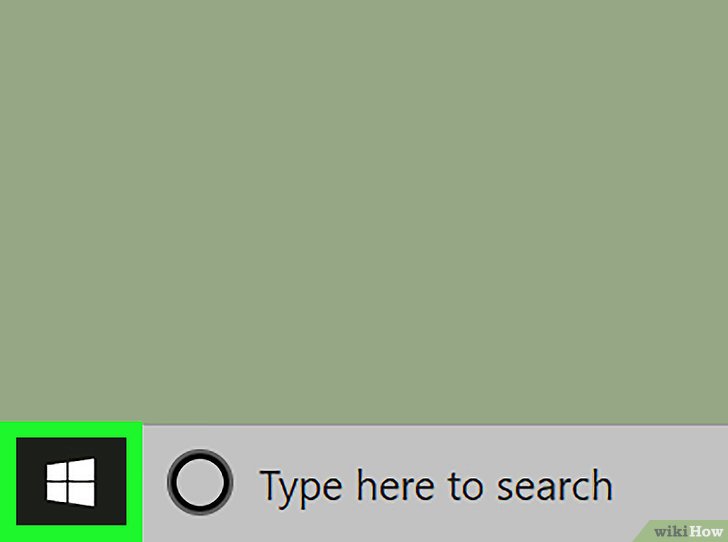
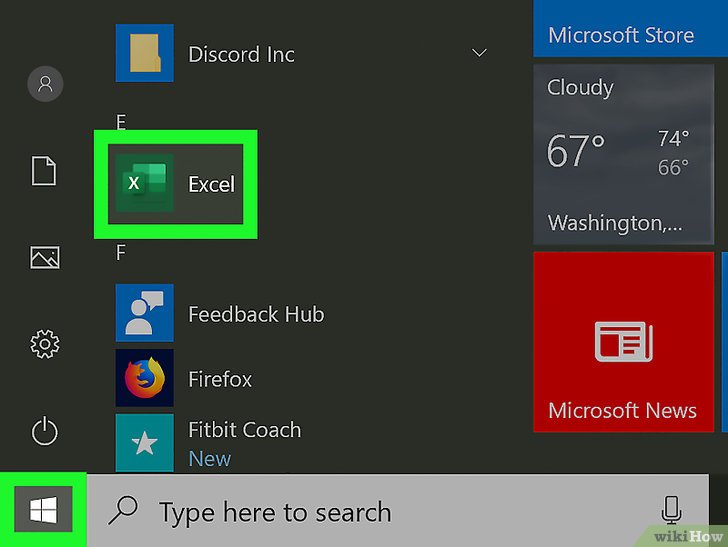
  1. Abre Microsoft Excel. Lo encontrarás en el menú Inicio (Windows) o en la carpeta Aplicaciones (macOs). La aplicación se abrirá en una pantalla que te permitirá crear o seleccionar un documento.
    Make a Spreadsheet in Excel Step 1 Version 5.jpg
  2. Haz clic para crear un nuevo libro de trabajo. Un libro de trabajo es el nombre del documento que contiene a la hoja u hojas de cálculo. Esto creará una hoja de cálculo en blanco denominada Hoja 1, la cual aparecerá en la pestaña en la parte inferior de la hoja.
    Make a Spreadsheet in Excel Step 2 Version 5.jpg
    • Cuando crees hojas de cálculo más complejas, puedes agregar otra hoja haciendo clic en + al lado de la primera hoja. Utiliza las pestañas inferiores para moverte entre las hojas de cálculo.
  3. Familiarízate con el diseño de la hoja de cálculo. Lo primero que notarás es que la hoja de cálculo contendrá cientos de celdas rectangulares organizadas en columnas verticales y filas horizontales. Esta son algunas cosas importantes que deberás tener en cuenta acerca de este diseño:
    • Todas las filas estarán etiquetadas con números a lo largo del lado de la hoja de cálculo, mientras que las columnas están etiquetadas con letras a lo largo de la parte superior.
    • Cada celda tendrá una dirección que consistirá en la letra de la columna seguida por el número de fila. Por ejemplo, la dirección de la celda ubicada en la primera columna, primera fila será A1. La dirección de la celda ubicada en la segunda columna, tercera fila será B3.
  4. Ingresa algunos datos. Haz clic una vez en cualquier celda y empieza a escribir inmediatamente. Cuando hayas terminado con esa celda, presiona la tecla para pasar a la siguiente celda de la fila, o la tecla para pasar a la siguiente celda de la columna.
    • Ten en cuenta que al escribir en la celda, el contenido también aparecerá en la barra que se extiende a través de la parte superior de la hoja de cálculo. El nombre de esta barra es Barra de fórmulas y resulta útil cuando se ingresan largas cadenas de datos o fórmulas.[1]
    • Para editar una celda que ya contiene datos, haz doble clic sobre ella para hacer aparecer nuevamente el cursor. De manera alternativa, puedes hacer clic en la celda una vez y hacer los cambios en la barra de fórmula.
    • Para eliminar los datos de una celda, haz clic en la celda una vez, y luego presiona . Esto hará que la celda vuelva a estar en blanco sin alterar los datos de las otras filas o columnas. Para eliminar varios valores de celdas a la vez, presiona (PC) o (Mac) mientras haces clic en cada celda que desees eliminar, y luego presiona .
    • Para agregar una nueva columna en blanco entre columnas existentes, haz clic derecho en la letra ubicada encima de la columna, por debajo de donde te gustaría que aparezca la nueva, y haz clic en Insertar en el menú de contexto.
    • Para agregar una nueva fila en blanco entre las filas existentes, haz clic derecho en el número de fila de la fila por debajo de la ubicación deseada, y haz clic en Insertar en el menú.
  5. Revisa las funciones disponibles para usos avanzados. Una de las características más útiles de Excel es su capacidad para buscar datos y realizar cálculos basados en fórmulas matemáticas. Cada fórmula que se crea contiene una función de Excel, la cual es la “acción” que vas a realizar. Las fórmulas siempre comienzan con un signo igual (=) seguido del nombre de la función (por ejemplo, =SUMAR, =BUSCAR, =SENO). Después de eso, los parámetros deberán introducirse entre un conjunto de paréntesis (). Sigue estos pasos para tener una idea acerca del tipo de funciones que se puede utilizar en Excel:
    • Haz clic en la pestaña Fórmulas en la parte superior de la pantalla. Verás varios íconos en la barra de herramientas de la parte superior de la aplicación en el panel denominado “Biblioteca de funciones.” Una vez que sepas cómo funcionan las distintas funciones, podrás explorar fácilmente la biblioteca utilizando esos íconos.
    • Haz clic en el ícono de Insertar función, en el cual también se leerá fx. Será el primer ícono en la barra. Esto abrirá el panel de Insertar función, el cual te permitirá buscar lo que desees hacer o explorar por categoría.
    • Selecciona una categoría del menú “O selecciona una categoría”. La categoría por defecto será “Recientemente utilizado.” Por ejemplo, para ver las funciones de matemáticas, puedes seleccionar Matemática & trigonometría.
    • Haz clic en cualquier función del panel “Selecciona una función” para ver la sintaxis, así como una descripción de lo que hace la función. Para obtener más información acercan de una función, haz clic en Ayuda de esta función.
    • Haz clic en Cancelar cuando hayas terminado de explorar.
    • Para obtener más información acerca de cómo ingresar fórmulas, consulta el artículo sobre cómo escribir fórmulas en Microsoft Excel.
    • Para obtener consejos sobre las funciones más frecuentes, consulta el artículo sobre cómo utilizar la función de Buscar en Excel, y cómo utilizar la función de Sumar en Microsoft Excel.
  6. Guarda el archivo cuando hayas terminado de editar. Para guardar el archivo, haz clic en el menú Archivo en la esquina superior izquierda, y luego selecciona Guardar como. Dependiendo de la versión de Excel que tengas, por lo general tendrás la opción de guardar el archivo en tu computadora o en OneDrive.
    • Ahora que ya has aprendido lo básico, echa un vistazo al método “Crear un inventario del hogar desde cero” para ver cómo poner esta información en práctica.

[editar]Crear un inventario del hogar desde cero

  1. Abre Microsoft Excel. Lo encontrarás en el menú Inicio (Windows) o en la carpeta Aplicaciones (macOs). La aplicación se abrirá en una pantalla que te permitirá crear o abrir un libro de trabajo.
    Make a Spreadsheet in Excel Step 1 Version 5.jpg
  2. Nombra las columnas. Digamos que vamos a hacer una lista de los objetos que tenemos en casa. Además de listar el objeto en sí, podríamos necesitar registrar en qué habitación se encuentra, además de su fabricante y modelo. Reservaremos la fila 1 para colocar los encabezados de columnas de forma que nuestros datos se encuentren etiquetados de una manera clara.[2].
    Make a Spreadsheet in Excel Step 3 Version 5.jpg
    • Haz clic en la celda A1 y escribe . Enumeraremos cada objeto en esta columna.
    • Haz clic en la celda B1 y escribe . Aquí es donde escribiremos en qué habitación se encuentra el objeto.
    • Haz clic en la celda C1 y escribe . En esta columna registraremos el modelo y el fabricante del objeto.
  3. Escribe los objetos en cada fila. Luego de que las columnas se encuentren etiquetadas, introducir los datos en las filas será un asunto sencillo. Cada objeto deberá contar con una fila propia, y cada pedazo de información deberá contar una celda propia.
    Make a Spreadsheet in Excel Step 4 Version 5.jpg
    • Por ejemplo, si vas a listar el monitor HD de Apple de tu oficina, puedes escribir en la celda A2 (en la columna Artículo), en la celda B2 (en la columna Ubicación), y en la celda B3 (la columna Fabricante/Modelo).
    • Enumera elementos adicionales en las filas de abajo. Si necesitas eliminar una celda, simplemente hazle clic una vez y presiona .
    • Para eliminar una fila o columna entera, haz clic derecho en la letra o número y selecciona Eliminar.
    • Probablemente hayas notado que si escribes demasiado texto en una celda este se superpondrá en la siguiente columna. Puedes arreglar esto cambiando el tamaño de las columnas para ajustarlas al texto. Coloca el cursor en la línea ubicada entre las letras de la columna (por encima de la fila 1) para que el cursor se transforme en dos flechas, y luego haz doble clic en esa línea.
  4. Transforma los encabezados de columna en menús desplegables. Digamos que has listado cientos de objetos a lo largo de toda tu casa pero solamente deseas visualizar aquellos almacenados en tu oficina. Haz clic en el 1 ubicado al principio de la fila 1 para seleccionar toda la fila, y luego haz lo siguiente:
    Make a Spreadsheet in Excel Step 5 Version 5.jpg
    • Haz clic en la pestaña Datos en la parte superior de Excel.
    • Haz clic en Filtro (el ícono del embudo) en la barra de herramientas. Aparecerán unas flechas pequeñas en cada encabezado de columna.
    • Haz clic en el menú desplegable Ubicación (en la celda B1) para abrir el menú de filtro.
    • Ya que solamente deseamos ver los objetos de la oficina, marca la casilla al lado de “Oficina” y elimina las otras de marcas de verificación.
    • Haz clic en Aceptar. Ahora solamente verás los elementos de la habitación seleccionada. Puedes hacer esto con cualquier columna y cualquier tipo de datos.
    • Para restaurar todos los objetos, haz clic en el menú de nuevo y marca la opción “Seleccionar todo” y luego haz clic en Aceptar para restaurar todos los objetos.
  5. Haz clic en la pestaña para personalizar la hoja de cálculo. Luego de haber introducido tus datos, es posible que desees personalizar los colores, fuentes y líneas. Aquí tienes algunas ideas sobre cómo hacerlo:
    Make a Spreadsheet in Excel Step 6 Version 5.jpg
    • Selecciona las celdas cuyo formato desees modificar. Puedes seleccionar una fila entera haciendo clic en el número correspondiente, o una columna entera haciendo clic en la letra correspondiente. Mantén presionada la tecla (PC) o (Mac) para seleccionar más de una columna o fila a la vez.
    • Haz clic en Colores en la sección “Temas” de la barra de herramientas para ver y seleccionar el tema de color.
    • Haz clic en el menú Fuentes para buscar y seleccionar una fuente.
  6. Guarda el documento de trabajo. Cuando hayas llegado a punto de detención óptimo, puedes guardar la hoja de cálculo haciendo clic en el menú Archivo en la esquina superior izquierda y seleccionando Guardar como.
    Make a Spreadsheet in Excel Step 7 Version 5.jpg
    • Luego de haber creado tu primera hoja de cálculo, consulta el artículo sobre cómo utilizar Excel para tener una visión más profunda acerca de qué más se puede hacer en Excel.

[editar]Crear un presupuesto mensual a partir de una plantilla

  1. Abre Microsoft Excel. Lo encontrarás en el menú Inicio (Windows) o en la carpeta Aplicaciones (macOs). La aplicación se abrirá en una pantalla que te permitirá crear o abrir un libro de trabajo.
    Make a Spreadsheet in Excel Step 8 Version 5.jpg
    • Este método incluye el uso de una plantilla integrada de Excel para crear una lista de tus gastos. Existen cientos de plantillas disponibles para los diferentes tipos de hojas de cálculo. Si deseas ver una lista de todas las plantillas oficiales, visita https://templates.office.com/en-us/templates-for-excel.
  2. Busca la plantilla “Presupuesto Mensual Simple”. Esta es una plantilla oficial gratuita de Microsoft que facilita el cálculo de tu presupuesto para el mes. Puedes encontrarla escribiendo en la barra de búsqueda en la parte superior y pulsando la tecla en la mayoría de las versiones.
    Make a Spreadsheet in Excel Step 9 Version 5.jpg
  3. Selecciona la plantilla Presupuesto Mensual Simple y haz clic en . Esto creará una nueva hoja de cálculo a partir de una plantilla con formato preestablecido.
    Make a Spreadsheet in Excel Step 10 Version 5.jpg
    • Es posible que tengas que hacer clic en Descargar en su lugar.
  4. Haz clic en la pestaña para escribir tus ingresos. Te darás cuenta que habrá tres pestañas (Resumen, Ingreso Mensual, y Gastos Mensuales) en la parte inferior del libro de trabajo. Deberás hacer clic en la segunda pestaña. Digamos que obtienes ingresos de dos empresas llamadas wikiHow y Acme:
    Make a Spreadsheet in Excel Step 11 Version 5.jpg
    • Haz doble clic en la celda Ingreso 1 para hacer aparecer el cursor. Borra el contenido de la celda y escribe .
    • Haz doble clic en la celda Ingreso 2, borra su contenido, y escribe .
    • Escribe tu ingreso mensual de wikiHow en la primera celda bajo el encabezado “Cantidad” (en la cual se lea “2500” por defecto). Haz lo mismo con tus ingresos mensuales de “Acme” en la celda de abajo.
    • Si no tienes ningún otro ingreso, puedes hacer clic en las otras celdas (para “Otros” y “$250”) y presionar para borrarlas.
    • También puedes agregar más fuentes de ingresos y cantidades en las filas ubicadas debajo de las que ya existan.
  5. Haz clic en la pestaña para ingresar tus gastos. Será la tercera pestaña en la parte inferior del libro de trabajo. Puedes hacer doble clic en cualquiera de las celdas donde hayan cantidades y gastos ya ingresados, para cambiar el valor.
    Make a Spreadsheet in Excel Step 12 Version 5.jpg
    • Por ejemplo, digamos que tu alquiler es de $795 al mes. Haz doble en la cantidad registrada anteriormente de “$800”, bórrala, y luego escribe .
    • Digamos que no tienes ningún pago de préstamo estudiantil que realizar. Puedes hacer clic en la cantidad junto a “Préstamos Estudiantiles” en la columna “Cantidad” ($50) y presionar la tecla desde tu teclado para borrarla. Haz lo mismo con todos los otros gastos.
    • Puedes eliminar una fila entera haciendo clic derecho en el número de fila y seleccionando Eliminar.
    • Para insertar una nueva fila, haz clic derecho en el número de fila ubicado debajo de donde desees que aparezca, y luego selecciona Insertar.
    • Asegúrate de que no hayan cantidades adicionales por las que en realidad no tengas que pagar en la columna “Cantidades”, ya que se tendrán en cuenta de manera automática en tu presupuesto.
  6. Haz clic en la pestaña para visualizar tu presupuesto. Una vez que hayas introducido tus datos, el gráfico en esta pestaña se actualizará automáticamente para reflejar tus ingresos en contraposición a tus gastos.
    Make a Spreadsheet in Excel Step 13 Version 5.jpg
    • Si la información no se calcula automáticamente, presiona la tecla en el teclado.
    • Cualquier cambio que hagas en las pestañas de Ingresos Mensuales y Gastos Mensuales afectará lo que visualices en Resumen.
  7. Guarda el documento de trabajo. Cuando hayas llegado a un punto de detención óptimo, puedes guardar la hoja de cálculo haciendo clic en el menú Archivo en la esquina superior izquierda y seleccionando Guardar como.
    Make a Spreadsheet in Excel Step 14 Version 5.jpg
    • Luego de haber creado tu primera hoja de cálculo, consulta el artículo sobre cómo utilizar Excel para tener una visión más profunda acerca de qué más se puede hacer en Excel.

[editar]Referencias

Source: Wiki News
Publicado en General Etiquetado con:

Cómo saber si un pescado se ha descompuesto

El pescado tiende a permanecer fresco ya sea en un congelador o en una refrigeradora y puede guardarse en cualquier de ambos antes de comerse. Sin embargo, a la larga la carne se arruinará, a tal punto que ya no es confiable o saludable cocinarla. Para saber que un pescado se ha descompuesto, debes tener en cuenta la fecha de caducidad impresa en el empaque, el lugar donde se guardó el pescado y la textura y olor del mismo. Para evitar la intoxicación alimentaria, es mejor desechar el pescado una vez que muestre cualquier señal de descomposición.

[editar]Pasos

[editar]Leer la fecha de caducidad

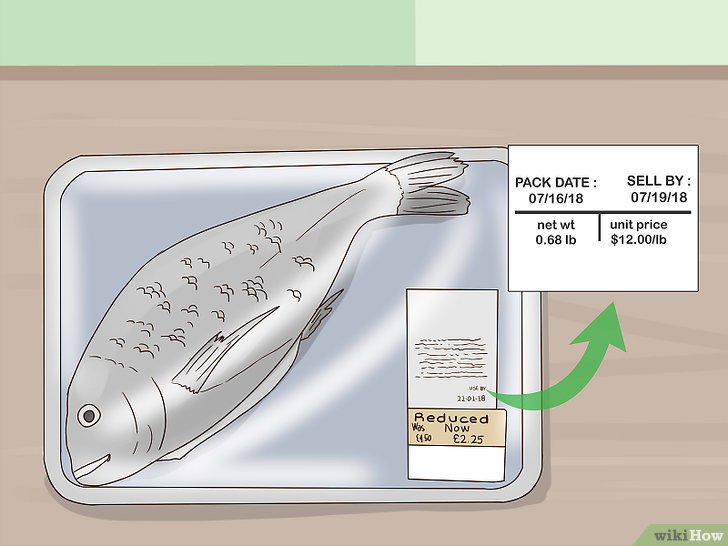
  1. Tira el pescado crudo refrigerado 2 días después de la fecha de caducidad. El pescado crudo no dura mucho tiempo en la refrigeradora y comienza a descomponerse poco después de la fecha de caducidad. Busca la fecha en el empaque. Si han pasado más de 1 o 2 días desde esa fecha, desecha el pescado.[1]
    Tell if Fish Has Gone Bad Step 1.jpg
    • Si quieres retrasar el vencimiento del pescado refrigerado, colócalo en el congelador.
    • Si el pescado tiene una fecha de usar antes en lugar de una fecha de caducidad, evita que pase después de esa fecha. “Usar antes” indica que el pescado comenzará a descomponerse si no se come antes de la fecha impresa.
  2. Guarda el pescado cocido en la refrigeradora durante 5 o 6 días después de la fecha de caducidad. Si compraste un pescado cocinado, o lo cocinaste tú mismo, y luego lo guardaste en la refrigeradora en un recipiente hermético, durará más que un pescado crudo. Aunque si no los comido después de 5 o 6 días de la fecha de caducidad, tendrás que desecharlo.[2]
    Tell if Fish Has Gone Bad Step 2.jpg
    • Si sabes de antemano que no vas a usar el pescado cocido antes de que caduque, colócalo en el congelador para retrasar su vencimiento.
    • Si planeas desechar el empaque original del pescado una vez que esté cocido, y luego refrigerarlo, anota la fecha de caducidad para que no la olvides después de que tires el empaque.
    • Puedes escribir la fecha de caducidad en una nota adhesiva que luego coloques en el recipiente marca Tupperware en el que guardes el pescado. Como alternativa, escribe la fecha en un bloc de notas que mantengas en la puerta de la refrigeradora.
  3. Mantén congelado el pescado durante 6 a 9 meses después de la fecha de caducidad. Ya sea que esté crudo o cocido, el pescado congelado se preservará mucho más que el pescado refrigerado. La única excepción para esta regla es el salmón ahumado. Incluso en el congelador, el salmón ahumado solo durará entre 3 y 6 meses.[3]
    Tell if Fish Has Gone Bad Step 3.jpg
    • Siempre puedes congelar el salmón tú mismo, incluso si lo compraste crudo o si ya está cocido. Para congelar el salmón, envuelve los trozos del pescado en una capa de envoltura plástica o colócalo en una bolsa plástica hermética.[4]

[editar]Revisar el pescado

  1. Siente una capa viscosa en el pescado crudo. A medida que el pescado envejece y comienza a descomponerse, la superficie exterior se volverá más húmeda y a la larga surgirá una capa delgada de mucosidad. Esta es una buena señal de que el pescado comenzó a descomponerse. Una vez que el pescado se haya descompuesto completamente, la humedad viscosa en la carne se sentirá gruesa y resbalosa al tacto.[5]
    Tell if Fish Has Gone Bad Step 4.jpg
    • Desecha el pescado fresco tan pronto como notes que la textura viscosa aparezca.
    • Al pescado cocido no le saldrá esa capa viscosa, incluso después de que ha comenzado a descomponerse.
  2. Huele un olor de pescado fuerte. Todos los peces, crudos o cocidos, huelen como peces. Sin embargo, el pescado refrigerado que ha comenzado a descomponerse tendrá un olor más fuerte a pescado. Si se le da más tiempo, este fuerte olor a pescado se convertirá en un olor putrefacto de carne en descomposición.[6]
    Tell if Fish Has Gone Bad Step 5.jpg
    • A medida que el pescado continúe descomponiéndose, el olor a pescado fuerte será cada vez más fuerte. Es mejor desecharlo tan pronto como comience a oler “raro”.
  3. Revisa el pescado crudo en busca de un color lechoso. Por lo general, la carne de pescado es de un color rosado claro o blanco, con una capa delgada y clara de líquido. A medida que el pescado fresco o refrigerado envejece y comienza a descomponerse, la carne se tornará de un color brillante y lechoso. Es posible que las partes lechosas del pescado adquieran un tinte azulado o grisáceo.[7]
    Tell if Fish Has Gone Bad Step 6.jpg
    • El pescado no se tornará de un color lechoso, si ya lo cociste. Esta señal de vencimiento solo aplica para el pescado crudo.
  4. Busca señales de quemadura por congelación. Si has guardado el pescado en el congelador por más de 9 meses, es posible que comience a mostrar señales de quemaduras por congelación. Busca picos de hielo cristalizados que se hayan formado en la superficie del pescado y observa cualquier mancha decolorada también.[8] Discard freezer-burned food.
    Tell if Fish Has Gone Bad Step 7.jpg
    • Técnicamente, los alimentos que se queman por congelación aún son comestibles y no te enfermarán. Sin embargo, el pescado perderá la mayor parte de su sabor y adquirirá una textura granulada a medida que se queme por congelación.

[editar]Identificar el salmón vencido

  1. Nota si las líneas blancas en la carne desaparecen. El salmón, a diferencia de la mayoría de otros pescados, es bien conocido por las finas líneas blancas que separan las capas o las escamas de su carne. Estas líneas indican que el pescado aún está fresco y comestible. Si notas que estas líneas blancas han desaparecido, o se tornaron a un color más gris, es probable que se haya descompuesto.[9]
    Tell if Fish Has Gone Bad Step 8.jpg
  2. Presiona el salmón para ver si aún está firme. El salmón fresco y comestible debe ser firme al tacto. Si el salmón que está en la refrigeradora tiene una textura blanda, pastosa o inesperadamente suave, es probable que haya caducado.[10]
    Tell if Fish Has Gone Bad Step 9.jpg
    • Las líneas blancas entre las escamas del salmón pueden indicar su firmeza, además de su frescura. Una vez que estas líneas hayan desaparecido, es casi seguro que la carne está blanda.
  3. Revisa el salmón en busca de manchas decoloradas en la carne. A diferencia de otros tipos de pescado, a medida que el salmón envejece y comienza a descomponerse, se vuelve decolorado. Busca sobre la superficie de la carne. Si ves alguna mancha que no sea del color rosado saludable de la mayoría de salmones, es probable que el pescado se haya descompuesto.[11]
    Tell if Fish Has Gone Bad Step 10.jpg
    • La mayoría de decoloraciones que encontrarás en un salmón serán oscuras. Sin embargo, el salmón descompuesto también puede tener pequeñas manchas blanquecinas.

[editar]Consejos

  • El pescado enlatado puede durar por años. El atún, las anchoas o las sardinas enlatadas pueden durar en donde sea desde dos a cinco años después de la fecha de caducidad impresa en la lata. Si tienes pescado enlatado vencido hace más de cinco años, es mejor desecharlo.[12]
  • Si el pescado enlatado tiene una fecha de usar antes en lugar de una fecha de caducidad, el salmón debe comerse antes de esa fecha.
  • Debido a que el salmón se descompone más rápido que cualquier otro pescado, el salmón enlatado solo se debe guardar durante 6 a 9 meses en la despensa.[13]

[editar]Advertencias

  • Si tienes dudas, tira el pescado que creas que se haya descompuesto. No vale la pena el riesgo de desarrollar un caso de intoxicación alimentaria.

[editar]Referencias

Source: Wiki News

Publicado en General Etiquetado con:

Cómo traducir un archivo PDF

Este wikiHow te enseñará cómo traducir un archivo PDF a otro idioma. Puedes utilizar una aplicación gratis en línea DocTranslator; y si únicamente necesitas leer el texto del PDF en otro idioma también puedes usar Google Translate.

[editar]Pasos

[editar]Usar DocTranslator

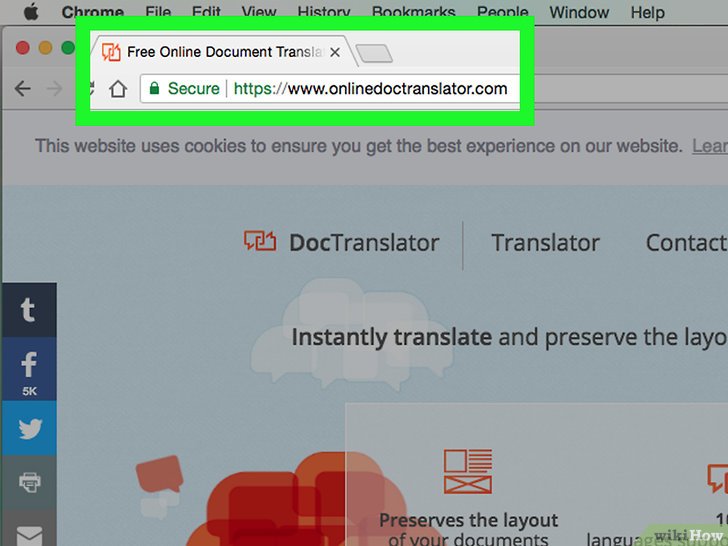
  1. Abre el sitio de DocTranslator. Ve a https://www.onlinedoctranslator.com/ en el navegador de tu computadora.
    Translate a PDF Step 1.jpg
    • DocTranslator tiene soporte en más de 104 idiomas diferentes y puede mantener el formato original y las imágenes del PDF original tras la traducción.
  2. Dale clic a . Es un botón color naranja a mitad de la página.
    Translate a PDF Step 2.jpg
  3. Dale clic a . Este botón está en medio de la página. Este botón abre el explorador de archivos en Windows o el buscador en Mac.
    Translate a PDF Step 3.jpg
  4. Selecciona tu PDF. Navega a la ubicación en donde se encuentra guardado el PDF, luego selecciónalo dándole clic.
    Translate a PDF Step 4.jpg
  5. Dale clic a . Está en la esquina inferior derecha de la ventana. Esto subirá el PDF al sitio de DocTranslator.
    Translate a PDF Step 5.jpg
    • Si ves una advertencia avisando que el PDF está tomando más tiempo en ser formateado que otros documentos, solo dale clic a “OK”.
  6. Selecciona el idioma de traducción. Dale clic al segundo lenguaje en el menú de selección en la mitad inferior de la página y selecciona el lenguaje al que quieres traducir tu PDF.
    Translate a PDF Step 6.jpg
    • Puedes navegar hacia arriba o abajo de los idiomas disponibles si es necesario.
  7. Dale clic a . Es un botón naranja en el lado derecho de la página, presionarlo hace que DocTranslate comience a traducir tu PDF.
    Translate a PDF Step 7.jpg
  8. Espera a que el PDF sea traducido. Como menciona DocTranslate, la traducción puede tomar algunos minutos debido a los requerimientos del formato.
    Translate a PDF Step 8.jpg
  9. Dale clic al botón de . Es un enlace que aparece a la mitad de la página una vez que el PDF ha sido traducido. Darle clic descarga el PDF traducido a tu computadora.
    Translate a PDF Step 9.jpg
    • Dependiendo de los ajustes de tu navegador, puede ser que el archivo se descargue automáticamente una vez que esté disponible.

[editar]Usar Google Translate

  1. Abre Google Translate. Navega a https://translate.google.com/?hl=es en el navegador de tu computadora.
    Translate a PDF Step 10.jpg
  2. Dale clic al enlace de . Se encuentra del lado izquierdo de la pantalla.
    Translate a PDF Step 11.jpg
  3. Dale click a . Esta opción está en el lado zuperior izquierdo de la página. Presionarlo abre el explorador de archivos en Windoes o el Buscador en Mac.
    Translate a PDF Step 12.jpg
  4. Selecciona tu PDF. Navega hacia la ubicación en donde se encuentra guardado tu PDF y seleccionalo dándole clic.
    Translate a PDF Step 13.jpg
  5. Dale clic a . Se encuentra en la esquina inferior derecha de la ventana. Hacer esto sube el PDF a la página de Google Translate.
    Translate a PDF Step 14.jpg
  6. Selecciona el idioma de traducción. En el lado derecho de la página selecciona el idioma o dale click al y selecciona un idioma en el menú de cascada.
    Translate a PDF Step 15.jpg
  7. Dale clic a . Encontrarás este botón azul en el lado derecho de la página. Google comenzará a traducir tu PDF en una página de únicamente texto.
    Translate a PDF Step 16.jpg
  8. Revisa tu documento traducido. Navega por la página PDF traducida. Aunque no podrá ver ninguna de las imágenes, debes de poder ver el texto que estaba en el PDF traducido al idioma que especificaste.
    Translate a PDF Step 17.jpg

[editar]Consejos

  • Recuerda que ningún servicio de traducción, excepto uno profesional contratado (y pagado) va a ser perfecto. Tanto como DocTranslator como Google Translate probablemente tendrán errores en sus traducciones.

[editar]Advertencias

  • Desgraciadamente, Google Translate no te permitirá guardar una copia del PDF traducido. Tendrás que usar DocTranslator si quieres descargar el PDF traducido.

Source: Wiki News

Publicado en General Etiquetado con:

Cómo cerrar sesión en tu cuenta de Google en todos los dispositivos al mismo tiempo

Si lo necesitas, puedes cerrar sesión de tu cuenta de Google de manera remota en todos los dispositivos. Esto puede ayudarte a mantener tu cuenta segura si crees que alguien ha obtenido el acceso a tu información.

[editar]Pasos

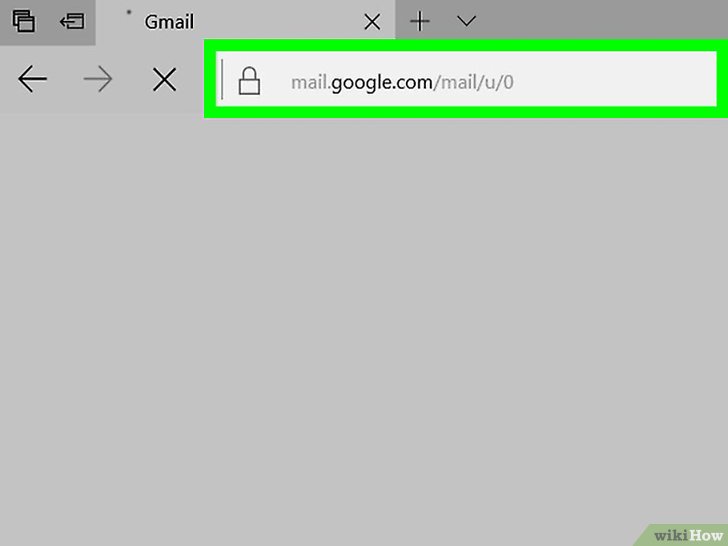
  1. Navega a Gmail. Abre https://mail.google.com en tu navegador e inicia sesión con tu cuenta.
    Sign Out of Your Google Account on All Devices at Once Step 1 Version 2.jpg
  2. Desplázate hacia abajo al fondo de la pantalla. Dale clic al enlace de en el fondo.
    Sign Out of Your Google Account on All Devices at Once Step 2 Version 2.jpg
  3. Dale clic a .
    Sign Out of Your Google Account on All Devices at Once Step 3 Version 2.jpg
  4. Hecho. Toma nota de que los usuarios pueden iniciar sesión de nuevo si conocen tu contraseña o si la tienen guardada en su computadora. Si te preocupa que alguien utilice tu cuenta sin permiso, por favor cambia tu contraseña y no la guardes en tu computadora.
    Sign Out of Your Google Account on All Devices at Once Step 4 Version 2.jpg

Source: Wiki News

Publicado en General Etiquetado con:

Cómo desactivar Windows Defender en Windows 10

Este wikiHow te enseñará cómo desactivar Windows Defender, tanto temporalmente como “permanentemente” en Windows 10. Aunque Windows Defender puede mantenerse desactivado usando la ventana de Configuración hasta que reinicies la computadora, puedes evitar que vuelva a activarse hasta que tú lo permitas desde el Editor del Registro de Windows. Ten en cuenta que desactivarlo dejará la computadora abierta a amenazas de seguridad; además, usar el Editor fuera de los parámetros determinados en este artículo puede dañar tu computadora o incluso hacer que deje de funcionar.

editarPasos

editarDesactivar Windows Defender

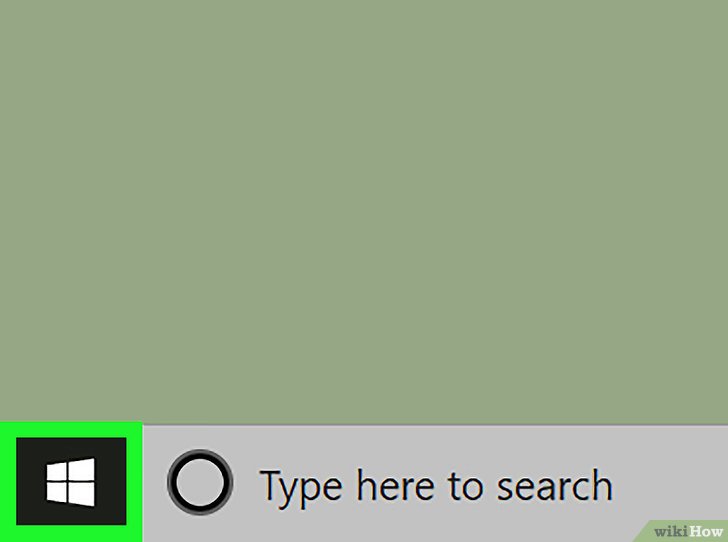
  1. Abre Inicio . Haz clic en el logo de Windows en la esquina baja del lado izquierdo en la pantalla. El menú de Inicio aparecerá.
    Turn Off Windows Defender in Windows 10 Step 1 Version 3.jpg
  2. Abre Configuración . Haz clic en el icono de Configuración en forma de engranaje en la parte inferior del lado izquierdo del menú Inicio. Hacer esto abre la ventana de Configuración.
    Turn Off Windows Defender in Windows 10 Step 2 Version 3.jpg
  3. Haz clic en Actualización y seguridad. Está en la última fila de las opciones de Configuración.
    Turn Off Windows Defender in Windows 10 Step 3 Version 3.jpg
  4. Haz clic en . Esta pestaña está en la parte superior del lado izquierdo de la ventana.
    Turn Off Windows Defender in Windows 10 Step 4 Version 3.jpg
  5. Haz clic en . Es la primera opción debajo de “Áreas de protección” casi hasta arriba de la página. Hacerlo abre la ventana de Windows Defender.
    Turn Off Windows Defender in Windows 10 Step 5 Version 2.jpg
  6. Haz clic en . Encontrarás esta opción en la mitad de la página.
    Turn Off Windows Defender in Windows 10 Step 6 Version 2.jpg
  7. Desactiva la protección en tiempo real de Windows Defender. Haz clic en el botón azul de “Activado” debajo del encabezado, y después haz clic en cuando se te pida. Esto desactivará la función de protección en tiempo real de Windows Defender.[1]
    Turn Off Windows Defender in Windows 10 Step 7 Version 2.jpg
    • También puedes desactivar la protección basada en la nube de Windows Defender dándole clic al botón azul debajo del encabezado “Protección basada en la nube” y después dándole clic al cuando se te pida.
    • Windows Defender volverá a activarse la próxima vez que reinicies la computadora.

editarDeshabilitar Windows Defender

  1. Abre Inicio . Haz clic en el logo de Windows en la esquina baja del lado izquierdo de la pantalla. El menú de Inicio aparecerá.
    Turn Off Windows Defender in Windows 10 Step 8 Version 2.jpg
  2. Abre el Editor del Registro. El programa de Editor del Registro te permite hacerles cambios a las funciones principales de la computadora. Para abrirlo, haz lo siguiente:
    Turn Off Windows Defender in Windows 10 Step 9 Version 2.jpg
    • Escribe .
    • Haz clic en el icono azul regedit en la parte de arriba del menú de Inicio.
    • Haz clic en cuando se te pida.
  3. Ve a la ubicación de la carpeta de Windows Defender. Harás esto desplegando cada una de las carpetas necesarias en la sección del lado izquierdo del Editor del Registro como se muestra a continuación:
    Turn Off Windows Defender in Windows 10 Step 10 Version 2.jpg
    • Despliega la carpeta “HKEY_LOCAL_MACHINE” con un doble clic (sáltate este paso si la carpeta ya está desplegada).
    • Despliega la carpeta “SOFTWARE”.
    • Desplázate hacia abajo y despliega la carpeta “Policies”.
    • Despliega la carpeta “Microsoft”.
    • Haz clic una vez en la carpeta “Windows Defender”.
  4. Haz clic derecho en la carpeta “Windows Defender”. Aparecerá un menú desplegable.
    Turn Off Windows Defender in Windows 10 Step 11 Version 2.jpg
    • Si tu ratón no tiene un botón derecho, haz clic en su lado derecho o usa dos dedos para hacer el clic.
    • Si la computadora tiene un panel táctil en lugar de un ratón, usa dos dedos para tocarlo o presiona su parte inferior derecha.
  5. Selecciona . Esta casi en la parte de arriba del menú desplegable. Al seleccionarlo, aparecerá un menú emergente.
    Turn Off Windows Defender in Windows 10 Step 12 Version 2.jpg
  6. Haz clic en . Esta opción está en el menú emergente. Dándole clic hace que aparezca un archivo azul y blanco en la ventana de “Windows Defender” en el lado derecho de la página.
    Turn Off Windows Defender in Windows 10 Step 13 Version 2.jpg
  7. Ingresa “DisableAntiSpyware” como el nombre del archivo. Cuando aparezca el archivo DWORD, escribe y después presiona .[2]
    Turn Off Windows Defender in Windows 10 Step 14 Version 2.jpg
  8. Abre el archivo DWORD “DisableAntiSpyware”. Haz un doble clic para hacerlo. Una ventana emergente aparecerá.
    Turn Off Windows Defender in Windows 10 Step 15 Version 2.jpg
  9. Reemplaza el número de “Información del valor” con . Esto básicamente activa el valor del DWORD.
    Turn Off Windows Defender in Windows 10 Step 16 Version 2.jpg
  10. Haz clic en . Está en la parte inferior de la ventana.
    Turn Off Windows Defender in Windows 10 Step 17 Version 2.jpg
  11. Reinicia la computadora. Haz clic en Inicio , después en Inicio/Apagado y luego Reiniciar. Cuando la computadora termine de reiniciarse, Windows Defender estará deshabilitado.
    Turn Off Windows Defender in Windows 10 Step 18 Version 2.jpg
  12. Rehabilita Windows Defender cuando sea necesario. Si decides que quieres rehabilitar Windows Defender en el futuro, haz lo siguiente:
    Turn Off Windows Defender in Windows 10 Step 19 Version 2.jpg
    • Regresa a la carpeta de Windows Defender en el Editor del Registro.
    • Haz clic en la carpeta “Windows Defender”.
    • Abre el valor de “DisableAntiSpyware” haciendo doble clic.
    • Cambia la “Información del valor” de 1 a 0.
    • Haz clic en Aceptar y reinicia la computadora.
    • Elimina el valor “DisableAntiSpyware” si no quieres que esté disponible para después.

editarConsejos

  • Instalar un antivirus de terceros (por ejemplo, McAfee) no deshabilitará Windows Defender, pero lo desactivará de forma predeterminada. Esto es en caso de que el programa de seguridad se desactive por cualquier razón y así no te quedes sin protección.

editarAdvertencias

  • Cuando uses el primer método para desactivar Windows Defender desde la configuración de la Seguridad de Windows, también se desactivará cualquier otro programa de seguridad que tengas instalado como cualquier otro antivirus o programas de firewall. Esta es una “función” de Microsoft para obligarte a mantener Windows Defender activo por “razones de seguridad.”

editarReferencias

Cite error <ref> tags exist, but no <references/> tag was found

$2

Source: Wiki News

Publicado en General Etiquetado con:

Cómo usar gel de aloe vera en el rostro

Las propiedades antivirales y antibacterianas del gel de aloe vera ofrecen varios beneficios para tu piel, especialmente la piel delicada del rostro y cuello. Aunque el aloe vera es un ingrediente utilizado en varios productos de belleza, también puedes utilizar gel de aloe vera puro directamente en el rostro. Si lo aplicas apropiadamente, humecta la piel para suavizar las líneas finas y las arrugas. También puedes usarlo para reducir la apariencia de brotes de acné. [1]

editarPasos

editarHumectar la piel

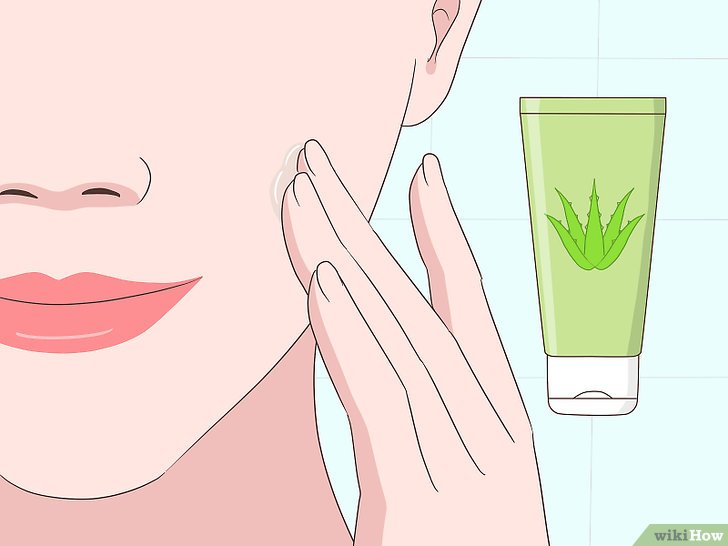
  1. Aplica gel de aloe vera cuidadosamente con la yema de los dedos. Para obtener todo el beneficio del gel de aloe vera en tu rostro, frótalo con ligeros toquecitos. No es necesario que lo masajees profundamente en el rostro. Si el gel penetra demasiado en la piel, podría tener el efecto opuesto y hacer que tu rostro se reseque.[2]
    Use Aloe Vera Gel on Your Face Step 1.jpg
    • Tan solo usa una capa delgada de gel. No es necesario que lo untes abundantemente. Una capa demasiado gruesa no proporcionará más beneficios.
    • Para obtener mejores resultados, deja el gel de aloe vera sobre tu rostro durante aproximadamente 10 minutos. Luego, enjuágalo con agua fría y sécalo con toquecitos ligeros. El gel puro de aloe vera podría tener un efecto secante si lo dejas sobre la piel durante demasiado tiempo.
  2. Límpiate el rostro con gel de aloe vera dos veces al día. El gel de aloe vera puede sustituir a los limpiadores faciales y los humectantes si se utiliza adecuadamente. Aplícate una capa delgada del gel sobre la piel en la mañana y la noche. Enjuágate con agua fría y sécate el rostro con toquecitos ligeros.[3]
    Use Aloe Vera Gel on Your Face Step 2.jpg
    • Evita frotarte la piel del rostro, especialmente la piel delicada alrededor de los ojos. De lo contrario, podrías dañarla y debilitarla.
  3. Crea un exfoliante facial humectante para humectar la piel grasosa. Si tienes piel grasosa y propensa al acné, quizá hayas notado que el uso de humectantes tradicionales empeora la tendencia de tu piel a presentar brotes de acné. Combina el azúcar morena con el gel de aloe vera para hacer un exfoliante poderoso que retire cuidadosamente las células muertas de la piel que pueden obstruir los poros y a la vez le dé a la piel una humectación saludable.[4]
    Use Aloe Vera Gel on Your Face Step 3.jpg
    • Para hacer este exfoliante, echa una cantidad pequeña de azúcar morena en la palma de tu mano. Luego, agrega gel de aloe vera en todo el azúcar hasta que se humecte bien.
    • Esparce la mezcla uniformemente sobre todo el rostro evitando la piel delicada directamente alrededor de los ojos. Masajéalo cuidadosamente durante 1 a 2 minutos, enjuágalo con agua fría y sécalo con toquecitos ligeros.
    • Usa ese exfoliante al menos dos veces a la semana o según sea necesario. Deja de utilizarlo si tu piel se vuelve excesivamente grasosa.
  4. Usa el gel de aloe vera con moderación para sacar el mejor provecho de sus beneficios. Ese gel puede humectar la piel y mejorar su tono por completo. Sin embargo, debido a que las enzimas del gel actúan como exfoliantes, usarla frecuentemente en realidad puede resecar la piel.[5]
    Use Aloe Vera Gel on Your Face Step 4.jpg
    • La piel produce grasa cuando se reseca demasiado. Si usas el gel de aloe vera con demasiada frecuencia, podrías estimular la sobreproducción de grasa en la piel, lo cual puede generar obstrucción de poros, inflamación y brotes de acné.
    • Si recién utilizas el gel de aloe vera en tu piel, enjuágalo inmediatamente o deja que repose durante no menos de 10 minutos.

editarTratar la inflamación

  1. Usa gel de aloe vera puro para prevenir los brotes de acné. El gel de aloe vera puro tiene propiedades antibacterianas y antioxidantes, así que puedes utilizarlo en lugar de un limpiador facial tradicional. Debido a que también tiene propiedades antiinflamatorias, es suave y seguro para la piel sensible. Sustituye tu limpiador facial regular por gel de aloe vera durante al menos una semana para determinar si notas alguna diferencia.[6]
    Use Aloe Vera Gel on Your Face Step 5.jpg
    • Las enzimas del gel de aloe vera también exfolian cuidadosamente tu piel quitándole las células muertas que pueden obstruir los poros y generar más brotes. Eso iluminará tu piel, lo cual te dará un resplandor saludable.
  2. Haz mascarillas faciales con aloe vera, canela y miel. Mezcla 2 cucharadas de miel, 1 cucharada de gel de aloe vera y 1/4 de cucharadita de canela en un tazón pequeño. Aplícate la mezcla sobre el rostro evitando la piel delicada alrededor de los ojos. Déjate la mascarilla en el rostro durante 10 minutos y, luego, enjuágala.[7]
    Use Aloe Vera Gel on Your Face Step 6.jpg
    • Debido a que la miel y la canela tienen propiedades antiinflamatorias y antibacterianas similares a las del aloe vera, quizá la mascarilla tenga más beneficios en comparación con el gel de aloe vera por sí solo.
  3. Frota gel de aloe vera sobre tu piel después de rasurarte. Si te rasuras el rostro, quizá te quedes con cortes diminutos en la piel que pueden ocasionarte ardor y comezón. En lugar de usar una loción comercial para después de afeitarse que puede resecar la piel de manera excesiva, aplícate una capa delgada de gel de aloe vera.[8]
    Use Aloe Vera Gel on Your Face Step 7.jpg
    • Rascar los cortes diminutos puede introducir bacterias en la piel, lo cual puede ocasionar más inflamación. El gel de aloe vera alivia el dolor y hace que sientas menos comezón, así que serás menos propenso a rascarte.
  4. Aplica el gel de aloe vera sobre los brotes existentes para reducir la inflamación. Debido a que ese gel tiene propiedades antiinflamatorias, puede reducir el enrojecimiento e inflamación, lo cual hace que los brotes sean menos notorios. Sus propiedades humectantes también hacen que sea beneficioso para muchos problemas de la piel, como el eccema y la rosácea.[9]
    Use Aloe Vera Gel on Your Face Step 8.jpg
    • Si actualmente utilizas un medicamento con prescripción médica para tratar un problema de la piel, como el acné o el eccema, conversa con tu dermatólogo antes de comenzar a usar el gel de aloe vera o deja de usar cualquier tratamiento prescrito.
  5. Combina el gel de aloe vera con aceite del árbol de té para incrementar sus beneficios contra el acné. Mezcla de 6 a 12 gotas de aceite del árbol de té por cada 15 ml (0,5 oz) de gel de aloe vera. Comienza con 6 gotas e incrementa la cantidad gradualmente siempre y cuando la mezcla no ocasione enrojecimiento o irritación. Úsala como un tratamiento localizado después de lavarte y secarte el rostro para curar los granos más pequeños.[10]
    Use Aloe Vera Gel on Your Face Step 9.jpg
    • Puedes comprar aceite del árbol de té en línea o en una tienda de productos saludables y de belleza. La cantidad de aceite del árbol de té que puedes usar depende de cuán diluido esté el aceite que compres.
    • Guarda cualquier resto de mezcla que no hayas usado en un recipiente hermético de vidrio de color ámbar. Mantenlo en un lugar fresco y oscuro.
    • Si lo esparces sobre todo el rostro, el tratamiento evitará que los granos aparezcan. Sin embargo, no debes utilizarlo como un sustituto de otros tratamientos sin primero consultar con un dermatólogo.

editarExtraer el gel de aloe vera

  1. Escoge la especie correcta de aloe vera. Existen varias especies diferentes de plantas de aloe vera y tan solo una de ellas es llamada “aloe vera”. Las otras especies generalmente se cultivan como plantas ornamentales porque son relativamente fáciles de cuidar. Sin embargo, tan solo puedes extraer el gel de aloe vera de una planta de aloe vera y no de las otras variedades. Si te encuentras en un vivero, revisa la etiqueta de la planta para determinar a qué especie pertenece.[11]
    Use Aloe Vera Gel on Your Face Step 10.jpg
    • Las plantas verdaderas de aloe vera generalmente no son ornamentales en comparación con las otras plantas de aloe vera. Además, ese tipo de plantas casi nunca florecen cuando se encuentran en interiores.
    • Las plantas de aloe vera tienen hojas delgadas de color verde pálido y varias manchas.
  2. Usa tierra para plantar cactus en una maceta de mediana a grande. Una maceta de mediana a grande le dará a la planta de aloe vera el espacio suficiente para que crezca, ya que le gusta propagarse. Escoge una maceta con un buen drenaje para que la tierra se mantenga apropiadamente seca.[12]
    Use Aloe Vera Gel on Your Face Step 11.jpg
    • Busca una maceta con un solo agujero grande en la parte inferior para drenar la humedad. Si hay agua estancada en la maceta, la planta de aloe vera no crecerá.
  3. Coloca la planta donde reciba suficiente luz. Estas plantas pueden ser difíciles en cuanto a la luz solar. Aunque necesitan mucha luz solar, si reciben demasiada, se secan. La luz solar contínua e indirecta generalmente proporciona las condiciones de crecimiento ideales.[13]
    Use Aloe Vera Gel on Your Face Step 12.jpg
    • Si te encuentras en el hemisferio norte, coloca una planta de interiores en la ventana que apunte hacia el sur o el oeste.
    • Si las hojas del aloe vera se vuelven secas y quebradizas, podría ser una señal de que la planta recibe demasiada luz solar directa. Prueba reubicándola y observa si la salud de la planta mejora.
  4. Evita regar demasiado la planta para mantenerla saludable. La tierra para maceta debe estar húmeda al tacto pero no mojada. Examina las hojas de la planta para determinar si recibe agua suficiente. Siempre y cuando las hojas estén frescas y húmedas al tacto, el aloe vera recibirá agua suficiente.[14]
    Use Aloe Vera Gel on Your Face Step 13.jpg
    • Generalmente, no debes regarla hasta que la tierra en realidad se sienta seca al tacto. Estas plantas generalmente no requieren que las riegues más de una vez a la semana. Durante los meses más fríos, no necesitan tanta agua.
    • Si las hojas de aloe vera están secas y quebradizas, considera la cantidad de luz solar que la planta reciba antes de regarla más, especialmente si la tierra todavía está húmeda. Demasiada luz solar puede ocasionar que las hojas se sequen.
  5. Corta las hojas largas y gruesas desde la parte inferior de la planta. Retira las hojas que estén tan cerca del tronco de la planta como sea posible usando un cuchillo filoso limpio o unas tijeras. Las hojas más gruesas tendrán más gel de aloe vera dentro de ellas.[15]
    Use Aloe Vera Gel on Your Face Step 14.jpg
    • No trates de extraer el gel de aloe vera de una planta con hojas secas y quebradizas. Reubica la planta y espera hasta que se vea más saludable.
    • Puedes extraer el gel de aloe vera de una planta saludable cada 6 a 8 semanas quitándole de 3 a 4 hojas.[16]
  6. Coloca las hojas rectas para que drenen. Coloca las hojas con el lado del corte hacia abajo en un vaso o un tazón pequeño. Después de unos cuantos minutos, el líquido rojo o amarillento comenzará a drenar de las hojas. Deja que las hojas drenen durante 10 a 15 minutos.[17]
    Use Aloe Vera Gel on Your Face Step 15.jpg
    • Ese líquido es tóxico y puede ocasionar dolor de estómago si lo ingieres. Incluso si tan solo planeas usar el gel de aloe vera para colocarlo sobre tu rostro de manera tópica, es recomendable que dejes que ese líquido drene.
  7. Pela la capa externa de la hoja de aloe vera. Corta cuidadosamente los bordes puntiagudos de la hoja usando un cuchillo limpio y filoso. Luego, corta y retira la parte verde de la hoja del gel transparente de adentro. Hacerlo puede requerir de práctica pero podrás retirarla en una tira limpia y uniforme.[18]
    Use Aloe Vera Gel on Your Face Step 16.jpg
    • Lávate las manos antes de comenzar con este proceso. Trabaja sobre una superficie para cortar de manera que puedas evitar que el gel de aloe vera se contamine.
  8. Raspa el gel fuera de la parte interna de la hoja. Una vez que el gel quede expuesto, desliza el cuchillo debajo de él para separarlo del otro lado de la hoja. Continúa lentamente teniendo cuidado de no cortar la hoja a medida que avances.[19]
    Use Aloe Vera Gel on Your Face Step 17.jpg
    • Con la práctica, quizá puedas extraer todo el gel de la hoja en un tira uniforme. Sin embargo, no es necesario que el gel salga de una sola pieza. También puedes hacer varios pedazos, los cuales pueden ser más fáciles de manejar.
  9. Refrigera el gel que no hayas usado lo más pronto posible. Puedes usar el gel de aloe vera extraído sobre el rostro inmediatamente. Si vas a extraerlo para usarlo posteriormente, refrigéralo en un recipiente hermético. Eso mantendrá fresco el gel de aloe vera.[20]
    Use Aloe Vera Gel on Your Face Step 18.jpg
    • El gel de aloe vera se deteriora con el tiempo. Puedes mantenerlo refrigerado durante unos cuantos días hasta una semana. Si necesitas conservarlo por más tiempo, congélalo.

editarAdvertencias

  • Si vas a comprar gel de aloe vera en Internet o en una tienda, verifica los ingredientes cuidadosamente. Para obtener todos los beneficios del producto, no compres gel de aloe vera con aditivos químicos.
  • Para evitar que el gel se eche a perder, siempre guárdalo en un recipiente hermético en un lugar fresco y seco.

editarReferencias

Cite error <ref> tags exist, but no <references/> tag was found

$2

Source: Wiki News

Publicado en General Etiquetado con:

Cómo ejecutar un archivo EXE desde la línea de comandos en una PC o Mac

Este wikiHow te enseñará cómo usar la línea de comandos en el Símbolo del sistema de Windows para iniciar y correr un archivo ejecutable (exe) en tu computadora.

editarPasos

  1. Abre el menú Inicio en tu computadora. Haz clic en el botón Inicio en la esquina inferior izquierda de tu escritorio para abrir el menú Inicio.
    Run Exe from Cmd on PC or Mac Step 1.jpg
  2. Escribe y busca en el menú Inicio. Ahora deberá aparecer el Símbolo del sistema en la parte superior de los resultados de búsqueda.
    Run Exe from Cmd on PC or Mac Step 2.jpg
  3. Haz clic en en el menú Inicio. Se abrirá una nueva ventana del Símbolo del sistema.
    Run Exe from Cmd on PC or Mac Step 3.jpg
  4. Escribe ]}} en el Símbolo del sistema. Con este comando puedes navegar por las carpetas que contengan el programa exe que quieres ejecutar.
    Run Exe from Cmd on PC or Mac Step 4.jpg
  5. Busca la ruta de la carpeta que contenga el programa exe. Abre en una ventana del explorador de archivos la carpeta que contenga el programa y copia o anota la ruta que aparece en la barra de direcciones de la parte superior de la ventana.
    Run Exe from Cmd on PC or Mac Step 5.jpg
    • Por ejemplo, si quieres ejecutar Mozilla Firefox, el archivo exe que buscas estará en una carpeta llamada “Mozilla Firefox” dentro de “Archivos de programa” en la unidad C.
    • En este caso, la ruta del archivo es .
  6. Reemplaza }} en el comando por la ruta del archivo del programa. Al navegar a esa ruta, podrás ejecutar los comandos desde ahí y ejecutar el programa exe que está en esa carpeta.
    Run Exe from Cmd on PC or Mac Step 6.jpg
    • Por ejemplo, si quieres ejecutar Mozilla Firefox, tu comando deberá verse así: .
  7. Presiona o en tu teclado. Al hacerlo, irás a la ruta de archivo seleccionada en el Símbolo del sistema.
    Run Exe from Cmd on PC or Mac Step 7.jpg
  8. Escribe ]}} en el Símbolo del sistema. Con este comando, se ejecutará el programa desde la ruta de archivo seleccionada.
    Run Exe from Cmd on PC or Mac Step 8.jpg
  9. Reemplaza }} por el nombre del programa. Debe coincidir exactamente con el nombre del archivo del programa en la carpeta.
    Run Exe from Cmd on PC or Mac Step 9.jpg
    • Por ejemplo, si vas a ejecutar Mozilla Firefox, el nombre predeterminado del archivo del programa será firefox.exe.
    • En este caso, el comando deberá verse así: .
  10. Presiona o en el teclado. Al hacerlo, el programa seleccionado se ejecutará en tu computadora.
    Run Exe from Cmd on PC or Mac Step 10.jpg

editarConsejos

  • Otra forma alternativa de abrir el Símbolo del sistema es a través de la función “Ejecutar” de Windows. Abre la ventana “Ejecutar” presionando en tu teclado, escribe ahí y haz clic en Ejecutar para abrir el Símbolo del sistema.

Source: Wiki News

Publicado en General Etiquetado con:

Cómo hablar con un amigo

Hablar es el pilar fundamental de la mayoría de las amistades. Ya sea que pasen el rato o estén pasando por temas serios, hablar te ayuda a conectarte con tus amigos, aprender más sobre ellos y desarrollar confianza. Si tienes una conversación amistosa con un amigo, recuérdale detalles personales y pregúntale sobre sí mismo. Si hablan de algo serio, ofrécele tu apoyo y ayuda. Sin importar nada, pon en práctica escuchar activamente y hacerle saber que estás allí para él.

editarPasos

editarTener conversaciones amigables

  1. Dile “hola” cuando lo veas. Asentir, sonreír y saludar a tus amigos con la mano son gestos amigables, pero no inician una conversación. Decirle “hola” a un amigo cuando lo veas en el pasillo o por tu vecindario les dará la oportunidad de empezar a conversar amigablemente.[1]
    Talk to a Friend Step 1 Version 2.jpg
    • Entérate sobre él al hacer preguntas sinceras sobre cómo le ha ido. Incluso si no puedes hablar mucho tiempo, expresar un interés sincero demuestra que te importa como amigo.
  2. Recuérdale detalles personales cuando conversen. Piensa en cosas que te haya dicho en el pasado. ¿Su banda favorita ha lanzado un nuevo álbum? ¿Viajó fuera de la ciudad para visitar a sus padres? Recuérdale estos detalles y pregúntale al respecto para demostrarle que lo escuchas cuando habla.[2]
    Talk to a Friend Step 2 Version 3.jpg
    • Por ejemplo, si ha vuelto recientemente de un viaje, intenta decirle algo como “¿Cómo te fue en tus vacaciones por Aruba? Quiero oír todo al respecto”.
  3. Mantén la conversación equilibrada entre los hablantes. Es descortés dominar una conversación, pero puede ser intimidante pedirle a alguien que sea el único que hable. En su lugar, intenta mantener las cosas equilibradas. Después de hacer un comentario o una pregunta, dale la oportunidad de responder. Del mismo modo, cuando te pregunte algo, intenta responder con más de una sola palabra.[3]
    Talk to a Friend Step 3 Version 2.jpg
    • Si no sabes sobre algo, no temas pedir que te lo aclare. Por ejemplo, si tu amigo te pregunta por una película que no has visto, no le digas “No he ido a verla”. Continúa con un “Se escucha interesante. Cuéntame más al respecto”.
  4. Estima cuánta información personal revelas. Intenta no compartir demasiado muy rápido. Construir una amistad es un proceso lento que requiere estar basado en una mutua confianza. Cada vez que hablen, intenta compartir un poco más sobre ti mismo.[4]
    Talk to a Friend Step 4.jpg
    • Por ejemplo, no hables rápidamente de los problemas que tienes en tu relación. Empieza con temas menos personales y comparte más de tu información personal a medida en que su amistad se fortalezca.
    • Estima lo que compartes con lo que tu amigo está dispuesto a compartir. Si en verdad quieres hablar sobre algunos secretos personales, pero esa persona solo se siente cómoda hablando sobre su gato, respétala y espera a que haya más confianza para revelar tu secreto.
    • Del mismo modo, si un amigo comparte más de aquello con lo que te sientes cómodo, dile “No sé si soy la persona indicada para hablar sobre esto”.
  5. Ten una postura abierta y acogedora. La comunicación amigable se trata más de solo lo que dices. Mantén un lenguaje corporal amigable al inclinarte un poco hacia adelante, mantener los hombros hacia atrás, no cruzar los brazos y mirarlo directamente a los ojos. Esto le hará saber que estás abierto e interesado en conversar.[5]
    Talk to a Friend Step 5.jpg
    • No te inclines al punto de invadir su espacio personal. La intención es inclinarte un poco para demostrar interés, no inclinarte tanto como para hacer que se sienta incómodo.

editarConversar sobre temas difíciles

  1. Hazle saber que no está solo. Es posible que no entiendas exactamente por lo que está pasando, pero puedes hacerle saber que estás allí para ayudarlo. Asegúrale que no está solo y que estás allí para escucharlo y ayudarlo si lo necesita.[6]
    Talk to a Friend Step 6.jpg
    • Es posible que a veces sea útil compartir una historia sobre algún momento en el que tuviste problemas emocionales y pediste ayuda. Esto le hará saber que estos tiempos difíciles le ocurren a cualquier y que está bien hablar con alguien.
  2. Haz preguntas abiertas. Hacer las preguntas adecuadas no solo te ayudará a entender por lo que está pasando, sino que también le ayudará a tu amigo a dejar salir sus emociones. Intenta hacer preguntas abiertas para animarlo a hablar sobre lo que piensa y siente en lugar de explorar los detalles.[7]
    Talk to a Friend Step 7.jpg
    • Una pregunta como “¿Cómo te sientes ahora?” le dará más espacio para expresar sus mociones que otra como “¿Estás enojado?”.
  3. Evita juzgarlo. Puede que requiera mucho valor para hablar con alguien, sobre todo si ha hecho algo de lo que no se siente orgulloso. Intenta escucharlo sin juzgar. No tienes que estar de acuerdo con lo que diga o haya hecho, pero recuerda que todas las personas cometemos errores. Escucha y comprende que tu amigo tiene defectos al igual que cualquier otra persona.[8]
    Talk to a Friend Step 8.jpg
    • Evita echarle la culpa de los problemas. Si ha hecho trampa en un examen, no le digas que es un mal estudiante. En su lugar, dile “Matemáticas puede ser una materia complicada. Sin embargo, en vez de hacer trampa la próxima vez, ¿por qué no hacemos la tarea juntos para que pueda ayudarte?”.
  4. Ayúdale a pedir ayuda. Si tu amigo necesita ayuda para sobrellevar los momentos difíciles, ofrécele ayuda para comunicarlo. Puede ser aterrador y aislante pedir ayuda por nuestra propia cuenta. Ofrécete a ir con él o ayudarle a buscar algunas opciones. Esto le hará sabe que no está solo y que está bien buscar ayuda en los malos momentos.[9]
    Talk to a Friend Step 9.jpg
    • Por ejemplo, si tiene depresión, es posible que tema hablar con un terapeuta. Ofrécete a buscar un par de terapeutas en su área que se especialice en ayudar a pacientes con depresión.

editarSer un buen oyente

  1. Apoya a tu amigo si dice que quiere hablar. Si un amigo que se siente frustrado o dolido dice que no quiere hablar sobre sus sentimientos en ese momento, esto puede llegar a lastimarte. Querrás ser un buen amigo y ayudarlo, pero parece que no puedes hacerlo si no se sincera contigo. Es posible que sea difícil, pero lo mejor que puedes hacer en estas situaciones es darle espacio.[10]
    Talk to a Friend Step 10.jpg
    • Hazle saber “Está bien. No voy a obligarte si no quieres hablar. Solo recuerda que estoy aquí para ti si decides que necesitas a alguien que te escuche más adelante”.
    • Hay varias razones por las que tu amigo tal vez no esté listo para hablar. Es posible que no esté seguro de cómo se siente sobre cierta situación. Tal vez trata de seguir adelante o no se siente cómodo hablando al respecto. Cualquiera que sea el motivo, no lo tomes como algo personal. Solo respétalo.
  2. Escucha activamente. Escuchar activamente es una serie de herramientas que puedes usar para demostrarle que te interesa y que estás dedicado a escuchar lo que dice. Se basa en mantener un lenguaje corporal abierto, evitando dar consejos u opiniones no solicitadas y expresando un interés activo en lo que dice.[11]
    Talk to a Friend Step 11.jpg
    • Parafrasea lo que dice de forma periódica a medida en que hable. Esto le hará saber que prestas atención a lo que dice.
    • Expresa solidaridad. Esto es muy importante cuando escuchas activamente. Si tu amigo tiene sentimientos negativos, ya sea hacia ti o hacia alguien más, valídalos en lugar de cuestionarlos.
    • Por ejemplo, si está estresado por su trabajo, escúchalo hasta que termine de hablar. Luego, parafrasea y muestra solidaridad al decir “Lo que entiendo es que te sientes muy estresado ahora y comprendo cómo una carga de trabajo así puede conllevar al estrés”.
  3. Evita interrumpirlo. Es posible que tengas preguntas cuando esté hablando o te haya recordado una historia propia. Aún así, es importante evitar interrumpirlo mientras habla. Esto le hará sabe que respetas lo que te dice.[12]
    Talk to a Friend Step 12.jpg
    • Si hay algo que en verdad quieres mencionar, pero tu amigo aún está hablando, haz una nota. Podría ser una nota mental o podrías escribir un par de palabras en un pedazo de papel para ayudarte a recordar el punto después.

editarConsejos

  • Sé honesto cuando hables con él. No tienes que estar de acuerdo con él o adoptar su posición para ser amigable. Solo sé respetuoso sobre cómo presentas tus propios puntos de vista.

editarReferencias

Cite error <ref> tags exist, but no <references/> tag was found

$2

Source: Wiki News

Publicado en General Etiquetado con:

Cómo ver las descargas en un iPhone

Este wikiHow te enseñará cómo ver el uso de almacenamiento así como la música y aplicaciones descargadas en un iPhone.

editarPasos

editarVer el uso de almacenamiento

  1. Abre los ajustes del iPhone. Es el ícono de engrane gris en la pantalla de inicio.
    View Downloads on an iPhone Step 1.jpg
  2. Toca . Se encuentra cerca de la parte superior de la página de configuraciónn.
    View Downloads on an iPhone Step 2.jpg
  3. Toca . Encontrarás esta opción cerca de la parte inferior de la pantalla cuando abras General.
    View Downloads on an iPhone Step 3.jpg
  4. Toca debajo de “Almacenamiento”. Esta es la primera opción en la página de Administrar almacenamiento.
    View Downloads on an iPhone Step 4.jpg
    • La sección inferior de información pertenece a iCloud. Las descargas de iCloud no se almacenan directamente en el iPhone.
  5. Desplázate a través de la información de almacenamiento. Aquí verás una lista de todas las aplicaciones instaladas en el teléfono. A la derecha de cada una, verás la cantidad de espacio que ocupan (por ejemplo 1 GB o 500 MB).
    View Downloads on an iPhone Step 5.jpg
    • Debido a que no hay carpeta de “Descargas” en un iPhone, cualquier cosa descargada (por ejemplo, documentos) se calcula en el tamaño dentro de la aplicación correspondiente (por ejemplo, los archivos adjuntos en Mensajes contribuyen al espacio que ocupa la aplicación de Mensajes).

editarVer la música descargada

  1. Abre la aplicación Música en el iPhone. Es el ícono de nota musical multicolor en fondo blanco.
    View Downloads on an iPhone Step 6.jpg
  2. Toca en . Se encuentra sobre el encabezado “Agregado recientemente” en la página de la Biblioteca.
    View Downloads on an iPhone Step 7.jpg
    • Es posible que primero tengas que tocar Biblioteca en la esquina inferior izquierda de la pantalla.
  3. Toca una opción de música. Esto incluye lo siguiente:
    View Downloads on an iPhone Step 8.jpg
    • Listas de reproducción
    • Artistas
    • Álbumes
    • Canciones
  4. Desplaza hacia abajo para explorar la música descargada. Cualquier música que se encuentre en el disco duro del iPhone aparecerá aquí.
    View Downloads on an iPhone Step 9.jpg

editarVer aplicaciones descargadas

  1. Abre la App Store del iPhone. Es el ícono con una “A” blanca con un fondo azul claro.
    View Downloads on an iPhone Step 10.jpg
  2. Toca . Esta opción se encuentra en la esquina inferior derecha de la pantalla.
    View Downloads on an iPhone Step 11.jpg
  3. Toca . Se encuentra en la parte superior de la pantalla.
    View Downloads on an iPhone Step 12.jpg
  4. Toca .
    View Downloads on an iPhone Step 13.jpg
  5. Ve las aplicaciones descargadas. Cualquier aplicación con la palabra ABRIR del lado derecho, se encuentra en el teléfono, mientras que las aplicaciones con una nube y una flecha señalando hacia abajo son aplicaciones que ya no se encuentran en el teléfono.
    View Downloads on an iPhone Step 14.jpg
    • También podrás tocar No en este teléfono en la parte superior de esta página para ver cualquier aplicación que no hayas comprado (o descargado) en el teléfono con anterioridad.

editarConsejos

  • No existe una carpeta oficial de “Downloads” en iPhone.

Source: Wiki News

Publicado en General Etiquetado con:

Cómo enrollar un carrete giratorio

La pesca puede ser una experiencia relajante y agradable. Sin embargo, lidiar con los giros y enredos puede frustrarte y hacer que se pierda la pesca del día. Afortunadamente, ya sea que realices un mantenimiento de rutina o arregles una cuerda, enrollar el carrete es un proceso bastante sencillo. Al elegir la cuerda, cargar el carrete y enrollar el carrete, puedes volver a pescar en solo 10 minutos.

editarPasos

editarElegir la cuerda

  1. Usa una cuerda de monofilamento si vas a pescar con cebos flotantes. Las cuerdas de monofilamento son líneas de soporte único que tienen bastante estiramiento. El estiramiento se suma a la flexibilidad de la cuerda, lo que ayuda al gancho a mantenerse asegurado en la boca de los peces.[1]
    Spool a Spinning Reel Step 1 Version 3.jpg
    • Las cuerdas mono también funcionan bien si utilizas un anzuelo o un cebo vivo.[2]
  2. Elige cuerdas de fluorocarbono si vas a pescar en aguas tranquilas y poco profundas. Estas cuerdas funcionan muy bien porque son más difíciles de ver para los peces bajo el agua. Aunque son similares a las cuerdas de monofilamento, tienen menos estiramiento y resisten mejor la abrasión. Esta cuerda también es más reactiva a las picaduras de luz y al contacto con el fondo.[3]
    Spool a Spinning Reel Step 2 Version 3.jpg
    • Las cuerdas de fluorocarbono se consideran un tipo de cuerda de monofilamento, por lo que también son excelentes para la pesca con anzuelos, cebos vivos o en aguas cristalinas.
  3. Elige cuerdas trenzadas si vas a pescar de fondo. Las cuerdas trenzadas se componen de varias longitudes de material sintético trenzado para crear una cuerda, lo que las hace ideales para crear una mayor distancia de lanzamiento. Esta cuerda proporciona una mejor resistencia a la rotura y no se estira.[4]
    Spool a Spinning Reel Step 3 Version 3.jpg
    • La cuerda es visible y flota bien, así que sé selectivo cuando la uses.
    • Debido a que se hunden lentamente, funciona muy bien cuando se usan cebos de aguas altas.[5]

editarCargar el carrete

  1. Determina si el carrete gira hacia la derecha o hacia la izquierda. La forma más sencilla de hacerlo es sujetar el carrete de la misma manera que lo harías si pescaras. Gira la rueda al menos 2 a 3 veces para determinar si el carrete gira a la derecha o a la izquierda. Esta es la forma en que la cuerda se enrollará en el carrete. La dirección opuesta es la forma en que la cuerda se despegará del carrete cuando la lances.[6]
    Spool a Spinning Reel Step 4 Version 3.jpg
    • Los carretes giratorios están diseñados para colgarse de la caña, no para descansar sobre ella, como lo son los carretes de trompo y de cebo.
    • Para sostener el carrete correctamente cuando no está montado en la caña, envuelve los dedos de su mano de lanzamiento alrededor de la barra de montaje y deja que el carrete cuelgue de esa mano mientras se enrolla con la otra mano.
  2. Abre el brazo de alambre moviendo la pequeña asa hacia arriba. El brazo de alambre es un mango pequeño que se mueve hacia arriba y hacia abajo para abrirlo y cerrarlo. Gira el brazo de alambre hacia arriba para abrirlo y hacia abajo para cerrarlo cuando termines. Si notas alguna cuerda de pesca vieja en tu carrete, debes retirarla en este momento.[7]
    Spool a Spinning Reel Step 5 Version 3.jpg
  3. Ensarta la cuerda recta a través de las guías y asegúrala. Las guías son una serie de pequeños círculos que recubren la parte inferior de la caña y mantienen la cuerda en su lugar. Usa un nudo de pérgola para asegurar la línea al carrete. Corta cualquier cuerda adicional con cortadores de cuerdas y asegúrate de dejar al menos 0,6 centímetros (un cuarto de pulgada) de cuerda adicional desde donde ataste el nudo.[8]
    Spool a Spinning Reel Step 6 Version 3.jpg
    • También puedes usar tijeras para cortar la cuerda.
    • Para atar un nudo arbor, envuelve la cuerda alrededor de la parte central y ata un nudo superior en la cuerda de pie. Haz un segundo nudo superior en el extremo del final de la cuerda, aproximadamente 2,5 centímetros (1 pulgada) del primer nudo superior. Tira de la cuerda recta para deslizar el primer nudo hacia abajo hasta el carrete y desliza el segundo nudo hacia abajo hasta el primero.[9]

editarEnrollar el carrete

  1. Cierra el brazo de alambre y coloca el carrete en el suelo. Para asegurarte de que la línea entre en el carrete correctamente, coloca la bobina plana en el piso con la etiqueta hacia arriba. Tu carrete debe alinearse para que la cuerda se salga del carrete de la misma manera en que se introducirá en el carrete.[10]
    Spool a Spinning Reel Step 7 Version 3.jpg
    • Si la cuerda está torcida o no se alinea cuando el lado de la etiqueta del carrete está hacia arriba, voltéala.
    • Esto ayudará a evitar cualquier problema con la cuerda torcida.
  2. Aprieta la cuerda y lentamente gira el carrete. Debes apretar la cuerda ligeramente, aproximadamente 30 centímetros (12 pulgadas) por encima del carrete y jalarla con fuerza. Gira el carrete lentamente, aproximadamente 20 veces, y deja que la cuerda se deslice a través de tus dedos apretados. Deja de girar y deja que la cuerda se afloje para inspeccionarla en busca de torceduras.[11]
    Spool a Spinning Reel Step 8.jpg
    • Si la cuerda se tuerce, retira parte de la cuerda del carrete y vuelve a alinear el carrete y la cuerda.
    • Siempre aplica una ligera presión a la cuerda mientras la cargas. Si no lo haces, la cuerda se soltará y terminará enredada más tarde.[12]
  3. Continúa girando el carrete para cargar la cuerda. Puedes seguir cargando la cuerda tan pronto como estés seguro de que la cuerda no gire. Sigue agregando la cuerda lentamente y detén cada 20 a 30 bielas para inspeccionar la cuerda en busca de torceduras.[13]
    Spool a Spinning Reel Step 9.jpg
    • Si encuentras una torcedura en la cuerda, es posible que debas comenzar de nuevo el proceso. Si ya volteaste el carrete después de la primera inspección, endereza la torcedura y continúa lentamente.
  4. Llena la bobina hasta que esté a 0,3 centímetros (un octavo de pulgada) del borde. Esto te dará una gran cantidad de cuerda para usar, incluso si tienes que cortar una gran parte de la cuerda mientras cambias los señuelos o arreglas los defectos, sin sobrecargar el carrete.[14]
    Spool a Spinning Reel Step 10.jpg
    • El llenado insuficiente o la sobrecarga del carrete causará enredos y problemas con el lanzamiento.
  5. Usa cortadores de cuerda para cortar la cuerda cerca del carrete de suministro. Deja una pequeña cantidad de exceso de cuerda para asegurar el extremo libre con un señuelo. Después de cortar la cuerda, también puedes colocar un pedazo pequeño de cinta sobre el extremo libre del carrete para evitar que se deshaga.[15]
    Spool a Spinning Reel Step 11.jpg
    • Puedes usar tijeras si no tienes cortadores de cuerdas.
  6. Asegura la cuerda en el carrete. Puedes usar un señuelo, un eslabón giratorio o un clip para asegurar el extremo libre de la cuerda. Esto evitará que la cuerda se deslice a través de las guías.
    Spool a Spinning Reel Step 12.jpg
    • También puedes envolver una banda de goma alrededor del carrete.[16]
    • Si el carrete viene con una pestaña, también puedes atar el final de la cuerda alrededor de la pestaña.

editarCosas que necesitarás

  • carrete de cuerda para pescar
  • tijeras o cortadores de cuerda
  • señuelo, eslabón giratorio, clip o banda de goma (para asegurar el final de la cuerda)

editarConsejos

  • Si puedes, obtén varios carretes para tu carrete y rellena cada uno con un grosor de cuerda diferente. Esto te permitirá cambiar a una cuerda más liviana y delgada cuando pesques en agua más clara y una cuerda más gruesa y pesada cuando pesques en agua sucia, malezas o arbustos.

editarReferencias

Cite error <ref> tags exist, but no <references/> tag was found

$2

Source: Wiki News

Publicado en General Etiquetado con: