Cómo configurar un reloj Armitron

Armitron es una marca de relojes muy popular que tiene muchos estilos de relojes analógicos y digitales. Aunque cada modelo es ligeramente diferente, la mayoría sigue instrucciones similares cuando se trata de ajustar la hora y la fecha. Los relojes digitales Armitron utilizan botones para cambiar la hora y la fecha, mientras que los relojes analógicos utilizan una pieza de corona giratoria. Una vez que configures tu reloj Armitron, ¡no volverás a perder la noción del tiempo!

[editar]Pasos

[editar]Ajustar un reloj digital Armitron

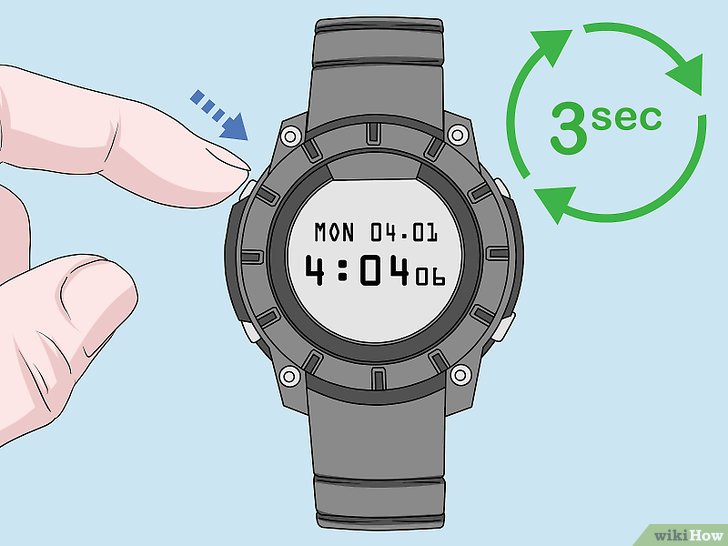
  1. Mantén pulsado el botón de reinicio hasta que el reloj emita un pitido. Localiza el botón de reinicio en la parte superior izquierda del reloj Armitron. Mantén pulsado el botón durante unos 3 segundos o hasta que emita un pitido. Deberás notar que los números en la pantalla empiezan a parpadear.[1]
    Set an Armitron Watch Step 1 Version 3.jpg
  2. Presiona el botón con el rótulo “Mode” para cambiar entre la hora, el minuto, el día y la fecha. El botón “Mode” se encuentra normalmente en la parte inferior derecha del reloj Armitron. Cuando presiones el botón “Mode”, la sección que está parpadeando en la pantalla cambiará. Así puedes cambiar fácilmente entre la configuración de la hora, los minutos, el día y la fecha. Sigue presionando el botón “Mode” hasta que alcance el valor que necesitas cambiar.[2]
    Set an Armitron Watch Step 2 Version 3.jpg
    • Lo que sea que esté parpadeando en el reloj es el valor que está cambiando.
  3. Aumenta el número pulsando el botón “St/Stp”. Localiza el botón “St/Stp” en la parte superior derecha del reloj Armitron. Siempre que quieras cambiar un valor, presiona este botón hasta que llegues al número correcto. Si necesitas llegar a una hora o un día previa, sigue presionando el botón hasta que termine el ciclo.[3]
    Set an Armitron Watch Step 3 Version 3.jpg
    • Comprueba si en tu reloj tienes la hora configurada como AM o PM, de modo que toda la información sea exacta.
    • En algunos modelos, como el WR330, el botón “St/Stp” puede estar etiquetado como “Adj”.
  4. Presiona el botón de reinicio en la parte superior izquierda cuando hayas terminado. Una vez hayas configurado toda la información correctamente, pulsa el botón de reinicio para fijar toda la información. Revisa tu reloj durante el transcurso del día siguiente para asegurarte de que la hora es correcta.[4]
    Set an Armitron Watch Step 4 Version 3.jpg
    • Si hay un cuarto botón en el reloj, no es utilizado para ajustar la hora o la fecha.

[editar]Cambiar la hora y la fecha de un reloj analógico Armitron

  1. Tira la corona del lado del reloj Armitron hasta que haga un clic para configurar la fecha. La corona es el dial en el lado izquierdo o derecho de la cara del reloj. Pellizca la corona entre tus dedos y tira hasta que haga un clic. Si oyes más de un clic, vuelve a introducir la corona y tira lentamente.[5]
    Set an Armitron Watch Step 5 Version 3.jpg
    • Si tu reloj no muestra la fecha, la corona solo se tira una vez para ajustar la hora. Puedes saltarte este paso.
  2. Gira la corona hasta que aparezca la fecha correcta en la pantalla. Gira la corona en el sentido de las agujas del reloj o en sentido contrario a las agujas del reloj, según el modelo de tu reloj. Sigue girándola hasta que aparezca la fecha correcta en la pantalla de la cara del reloj. Si solo necesitas cambiar la fecha, presiona la corona hasta el fondo para fijarla.[6]
    Set an Armitron Watch Step 6 Version 3.jpg
    • Evita ajustar la fecha de tu reloj entre las 11 PM y las 5 AM, ya que es cuando avanza al día siguiente.
  3. Tira de la corona hasta que haga clic dos veces para ajustar el día de la semana y la hora. Si tienes un reloj que muestra el día o fecha, tira de la corona hasta que haga clic dos veces. Si el reloj no tiene ese indicador, simplemente tira de la corona hasta que no vaya más allá.[7]
    Set an Armitron Watch Step 7 Version 3.jpg
  4. Gira la corona hasta que el día de la semana sea el correcto. Gira la corona en el sentido de las agujas del reloj o en sentido contrario a las agujas del reloj, según el modelo de reloj que estés utilizando. Gira las manecillas durante dos rotaciones completas alrededor de la pantalla del reloj para avanzar 24 horas. Sigue girando la corona hasta que llegues al día correcto de la semana.[8]
    Set an Armitron Watch Step 8 Version 3.jpg
    • No fijes el día de la semana entre las 11 PM y las 5 AM ya que es cuando el reloj lo adelantará.
  5. Ajusta la hora girando la corona. Una vez que hayas fijado el día de la semana y la fecha, gira la corona hasta que las manecillas apunten la hora correcta. Acércate lo más que se pueda a la hora correcta para que tu reloj sea preciso, a menos de uno o dos minutos de diferencia.[9]
    Set an Armitron Watch Step 9 Version 3.jpg
    • Las manecillas no comenzarán a moverse por sí solas hasta que presiones la corona de nuevo en su lugar.
  6. Presiona la corona hasta el fondo para ajustar la hora. Una vez que hayas realizado todos los ajustes, presiona la corona hasta el fondo para que empiece de nuevo. Comprueba el reloj periódicamente durante el día para asegurarse de que mantiene la hora correcta.[10]
    Set an Armitron Watch Step 10 Version 3.jpg
  7. ¡Listo!
    Set an Armitron Watch Final.jpg

[editar]Consejos

  • Escribe el número de modelo, que aparece en la parte posterior del reloj, en el sitio web de Armitron para encontrar una versión digital del manual de instrucciones de ese modelo.[11]

[editar]Referencias

Source: Wiki News

Publicado en General Etiquetado con:

Cómo ganar en damas chinas

Las damas chinas es un juego relativamente sencillo, pero eso no significa que sea fácil de ganar. Como en cualquier juego, cuanto más juegues mejor jugarás. No obstante, también es útil considerar algunas estrategias básicas y avanzadas, de modo que tengas una ventaja sobre tus oponentes.

[editar]Pasos

[editar]Ejecutar los movimientos de apertura correctos

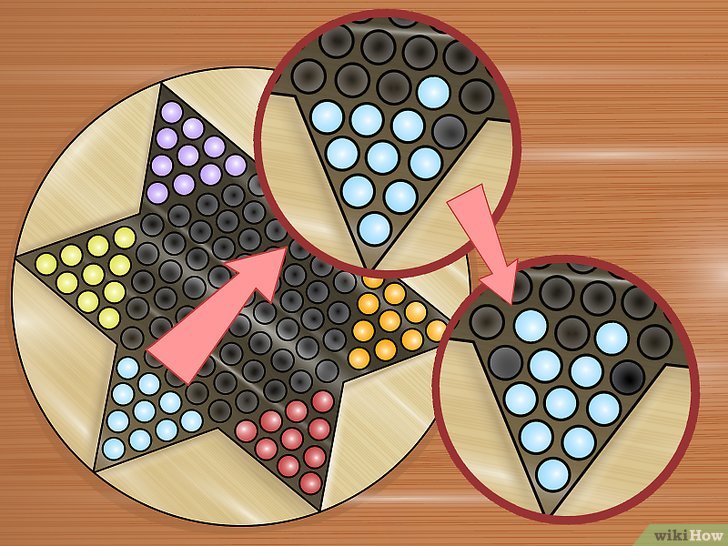
  1. Mueve tus dos piezas hacia adentro. El damero chino tiene forma de estrella. Cuando el juego empieza, tienes la opción de mover una de las cuatro piezas en la base de la punta de la estrella. Mueve la pieza de la derecha hacia adelante, a la izquierda. En tu siguiente movimiento, mueve la pieza de izquierda hacia adelante, a la derecha. Debes quedarte con las dos piezas situadas una al lado de la otra, una ranura adelante de todas las demás piezas.[1]
    Win at Chinese Checkers Step 1 Version 3.jpg
    • La idea de comenzar hacia adentro es que puedas hacer una ruta directa hacia el centro del tablero. Tampoco querrás ninguna pieza solitaria, por lo que mantener dos piezas juntas, una cerca de la otra, es mejor que mover una sola hacia adelante.
  2. Mueve tus dos primeras piezas hacia afuera. Otro movimiento de apertura común es muy similar al movimiento de apertura hacia adentro. En lugar de mover las dos piezas hacia adelante y más cerca una de la otra, muévelas hacia adelante y más lejos una de la otra. Esto significa que la pieza de la derecha se moverá hacia arriba y hacia la derecha; la pieza de la izquierda se moverá hacia arriba y hacia la izquierda. Esta es una estrategia menos común pero aún viable.[2]
    Win at Chinese Checkers Step 2 Version 3.jpg
    • Mover las piezas hacia afuera es también un buen movimiento de apertura. También te prepara para una ruta directamente a través del tablero, mientras mantiene las piezas cercanas a otras.
  3. Evita utilizar cualquier otra variación del movimiento de apertura. Si observas a jugadores de damas chinas realmente buenos, notarás que siempre empiezan con uno de estos dos movimientos de apertura (los dos movimientos mencionados anteriormente). Si no empiezas con uno de estos dos movimientos, te pones inmediatamente en desventaja estratégica.
    Win at Chinese Checkers Step 3 Version 3.jpg

[editar]Jugar con la estrategia básica

  1. Coloca tus piezas correctamente. La mejor manera de sacar unas cuantas piezas del área es moviendo la pieza de la derecha o de la izquierda del triángulo hacia las de tu oponente. Luego, utiliza una de las segundas piezas de la esquina del triángulo y pásala por encima de la tercera y la quinta.
    Win at Chinese Checkers Step 4 Version 3.jpg
  2. Mantén las piezas en dirección al centro del tablero. De manera similar a las reglas del ajedrez, si mantienes tus piezas alejadas de los lados, es menos probable que se queden varadas. Una buena manera de llevar las piezas al centro del tablero es estableciendo una línea en zigzag con las piezas. De este modo, puedes tomar la última pieza de la línea y saltar sobre las otras piezas. En las damas chinas puedes avanzar saltando sobre las piezas que están delante de tu pieza. Así que si tienes una pieza en la parte de atrás y un zigzag de otras piezas a través del tablero, puedes saltar por toda la línea de piezas.
    Win at Chinese Checkers Step 5.jpg
  3. Evita las piezas rezagadas. Usualmente, deberás mover tus piezas en grupo en lugar de tener una pieza como guía o una atascada en la parte de atrás. Si tienes una pieza adelante o atascada en la parte de atrás, no podrás utilizar las demás para avanzar. Del mismo modo, si tienes una pieza adelante, no servirá para las que estén detrás. Las piezas pueden saltar unas sobre otras para avanzar, pero tienen que estar una al lado de la otra para que funcione.
    Win at Chinese Checkers Step 6.jpg
    • Siempre procura saltar la última pieza hacia adelante para que no se quede atrás.[3]

[editar]Utilizar estrategias avanzadas

  1. Usa una ruta muy directa.[4] El objetivo es llenar toda la punta de la estrella de tu oponente con tus piezas antes de que te haga lo mismo a ti. Debido a que la velocidad es importante, deberás mover tus piezas tan directamente a través del centro del tablero como sea posible. Esto obviamente depende de cómo se mueva tu oponente, pero no querrás estar moviendo las piezas hacia porciones no utilizadas del tablero.
    Win at Chinese Checkers Step 7.jpg
    • Quizás pienses que las estás manteniendo a salvo, pero en realidad solo las estás sacando del juego, haciéndolo más difícil para ti.
  2. Intenta una estrategia defensiva.[5] Algunos jugadores utilizan una estrategia de “quedarse en casa”. Esto significa mantener una pieza en la punta de la estrella para que tu oponente nunca pueda llenar completamente su estrella. Ten en cuenta que no podrás ganar de esta manera, ya que a la larga necesitarás mover la pieza para llenar la estrella del oponente.
    Win at Chinese Checkers Step 8.jpg
    • Algunos consideran esta estrategia como poco deportiva.
  3. Anticípate al oponente. Puedes hacer tantos saltos como quieras durante un turno. No obstante, esta no es siempre la mejor estrategia.[6] Intenta prestar atención no solo a tus propias tácticas, sino también a las que tu oponente está tratando de lograr. Bloquear al oponente es uno de los mayores aspectos de las damas chinas. Ponte en el lugar de tu oponente e imagínate cuál sería el siguiente mejor movimiento. Ahora piensa en otras posibles buenas jugadas, e intenta adivinar cuál de ellas crees que ejecutará.
    Win at Chinese Checkers Step 9.jpg
    • Quizás solo te sirva hacer unos pocos saltos y luego bloquear a tu oponente para que no pueda moverse al espacio que quería. Evalúa constantemente las intenciones del oponente.
  4. Mueve las piezas en cada una de las otras filas para llenar el área del objetivo. Esta estrategia es más eficiente que trabajar de atrás hacia adelante. Podrás llenar el área del objetivo con menos movimientos, ya que podrás seguir saltando sobre tus propias piezas. Si puedes ocupar el área del objetivo más rápido que tu oponente, tendrás más posibilidades de ganar.[7]
    Win at Chinese Checkers Step 10.jpg

[editar]Practicar

  1. Practica contra tus amigos. Cuanto más juegues, más comodidad sentirás en el juego y desarrollarás más intuición. Es mucho más fácil anticiparse a los movimientos si los has visto antes. Juega tanto como puedas.
    Win at Chinese Checkers Step 11.jpg
  2. Juega en línea contra computadoras.[8] Si no encuentras personas con quienes jugar, siempre puedes jugar en línea. Muchos sitios web tienen disponible damas chinas para jugar gratis. Configura la dificultad a un nivel apropiado para tu nivel de habilidad.
    Win at Chinese Checkers Step 12.jpg
  3. Juega contra ti mismo. Esto puede parecer una tontería, pero si estás jugando contra ti, te obligarás a pensar en el contraataque de cada uno de los movimientos que normalmente haces.
    Win at Chinese Checkers Step 13.jpg
    • Si juegas contra ti mismo, serás consciente de las formas en las que puedes contrarrestar a tu oponente. También serás consciente de las formas en las que pueden contrarrestar tus movimientos favoritos cuando juegas de verdad.

[editar]Consejos

  • Cuidado con las piezas rezagadas. Mueve tus piezas en grupo.
  • No te apresures. Tómate tu tiempo para decidirte por un movimiento.
  • Recuerda que entrar en el triángulo de uno de los cuatro oponentes que no sea tu meta final es perfectamente legal. ¡Salta a través de los triángulos adversos cuando te parezca ventajoso para conseguir saltos largos para tus piezas!

[editar]Referencias

Source: Wiki News

Publicado en General Etiquetado con:

Cómo publicar un anuncio en Gumtree

Gumtree es un sitio web de anuncios clasificados gratuitos disponible para usuarios en el Reino Unido (www.gumtree.com.uk) y Australia (www.gumtree.com.au). Para colocar un anuncio en Gumtree, debes convertirte en un usuario registrado, seleccionar tu ubicación y publicar tu contenido mediante el formulario de anuncios de Gumtree. Sigue los pasos a continuación para publicar un anuncio oficial.

[editar]Pasos

  1. Ve al sitio web oficial de Gumtree en http://www.gumtree.com/. Si aún no eres un usuario, deberás crear una cuenta para publicar un anuncio. Además, deberás colocar tu ubicación.
    Place an Ad on Gumtree Step 1.jpg
  2. Haz clic en el botón naranja “Publicar un anuncio” ubicado en la esquina superior derecha de tu sesión. Si no has iniciado sesión con tu usuario, el sitio te enviará a una página de inicio de sesión o de registro. Registrarse es gratis y fácil.
    Place an Ad on Gumtree Step 2.jpg
  3. Ingresa tu dirección de correo electrónico y contraseña para el sitio web de Gumtree y haz clic en “Continuar.
    Place an Ad on Gumtree Step 3.jpg
    • Haz clic en “No, soy nuevo en Gumtree” si no estás registrado(a) en Gumtree y sigue las instrucciones en pantalla para crear tu cuenta.
  4. Selecciona una categoría para tu anuncio. Por ejemplo, si deseas vender un artículo, haz clic en “En venta”.
    Place an Ad on Gumtree Step 4.jpg
  5. Haz clic en una subcategoría en el panel izquierdo que mejor describa la naturaleza de tu anuncio. Por ejemplo, si vendes herramientas de jardinería, haz clic en “Hogar y jardín”.
    Place an Ad on Gumtree Step 5.jpg
  6. Continúa haciendo clic en las subcategorías a medida que Gumtree te las muestre en función de la naturaleza de tu anuncio. Por ejemplo, si hiciste clic en “Hogar y jardín” para vender herramientas de jardinería, se te pedirá que elijas una categoría más específica para tu artículo como “Muebles de jardín y patio”.
    Place an Ad on Gumtree Step 6.jpg
  7. Haz clic en “Continuar” cuando hayas terminado de seleccionar las subcategorías para tu anuncio.
    Place an Ad on Gumtree Step 7.jpg
  8. Revisa los detalles de tu categoría y luego ingresa tu código postal en el campo provisto.
    Place an Ad on Gumtree Step 8.jpg
  9. Ingresa un título para tu anuncio con 100 caracteres o menos en el campo “Título del anuncio”.
    Place an Ad on Gumtree Step 9.jpg
  10. Ingresa el precio al que quieres vender tu artículo.
    Place an Ad on Gumtree Step 10.jpg
    • El campo de precio puede no estar disponible para algunos anuncios según la categoría que hayas seleccionado. Por ejemplo, los anuncios creados para artículos gratuitos en la categoría “Regalos” no te pedirán que ingreses un precio.
  11. Haz clic en “Agregar imagen” para cargar las fotos que desees adjuntar a tu anuncio. A menudo, las fotos pueden ayudar a atraer más tráfico a tu publicación.
    Place an Ad on Gumtree Step 11.jpg
  12. Ingresa una descripción para tu anuncio en el campo “Descripción”. La descripción debe contener toda la información necesaria sobre la naturaleza de tu anuncio. Por ejemplo, si estás vendiendo un dispositivo móvil, usa el campo de descripción para informar a los usuarios sobre la apariencia, condición, marca y modelo del dispositivo, así como características especiales y color.
    Place an Ad on Gumtree Step 12.jpg
  13. Ingresa tu información de contacto en los campos provistos. Puedes elegir que los usuarios se comuniquen contigo por correo electrónico o por teléfono según tu preferencia.
    Place an Ad on Gumtree Step 13.jpg
  14. Haz clic en “Publicar mi anuncio. Tu anuncio se publicará en Gumtree ahora.
    Place an Ad on Gumtree Step 14.jpg

Source: Wiki News

Publicado en General Etiquetado con:

Cómo hacer el truco del toque invisible

El truco del toque invisible hace que parezca que, al tocar a uno de los voluntarios en el hombro, otro que tiene los ojos cerrados puede sentir el toque en el mismo lugar. Si bien el truco hace que parezca que solo tocaste a uno de los participantes, en realidad, ¡tocas a los dos! Puedes despistar a tu audiencia para ocultar que tocas a los participantes o puedes usar una banda elástica invisible para que el truco sea más convincente. Una vez que hayas terminado el truco, ¡tu público quedará impresionado!

[editar]Pasos

[editar]Tocar a los participantes en secreto

  1. Pide a dos voluntarios que se separen de 1,2 a 1,5 m (4 a 5 pies) de distancia. Elige a dos personas que estén observando y pídeles que participen en tu truco. Busca parejas o personas que estén relacionadas entre sí y diles que tienen un “vínculo especial” que puedes utilizar. Cuando los voluntarios se pongan de pie y se acerquen a ti, pídeles que permanezcan lo suficientemente separados para que no puedan tocarse el uno al otro.[1]

    • Si quieres que parezca más impresionante, pide a dos completos extraños para tu truco. De esta forma, puedes decirle al público que crearás un vínculo entre ellos.
  2. Dile a uno de los participantes que cierre los ojos. Pídele a cualquiera de los voluntarios que cierre los ojos con fuerza para que no pueda ver lo que hagas. Una vez que sus ojos estén cerrados, mueve tus manos frente a él y pregúntale si todavía puede ver lo que estás haciendo. Si aún puede, intenta cubrirle los ojos con una venda. Dile que necesitas que permanezca en silencio mientras realizas el truco o de lo contrario no funcionará.[2]
    • No importa a cuál de los participantes le pidas que cierre los ojos.
  3. Mueve las manos alrededor de la persona que cerró los ojos. Diles a los voluntarios y a cualquiera que esté observando el truco que estás percibiendo su energía o algo similar. Mueve las manos alrededor del cuerpo de la persona sin tocarla realmente. Asimismo, mueve los dedos para mejorar tu actuación.[3]
  4. Toca discretamente la parte superior del hombro de la persona. Sigue moviendo tus dedos a su alrededor. Cuando tu mano esté cerca del hombro que está más alejado del público, toca ligeramente la parte superior de este hombro con uno de tus dedos. Hazlo lo más rápido y tranquilo posible para que nadie más se dé cuenta de que realmente tocaste al voluntario.[4]
    • Puedes tocar a la persona que tiene los ojos cerrados en cualquier parte de su cuerpo, siempre y cuando puedas hacerlo en secreto.
    • Tócala varias veces en el mismo lugar si quieres hacer que tu truco sea más impresionante. Toma tu distancia cuando la toques para que no parezca intencional.
  5. Toca el mismo hombro de la otra persona intencionalmente. Una vez que hayas tocado el hombro de la primera persona, deja de mover tus manos alrededor de ella y colócate frente a la segunda. Acércate silenciosamente y mueve las manos alrededor de ella de la misma forma que con la primera. Toca su hombro de modo que la audiencia lo note y asegúrate de que sea el mismo hombro que le tocaste a la primera persona. El público pensará que es la única vez que has tocado a los voluntarios que participan en tu truco.[5]
    • Si tocaste a la primera persona en otro lugar que no sea el hombro, asegúrate de tocar a la segunda en el mismo lugar.
  6. Pregúntale a la persona con los ojos cerrados si sintió que la tocaron. Después de tocar a ambos participantes, comprueba si la primera persona sintió algo mientras tenía los ojos cerrados. Cuando te diga que sí, pregúntale dónde lo sintió. Cuando responda, debe decir que en su hombro. Todos los demás pensarán que cuando tocaste a la segunda persona en el hombro, la que tenía los ojos cerrados lo sintió en el mismo lugar.[6]
    • Si tocaste a los voluntarios varias veces, entonces pregúntales también cuántas veces sintieron que los tocaron.
    • Asegúrate de agradecer a los voluntarios cuando termines el truco.

[editar]Usar bandas invisibles

  1. Coloca una banda elástica invisible alrededor de una de tus manos antes del truco. Las bandas elásticas invisibles son delgadas y transparentes, por lo que es muy difícil verlas de cerca o a larga distancia. Pasa tu mano a través de la banda elástica de modo que esta quede enrollada alrededor de la palma de tu mano. Coloca la banda de manera que quede en el interior de tu mano, entre tu dedo pulgar y tu dedo índice.

    • Puedes comprar bandas elásticas invisibles en línea o en las tiendas de magia.
  2. Pide a dos personas que se separen 1,2 m (4 pies). Busca a dos voluntarios que te ayuden a realizar tu truco de magia. Comprueba si hay parejas o personas que estén relacionadas de alguna manera para que puedas usar su “vínculo” como una explicación para el truco. Pídeles a los participantes que se pongan en lados opuestos de manera que estén a una distancia de 1,2 a 1,5 m (4 a 5 pies) uno de otro.[7]
    • También puedes elegir a dos desconocidos si la gente que te observa no se conoce.
  3. Haz que uno de los participantes cierre los ojos. Elige un voluntario y pídele que cierre los ojos de modo que no pueda ver nada. Pon a prueba su visión agitando una mano frente a sus ojos y pregúntale si todavía puede verte. Si aún puede, es posible que tengas que usar una venda o algo similar para cubrir sus ojos.[8]
  4. Mueve las manos alrededor de la persona que tiene los ojos cerrados. Mantén tus manos aproximadamente a 7,5 cm (3 pulgadas) sobre la persona con los ojos cerrados. Asimismo, mueve tus dedos de modo que parezca que estás “percibiendo su energía” para poder realizar el truco. En realidad, mover tus dedos ayuda a desviar la atención del público de tus movimientos reales.[9]
    • No toques a la persona que tiene los ojos cerrados por accidente o podrías arruinar el truco.
  5. Desliza un dedo entre tu palma y la banda elástica para estirarla. Mientras mueves las manos alrededor de la persona que está con los ojos cerrados, desliza el dedo índice de tu mano opuesta bajo la banda elástica para estirarla entre tus manos. Una vez que tengas la banda elástica en tu dedo, separa tus manos para estirarla.
  6. Roza la punta de la nariz de la persona con el elástico. Después ajustar el elástico, coloca tus manos a cada lado del rostro de la primera persona. Mueve ligeramente tus manos hacia abajo y agita los dedos para que el borde de la banda elástica roce la punta de su nariz. Asegúrate de permanecer tranquilo y ser prudente con tus movimientos para no llamar demasiado la atención. Al final de tu acto, cierra los puños con las manos para que el elástico se deslice fuera de tu dedo.
    • No te precipites o de lo contrario el elástico podría romperse y posiblemente lastimar al voluntario.
  7. Toca la nariz del otro participante con un naipe. Saca un naipe de tu bolsillo y muéstraselo a la audiencia y a los voluntarios. Sujeta el borde del naipe y pásalo lentamente por la punta de la nariz de la segunda persona. Cuando termines, vuelve a poner el naipe en tu bolsillo.
    • Toca ligeramente su nariz con el extremo del naipe para que no le hagas un corte accidental.
  8. Pregúntale a la persona que tenía los ojos cerrados si sintió algo. Cuando termines, comprueba si la persona con los ojos cerrados sintió que algo la tocó. Cuando diga que sí, pregúntale dónde lo sintió. Esta persona dirá que en su nariz porque sintió el elástico. Sin embargo, la audiencia no puede verlo, así que pensarán que la persona con los ojos cerrados sintió algo al momento que tocaste la nariz de la segunda persona.[10]
    • Agradece a los voluntarios por ayudarte antes de que regresen a sus asientos.

[editar]Advertencias

  • No les digas a otras personas cómo realizar el truco de magia o ¡arruinarás el secreto!
  • Ten cuidado de no estirar demasiado la banda elástica, ya que podría romperse.

[editar]Cosas que necesitarás

  • bandas elásticas invisibles
  • un naipe

[editar]Referencias

Source: Wiki News
Publicado en General Etiquetado con:

Cómo convertir una presentación en PowerPoint a formato MP4

PowerPoint es estupendo para crear presentaciones de diapositivas, pero pueden ser difíciles de compartir si la persona que las recibirá no tiene instalado PowerPoint. Una manera más fácil de compartir las presentaciones es convertirlas en un archivo de video MP4. Esto te permitirá reproducirlas en cualquier computadora o dispositivo, o publicarlas en YouTube u otro servicio de transmisión. Las versiones recientes de PowerPoint tienen esta opción incorporada, pero deberás trabajar un poco más si tienes PowerPoint 2007 o una versión anterior.

[editar]Pasos

[editar]PowerPoint 2010 y 2013

  1. Crea la presentación de PowerPoint como más te guste. Al convertir tu presentación en un MP4, conservará todas las transiciones, las temporizaciones y las narraciones. Tienes la libertad de usar todas las herramientas disponibles cuando crees tu presentación.
    Convert Powerpoint to Mp4 Step 1 Version 3.jpg
  2. Haz clic en el menú Archivo. Algunas versiones de PowerPoint 2010 tendrán un ícono de Office en su lugar.
    Convert Powerpoint to Mp4 Step 2 Version 3.jpg
  3. Selecciona “Exportar” (2013) o “Compartir” (2010). Esto te permitirá convertir las diapositivas en una variedad de formatos distintos.
    Convert Powerpoint to Mp4 Step 3 Version 3.jpg
  4. Haz clic en “Crear un video”. Esto abrirá las opciones de creación de videos.
    Convert Powerpoint to Mp4 Step 4 Version 3.jpg
  5. Selecciona una calidad. La calidad del video influirá en la claridad de la imagen y el tamaño del archivo. Los videos de menor calidad serán más borrosos, pero el tamaño de los archivos será mucho más pequeño. Hay tres opciones diferentes entre las cuales puedes elegir, y tienen nombres un poco diferentes en la versión 2010 y la versión 2013:[1]
    Convert Powerpoint to Mp4 Step 5 Version 3.jpg
    • Presentación (2013)/Alta (2010): esto dará como resultado un video de la calidad más alta y es el más adecuado para presentaciones en una pantalla grande. Selecciona esta opción si planeas usar el video para proyectar la presentación. De las tres opciones disponibles, esta creará el archivo más grande.
    • Internet (2013)/Media (2010): selecciona esta opción si piensas publicar el video en YouTube o si deseas compartirlo con otras personas que lo verán en una computadora. El tamaño del archivo puede ser considerablemente menor y la calidad solo será un poco menor que con la opción de calidad alta.
    • Baja/baja: esto dará como resultado un archivo muy pequeño, pero también producirá un video más pequeño y borroso. Esta opción es más adecuada para teléfonos inteligentes y tablets, aunque los dispositivos recientes pueden reproducir fácilmente archivos de mayor calidad.
  6. Selecciona qué temporizaciones deseas usar. El menú desplegable debajo de la configuración de calidad te permitirá configurar las opciones de temporización. Puedes usar las temporizaciones que creaste para la presentación o puedes hacer que las diapositivas avancen después de un período de tiempo establecido.
    Convert Powerpoint to Mp4 Step 6 Version 2.jpg
    • Este menú también te da la opción de grabar la temporización y la narración. Antes de continuar, puedes ver una vista previa de las temporizaciones.
  7. Haz clic en “Crear video”. Esto abrirá la conocida ventana “Guardar como”.
    Convert Powerpoint to Mp4 Step 7.jpg
  8. Ponle nombre al archivo y guárdalo. Ponle nombre a la película y selecciona una ubicación para guardarla. PowerPoint comenzará a crear el archivo de película, lo cual puede tomar más tiempo con las presentaciones más largas. Puedes monitorear el progreso en la barra que está en la parte inferior de la ventana de PowerPoint.
    Convert Powerpoint to Mp4 Step 8.jpg
  9. Reproduce el video. Ahora puedes encontrar y reproducir el archivo MP4 que acabas de crear. Podrás reproducirlo en prácticamente cualquier computadora o dispositivo inteligente reciente, debido a que está en formato MP4.
    Convert Powerpoint to Mp4 Step 9.jpg

[editar]PowerPoint 2007 y versiones anteriores

  1. Comprende el proceso. En versiones anteriores de PowerPoint, no puedes exportar directamente a MP4. Puedes crear un video usando archivos de imagen de cada diapositiva individual con Windows Movie Maker, un editor de video gratuito para Windows. PowerPoint hace que la creación de estos archivos de imagen sea más fácil.
    Convert Powerpoint to Mp4 Step 10.jpg
  2. Instala Windows Movie Maker (si aún no lo tienes). Hay muchas versiones de Windows que ya vienen con Windows Movie Maker instalado. Si utilizas Windows 7 u 8, puedes descargar Windows Movie Maker de Microsoft aquí.
    Convert Powerpoint to Mp4 Step 11.jpg
  3. Exporta la presentación de PowerPoint a archivos de imagen. Puedes convertir tus diapositivas de presentación en archivos JPG para hacer una película una vez que tengas instalado Movie Maker.
    Convert Powerpoint to Mp4 Step 12.jpg
    • Haz clic en el botón de Office o en el menú Archivo, y selecciona “Guardar como”.
    • Haz clic en el menú “Guardar como tipo” y selecciona “Formato de intercambio de archivos JPEG (*.jpg)”.
      Convert Powerpoint to Mp4 Step 12Bullet2.jpg
    • Selecciona o crea un nuevo directorio para todos los archivos de diapositivas.
    • Haz clic en el botón “Guardar” y luego selecciona “Todas las diapositivas” cuando se te pida.
      Convert Powerpoint to Mp4 Step 12Bullet4.jpg
  4. Abre Windows Movie Maker. Ahora que has creado los archivos de diapositivas, puedes importarlos a Windows Movie Maker y crear un MP4.
    Convert Powerpoint to Mp4 Step 13.jpg
  5. Importa los archivos. En Windows Movie Maker, tendrás que agregar la carpeta que contiene los archivos de diapositivas:
    Convert Powerpoint to Mp4 Step 14.jpg
    • Haz clic en el menú Archivo y selecciona “Importar a colecciones”. Si tienes Movie Maker 2012, haz clic en “Agregar videos y fotos”.
    • Ve a la carpeta que contiene los archivos que acabas de crear y luego selecciónalos todos. La carpeta tendrá el mismo nombre que tenga la presentación.
    • Haz clic en Abrir después de seleccionar todos los archivos que haya en la carpeta. Las imágenes se abrirán en Movie Maker.
  6. Organiza las diapositivas. A partir de aquí, el proceso varía ligeramente según la versión de Movie Maker que estés utilizando. En las versiones más antiguas, selecciona todas las imágenes importadas y luego arrástralas hacia la línea de tiempo. En Movie Maker 2012, las diapositivas se organizarán automáticamente creando una presentación.
    Convert Powerpoint to Mp4 Step 15.jpg
  7. Ajusta la duración de las diapositivas. Puedes aumentar o disminuir el tiempo entre cada transición de diapositiva para que se adapte a la cantidad de texto que quieres que el público lea. Asegúrate de dejar suficiente tiempo para que el público pueda asimilar toda la información.
    Convert Powerpoint to Mp4 Step 16.jpg
  8. Añade transiciones. Para agregar transiciones entre cada diapositiva, puedes usar las herramientas de transición de Windows Movie Maker. Úsalas para agregar efectos divertidos, pero no te excedas; de lo contrario, distraerán del contenido de la presentación.
    Convert Powerpoint to Mp4 Step 17.jpg
    • Infórmate sobre cómo agregar transiciones en Movie Maker, para ver una guía detallada de cómo usarlas.
  9. Guarda la película como un archivo MP4. Puedes guardar la película como un archivo MP4 una vez que hayas terminado de editarla.
    Convert Powerpoint to Mp4 Step 18.jpg
    • Haz clic en “Guardar película” o “Guardar en mi computadora”.
    • Si ves la opción de seleccionar un dispositivo, selecciona “Para una computadora” o para el dispositivo específico en el que deseas reproducir el video.
    • Ponle nombre al archivo y guárdalo. Debe aparecer en formato MP4. Si no es así, selecciona “MPEG-4” en el menú “Guardar como tipo”.
  10. Espera a que se complete la película. Después de guardarla, Movie Maker comenzará a crear el archivo de película. Esto puede tomar más tiempo con las presentaciones más largas. Puedes reproducir o transferir el archivo como desees, una vez esté creado.[2]
    Convert Powerpoint to Mp4 Step 19.jpg

[editar]Referencias

Source: Wiki News

Publicado en General Etiquetado con:

Cómo recibir dinero a través de Square Cash

Este artículo de wikiHow te enseña cómo recibir dinero a través de la aplicación Square Cash para Android y iPhone. La aplicación Cash te permite enviar o solicitar un pago a otro usuario utilizando su nombre de usuario exclusivo #Cashtag. Cuando recibas tu primer pago a través de la aplicación Cash, te pedirán que asocies tu cuenta bancaria o una tarjeta de débito. Puedes transferir los fondos que tengas en la aplicación Cash utilizando la herramienta cobrar.

[editar]Pasos

[editar]Solicitar un pago

  1. Abre la aplicación Cash app. La aplicación Square Cash tiene un icono verde con el símbolo “$” en blanco. La primera vez que abras la aplicación, tendrás que registrarte e iniciar sesión.
    Accept Money on Square Cash Step 1.jpg
  2. Escribe una cantidad de dinero. Utiliza el teclado numérico para escribir la cantidad. Pulsa la tecla para añadir los decimales de la cantidad.
    Accept Money on Square Cash Step 2.jpg
  3. Pulsa . Es el botón que está en la parte derecha de la pantalla.
    Accept Money on Square Cash Step 3.jpg
  4. Escribe un destinatario en la línea que dice “para”. Puedes utilizar el nombre de usuario #Cashtag o el número de teléfono móvil. También puedes permitir que la aplicación Cash app acceda a tus contactos para que puedas elegir el destinatario en tu lista de contactos.
    Accept Money on Square Cash Step 4.jpg
  5. Escribe una nota. Utiliza el apartado “concepto” para escribir una nota sobre el pago. Por ejemplo: necesito dinero para el gas o dinero para la cena.
    Accept Money on Square Cash Step 5.jpg
  6. Pulsa . Es el botón que está en la esquina derecha superior. Tu solicitud de pago será enviada al correo electrónico del destinatario o a su teléfono móvil a través de un mensaje de texto.[1]
    Accept Money on Square Cash Step 6.jpg

[editar]Cobrar el saldo

  1. Cobra cualquier pago pendiente. Cuando alguien te envía dinero por primera vez a través de Cash app, el pago puede quedar pendiente, a la espera de tu aprobación. Para cobrar un pago pendiente:
    Accept Money on Square Cash Step 7.jpg
    • Pulsa el icono de notificaciones que se encuentra en la parte superior derecha (el círculo pequeño con el número de notificaciones no leídas).
    • Pulsa Aceptar al lado del pago pendiente.
    • Pulsa Confirmar.
    • Pulsa Hecho.
  2. Abre la aplicación Cash app. La aplicación Square Cash tiene un icono verde con el símbolo “$” en blanco. La primera vez que abras la aplicación, tendrás que registrarte e iniciar sesión.
    Accept Money on Square Cash Step 8.jpg
  3. Pulsa la cantidad de dólares. Es el número pequeño en la parte superior de la aplicación, en el medio. Esto abre una pantalla con el saldo de la cuenta.
    Accept Money on Square Cash Step 9.jpg
  4. Pulsa . Está en la parte de debajo de la pantalla a la izquierda.
    Accept Money on Square Cash Step 10.jpg
  5. Pulsa o. Con la opción “estándar” la transferencia tarda unos pocos días en llegar a tu cuenta. Con la opción “instantánea” los fondos llegan inmediatamente pero hay que pagar una tarifa pequeña.
    Accept Money on Square Cash Step 11.jpg
  6. Selecciona tu banco. La primera vez que transfieras dinero a tu banco, tendrás que asociar tu cuenta bancaria. Selecciona tu banco de la lista que hay. Si tu banco no figura, selecciona “Otro”.
    Accept Money on Square Cash Step 12.jpg
  7. Inicia sesión en tu banco. Usa el mismo usuario y contraseña que utilizas para iniciar sesión en tu banco en línea para asociar tu cuenta.
    Accept Money on Square Cash Step 13.jpg
    • Puede que también necesites contestar algunas preguntas de seguridad que hayas configurado previamente con tu cuenta bancaria.

[editar]Referencias

Source: Wiki News

Publicado en General Etiquetado con:

Cómo encontrar una clave de producto de Office

Este wikiHow te enseñará cómo encontrar la clave de producto de una versión de Microsoft Office.

[editar]Pasos

[editar]Microsoft Office 365, 2016, 2013 y 2011

  1. Busca en tus mensajes de correo electrónico y documentos personales. Las versiones más modernas de Office no guardan la clave de producto completa de 25 dígitos en un formato legible en la computadora. La mejor manera de encontrar esta clave es buscar la factura digital (en caso de que hayas hecho la compra por Internet) o el empaque físico (si has hecho la compra en una tienda).[1]
    Write a Friendly Reminder Email Step 10 Version 2.jpg
    • En caso de que la computadora tenga preinstalada una versión registrada de Office, la clave estará en una pegatina holográfica situada en alguna parte del dispositivo.
    • Si tienes los discos originales o el empaque original, busca una pegatina o tarjeta con la clave.
    • En caso de que hayas hecho la compra en la Microsoft Store, busca la factura en tu correo electrónico. En ella encontrarás la clave de producto.
  2. Comprueba la tienda virtual. En caso de que no encuentres la factura, normalmente podrás encontrar la clave iniciado sesión en tu cuenta de la tienda.[2]
    Find an Office Product Key Step 2 Version 2.jpg
    • En caso de que hayas hecho la compra en la Microsoft Store, sigue estos pasos:

      • Inicia sesión en tu cuenta en https://www.microsoftstore.com.
      • Haz clic en Historial de pedidos.
      • Haz clic en el pedido.
      • Haz clic en Instalar Office.
      • Haz clic en Hola. Obtén tu Office para mostrar la clave.
    • Si has comprado Office a través de una empresa mediante Microsoft HUP, sigue estos pasos:
      • Inicia sesión en https://microsofthup.com.
      • Haz clic en Historial de pedidos.
      • Introduce la dirección de correo electrónico que hayas usado para comprar Office. Recibirás un mensaje con un enlace.
      • Haz clic en el enlace del mensaje.
      • Haz clic en el número de pedido para mostrar la clave.
  3. Comprueba tu cuenta de Microsoft Office. En caso de que hayas instalado Office antes y hayas usado la clave de producto, encontrarás la clave en la información de tu cuenta:
    Find an Office Product Key Step 3 Version 2.jpg
    • Ve a https://stores.office.com/myaccount.
    • Inicia sesión en tu cuenta.
    • Haz clic en Instalar desde un disco.
    • Haz clic en Tengo un disco.
    • Haz clic en Ver mi clave de producto.
  4. Contacta con el Servicio de Soporte de Microsoft. En caso de que estos pasos no funcionen y tengas pruebas de la compra, trata de ponerte en contacto con Microsoft. Para hacerlo, ve a https://support.microsoft.com/en-us/contactus y haz clic en Empezar.
    Find an Office Product Key Step 4 Version 2.jpg

[editar]Microsoft Office 2010 o 2007

  1. Comprueba el mensaje de correo electrónico con la factura. En caso de que hayas comprado Office en una tienda virtual y lo hayas descargado en la computadora, encontrarás la clave de producto completa de 25 dígitos en el mensaje con la factura.[3]
    Become Popular on Social Media Step 9.jpg
  2. Comprueba la tienda virtual. En caso de que hayas descargado Office pero no encuentres la factura, podrás encontrar la clave de producto iniciando sesión en tu cuenta de la tienda.
    Find an Office Product Key Step 6 Version 2.jpg
    • Si has hecho la compra a través de Digital River, podrás obtener la clave visitando su página de ayuda y seleccionando How do I get my serial number or unlock code? (“¿Cómo obtengo mi número de serie o código de desbloqueo?”). Simplemente sigue las instrucciones que aparezcan en pantalla para conseguir la clave.
    • En caso de que hayas hecho la compra a través de la Microsoft Store, sigue estos pasos:
      • Inicia sesión en tu cuenta en https://www.microsoftstore.com.
      • Haz clic en Historial de pedidos.
      • Haz clic en el pedido.
      • Haz clic en Instalar Office.
      • Haz clic en Hola. Obtén tu Office para mostrar la clave.
  3. Comprueba el empaque físico. En caso de que hayas comprado una copia física de Office, la clave de producto estará en el empaque. Si no la ves, probablemente encontrarás instrucciones en el empaque para conseguir la clave de producto por Internet.
    Find an Office Product Key Step 7 Version 2.jpg
    • En caso de que la versión de Office tenga una tarjeta con la clave de producto que tenga un PIN, ve a https://office.com/getkey e introduce el número de 27 dígitos de la tarjeta.
  4. Comprueba la pegatina holográfica de la computadora. En caso de que Office ya esté instalado y registrado en la computadora cuando lo compres, la clave de producto estará impresa en una pegatina holográfica situada en algún lugar del dispositivo.
    Find an Office Product Key Step 8 Version 2.jpg
  5. Usa LicenseCrawler (solo para computadoras). En caso de que el resto de pasos no funcionen, podrás usar LicenseCrawler (o una aplicación gratuita para encontrar claves diferente) para desencriptar la clave. A continuación encontrarás cómo usarla:[4]
    Find an Office Product Key Step 9 Version 2.jpg
    • Ve a http://www.klinzmann.name/licensecrawler.htm y haz clic en “Download” (“Descargar”).
    • Haz clic en uno de los enlaces debajo de “Portable-Version” (“Versión portátil”).
    • Sigue las instrucciones que aparezcan en pantalla para descargar el archivo .zip.
    • Descomprime el archivo. Hacerlo creará una carpeta que contenga la aplicación. No necesitarás ejecutar ningún tipo de instalación porque la aplicación es portátil.
    • Abre la carpeta nueva y haz doble clic en LicenseCrawler.exe.
    • Haz clic en Search (“Buscar”) (pero cierra cualquier anuncio en caso de que aparezca). La aplicación escaneará el registro.
    • Ve hacia abajo y busca una entrada que comience con una de estas cadenas de texto:
      • (Office 2010)
      • (Office 2007)
    • Busca la clave de producto después de “Serial Number” (“Número de serie”). Tiene una longitud de 25 caracteres y están agrupados en conjuntos de 5 letras y números.
  6. Contacta con el Servicio de Soporte de Microsoft. En caso de que estos pasos no funcionen y tengas pruebas de la compra, trata de contactar con Microsoft. Para hacerlo ve a https://support.microsoft.com/en-us/contactus y haz clic en Empezar.
    Find an Office Product Key Step 10 Version 2.jpg

[editar]Referencias

Source: Wiki News

Publicado en General Etiquetado con:

Cómo pasar una prueba de hisopado bucal

Muchos empleadores realizan pruebas de hisopado bucal para verificar el consumo de drogas entre los empleados. Estas pruebas son mucho más fáciles de pasar que una prueba de sangre o de orina, pues generalmente estas no pueden detectar el consumo de drogas de hace más de dos días. Sin embargo, la tecnología es reciente y siempre cambia, así que es mejor tomar medidas. La mayoría de los consejos en línea son poco efectivos o incluso dañinos, pero hay algunas maneras de aumentar las probabilidades de pasar la prueba. Sin embargo, en realidad, la única manera efectiva de asegurarte de pasarla es abstenerte de las drogas por lo menos 2 a 3 días antes de la prueba de hisopado.

[editar]Pasos

[editar]Pasar la prueba sin tiempo de preparación

  1. Chupa caramelos ácidos para hacer que la saliva sea más ácida. Cuanto más ácida y azucarada se vuelva la saliva, más difícil será que se detecten las drogas en esta. Por lo tanto, si solo tienes entre 5 y 10 minutos antes de que se te haga la prueba obligatoria de hisopado, métete 2 o 3 caramelos cítricos a la boca. Chúpalos (no los mastiques) para extraer de los caramelos todo el sabor cítrico que puedas.[1]
    Pass a Mouth Swab Test Step 1 Version 4.jpg
  2. Mastica un par de piezas de chicle para aumentar la producción de saliva. Masticar una pieza de chicle estimula la producción de saliva, lo cual diluirá la concentración de cualquier droga en la saliva. Hacerlo también cambiará la composición química de los fluidos orales, lo cual puede hacer que la prueba de hisopado bucal sea menos efectiva.[2] Si tienes la opción de elegir entre distintos sabores, opta por el sabor a canela o a cítricos fuertes.
    Pass a Mouth Swab Test Step 2 Version 3.jpg
    • No es mala idea llevar contigo un paquete de chicle al trabajo diariamente si te preocupa que haya una prueba de hisopado repentina.
  3. Enjuágate la boca con peróxido de hidrógeno 5 minutos antes de la prueba. El peróxido es lo que se conoce como un “adulterante” (una sustancia química que interfiere con la capacidad de las pruebas de hisopado de detectar con precisión las drogas en la saliva). Toma un trago de peróxido antes de la prueba y revuélvelo en la boca durante 30 segundos. Luego escúpelo en el fregadero.[3] Ten cuidado de no tragar accidentalmente el peróxido. Si se ingiere, puede causar daño interno.
    Pass a Mouth Swab Test Step 3 Version 3.jpg
    • Sin embargo, evita usar enjuagues bucales a base de alcohol, pues pueden conducir a un resultado positivo falso por consumo excesivo de alcohol.

[editar]Prepararte con anticipación

  1. Evita consumir cualquier droga 72 horas antes de la prueba. La prueba de hisopado bucal solo puede detectar de forma fiable las drogas que se hayan ingerido en las últimos 48 a 72 horas.[4] La mayoría de las pruebas de hisopado oral se administran para verificar el consumo de marihuana, pues los compuestos del THC en la marihuana son detectables fácilmente en la saliva. Sin embargo, para mayor seguridad, también deja de consumir cualquier otro medicamento que tomes durante 72 horas. Se recomienda que pases por lo menos 72 horas sin drogas para estar a salvo, especialmente si eres un consumidor frecuente.
    Pass a Mouth Swab Test Step 4 Version 3.jpg
    • También evita tomar medicamentos antitusígenos que contengan codeína.
  2. Añade alimentos con contenido alto de grasa a las comidas 48 horas antes de la prueba. Las moléculas del THC que están en el torrente sanguíneo (y en la saliva) se adhieren fácilmente a la grasa. Luego, cuando la grasa sale del organismo, se lleva consigo el THC, lo que hace que el consumo de drogas sea mucho más difícil de detectar. Por lo tanto, 2 días antes de la prueba de hisopado oral, come alimentos con contenido alto de grasa como parte de cada comida para eliminar el THC del organismo.[5]
    Gain Weight While on ADHD Medication Step 2 Version 2.jpg
  3. Toma agua a lo largo del día para que no se interrumpa la producción de saliva. En teoría, la saliva nueva tendrá concentraciones menores de las sustancias químicas relacionadas con las drogas que la saliva vieja. Mantente hidratado bebiendo frecuentemente agua, té herbario o jugo de fruta para que puedas producir más saliva. Además, evita líquidos que deshidraten el cuerpo, como café, té negro y alcohol.[6]
    Pass a Mouth Swab Test Step 6 Version 3.jpg
    • Las sustancias químicas entran a la saliva por el torrente sanguíneo, las cuales se pueden “eliminar” de la misma manera. Aún así, no hay nada malo en aumentar la hidratación y la producción de saliva durante 48 a 72 horas antes de la prueba.
  4. Cepíllate los dientes dos veces al día para eliminar la saliva vieja remanente. Este no es un método muy efectivo, pero puede disminuir ligeramente la cantidad del THC (o las sustancias químicas de otras drogas) que queden en la boca. Usa un cepillo dental nuevo y una marca de pasta dental de buena reputación, y frótate los dientes al menos 2 minutos después del desayuno y la cena. Asegúrate de frotarte la lengua y las mejillas además de los dientes. Enjuágate y escupe al final.[7]
    Pass a Mouth Swab Test Step 4 Version 2.jpg
    • Cepillarte los dientes cuidadosa y constantemente no hará milagros, pero asegurará que los fluidos orales no se acumulen en la boca.
  5. Haz gárgaras cada 15 minutos por 4 a 5 horas antes de la prueba. Si llegas al trabajo y descubres que harán una prueba de hisopado en 4 o 5 horas, no te asustes. Ve al baño, toma un gran sorbo de agua y haz gárgaras por 20 a 30 segundos. Repite esta operación cada cuarto de hora antes de la prueba de hisopado. Enjuagarte con agua diluirá la concentración del THC (o de otras sustancias químicas de la droga) en la saliva y hará que las drogas sean ligeramente más difíciles de detectar.[8]
    Pass a Mouth Swab Test Step 7 Version 2.jpg
    • El efecto de esta estrategia será pequeño y de corta duración.[9] Sin embargo, también es una de las medidas más simples que puedes tomar.

[editar]Consejos

  • Es poco probable que estar en la misma habitación con alguien que fume marihuana afecte la saliva por más de 30 a 45 minutos.[10]
  • Comer semillas de amapola puede hacer que la prueba de detección de heroína sea positiva, pero generalmente solo por una hora.[11] La mayoría de las personas que realizan pruebas de drogas siguen ahora pautas actualizadas que evitan los períodos prolongados de los falsos positivos de las semillas de amapola. Sin embargo, eso hace también que sea menos probable que se acepte la “excusa de las semillas de amapola”.
  • La prueba de hisopado bucal no arrojará ningún resultado en absoluto si no se extrae suficiente saliva. Presentarte con la boca seca solo hará que la prueba sea más larga y molesta.

[editar]Advertencias

  • Tomar productos de limpieza o enjuagarte la boca con estos puede dañarte gravemente o incluso matarte. No escuches ningún consejo que te diga que lo hagas.

[editar]Referencias

Source: Wiki News

Publicado en General Etiquetado con:

Cómo formatear una laptop HP

En este wikiHow, aprenderás a hacer un restablecimiento de fábrica a tu laptop HP. Si tu laptop HP presenta muchos problemas, a veces, un restablecimiento de fábrica puede ser una manera rápida de arreglar tu computadora. El único problema es que con esta solución se perderán todos los archivos de tu computadora. Se recomienda que hagas una copia de seguridad de los archivos que desees mantener antes de comenzar.

[editar]Pasos

[editar]Usar los ajustes de Windows

  1. Respalda los archivos que quieras conservar. Esto incluye todos los documentos, imágenes, música, videos y cualquier otro tipo de archivos que quieras conservar. Puedes respaldar tus archivos usando un disco duro externo, un USB de alta capacidad o un disco convencional. También puedes usar almacenamiento en línea como Dropbox o Google Drive. Cualquier archivo que no respaldes será borrado durante el proceso de restablecimiento.
    Reset an HP Laptop Step 1 Version 3.jpg
    • Sigue a Back Up Your Files en Windows 10 para más información.
  2. Haz clic en Inicio . Es el botón con el logo de Windows en la esquina inferior izquierda en la barra de tareas.
    Reset an HP Laptop Step 2 Version 3.jpg
  3. Haz clic en Configuración . Es el icono que parece un engranaje en la columna más a la izquierda del menú Inicio.
    Reset an HP Laptop Step 3 Version 3.jpg
  4. Haz clic en Actualizaciones y seguridad . Es la última opción debajo del icono con 2 flechas girando.
    Reset an HP Laptop Step 4 Version 3.jpg
  5. Haz clic en . Está en la columna izquierda, junto a un ícono que parece un reloj dentro de una flecha.
    Reset an HP Laptop Step 5 Version 3.jpg
  6. Haz clic en . Está debajo de la opción superior que dice “Restablecer esta PC”.
    Reset an HP Laptop Step 6 Version 3.jpg
  7. Haz clic en . Es la segunda barra en la parte inferior. Esto iniciará el proceso de restablecimiento de tu computadora. Este proceso puede tomar un tiempo y hará que tu computadora se reinicie varias veces durante el mismo. Asegúrate de que tu computadora esté conectada y tenga suficiente batería.
    Reset an HP Laptop Step 7 Version 3.jpg
    • También puedes hacer clic en “Mantener mis archivos”. Esta opción reinstalará Windows sin borrar tus archivos. Esto puede solucionar algunos de los problemas de tu computadora, pero puede no ser igual de efectivo.

[editar]Utilizar el inicio avanzado

  1. Respalda los archivos que quieras conservar. Esto incluye todos los documentos, imágenes, música, videos y cualquier otro tipo de archivos que quieras conservar. Puedes respaldar tus archivos usando un disco duro externo, un USB de alta capacidad o un disco convencional. También puedes usar almacenamiento en línea como Dropbox o Google Drive. Cualquier archivo que no respaldes será borrado durante el proceso de restablecimiento.
    Reset an HP Laptop Step 8 Version 3.jpg
    • Sigue a Back Up Your Files en Windows 10 para más información.
  2. Reinicia o enciende tu laptop. Si tu laptop está encendida, apágala usando el botón de encendido, o el botón de inicio de Windows. Una vez que esté apagada, enciéndela de nuevo. Si tu laptop ya está apagada, enciéndela.
    Reset an HP Laptop Step 9 Version 3.jpg
  3. Presiona inmediatamente varias veces. Antes de que veas el logo de HP durante el proceso de inicio, presiona F11 varias veces. Esto te llevará a la opción de inicio avanzado. Si la computadora no arranca en el modo de inicio avanzado, reiníciala e inténtalo de nuevo. Esto puede tomarte unos intentos.
    Reset an HP Laptop Step 10 Version 3.jpg
  4. Haz clic en . Está en la pantalla que dice “Reparación automático”.
    Reset an HP Laptop Step 11 Version 3.jpg
  5. Haz clic en . Es la segunda opción en el medio, junto al icono con herramientas.
    Reset an HP Laptop Step 12 Version 3.jpg
  6. Haz clic en . Es la segunda opción en el medio, a la izquierda. Está junto a un ícono con una flecha circular bajo una barra blanca.
    Reset an HP Laptop Step 13 Version 3.jpg
  7. Haz clic en . Es la segunda opción en el inferior. Te tomará unos minutos terminar con todo.
    Reset an HP Laptop Step 14 Version 3.jpg
    • También puedes hacer clic en “Mantener mis archivos”. Esta opción reinstalará Windows sin borrar tus archivos. Esto puede solucionar algunos de los problemas de tu computadora, pero puede no ser igual de efectivo.
  8. Haz clic en . Esta opción borrará todos los archivos de tu laptop HP y reinstalará Windows.
    Reset an HP Laptop Step 15 Version 3.jpg
  9. Haz clic en . Esto iniciará el proceso de restablecer tu laptop HP. Esto puede tomar un tiempo, y tu PC se reiniciará varias veces durante todo el proceso.
    Reset an HP Laptop Step 16 Version 3.jpg
    • Asegúrate de que tu laptop esté conectada. Sería ideal que tengas al menos un 50 % de batería.

Source: Wiki News

Publicado en General Etiquetado con:

Cómo agregar texto en Premiere de Adobe

Este wikiHow te enseñará a agregar texto en Adobe Premiere. Recientemente, Adobe agregó una nueva herramienta de texto a Premiere, que te permite agregar fácilmente texto a las escenas. Con versiones anteriores de Adobe Premiere, puedes agregar texto utilizando títulos.

[editar]Pasos

[editar]Utilizar la herramienta de texto

  1. Abre un proyecto de Premiere. Puedes abrir un proyecto navegando hasta el archivo utilizando el explorador de archivos en Windows, o el Finder en Mac y luego haciendo doble clic sobre el. También puedes abrir Adobe Premiere y luego hacer clic en Archivo y luego Abrir para buscar archivos. Haz clic en algún proyecto de Adobre Premiere y luego haz clic en Abrir. También puedes abrir un archivo haciendo clic sobre el en los archivos más recientes que se muestran al abrir Adobe Premiere. Adobe Premiere tiene un ícono de cuadrado morado que dice “Pr” en medio.
  2. Arrastra el cursor de reproducción al lugar donde quieras agregar el texto. El cursor de reproducción es la línea vertical que aparece en la línea de tiempo. El tiempo es la ventana que muestra todos los archivos de video, audio, e imagen en el orden en el que aparecen en el proyecto. Conforme arrastres el cursor de reproducción, el cuadro de video aparecerá en la ventana de vista previa del programa.
  3. Haz clic en la herramienta de Texto. La herramienta de texto es el ícono que representa una T mayúscula. La puedes encontrar en la barra de herramientas.
    • Asegúrate de utilizar la última versión de Adobe Premiere. Si utilizas una versión antigua de Adobe, ve el método 2.
    • Si no ves la barra de herramientas, haz clic en Ventana en la parte superior de la pantalla, y luego haz clic en Herramientas en el menú desplegable.[1]
  4. Haz clic o arrastra un recuadro en la ventana de vista previa del programa. Haz clic en el lugar en la ventana de vista previa en el que quieras agregar el texto. Haz clic una vez para agregar una sola línea de texto. Haz clic y arrastra para crear un recuadro que mantendrá el texto escrito dentro de los límites del recuadro. Esto agregará el texto como una nueva capa de gráficos. Podrás crear varias capas de textos.
  5. Escribe una línea de texto. Puedes escribir un título corto, o una oración larga.
  6. Mueve el texto con la herramienta Mover. La herramienta mover es la del ícono que representa una flecha en la barra de tareas. Esto te permitirá mover el texto a donde sea que quieras.
  7. Utiliza el menú “Texto” para ajustar el estilo. El menú “Texto” se encuentra tanto en la ventana de Control de efectos, como en la ventana de Gráficos esenciales. Si no ves ninguna de estas ventanas, haz clic en el menú Ventana en la parte superior de la pantalla, y después selecciona el Control de efectos, o la opción Gráficos esenciales. Las siguientes opciones están disponibles en el menú “Texto”.[2]
    • Selecciona una fuente desde el primer menú desplegable.
    • Selecciona un estilo (Por ejemplo, Negrita, Cursiva) desde el segundo menú desplegable. También puedes hacer clic en los botones en la parte inferior del menú Texto para aplicar los estilos.
    • Utiliza la barra deslizante para ajustar el tamaño de la fuente.
    • Haz clic en los botones con líneas desiguales para alinear el texto a la izquierda, a la derecha o centrarlo.
  8. Utiliza el menú Apariencia para cambiar el color del texto. El menú Apariencia también se encuentra en los menús Gráficos esenciales, y Control de efectos. Existen tres formas de ajustar el color del texto. Haz clic en el recuadro de verificación a lado de cada opción para aplicar un tipo de color. Después haz clic en el recuadro de color a lado de cada opción para elegir uno desde el selector de color. También puedes hacer clic en la herramienta gotero para seleccionar un color desde la reproducción de video en la ventana de Vista previa del programa. Las tres opciones de color son las siguientes.
    • El color de Relleno cambia el color de las letras.
    • El color de Trazo aplica un delineado alrededor de las letras. Escribe un número a la derecha para ajustar el grosor del delineado.
    • El color Sombra aplica un sombreado debajo del texto. Utiliza las barras deslizantes debajo de esta opción para ajustar el tamaño, opacidad y el ángulo de la sombra paralela.
  9. Utiliza el menú Alinear y transformar para ajustar la posición del texto. El menú Alinear y transformar tiene una variedad de herramientas para ajustar la posición del texto. Este se encuentra disponible tanto en la ventana Gráficos esenciales, como en Control de efectos. Utiliza las siguientes opciones para ajustar la posición del texto.
    • La herramienta Posición te permite ajustar la posición del texto a lo largo de los ejes horizontal y vertical.
    • La herramienta Rotación te permite girar el texto.
    • Haz clic en dos o más objetos y haz clic en los botones de alineación para alinear los objetos entre sí.
    • La herramienta Opacidad ajusta la transparencia del texto.
  10. Anima el texto. La ventana de Control de efectos te permite animar texto. Mueve el cursor de reproducción a donde quieras que comience la animación. Haz clic en el cronómetro a lado de la herramienta de transformación en la ventana Control de efectos. Mueve el cursor de reproducción a donde quieras que termine la animación y aplica un ajuste al texto. Adobe Premiere aplicará gradualmente la transformación sobre cada uno de los cuadros entre ambos fotogramas. Puedes aplicar varias transformaciones en una secuencia. Haz clic en el cronómetro cuando hayas terminado con todas las animaciones que quieras aplicar.[3]
  11. Guarda el texto como un Estilo maestro. Si te gusta la manera como luce el texto, puedes guardarlo como estilo maestro. Esto te permitirá aplicar el mismo estilo a otras líneas de texto. Utiliza los siguientes pasos para guardar un estilo maestro. Las opciones de Estilo maestro se encuentran en la ventana de Gráficos esenciales.
    • Haz clic para seleccionar el texto en la ventana de Vista previa del programa, o en la ventana de Gráficos esenciales.
    • Selecciona Crear estilo de texto maestro desde el menú desplegable debajo de “Estilos maestros”.
    • Escribe un nombre para el estilo maestro.
    • Haz clic en Ok.
  12. Aplica un Estilo maestro. Después de guardar un Estilo maestro, podrás aplicarlo a otros gráficos de texto utilizando los siguientes pasos.
    • Crea una línea de texto utilizando la herramienta Texto.
    • Haz clic en el gráfico para seleccionarlo.
    • Selecciona el estilo maestro en el menú desplegable debajo de “Estilos maestros”.
  13. Ajusta la duración del texto. Cuando agregas texto a Adobe Premiere, aparecerá como un gráfico en la línea de tiempo. Para ajustar cuanto tiempo permanecerá el texto en la pantalla del video, haz clic del lado derecho del archivo gráfico en la línea de tiempo y arrástralo hacia la izquierda o derecha.

[editar]Utilizar títulos Legacy

  1. Abre un proyecto de Premiere. Puedes abrir un proyecto navegando hasta el archivo utilizando el explorador de archivos en Windows, o el Finder en Mac y luego haciendo doble clic sobre el. También puedes abrir Adobe Premiere y luego hacer clic en Archivo y luego Abrir para buscar archivos. Haz clic en algún proyecto de Adobre Premiere y luego haz clic en Abrir. También puedes abrir un archivo haciendo clic sobre el en los archivos más recientes que se muestran al abrir Adobe Premiere. Adobe Premiere tiene un ícono de cuadrado morado que dice “Pr” en medio.
  2. Crea un nuevo título. Los títulos actúan como una sobreposición que aparece en la parte de arriba de los clips de video en Adobre Premiere. Debes crear un título para agregar texto en versiones anteriores de Adobre Premiere, aunque la última versión también admite títulos. Utiliza los siguientes pasos para crear un nuevo título.
    • Haz clic en Archivo en la esquina superior derecha, en la parte de arriba de la pantalla.
    • Haz clic en Nuevo en el menú desplegable “Archivo”.
    • Haz clic en Título Legacy. Esta opción puede decir “Título” en versiones anteriores de Premiere.
  3. Escribe un nombre para el título y haz clic en . Escribe un nombre para el título a lado de “Nombre” y haz clic en “Ok”. El nombre del título no debe ser el mismo que el texto que aparece en el título. Esto abrirá la ventana del editor de títulos.
  4. Haz clic en la herramienta Texto. La herramienta de texto es el ícono que representa una T mayúscula. Lo puedes encontrar en la barra de herramientas del lado de la ventana del editor de títulos.
  5. Haz clic o arrastra un recuadro a la ventana de vista previa. La ventana de vista previa en el editor de títulos muestra el cuadro sobre el cual se encuentra el cursor de reproducción sobre la línea de tiempo. La línea de tiempo es la ventana que muestra todos los archivos de video, audio e imagen en la secuencia en que aparecen en el proyecto de video. Haz clic para agregar una sola línea de texto, o arrastra para crear un recuadro que restrinja los límites del texto.
  6. Escribe una línea de texto. El texto puede ser un título de una sola palabra, o un párrafo entero.
  7. Utiliza la herramienta de selección para mover el texto. Si necesitas mover el texto, haz clic en el ícono que representa una flecha en la barra de herramientas y haz clic y arrastra el texto en la ventana del editor de títulos.
  8. Utiliza el menú desplegable de la familia de fuentes para seleccionar una. El menú desplegable Familia de fuentes se puede encontrar en la barra lateral Propiedades del título a la derecha de la ventana del editor de títulos, y en el editor de textos en la parte superior.
  9. Utiliza el menú desplegable de estilo de fuente para seleccionar un estilo. El estilo de fuente incluye negritas, cursivas, y otros estilos que incluya una fuente en particular. El menú desplegable estilo de fuente se encuentra en la barra lateral Propiedades del título a la derecha de la ventana del editor de títulos, y en el editor de texto en la parte superior.
  10. Haz clic y arrastra el número a lado de “Tamaño de fuente”. Esto ajustará el tamaño del texto. Puedes ajustar el tamaño del texto en el menú lateral “Propiedades del título”, o en las herramientas de edición de texto en la parte superior de la ventana del editor de texto.
  11. Haz clic en los botones con líneas desiguales para alinear el texto. Puedes alinear el texto a la izquierda, derecha o centrarlo.
  12. Selecciona el color del texto en las Propiedades de título. Haz clic en el recuadro coloreado a lado de “Color” debajo de “Relleno” si la barra lateral de Propiedades de título para seleccionar el color del texto. Utiliza el selector de color para elegir un color para el texto. También puedes hacer clic en el ícono de gotero para seleccionar un color desde la vista previa en el editor de título.
    • Puedes utilizar el menú desplegable para seleccionar un tipo de relleno diferente, como algún degradado utilizando el menú desplegable debajo de “Relleno”. Esto proporcionará más recuadros de color de manera que puedas elegir varios colores para que se degraden de uno a otro.
    • Para agregar un contorno alrededor del texto, haz clic en Agregar a lado de “Trazo interno” o “Trazo externo”. Haz clic sobre el recuadro coloreado a lado de “Color” para elegir un color de contorno. También puedes ajustar el tamaño del contorno haciendo clic y arrastrando el número a lado de “Tamaño”.
  13. Haz clic en un estilo de título. Para una rápida selección de estilo, haz clic en uno de los estilos de título en la parte inferior de la ventana del editor de título. Cada uno de los cuadrados en la parte inferior tiene una muestra de estilo de texto. Haz clic en el estilo que quieras para seleccionarlo.
  14. Haz clic en el botón de “X” para salir del editor de texto. El botón “X” se encuentra en la esquina superior izquierda en Mac, y en la esquina superior derecha en Windows. Esto cerrará el editor de texto. El título se guardará como un archivo de objeto en la ventana de Proyecto. Si no ves la ventana de proyecto, haz clic en Ventana en la parte superior de la pantalla y haz clic en Proyecto.
    • Si en cualquier momento necesitas editar el título, haz doble clic sobre el en la ventana de Proyecto.
  15. Arrastra el título desde la ventana de proyecto hacia la línea de tiempo. Coloca el cursor de reproducción en la línea de tiempo en donde quieras que vaya el texto. Después arrastra el título desde la ventana de proyecto hacia la línea de tiempo. Asegúrate de colocar el título encima de cualquier clip de video en la línea de tiempo. Esto mostrará el texto encima del video.[4]
  16. Arrastra los lados del título para ajustar la duración. Para ajustar que tanto tiempo permanecerá el texto en la pantalla del video, haz clic del lado izquierdo del archivo de título en la línea de tiempo y arrástralo hacia la izquierda o derecha.

[editar]Referencias

Source: Wiki News

Publicado en General Etiquetado con: