Cómo eliminar los duplicados en Google Fotos

Las aplicaciones de Google Fotos (la aplicación móvil y el cargador de escritorio) tienen una detección automática de duplicados para prevenir el almacenamiento de múltiples copias de la misma foto.[1] No verás duplicados a menos que también crees una copia de seguridad de tu carpeta de fotos en Google Drive (o subas tus fotos manualmente). Aprende a eliminar los duplicados manualmente, a eliminar las fotos con copia de seguridad de un dispositivo móvil y a prevenir los duplicados en el futuro.

editarPasos

editarEliminar los duplicados en la aplicación móvil

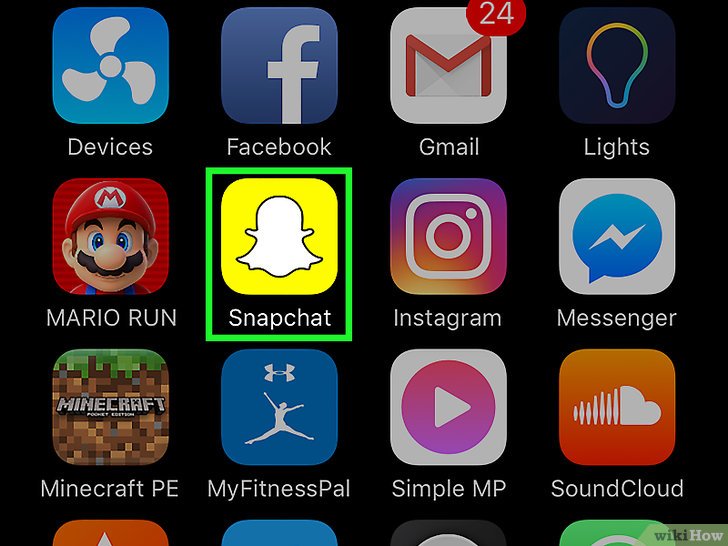
  1. Pulsa en el icono de Google Fotos. La herramienta de copia de seguridad de Google Fotos viene con un sistema de detección automática de duplicados. Ciertas anomalías en la configuración podrían causar que los duplicados aparezcan de todas formas. Si encuentras duplicados, elimínalos manualmente y luego corrige el problema.
    • Los duplicados de fotos normalmente aparecen por subir fotos con copia de seguridad manualmente o por crear una copia de seguridad de las mismas fotos en Google Drive.[2]
  2. Pulsa en el menú ⁝ y elige “Seleccionar”. Esto te permite seleccionar múltiples fotos a la vez. Notarás que aparece un pequeño círculo en la esquina superior izquierda de cada foto cuando eliges “Seleccionar”.
  3. Pulsa en cada foto que quieras eliminar. A medida que pulses en las fotos, los círculos en la esquina superior izquierda se convertirán en marcas de verificación.
    • ¡Ten cuidado de no eliminar ambas fotos en un par de duplicados!
  4. Pulsa en el icono de la papelera. Este icono se encuentra en la esquina superior derecha de la pantalla. Las fotos seleccionadas ahora se moverán a la carpeta “Papelera” (Android) o a la carpeta “Eliminados recientemente” en la aplicación de fotos de iOS (iOS).[3]
    • Para ver y administrar las fotos en la papelera en Android, pulsa en el icono ☰ en el campo de búsqueda y selecciona “Papelera”. Los archivos en la papelera se destruirán después de 60 días.
  5. Revisa la configuración de Google Drive. Si tienes bastantes duplicados, es posible que las fotos de Google Fotos también tengan una copia de seguridad en tu cuenta de Google Drive. Lee la sección “Desactivar las copias de seguridad de fotos en Google Drive” para prevenir duplicados en el futuro.

editarEliminar los duplicados en una computadora

  1. Abre http://photos.google.com en un navegador web. El cargador de escritorio de Google Fotos cuenta con detección de duplicados para prevenir que subas múltiples copias de la misma foto.[4] Si has subido fotos manualmente que ya tenían una copia de seguridad o has creado una copia de seguridad de las mismas fotos en Google Drive, podrías encontrar duplicados.
    • Si ya has iniciado sesión en tu cuenta de Google, verás una lista de tus fotos. Si no, pulsa en el botón “Ir a Google Fotos” para iniciar sesión.
  2. Pon el cursor sobre la miniatura de una foto. Notarás que aparece un círculo pequeño en la esquina superior izquierda de la miniatura.
  3. Haz clic en el círculo en cada foto que quieras eliminar. A medida que hagas clic en las fotos, los círculos en la esquina superior izquierda se convertirán en marcas de verificación.
    • ¡Ten cuidado de no seleccionar ambas fotos en un par de duplicados!
  4. Haz clic en el icono de la papelera. Se encuentra en la esquina superior derecha de la página. Deberás ver una ventana emergente de confirmación preguntándote si realmente quieres mover los archivos a la papelera.
  5. Haz clic en “Quitar”. Las fotos se moverán a la papelera y permanecerán allí por 60 días, solo en caso de que te des cuenta de que cometiste un error.
  6. Observa la Papelera. Verás una lista de todas las fotos eliminadas programadas para eliminarse de forma permanente, haz clic en el icono “…” en el lado izquierdo de la página web y selecciona “Papelera”.
    • Para restaurar una foto de la carpeta “Papelera”, selecciona la foto y haz clic en el icono de flecha curva en la esquina superior derecha de la pantalla.
    • Para borrar todo en la carpeta de papelera, haz clic en “Vaciar la papelera”.
  7. Revisa la configuración de Google Drive. Si tienes bastantes duplicados, es posible que las fotos de Google Fotos también tengan una copia de seguridad en tu cuenta de Google Drive. Lee la sección “Desactivar las copias de seguridad de fotos en Google Drive” para evitar duplicados en el futuro.

editarDesactivar las copias de seguridad de fotos en Google Drive

  1. Abre la aplicación de Google Fotos en tu dispositivo móvil. Una causa común de duplicados en Google Fotos es que las mismas fotos también tienen una copia de seguridad en Google Drive. Google recomienda elegir solo una de estas aplicaciones para crear la copia de seguridad de tus fotos. Usa este método si eliges usar Google Fotos para las copias de seguridad.[5]
  2. Asegúrate de que la copia de seguridad de Google Fotos esté activada. Antes de desactivar las copias de seguridad de fotos en Google Drive, asegúrate de que Google Fotos esté realizando una copia de seguridad de tus fotos.[6]
    • Pulsa en el icono ☰ en el recuadro de búsqueda.
    • Pulsa en “Configuración”.
    • Pulsa en “Copia de seguridad y sincronización”.
    • Asegúrate de que el interruptor de “Copia de seguridad y sincronización” esté activado.
  3. Ejecuta la aplicación de Google Drive en tu dispositivo móvil. Aparecerá una lista de tus archivos y carpetas.
  4. Pulsa en el menú ☰ y selecciona “Configuración”. Ahora verás una lista de ajustes específicos para Google Drive.
  5. Desactiva la copia de seguridad de fotos en Drive. Esto hará que tus fotos ya no se sincronicen con su propia carpeta en Drive. Tus fotos aún estarán disponibles en Google Fotos (y puedes volver a cambiarlo en cualquier momento).[7]
    • iOS: pulsa en “Fotos” y luego desactiva el interruptor de “Copia de seguridad automática”.
    • Android: desactiva la opción “Agregar automáticamente”.
  6. Oculta las fotos en Drive de Google Fotos. Si no te preocupa el espacio en Google Drive, podrías simplemente ocultar las fotos en la aplicación de Fotos. Es rápido y fácil. Los duplicados seguirán existiendo, pero ya no tendrás que verlos. Si en su lugar quieres eliminar los duplicados, omite este paso.[8]
    • Abre la aplicación de Google Fotos.
    • Pulsa en el icono ☰ y selecciona “Configuración”.
    • Desactiva el interruptor de Google Drive. La copia de seguridad de tus fotos en Google Drive ya no aparecerán en Google Fotos.
  7. Elimina los duplicados de las fotos. Una vez que hayas desactivado las futuras copias de seguridad de las fotos en Google Drive, puedes comenzar a eliminar esos duplicados. Lee la sección “Eliminar los duplicados en la aplicación móvil” o “Eliminar los duplicados en una computadora”.

editarEliminar las fotos con copia de seguridad de un dispositivo móvil

  1. Pulsa en el icono de Google Fotos. Si usas la aplicación móvil para crear automáticamente una copia de seguridad de tus fotos y videos, puedes eliminar de manera segura el duplicado que quede en tu teléfono o tableta. Esta es una buena forma de recuperar espacio de almacenamiento perdido.
  2. Asegúrate de activar las copias de seguridad automáticas. A continuación se indica cómo hacerlo:[9]
    • Pulsa en el icono ☰ en el recuadro de búsqueda.
    • Pulsa en “Configuración”.
    • Pulsa en “Copia de seguridad y sincronización”.
    • Asegúrate de que el interruptor de “Copia de seguridad y sincronización” esté activado.
    • Pulsa en la flecha “Atrás” para regresar a tu lista de fotos y videos.
  3. Asegúrate de que se haya creado la copia de seguridad de tus fotos. Para evitar eliminar accidentalmente fotos que aún no tengan copia de seguridad, asegúrate de que ninguna de tus fotos muestre un icono de nube con una línea atravesada. Dicho icono indica que una foto solo existe en el dispositivo móvil.[10]
    • Si tienes fotos que todavía no tienen copia de seguridad, regresa a “Configuración” > “Copia de seguridad y sincronización” y mira en la sección “Cuándo crear una copia de seguridad”. Si tienes activada la opción “Solo durante la carga”, el teléfono necesita estar conectado a una fuente de energía para crear una copia de seguridad.
  4. Pulsa en el icono ☰ en la pantalla principal. Ahora te prepararás para eliminar las fotos en tu dispositivo. Aparecerá el menú de la izquierda.
  5. Pulsa en “Liberar espacio”. Una ventana emergente te pedirá que confirmes que quieres eliminar las fotos que ya tengan una copia de seguridad.
  6. Pulsa en “Quitar”. Dependiendo del dispositivo, es posible que también tengas que pulsar en “Eliminar” para confirmar que realmente quieres eliminar las fotos. Los archivos seleccionados se retirarán de Google Fotos.[11]
    • Si vas a usar iOS, las fotos aparecen en el álbum “Eliminados recientemente” en la aplicación de Fotos (no en Google Fotos).
  7. Pulsa en el icono ☰ y selecciona “Papelera”. Los usuarios de iOS pueden omitir este paso. Para los usuarios de Android, Google Fotos mueve las fotos eliminadas a otra carpeta llamada “Papelera”. Los archivos en la Papelera se eliminarán de forma permanente en 60 días.[12]
    • Para eliminar una foto de la Papelera, pulsa y mantén pulsada su miniatura, luego pulsa en el icono de la papelera.
    • Para restaurar la foto, ábrela, luego pulsa en el menú ⁝ y selecciona “Restaurar”.

editarConsejos

  • Usa el cargador de escritorio de Google Fotos en tu computadora Windows o macOS para configurar copias de seguridad automáticas.
  • La mayoría de los usuarios de Google tienen 15 GB de espacio libre en Google Drive. Puedes pagar para tener más espacio de almacenamiento si deseas.

editarReferencias

Cite error <ref> tags exist, but no <references/> tag was found

$2

Source: Wiki News

Publicado en General Etiquetado con:

Cómo saber si tienes un quiste ovárico

La palabra quiste es un término general que se refiere a una estructura cerrada o similar a una bolsa llena de material semisólido, gases o líquido. Los quistes pueden ser microscópicos o pueden ser muy grandes. Muchos quistes ováricos aparecen durante la ovulación mensual, no presentan signos ni síntomas y suelen ser inofensivos.[1] Aprende cómo averiguar si tienes quistes ováricos y qué hacer si efectivamente los tienes.

editarPasos

editarReconocer los síntomas de los quistes ováricos

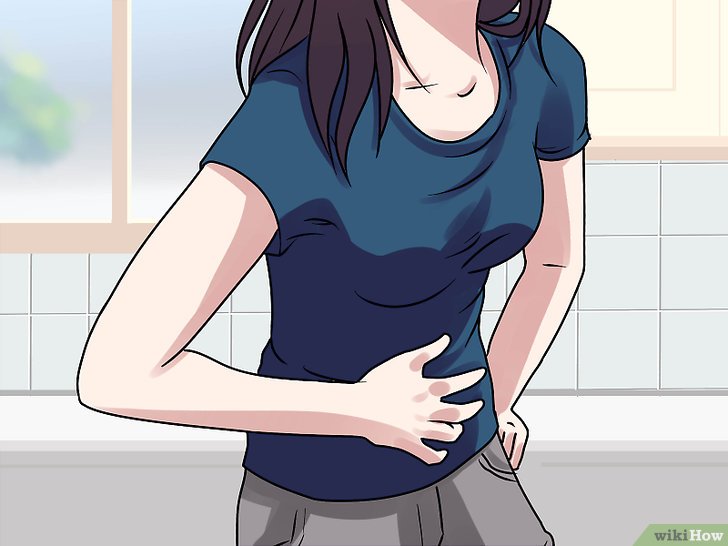
  1. Presta atención a las anomalías abdominales. Uno de los síntomas más comunes de los quistes ováricos son las anomalías o los problemas abdominales. Puedes experimentar distensión o hinchazón abdominal por los quistes. También puedes sentir algo de presión o de repleción en el abdomen inferior.
    Know if You Have an Ovarian Cyst Step 1.jpg
    • También puedes experimentar un aumento de peso inexplicable.[2]
    • También puedes sentir dolor en el lado inferior derecho o izquierdo del abdomen. Raramente, puede presentarse un dolor en ambos lados. El dolor puede ser inconsistente e intermitente. El dolor puede ser agudo o ligero.
  2. Monitorea los problemas con las funciones excretoras. Algunos síntomas menos comunes de los quistes ováricos pueden causar algunos problemas con las excreciones normales. Puedes tener algunos problemas al orinar o una sensación de presión en la vejiga. Esto puede causar un aumento en la frecuencia de la micción o problemas para vaciar completamente la vejiga. También puedes experimentar dificultades al defecar.[3]
    Know if You Have an Ovarian Cyst Step 2.jpg
    • Si un quiste se rompe, el dolor puede ser repentino e intenso, lo cual puede producir náuseas y vómitos.
  3. Presta atención a la incomodidad durante el sexo. Otros síntomas comunes de los quistes ováricos pueden incluir incomodidad durante el sexo. Puedes experimentar dolor durante las relaciones sexuales. También puedes sentir dolor en el área pélvica, en la parte inferior de la espalda o en los muslos. Además, quizás sientas los pechos más sensibles de lo normal.
    Know if You Have an Ovarian Cyst Step 3.jpg
    • También es probable que experimentes dolor durante tu ciclo menstrual o hemorragia vaginal anormal fuera de tu periodo normal.[4]
  4. Identifica los factores de riesgo para los quistes ováricos. Hay varios factores de riesgo posibles que pueden conducir a los quistes ováricos. Si cualquiera de estas condiciones se aplican a ti y experimentas los síntomas, quizás tengas quistes ováricos que te están causando dolor o malestar. Los factores de riesgo incluyen los siguientes:[5]
    Know if You Have an Ovarian Cyst Step 4.jpg
    • antecedentes de quistes previos
    • ciclos irregulares de menstruación
    • empezar la menstruación antes de los 12 años
    • infertilidad o antecedentes de tratamientos de infertilidad
    • función tiroidea baja
    • tratamiento con tamoxifeno para el cáncer de mama
    • fumar y consumir productos del tabaco
    • enfermedades inflamatorias crónicas

editarObtener tratamiento médico para los quistes ováricos

  1. Visita a un doctor. Si sabes que tienes un quiste ovárico y experimentas un dolor abdominal repentino o un dolor que se presenta con náuseas, vómitos y fiebre, llama a un doctor o ve a la sala de emergencias inmediatamente. Si experimentas frío, si tienes la piel fría y húmeda, o si presentas respiración rápida o aturdimiento, llama a un doctor o ve a la sala de emergencias de inmediato.
    Know if You Have an Ovarian Cyst Step 5.jpg
    • Si eres posmenopáusica y tienes un quiste ovárico, debes saber que esta situación te pone en riesgo alto de desarrollar cáncer de ovarios. Se te debe evaluar mediante un ultrasonido y un análisis sanguíneo CA125 o OVA1. Estos son indicadores de varias enfermedades, incluyendo el cáncer de ovarios. OVA1 es más específico para este tipo de cáncer. Si existe alguna sospecha de que el quiste puede ser canceroso, se debe extirpar.[6]
  2. Hazte un examen pélvico. Los síntomas de los quistes ováricos no se pueden diagnosticar. Para saber realmente si tienes quistes ováricos, el doctor realizará un examen pélvico. El doctor puede sentir una inflamación que corresponda a un quiste ovárico.[7]
    Know if You Have an Ovarian Cyst Step 6.jpg
    • Dependiendo de tus otros síntomas, el doctor probablemente ordenará más exámenes para medir tus niveles de hormonas y descartar otras enfermedades para las que también puede haber ordenado exámenes.
  3. Espera hacerte una prueba de embarazo. También es probable que el doctor ordene una prueba de embarazo. Si estás embarazada, quizás tengas un quiste del cuerpo lúteo. Este tipo de quiste aparece cuando se liberan los óvulos y el folículo se llena de líquido.[8]
    Know if You Have an Ovarian Cyst Step 7.jpg
    • El doctor también debe descartar un embarazo ectópico. Un embarazo ectópico ocurre cuando el embrión se implanta en cualquier otro lugar que no sea el útero.
  4. Sométete a exámenes de diagnóstico por imágenes. Si el doctor determina que tienes un quiste, es muy probable que debas someterte a exámenes de diagnóstico por imágenes, como un ultrasonido. Estos exámenes se realizan para localizar y describir un quiste ovárico.[9]
    Know if You Have an Ovarian Cyst Step 8.jpg
    • Los exámenes de diagnóstico por imágenes ayudarán al doctor a determinar el tamaño, la forma y la ubicación exacta del quiste. También ayudará al doctor a saber si el quiste está lleno de líquido, si es sólido o si está mezclado.
  5. Trata el quiste ovárico. Para la mayoría de las mujeres, se aconseja una espera cuidadosa siempre y cuando los síntomas sean manejables. Recuerda, la mayor parte de los quistes ováricos desaparecen por sí solos. Para algunas mujeres, se puede aconsejar el uso de hormonas en la forma de pastillas anticonceptivas. Aproximadamente, el 10 % de mujeres puede requerir cirugía para extirpar el quiste.[10]
    Know if You Have an Ovarian Cyst Step 9.jpg
    • Los pequeños quistes complejos se pueden extirpar con una laparoscopía. En una laparoscopía, el doctor hará un pequeño corte en tu vientre y extirpará el quiste por medio de cortes en la piel.[11]
    • En el caso de los quistes más graves, grandes o potencialmente cancerosos, es probable que debas someterte a una laparotomía. En este procedimiento, se hace un corte más grande en el vientre y se extirpa el quiste entero o el ovario.

editarIdentificar los tipos de quistes ováricos

  1. Aprende las causas de los quistes ováricos. Durante el ciclo mensual, uno o ambos ovarios de una mujer liberan un óvulo. Los quistes pueden formarse en el ovario debido a problemas o a desequilibrios hormonales, una obstrucción del flujo de líquido, una infección, a estados que producen inflamación crónica (como la endometriosis, las enfermedades hereditarias, el embarazo o la edad) y muchas otras causas.[12][13]
    Know if You Have an Ovarian Cyst Step 10.jpg
    • Los quistes ováricos son muy comunes en las mujeres durante los años reproductivos y la mayoría no tiene síntomas. Estos se denominan quistes funcionales. La mayor parte del tiempo, los quistes funcionales desaparecen sin necesidad de tratamiento.
    • Los quistes ováricos son menos comunes después de la menopausia y ponen a cualquier mujer posmenopáusica en un riesgo alto de cáncer de ovarios.
  2. Debes saber que los quistes funcionales no son serios. Los quistes funcionales son quistes foliculares (que aparecen en el área del ovario en el que maduran los óvulos individuales) o quistes del cuerpo lúteo (que aparecen en lo que queda de un folículo vacío después de que se haya liberado el óvulo). Son parte normal de la función de los ovarios.[14] Most follicle cysts are painless and disappear in one to three months.
    Know if You Have an Ovarian Cyst Step 11.jpg
    • Los quistes del cuerpo lúteo generalmente desaparecen en algunas semanas, pero pueden crecer, girar, sangrar y causar dolor. Los quistes del cuerpo lúteo pueden ser consecuencia de los medicamentos (como clomifeno) usados en los tratamientos de fertilidad.
  3. Identifica los quistes no funcionales. Hay otros tipos de quistes ováricos que no son funcionales. Esto quiere decir que no están relacionados a la función ovárica normal. Estos quistes pueden ser indoloros o causar dolor. Incluyen los siguientes:[15]
    Know if You Have an Ovarian Cyst Step 12.jpg
    • Endometriomas. Estos quistes se relacionan generalmente con un trastorno llamado endometriosis en el que el tejido uterino crece fuera del útero.
    • Quistes dermoides. Estos se forman a partir de células embrionarias de la mujer, no del feto. Por lo general, son indoloros.
    • Cistoadenomas. Estos quistes pueden ser grandes y estar llenos de fluido acuoso.
    • En el síndrome del ovario poliquístico (SOP) se forman una gran cantidad de quistes. Es muy distinto padecer este trastorno que tener un solo quiste ovárico.

editarReferencias

Cite error <ref> tags exist, but no <references/> tag was found

$2

Source: Wiki News

Publicado en General Etiquetado con:

Cómo bucear y nadar en GTA V

Cuando Grand Theft Auto salió al mercado, rápidamente se convirtió en uno de los juegos más populares de ese año, y por buena razón. Aparte de la emoción de robar carros y de realizar alocados atracos, el jugador tiene la libertad de explorar el mundo en una gran variedad de maneras. Puedes ir a jugar golf, ir al bar o simplemente bucear en la playa. Incluso puedes ir a nadar en la piscina de Michael o en el océano.

editarPasos

  1. Encuentra un lugar dónde nadar. Debido a que GTA V está localizado en un área que representa California, encontrar dónde nadar no es nada difícil. Si juegas como Michael, puedes practicar tu natación en la piscina que se encuentra en el patio de la casa. Si te gustaría nadar en un área más abierta, hay un par de lagos cerca que se convierten en ríos.
    Dive and Swim Underwater in GTA V Step 1.jpg
    • Las montañas Tataviam tienen un gran lago en el centro y ubicadas justo a las afueras de Los Santos, al noreste.
    • Al norte de Los Santos, ubicado al centro de Vinewood, se encuentra otro gran lago.
    • Aparte del océano, el cuerpo más grande de agua es el mar Alamo, el cual desemboca en varios ríos pequeños. El mar Alamo está ubicado al oeste de Sandy Shores.
    • El mundo de GTA V está rodeado de agua así que, si continúas en una dirección, tarde o temprano llegarás al océano.
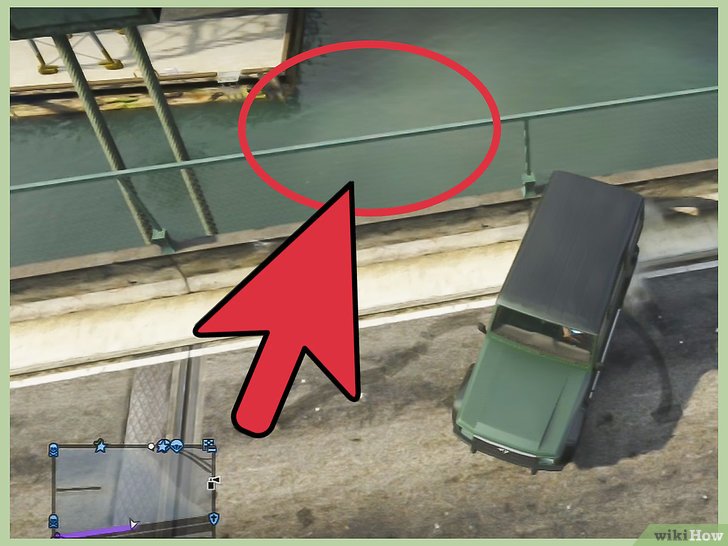
  2. Entra al agua. Puedes entrar al agua simplemente caminando hacia ella. Cuando el agua tape por completo a tu personaje, inmediatamente empezará a nadar.
    Dive and Swim Underwater in GTA V Step 2.jpg
  3. Empieza a nadar. Para nadar hacia adelante, usa la palanca del control (PS3 o Xbox 360) o las teclas de dirección (computadora). Para acelerar la velocidad del personaje, presiona seguido el botón X (PS3), el botón A (Xbox 360) o la tecla Mayúsculas (computadora).
    Dive and Swim Underwater in GTA V Step 3.jpg
  4. Sumérgete. Si el área es suficientemente profunda (cubre a todo tu personaje), puedes sumergirte debajo de la superficie. Presiona el botón R1 (PS3), RB (Xbox 360), o la tecla Q (computadora) y tu personaje se sumergirá debajo de la superficie.
    Dive and Swim Underwater in GTA V Step 4.jpg
    • Una vez debajo del agua, puedes nadar usando los mismos controles que usas en la superficie
  5. Ataca mientras nadas. Mientras estás nadando, la única arma que puedes usar es un cuchillo. En caso de que necesites defenderte de tiburones, puedes equipar el cuchillo presionando el botón L1 (PS3), LB (Xbox 360) o la tecla Tab (computadora). Con el cuchillo equipado, ataca presionando el botón Círculo (PS3), B (Xbox 360) o la tecla R (computadora).
    Dive and Swim Underwater in GTA V Step 5.jpg
    • Puedes atacar mientras estás sumergido o nadando en la superficie.
  6. Revisa tu salud. Debido a que tu personaje es humano, no puede permanecer bajo el agua todo el tiempo. Aparecerá un medidor de color azul claro en la esquina inferior izquierda de la pantalla, a lado de la salud de tu personaje. Este medidor indica cuánto tiempo puede permanecer debajo del agua. Cuando el medidor se agote, la salud de tu personaje comenzará a disminuir rápidamente. Si no sales a la superficie antes de que tu salud se agote, morirás.
    Dive and Swim Underwater in GTA V Step 6.jpg
  7. Sal a la superficie. Si el medidor de salud está disminuyendo, sal a la superficie rápidamente. Para salir a la superficie, simplemente mueve la palanca o usa las teclas de dirección para subir hacia la superficie del agua. Para llegar a la superficie rápidamente, pulsa el botón X (PS3), A (Xbox 360) o la tecla Mayúsculas (computadora).
    Dive and Swim Underwater in GTA V Step 7.jpg

Source: Wiki News

Publicado en General Etiquetado con:

Cómo decirle a una chica que te gusta por mensajes de texto

Decirle a una chica que te gusta por mensajes de texto tiene sus méritos. Es ideal cuando hablas con ella más por mensajes de texto que en persona, o si te sientes demasiado tímido para admitir tus sentimientos cara a cara. Trata de conocer a la chica que te gusta pasando el rato con ella en persona y hablando por mensajes de texto. Luego, si confiesas tus sentimientos y la invitas a salir en una cita divertida, definitivamente entenderá el mensaje de que te gusta.

editarPasos

editarEstablecer una conexión

  1. Conoce un poco a la chica que te gusta. Ella podría ser la persona más bonita en el grupo de instrumentos de viento de madera, pero si no sabes nada acerca de ella, ¿cómo puedes saber si es alguien con quien quisieras salir? Trata de notar las cosas importantes acerca de ella: si trata bien a sus amigos, si es amable con niños pequeños y personas menos populares, si le apasiona algo genial. Asegúrate de que te guste tanto su personalidad como su cara antes de intentar salir con ella.
    Tell a Girl You Like Her over Text Step 1.jpg
    • Si es graciosa, nota qué tipo de chistes hace. Una persona amable no hiere los sentimientos de los demás para hacer reír a la gente.[1]
    • Si es inteligente, mira si también ayuda a los demás. Si ayuda a la persona sentada a su lado con un problema de matemática, es una señal de que también es amable.[2]
  2. Pasa el rato con ella en persona. Si van a la misma escuela o tienen amigos en común, encuentra una forma de hablar con la persona que te gusta en una situación de baja presión. Por ejemplo, tú y tu compañero de laboratorio podrían colaborar con ella y su compañero en un proyecto. Si quieres verla fuera de la escuela, tal vez ella y sus amigas pueden salir contigo y tus amigos.[3] Di: “Ellen, Tyree y yo vamos a ir a jugar bolos después de la escuela, ¿quieres ir con nosotros? También puedes llevar a otras personas”.
    Tell a Girl You Like Her over Text Step 2.jpg
    • Si no tienen ningún amigo en común, comienza simplemente hablando con ella. No uses una frase seductora ni nada por el estilo. Solo sonríe, salúdala por su nombre y pregúntale acerca de algo que tengan en común. Di algo como: “¡Hola, Bethany! ¿ya aprendiste la nueva pieza del coro?”.
    • Las salidas en grupo son divertidas, pero no son iguales a las citas. Recuerda que no estás en una cita a menos que ambas personas sepan que es una cita.[4] Esto significa que no es justo actuar como si estuvieras invitando a muchos amigos al cine, cuando solo la invitarás a ella.
  3. Averigua si le gustas. Las chicas son una especie diferente y no necesitas decodificarlas. No serás capaz de saber si le gustas solo porque juega con su cabello o te toca el hombro una cierta cantidad de veces. Lo que puedes saber es si disfruta pasar tiempo contigo. Si su cara se ilumina cuando te ve o si la pasan bien bromeando siempre que pasan el rato, probablemente vas por buen camino.
    Tell a Girl You Like Her over Text Step 3.jpg
    • Si una chica te toca mucho el brazo o el hombro, es una señal de que se siente cómoda cerca de ti, lo que es una buena señal.[5]
    • Si inicia planes contigo (por ejemplo, indicándote que quiere que sean compañeros de conversación en la clase de inglés), esto significa que disfruta tu compañía.[6]
    • Si la conversación fluye naturalmente cuando están juntos, probablemente tienen intereses mutuos y estilos de comunicación compatibles. Esta también es una buena noticia.
  4. Consigue el número de la chica que te gusta. Una vez que se lleven bien, y si aún estás interesado en ella, da el siguiente paso y consigue su número telefónico. Si ambos ya pasan el rato juntos y hablan, esta no será una petición escandalosa, así que mantén la calma.
    Tell a Girl You Like Her over Text Step 4.jpg
    • Cuando le preguntes, di algo simple y objetivo como: “¿Podemos intercambiar números? Quiero ser el primero en escuchar tus opiniones acerca de la nueva película de Marvel”.[7]
    • Si van a trabajar en un proyecto juntos, esto será aún más natural. Di: “Probablemente tendremos que juntarnos el fin de semana para diseñar el periódico juntos. ¿Puedo enviarte un mensaje de texto?”.
    • También puedes hacer que esta parte de la planificación sea una salida grupal. Di: “Estoy emocionado por el concierto contigo, Brian y Jessica. ¿Puedo tener tu número para asegurarnos de encontrarnos en el mismo lugar?”.

editarAumenta los mensajes de texto

  1. Comienza con un saludo breve. Cuando hayas comenzado a enviarle mensajes a la chica que te gusta, es mejor comenzar de manera amistosa e inconclusa. Un saludo y una pregunta empiezan una conversación, y te permite evaluar si está ocupada o preocupada. Por ejemplo, envía un mensaje de texto que diga: “Hola, ¿qué estás haciendo?” u “Hola, ¿cómo estás hoy?”.
    Tell a Girl You Like Her over Text Step 5.jpg
    • No solo digas “hola”. Suena despreocupado y es posible que no sepa qué responder.[8]
    • También usa preguntas adicionales. A todas las chicas (a todas las personas) les gusta sentir que son interesantes. Pídele que te cuente más acerca de su profesor extravagante de danza, su semifinal de softball o cómo es cuidar a su hermano menor.[9]
  2. Escribe mensajes de texto con buena ortografía y gramática. La etiqueta de los mensajes de texto es complicada. Por ejemplo, todos saben que terminar cada mensaje de texto con un punto hace que suenes enojado. No necesitas escribir un ensayo, pero haz lo posible por revisar tu ortografía y no poner comas donde no correspondan. Esto le mostrará que te gusta lo suficiente como para examinar tu escritura.[10]
    Tell a Girl You Like Her over Text Step 6.jpg
    • Decir: “Hola, ¿cómo te va? ¿La tarea de matemática está destruyéndote tanto como a mí?” se ve mucho mejor que “hola q tal la tarea d mate tb t está matando?”.
  3. Envía mensajes de texto en la tarde. La mayoría de las personas están más relajadas en la tarde, después de un día ocupado en la escuela o el trabajo. De esta manera, tendrán más tiempo de responder a los pensamientos de la otra persona. Además, comunicarte con ella en la noche puede sentirse más romántico que decirle que te gusta a plena luz del día.[11]
    Tell a Girl You Like Her over Text Step 7.jpg
    • Asegúrate de no enviarle mensajes de texto después de la hora de dormir, lo que puede parecer invasivo. Disminuye poco a poco los mensajes de texto después de las 10 p. m. aproximadamente.[12]
  4. Envíale mensajes de texto cuando sepas que no estará ocupada. Es recomendable prestarle toda tu atención a la conversación y que ella también sea capaz de prestarte atención. Esto significa que es mejor no enviarle mensajes de texto cuando te haya contado acerca de otros planes. Por ejemplo, si te dijo que saldrá con sus amigas, dale un poco de espacio. Siempre puedes enviarle mensajes de texto al día siguiente y preguntarle cómo le fue en su noche de chicas.[13] También funciona al revés; no le envíes un mensaje de texto justo antes de una película si sabes que estarás distraído.
    Tell a Girl You Like Her over Text Step 8.jpg
  5. Dirige la conversación en una dirección positiva. Mientras más alegre y positiva sea la conversación, más receptiva será una chica cuando le digas que te gusta. Trata de alejarte de los temas negativos que pueden arruinar el momento, tales como problemas en la escuela o el trabajo, o temas controversiales que pueden afectarla y amargar la conversación.
    Tell a Girl You Like Her over Text Step 9.jpg
    • Habla acerca de cultura popular que tengan en común. Si ambos son fanáticos de Harry Potter, pregúntale qué piensa acerca del avance de la nueva película.
    • Bromea acerca de algo en tu vida diaria que ambos compartan. Si el almuerzo de la escuela fue un guiso incomible, pregúntale si también tiene pesadillas al respecto.[14]
  6. Repasa temas que ya hayan discutido antes. Esto muestra que sabes escuchar, que te importa y que prestas atención a todo lo que comparte contigo. Por ejemplo, si mencionó una vez que le gusta jugar bolos, pregúntale cuál es su puntaje más alto o su pista favorita.[15]
    Tell a Girl You Like Her over Text Step 10.jpg
  7. Hazle un cumplido sincero. Esto a menudo es más efectivo que decirle a una chica que te gusta, ya que muestra que la entiendes y reconoces sus mejores cualidades. Por ejemplo, si te gusta su conocimiento sobre cómics, dile que aprendes algo nuevo acerca de X-Men cada vez que hablas con ella.[16]
    Tell a Girl You Like Her over Text Step 11.jpg
    • Evita halagar las características físicas de la persona que te gusta, como su cuerpo o sus ojos, en esta etapa. Puede verse como extraño.[17]
    • Si la persona que te gusta recientemente se lució en una presentación u otro evento importante, felicítala por sus habilidades.
  8. No te excedas con los mensajes de texto. Enviar mensajes de texto es divertido, pero enviar demasiados podría tornarse muy intenso. Si le envías mensajes de texto a la chica que te gusta por varias horas al día, podría ser tiempo de reducirlo un poco. Esto es especialmente cierto si parece que te esfuerza más en tus mensajes de texto que ella.[18]
    Tell a Girl You Like Her over Text Step 12.jpg
    • Si le envías dos mensajes de texto a la chica que te gusta y no responde, deja de molestarla por un rato.[19] Si le gustas, volverá a enviarte mensajes cuando esté lista.
    • No te excedas en la otra dirección nunca respondiendo los mensajes de texto. Podrías tratar de actuar como si nada, pero si se siente ignorada, se sentirá mal.

editarInvitarla a salir

  1. Planifica lo que quieres decir. No necesitas escribir un libreto perfecto, pero tómate un poco de tiempo y decide cuándo y cómo decirle a esa chica que te gusta. Si piensas con un poco de anticipación, es menos probable que titubees y olvides todo, o dejes escapar algo demasiado intenso (“¡Me has gustado por 7 años!”).
    Tell a Girl You Like Her over Text Step 13.jpg
    • Considera que a menudo es mejor invitar a alguien a una cita claramente definida. De esta manera, le dirás que te gusta y le darás una oportunidad de elaborar un plan de acción.[20]
    • Debes saber cómo manejar el rechazo. El rechazo le sucede a cualquiera y no es el fin del mundo. Es más fácil decir algo como: “¡Gracias por decírmelo! Disfruto salir contigo como amigos, así que no hay problema”, distanciarte un poco y luego regresar a la amistad después de un par de semanas.[21]
  2. Dile que disfrutas pasar tiempo con ella. Esta es una forma segura e indirecta de decirle a una chica que ella te gusta sin decirlo realmente. Envía este mensaje de texto después de pasar el rato con ella o incluso después de una cita oficial. Di algo como: “¡Me divertí contigo esta noche y disfruté tu compañía! Estoy ansioso por salir de nuevo”.
    Tell a Girl You Like Her over Text Step 14.jpg
  3. Dile que te gusta. Sé simple y directo. Esto muestra que tienes confianza y estás lo suficientemente convencido de tus sentimientos que estás dispuesto a admitirlos palabra por palabra. Haz que tu declaración sea más personal contándole lo que más te gusta de ella. Por ejemplo, di: “Me gustas porque te apasiona mucho la justicia social” o “Me gustas porque eres lo suficientemente alegre para animar a cualquiera”.[22]
    Tell a Girl You Like Her over Text Step 15.jpg
    • Al igual que con los cumplidos, menciona algo específico acerca de su personalidad que te guste. Dile que te hace reír siempre que pasan el rato juntos o que su compromiso con el cuidado del ambiente es poderoso y genial.
  4. Invítala a salir. Una vez que hayas revelado tus sentimientos, probablemente querrás llevar tu relación al siguiente nivel teniendo una cita. La única forma de salir con una chica es, evidentemente, tener una cita con ella. Después de haberle dicho que te gusta, invítala a salir solo los dos. Deja en claro que no es una “salida grupal” o algo casual; es una cita real.
    Tell a Girl You Like Her over Text Step 16.jpg
    • Cuando invites a salir a alguien, siempre sugiere una fecha y hora específicas. Di algo como: “¿Quieres comer pizza y ver la obra escolar el viernes en la noche?”. De esta manera, si le gustas pero no puede ese día, reprogramará la cita. Si no está interesada, será mucho más fácil para tus sentimientos escuchar: “Lo siento, no puedo ese día” que “No siento lo mismo”.[23]
    • Planifica la cita alrededor de cosas que les gusten a ambos. Si a ambos les gusta el golf miniatura y los batidos, pregunta: “¿Quieres ir a mi campo favorito el jueves después de la escuela? Podemos pasar por la cafetería a tomar batidos después”.[24]

editarConsejos

  • Trata de complementar tus mensajes de texto con emoticonos, los que pueden parecer lindos y adorables cuando le digas que te gusta. Por ejemplo, antes de enviar el mensaje de texto que manifieste que te gusta, agrega un emoticono de un corazón o una cara feliz con corazones en los ojos.

editarReferencias

Cite error <ref> tags exist, but no <references/> tag was found

$2

Source: Wiki News

Publicado en General Etiquetado con:

Cómo mantener limpias las zapatillas Adidas Superstar blancas

Las zapatillas Adidas Superstar blancas combinan con todo y pueden hacer que todo atuendo luzca muy genial. Lamentablemente, puedes tener dificultades para lograr que las zapatillas blancas mantengan su color y permanezcan limpias. Si quieres que tus zapatillas destaquen, tendrás que dedicar un poco más de esfuerzo para mantenerlas brillantes y vistosas.

editarPasos

editarLimitar la decoloración

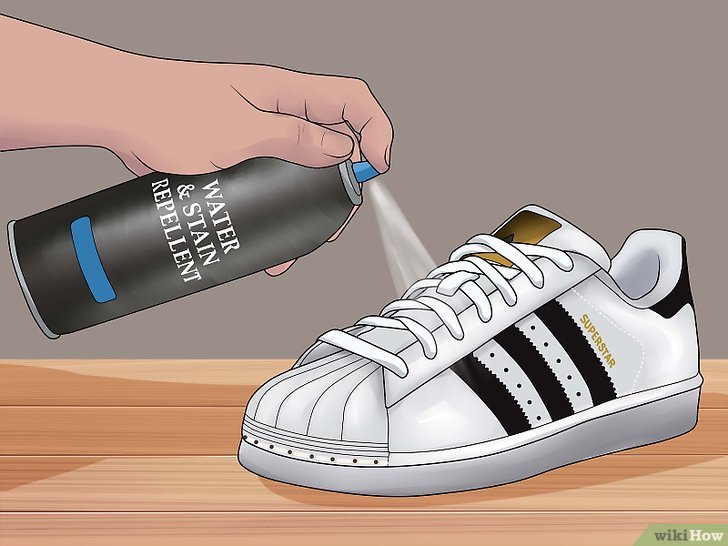
  1. Trata previamente tus zapatillas. Antes de usar tus Superstar, trátalas con una solución que las proteja contra el agua y las manchas. Rocía la solución de manera uniforme en el área de la zapatilla. Retira el exceso de solución con una toalla suave, y deja que seque durante toda la noche. Aplica una segunda capa una vez que la solución se haya secado. Esto debe ayudar a evitar que la humedad y la mayoría de las pequeñas manchas dañen tus zapatillas.[1]
    Keep White Adidas Superstar Shoes Clean Step 1.jpg
    • Puedes comprar esta solución en la tienda de zapatos de tu localidad.
    • Vuelve a aplicar la solución en intervalos de unas semanas, tal como lo harías con las botas de invierno.
  2. Ten cuidado. Evita ensuciarte las zapatillas. Mantenlas alejadas de la tierra y el lodo. No corras por el césped. Puedes tener dificultades para eliminar las manchas de césped. Adopta precauciones adicionales a la hora de comer, así no derramarás tu comida o líquidos en tus zapatillas.
    Keep White Adidas Superstar Shoes Clean Step 2.jpg
    • La manera más eficaz de mantener limpias tus zapatillas blancas es evitar que se decoloren.
  3. Retira la tierra. Es inevitable que tus zapatillas se manchen con un poco de tierra. Golpea las suelas de tus zapatillas la una con la otra de vez en cuando para aflojar las partículas de tierra que tengan adheridas. Si dejas que la tierra penetre la tela, será más difícil eliminarla.
    Keep White Adidas Superstar Shoes Clean Step 3.jpg
    • Solo golpea tus zapatillas la una con la otra en las suelas. Si lo haces en alguna otra área, esto le dejará marcas.
    • No lo hagas con demasiada fuerza, ya que podrías dañarlas.[2]
  4. Limpia las áreas sucias de las partes de goma de tus zapatillas. Si manchas una parte de goma de una de tus zapatillas, límpiala de inmediato con un marcador. Moja el marcador y retira el exceso de agua. Pásalo con cuidado por la mancha. Usa el marcador para limpiar la punta y la suela de cada una de tus zapatillas.
    Keep White Adidas Superstar Shoes Clean Step 4.jpg
    • No extiendas la mancha.
  5. Limpia las áreas sucias de las partes de tela de la zapatilla. Si encuentras una raya o una mancha en la parte de tela de una de tus zapatillas, límpiala de inmediato con un paño para limpiar zapatos. Limpia tus zapatillas empleando un movimiento circular suave.
    Keep White Adidas Superstar Shoes Clean Step 5.jpg
    • Limpia tus zapatillas con cuidado para no rayarlas.
    • Puedes usar toallitas para bebés si no tienes paños para limpiar zapatos.

editarLimpiar tus zapatillas Superstar

  1. Limpia los pasadores. Quítales los pasadores a tus zapatillas. Llena con agua aproximadamente la mitad del lavabo. Toma un poco de jabón para manos y aplícalo en ambos pasadores. Debes ser minucioso y aflojar toda la tierra que puedas. Coloca los pasadores en el agua y elimina el jabón restante. Envuelve un paño seco con firmeza alrededor de un pasador. Jala el paño por toda la longitud del pasador para así secarlo, y repite este proceso para secar el otro pasador.[3]
    Keep White Adidas Superstar Shoes Clean Step 6.jpg
    • También puedes lavar tus pasadores en la lavadora. Primero debes colocarlos en una funda de almohada, y luego lávalos en un ciclo normal de lavado con agua fría.
    • Tus pasadores viejos empezarán a deshilacharse luego de unas lavadas, por lo que deberás comprar pasadores nuevos de vez en cuando. Los pasadores nuevos pueden hacer que tus zapatillas luzcan más brillantes de inmediato.
    • Asimismo, puedes secar y enderezar tus pasadores con una plancha.
  2. Prepara tu mezcla de limpieza. Vierte unas gotas de detergente para vajilla en un vaso pequeño con agua. Deja reposar la mezcla por unos minutos. Nunca le eches a la mezcla más de una cucharadita de detergente para vajilla.[4]
    Keep White Adidas Superstar Shoes Clean Step 7.jpg
    • Nunca limpies tus zapatillas con blanqueador. El blanqueador hará que tus zapatillas blancas se vuelvan amarillas.
  3. Usa un cepillo. Toma un cepillo para limpiar zapatos y cúbrelo con la mezcla, luego frota con él tus zapatillas empleando movimientos circulares. Frota la mezcla hasta que empiece a formar espuma. Puedes usar un cepillo de dientes para limpiar la tela suave y las partes difíciles de alcanzar.
    Keep White Adidas Superstar Shoes Clean Step 8.jpg
    • Sé cuidadoso, no frotes tus zapatos con demasiada fuerza, ya que podrías rayarlos.
    • Solo usa cepillos de cerdas suaves para limpiar tus zapatillas. Un cepillo de cerdas duras podría dañarlas.[5]
  4. Seca tus zapatos. Toma un paño suave limpio y limpia con cuidado la espuma de tus zapatillas. Coloca algunas toallitas para secadora en el interior de tus zapatillas para así absorber la humedad restante. Dale un tiempo a tus zapatillas para que se sequen de forma natural. Podrías requerir hasta un día para que tus zapatillas se sequen por completo. Cambia las toallitas para secadora en intervalos de unas horas, así acelerarás el proceso.
    Keep White Adidas Superstar Shoes Clean Step 9.jpg
    • No seques tus zapatillas con una secadora de pelo ni ninguna otra fuente de calor. El calor excesivo puede dañarlas.
    • Las toallitas para secadora también eliminarán el mal olor de tus zapatillas, así olerán frescas.

editarGuardar tus zapatillas Superstar

  1. Deja que tus zapatillas se sequen por completo. Cerciórate de que tus zapatillas se sequen por completo antes de guardarlas. La tierra podrá adherirse a tus zapatillas con más facilidad si estas están húmedas. La humedad también puede debilitar las fibras de las zapatillas, lo que hará que se debiliten y pierdan su forma.
    Keep White Adidas Superstar Shoes Clean Step 10.jpg
  2. Mantén tus zapatillas en su caja.[6] No dejes tus zapatillas fuera de su caja. Esto podría hacer que otras personas las pisen o incluso derramen algo sobre ellas. Mantenlas guardadas en su caja hasta que estés listo para usarlas.
    Keep White Adidas Superstar Shoes Clean Step 11.jpg
    • Si no tienes la caja en la que hayan venido, puedes colocarlas en un estante para zapatos que esté alejado de las personas.
  3. Mantén tus zapatillas frescas. Debes guardar tus zapatillas en un lugar fresco. El calor puede decolorar las zapatillas blancas. Si tienes un armario para zapatos, mantén tus zapatillas blancas lo más lejos posible de la bombilla de luz.[7]
    Keep White Adidas Superstar Shoes Clean Step 12.jpg
  4. Mantén tus zapatillas lejos del sol. El exceso de luz del sol puede hacer que tus zapatillas adopten un color amarillo. Si planeas usarlas fuera de casa, será inevitable que reciban un poco de luz solar, pero nunca las dejes en el sol cuando no las uses.
    Keep White Adidas Superstar Shoes Clean Step 13.jpg
    • Si tienes que quitarte las zapatillas para nadar, alquila un casillero para protegerlas. Como mínimo, déjalas debajo de una silla o una mesa.
    • Si sabes que estarás en un evento al aire libre todo el día, podría ser una buena idea usar diferentes pares de zapatos.

editarConsejos

  • Siempre sé cuidadoso con tus zapatillas. Las rayas profundas pueden ser muy difíciles de eliminar.
  • Tómate tu tiempo. No te apresures al limpiar tus zapatillas, ya que podrías frotarlas con demasiada fuerza y dañarlas.

editarAdvertencias

  • No hagas ejercicios cardiovasculares con tus zapatillas Superstar. Correr con ellas es la manera más rápida de decolorarlas.
  • Ten cuidado si hay niños cerca. Los niños pueden ser desordenados. Si sabes que tendrás que cuidar niños, es probable que no debas usar tus zapatillas Superstar.

editarCosas que necesitarás

  • aerosol de solución protectora contra manchas y agua
  • detergente para vajilla
  • una taza para el agua
  • un cepillo para zapatos
  • jabón para manos
  • un paño seco
  • un cepillo de dientes de cerdas suaves
  • un paño suave limpio
  • toallitas para secadora
  • una caja de zapatos

editarReferencias

Cite error <ref> tags exist, but no <references/> tag was found

$2

Source: Wiki News

Publicado en General Etiquetado con:

Cómo visitar la Casa Blanca

Uno de los símbolos más icónicos de los Estados Unidos es la Casa Blanca, donde reside el presidente de ese país y su familia, denominada “Primera Familia”. Ubicada en la capital de Washington, D.C., la Casa Blanca ha sido el hogar de todos los presidentes estadounidenses desde John Adams.[1]

editarPasos

editarVisitar la Casa Blanca en Washington, D.C

  1. Familiarízate con los detalles de las visitas públicas a la Casa Blanca. Si vas a ir a Washington, D.C. y quieres visitar la Casa Blanca, conocer algunos datos básicos sobre las visitas públicas de la instalación te ayudará a planificar tu viaje.
    See the White House Step 1 Version 2.jpg
    • Las visitas autoguiadas están disponibles desde las 7:30 a. m. hasta las 11:30 a. m. de martes a jueves, y de 7:30 a. m. a 1:30 p. m. de viernes a sábado. [2]
    • No hay visitas en los feriados nacionales y cuando se especifique lo contrario. Estas también están sujetas a las cancelaciones de último minuto. [3]
    • No hay visitas en grupo.
  2. Solicita las entradas para visitar la Casa Blanca. Si has decidido visitar la Casa Blanca, existe un procedimiento formal para solicitar las entradas de las visitas públicas autoguiadas.
    See the White House Step 2 Version 2.jpg
    • Presenta la solicitud lo antes posible. Existe un límite de espacios disponibles por orden de llegada de la solicitud. Puedes presentar una solicitud para obtener las entradas a la Casa Blanca con seis meses de antelación y en no menos de tres semanas antes de la fecha de tu visita deseada.[4]
    • Los ciudadanos estadounidenses deben solicitar las entradas desde sus respectivos congresistas.[5]La Cámara de Representantes de Estados Unidos ofrece un sitio web donde puedes encontrar el nombre de tu congresista.[6] Puedes acceder a este sitio web en http://www.house.gov/representatives/find/.
    • Los ciudadanos extranjeros deben solicitar las entradas a través de sus respectivas embajadas en Washington, D.C.[7] El Departamento de Estado tiene una lista de todas las embajadas reconocidas en Estados Unidos.[8] Puedes acceder a este sitio web en http://www.state.gov/s/cpr/rls/dpl/32122.htm.
  3. Prepárate para la visita a la Casa Blanca. Antes de realizar la visita a la verdadera Casa Blanca, es una buena idea familiarizarte con ella para que puedas identificar lo más destacado y otras áreas de interés para tu visita autoguiada.
    See the White House Step 3 Version 2.jpg
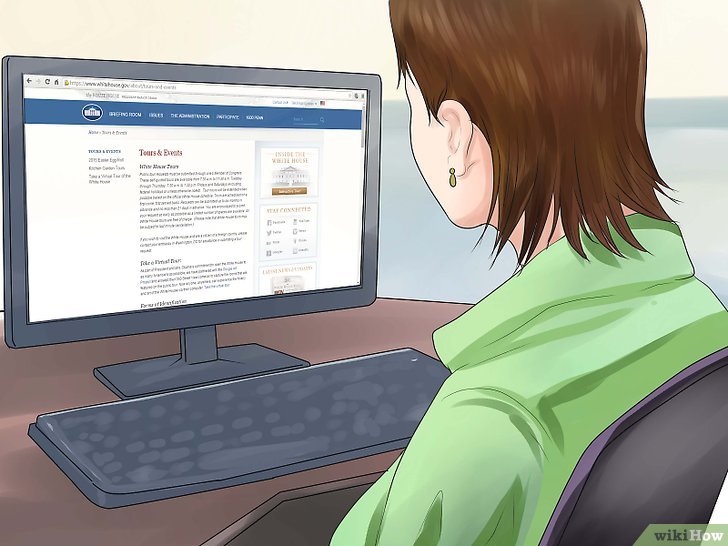
    • La Casa Blanca ofrece visitas virtuales del espacio para ayudar a que se familiaricen con ella.[9]
    • Visita el Centro de Visitantes de la Casa Blanca. El Servicio de Parques Nacionales tiene un centro de visitantes que está abierto al público todos los días desde las 7:30 a. m. hasta las 4:00 p. m. Este ofrece visitas virtuales de la Casa Blanca, objetos presidenciales y la película “The White House: Reflections from Within” (“La Casa Blanca: Reflexiones desde el interior”) y puede aumentar tu comprensión de lo que veas en la visita a la Casa Blanca.[10]
  4. Pregunta o consigue información de último minuto para tu visita. Si tienes alguna pregunta o quieres saber si la visita se canceló, llama a la Oficina de Visitantes de la Casa Blanca al (202) 456-7041. Los representantes están disponibles las 24 horas del día.[11]
    See the White House Step 4 Version 2.jpg
  5. Lleva los documentos exigidos para la visita. Para realizar la visita a la Casa Blanca, todos los invitados mayores de 18 años deben llegar con un escrito oficial de citación, un formulario de identificación emitido por el gobierno para presentarlo al Servicio Secreto de los Estados Unidos.[12]
    See the White House Step 5 Version 2.jpg
    • Toda la información que presentaste para solicitar la visita debe concordar con el documento de identidad emitido por el gobierno que presentes al Servicio Secreto para realizarla.[13]
    • Los ciudadanos estadounidenses pueden presentar cualquier documento de identidad con fotografía incluyendo una licencia de conducir, un pasaporte y un documento de identidad militar.[14]
    • Los ciudadanos extranjeros deben presentar el pasaporte emitido por su gobierno. El Servicio Secreto no aceptará otra forma de documento de identidad extranjero.[15]
    • El Servicio Secreto no aceptará tipos de identificación como fotocopias de documentos de identidad emitidos por el gobierno ni aquellos que hayan caducado.[16]
  6. Deja los objetos prohibidos en casa o en la habitación del hotel. La seguridad en Washington, D.C. es muy estricta, no tanto como la de la Casa Blanca. Saber qué objetos puedes llevar o no a la visita evitará que el Servicio Secreto te niegue el ingreso.
    See the White House Step 6.jpg
    • El Servicio Secreto y la Casa Blanca prohíben que los visitantes lleven los siguientes artículos: cámaras fotográficas o videograbadoras, bolsos, bolsas para libros, mochilas y carteras, alimentos y bebidas, tabaco, objetos de aseo personal, cochecitos, cualquier objeto punzante y envases de aerosol.[17] También prohíbe armas de cualquier tipo incluyendo pistolas, municiones, pistolas paralizantes, maza, instrumentos para artes marciales y cuchillos.[18]
    • El Servicio Secreto puede prohibir otros objetos según su criterio. [19]
    • Puedes llevar paraguas, billeteras, llaves de automóvil y celulares. Es probable que no uses el celular en la Casa Blanca; además, el Servicio Secreto podría confiscarlo si lo haces.[20]
    • No hay instalaciones para guardar los objetos personales en la Casa Blanca.
  7. Llega a la Casa Blanca para la visita. Tendrás que llegar a la hora para la visita, ya sea por transporte público o en auto. Trata de llegar 15 minutos antes, ya que el Servicio Secreto de los Estados Unidos puede prohibir el ingreso a los que lleguen tarde.
    See the White House Step 7.jpg
    • El ingreso para las visitas a la Casa Blanca se ubica en 15th Street, NW y Alexander Hamilton Place, NW. Los guardas del Servicio de Parques Nacionales pueden asistirte si tienes problemas para encontrarlo.
    • Los estacionamientos en la calle son limitados cerca de la Casa Blanca y los espacios se llenan muy rápido. Además, si no estás familiarizado con conducir en Washington, D.C., lo cual es difícil por la distribución de las calles en la ciudad, es recomendable que uses el transporte público. [21]
    • El transporte público para la Casa Blanca es el mejor sistema de transporte subterráneo de Washington, denominado “Metro”. Las paradas más cercanas a la Casa Blanca son Federal Triangle, Metro Center, McPherson Square y Farragut North.[22]
    • No hay ningún baño público en la Casa Blanca. Si necesitas usar uno, hazlo antes de llegar.
  8. Pasa por el control de seguridad del Servicio Secreto. Después de llegar a la Casa Blanca, un oficial del Servicio Secreto te dará instrucciones para proceder con el control de seguridad.
    See the White House Step 8.jpg
    • El Servicio Secreto puede solicitar un control adicional, incluyendo entrevistas personales, según sea necesario.
  9. Visita President’s Park. Una vez que la visita haya terminado dentro de la Casa Blanca, puedes visitar los terrenos y jardines a su alrededor. Esta área se denomina “President’s Park”; además, ¡es un buen lugar para tomarte fotos delante de los pórticos norte y sur de la Casa Blanca!
    See the White House Step 9.jpg

editarVisitar los jardines de la Casa Blanca en Washington, D.C.

  1. Visita los jardines de la Casa Blanca. Si no puedes conseguir las entradas para una de las visitas públicas autoguiadas de la Casa Blanca y vas a estar en Washington, visita los jardines de la Casa Blanca, zona también denominada “President’s Park”. Desde el Centro de Visitantes de la Casa Blanca hasta la Elipse y el edificio de la Oficina Ejecutiva Dwight D. Eisenhower, estos lugares te darán la oportunidad de ver la Casa Blanca incluso si no logras ingresar a ella.
    See the White House Step 10.jpg
    • Los jardines de la Casa Blanca, zona también denominada “President’s Park”, se extiende desde el Lafayette Park en H Street, NW en el norte hasta la Elipse en Constitution Ave, NW en el sur y entre las calles 15th y 17th Street, NW.
    • No puedes visitar los jardines dentro de la cerca de la Casa Blanca. Incluso no se permite que las personas con entradas para las visitas a la Casa Blanca paseen por los jardines dentro de la cerca.
    • El estacionamiento en la calle es limitado cerca de los jardines de la Casa Blanca y los espacios se llenan muy rápido. Además, si no estás familiarizado con conducir en Washington, D.C., lo cual es difícil por la distribución de las calles en la ciudad, es recomendable que uses el transporte público.[23]
    • El transporte público para la Casa Blanca es el mejor sistema de transporte subterráneo de Washington, denominado “Metro”. Las paradas más cercanas a la Casa Blanca son Federal Triangle, Metro Center, McPherson Square y Farragut North.[24]
  2. Visita la Elipse. La Elipse es una zona verde que se extiende desde el jardín sur de la Casa Blanca hasta Constitution Ave, NW. Desde este punto, los visitantes tienen vistas espectaculares del pórtico sur de la Casa Blanca.
    See the White House Step 11.jpg
    • La Elipse está abierta al público todo el día, de lunes a domingo salvo se comunique lo contrario.
    • Si estás en Washington durante la temporada de fiestas, podrás ver el “Árbol Nacional de Navidad” y el “Menorá Nacional” en la Elipse. [25][26]
  3. Visita Lafayette Square. Lafayette Square, denominada así por el general de la lucha revolucionaria marqués de La Fayette, es un parque pequeño que se extiende desde H Street, NW en el norte hasta Pennsylvania Avenue, NW en el sur. Se declaró “hito histórico nacional” en 1970. [27] Desde este punto, los visitantes tienen una vista excelente y muy cercana del pórtico norte de la Casa Blanca.
    See the White House Step 12.jpg
    • Lafayette Square está abierto al público todo el día, de lunes a domingo a menos que se comunique lo contrario.
    • Si tienes suerte, quizás veas llegar o salir al presidente o a los miembros de la “Primera Familia” desde esta posición estratégica.
    • Los agentes del Servicio Secreto vigilan el área alrededor de Lafayette Square porque está muy cerca de la Casa Blanca. A menudo, los guardas son amigables y pueden responder las preguntas que tengas.
  4. Visita el edificio de la Oficina Ejecutiva Dwight D. Eisenhower. El edificio de la Oficina Ejecutiva Dwight D. Eisenhower, antes conocido como “Antiguo Edificio de la Oficina Ejecutiva”, alguna vez fue el edificio de oficinas más grande del mundo.[28]Actualmente, alberga a gran parte de las oficinas del personal de la Casa Blanca.[29][30]
    See the White House Step 13.jpg
    • El edificio de la Oficina Ejecutiva Dwight D. Eisenhower se ubica justo al lado de la Casa Blanca en 1650 Pennsylvania Ave., NW.[31]
    • Dado que el edificio alberga al personal de la Casa Blanca, no hay visitas públicas ni horarios de visita para el edificio de la Oficina Ejecutiva Dwight D. Eisenhower.
  5. Visita el Centro de Visitantes de la Casa Blanca. Si no puedes conseguir las entradas para una de las visitas públicas autoguiadas de la Casa Blanca, el Centro de Visitantes de la Casa Blanca ofrece una excelente alternativa para el sitio real.
    See the White House Step 14.jpg
    • El centro de visitantes ofrece una visita virtual de la Casa Blanca a través de una pantalla táctil, así como objetos y una película titulada “The White House: Reflections from Within” (“La Casa Blanca: Reflexiones desde el interior”). [32]
    • El centro de visitantes se ubica en 1450 Pennsylvania Avenue, NW y no cobra el ingreso.
    • El centro está abierto todos los días desde las 7:30 a. m. hasta las 4:00 p. m. excepto el 1 de enero, en el Día de Acción de Gracias y el 25 de diciembre.[33]

editarRealizar una visita virtual de la Casa Blanca

  1. Realiza una visita virtual en el Centro de Visitantes de la Casa Blanca. Si no puedes conseguir las entradas para una de las visitas públicas autoguiadas de la Casa Blanca, el Centro de Visitantes de la Casa Blanca ofrece una excelente alternativa al sitio real.
    See the White House Step 15.jpg
    • El centro de visitantes ofrece una visita virtual de la Casa Blanca a través de una pantalla táctil, así como objetos y una película titulada “The White House: Reflections from Within” (“La Casa Blanca: Reflexiones desde el interior”). [34]
    • El centro de visitantes se ubica en 1450 Pennsylvania Avenue, NW y no cobra el ingreso.
    • El centro está abierto todos los días desde las 7:30 a. m. hasta las 4:00 p. m. excepto el 1 de enero, en el Día de Acción de Gracias y el 25 de diciembre.[35]
  2. Realiza una visita virtual en línea de la Casa Blanca. Si no estás cerca de Washington, D.C. y no puedes visitar la ciudad muy pronto, el presidente y la primera dama ofrecen una excelente visita virtual de la Casa Blanca para todas las personas interesadas.[36]
    See the White House Step 16.jpg
  3. Lee sobre la Casa Blanca. Existen innumerables libros sobre la Casa Blanca que abarcan desde los libros de mesa de fotografías hasta investigaciones académicas de su historia.
    See the White House Step 17.jpg

editarReferencias

Cite error <ref> tags exist, but no <references/> tag was found

$2

Source: Wiki News

Publicado en General Etiquetado con:

Cómo hacer crecer el cabello de forma natural

¿Quieres que tu cabello crezca más rápido? Si tu cabello crece lentamente y quieres acelerar su crecimiento, existen diversas medidas que puedes adoptar para ayudarle. El escaso crecimiento capilar puede deberse a un cabello mal cuidado o puede ser síntoma de problemas de salud. En cualquier caso, hay una variedad de formas de hacer que el cabello crezca mejor naturalmente.

editarPasos

editarAlterar tus hábitos de cuidado del cabello

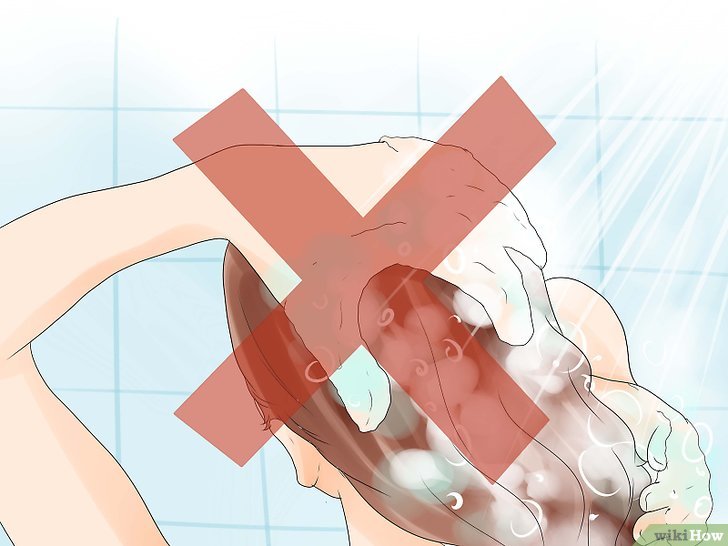
  1. No te laves el cabello con mucha frecuencia. No quieres que tu cabello se vea terriblemente grasoso entre cada lavado, pero lavarlo muy seguido también puede dañarlo mucho. La clave para un crecimiento capilar saludable es tener un cuero cabelludo saludable. El champú despoja al cuero cabelludo de sus aceites naturales, lo cual daña uno de los elementos fundamentales para tener un cuero cabelludo sano.
    Grow Your Hair Naturally Step 1 Version 2.jpg
    • No es necesario lavar el cabello a diario, a menos que tu cuero cabelludo tenga índices muy altos de producción de aceite.[1] Para empezar, trata de saltarte un día entre cada lavado. Lo ideal es dejar que el cabello descanse unos días entre cada lavado con champú.
    • Si quieres ducharte todos los días, puedes lavarte el cabello dejando un día: usas champú un día y el otro solo te enjuagas con agua pura. Esto permitirá que los aceites del cuero cabelludo hagan su trabajo, pero también eliminará las toxinas del cabello.
  2. No sobrecargues el cabello de productos pesados. Todos queremos que el cabello luzca hermoso y atractivo, pero la mayoría de las personas pueden lograrlo sin usar una gran cantidad de productos capilares. El exceso de productos en el cabello limita el flujo del aire hacia el cuero cabelludo, lo cual disminuye su capacidad de producir cabello.
    Grow Your Hair Naturally Step 2 Version 2.jpg
    • Algunos productos capilares vienen en una variedad de espesores, por ejemplo, la pomada. Busca una versión más líquida y más ligera que la que usas en la actualidad. Te dará menos control de tu cabello, pero permitirá que el cuero cabelludo reciba más flujo de aire diariamente.
  3. Cepíllate o péinate regularmente, pero con delicadeza. Cepillar o peinar el cabello estimula los folículos capilares, además de mantenerlo libre de nudos. Sin embargo, puede dañar el cabello considerablemente y hacerte perder una parte de él.
    Grow Your Hair Naturally Step 3 Version 2.jpg
    • Sé cuidadoso al momento de cepillar o peinar tu cabello. Si no tienes cuidado o lo cepillas enérgicamente, las mechas de cabello pueden romperse.
    • Evita cepillarlo o peinarlo mientras está húmedo. El cabello es más débil cuando está húmedo y por ende, puede romperse con mucha más facilidad. Cepíllalo antes de darte una ducha para que esté desenredado aún antes lavarlo.[2]
  4. Evita dañar el cabello que tienes. Tal vez creas que tu cabello no crece rápido, pero en realidad estás dañándolo muy rápido.
    Grow Your Hair Naturally Step 4 Version 2.jpg
    • Evita el daño físico, por ejemplo, de la plancha y la secadora de cabello. Este tipo de daño físico puede afectar considerablemente la salud del cabello existente e impedir el nuevo crecimiento dañando el cuero cabelludo.
    • Evita dañar el cabello con productos químicos. Trata de no usar productos capilares o tintes económicos. Consulta con un profesional del cuidado del cabello para encontrar productos que te den el aspecto deseado, pero que no dañen tu cabello. Por ejemplo, existen algunos tintes “naturales” que están diseñados para ser suaves con el cabello.

editarPromover el crecimiento del cabello mejorando la salud general

  1. Aliméntate bien. No siempre relacionamos el comer bien con el crecimiento del cabello, pero dicha relación existe, nos guste o no. Si comes bien y tu cuerpo recibe los nutrientes adecuados, mejorará tu salud general y tu cabello crecerá más rápido y más grueso.
    Grow Your Hair Naturally Step 5.jpg
    • Los alimentos ricos en proteínas y los ácidos grasos omega 3 ayudan al cabello a crecer más rápido y más grueso. Entre estos tipos de alimentos figuran los frutos secos y el pescado magro, como el salmón.[3]
    • También debes incorporar más hierro y zinc a tu dieta para contribuir con el crecimiento de los folículos capilares.[4] Si te resulta difícil incluir alimentos ricos en hierro en tu dieta (como carne roja), consulta con tu doctor para determinar si te conviene tomar un suplemento dietético.
  2. No te estreses. El estrés no es bueno para los sistemas del cuerpo e incluso el cabello puede verse afectado. En los casos extremos, el estrés provoca la caída del cabello; en los menos extremos, puede reducir la productividad de los sistemas corporales como el crecimiento del cabello.[5] Existen muchas formas de desestresarse o evitar el estrés, pero cada método es muy personalizado.
    Grow Your Hair Naturally Step 6.jpg
    • Dedica tiempo a liberarte del estrés cada día. No importa la forma de hacerlo (ya sea a través del yoga, estiramientos, meditación o una caminata larga), lo importante es darte tiempo para calmar la mente y el cuerpo del estrés del día.
    • Si es posible, evita las situaciones estresantes. Si bien nadie puede evitar el estrés en todo momento, existen situaciones en las que nos involucramos aun sabiendo que serán estresantes, pero que podríamos evitar. Si puedes evitar dichas situaciones, hazlo. Esto contribuirá a tu salud física y mental.
  3. Ejercítate regularmente. El ejercicio regular promueve la buena circulación y la salud general. Esto a su vez permite que los folículos capilares produzcan cabello más fuerte y más grueso.[6]
    Grow Your Hair Naturally Step 7.jpg
    • El ejercicio ayuda a liberarte del estrés y a producir buenas hormonas y niveles altos de circulación sanguínea.[7] Dichos resultados son la clave para el crecimiento saludable del cabello.
  4. Toma vitaminas y suplementos. Ciertas deficiencias de vitaminas dan lugar a un escaso crecimiento del cabello, además de volverlo seco y quebradizo. Los suplementos de aceite de pescado y las vitaminas B, como la biotina, pueden favorecer el crecimiento del cabello.[8]
    Grow Your Hair Naturally Step 8.jpg
    • Aunque no hay pruebas científicas que demuestren su veracidad, algunas personas consideran que tomar vitaminas prenatales ayudan a acelerar el crecimiento del cabello y lo vuelven más grueso radicalmente.[9] El impulso adicional que proporcionan diversas vitaminas y minerales aparentemente promueve el crecimiento del feto y también contribuye a la producción de los folículos capilares.
    • Compra un suplemento específicamente formulado para estimular el crecimiento del cabello.[10] Existe una gran variedad de productos en el mercado.

editarReferencias

Cite error <ref> tags exist, but no <references/> tag was found

$2

Source: Wiki News

Publicado en General Etiquetado con:

Cómo llegar a la Roca de la Bruja Muerta

La Roca de la Bruja Muerta es una ubicación que existe en el mundo Skyrim. Es una torre de piedra ubicada al sudoeste de la ciudad de Markarth. La Roca de la Bruja Muerta es una fortaleza habitada por “Renegados”, un grupo de hombres y mujeres que son considerados los rebeldes de Markarth. La Roca de la Bruja Muerta juega un papel muy importante en varias misiones (como “Fragmentos del pasado”), pero puede ser un poco difícil de encontrar ya que está lejos del camino. Si se no has podido encontrar la Roca de la Bruja Muerta, entonces sigue leyendo este artículo para encontrarla con facilidad.

editarPasos

  1. Viaja hacia la ciudad de Markarth. Abre tu mapa y selecciona Markarth, aparecerá una ventana preguntándote si quieres viajar hasta ahí. Selecciona “Sí” y llegarás instantáneamente a Markarth desde donde estés.
    Get to Dead Crone Rock Step 1.jpg
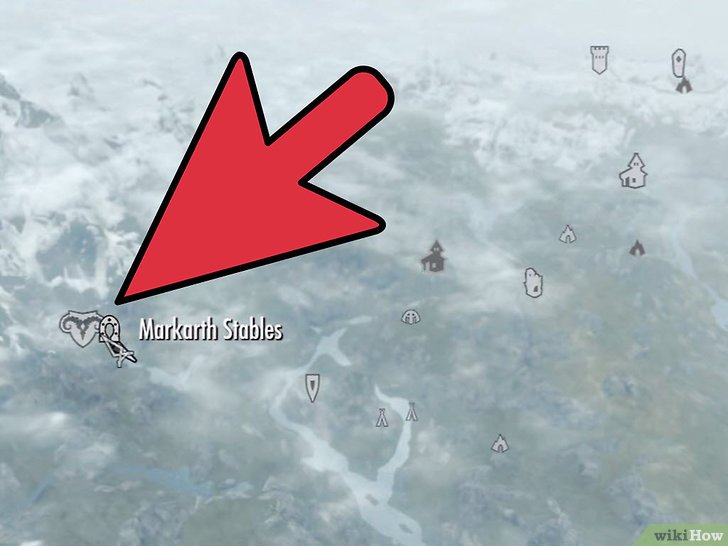
    • Una vez que estés en Markarth, sal de la ciudad por la puerta principal. Justo afuera de Markarth, verás un establo. Ese es tu punto de inicio.
  2. Viaja un poco hacia el sur. Desde el establo, dirígete hacia el sur ya sea a pie o en caballo. Cruza el puente de piedra y sigue el camino de piedra.
    Get to Dead Crone Rock Step 2.jpg
  3. Ve hasta la entrada de Dushnikh Yal. Después de un par de kilómetros, verás un camino a la derecha que sale del camino de piedra. Viaja por ese camino en línea recta, pasando el puente de piedra hasta Dushnikh Yal.
    Get to Dead Crone Rock Step 3.jpg
    • Dushnikh Yal es una fortaleza de Orcos rodeada por una cerca de troncos de madera.
  4. Encuentra la cuenca llamada Cuenca del Aguaspuras. Cuando estés cerca de la entrada a Dushnikh Yal, salte del camino y dirígete hacia la derecha. Verás otro camino ahí. Sigue ese camino hasta llegar a una cuenca del otro lado del camino llamada Cuenca del Aguaspuras.
    Get to Dead Crone Rock Step 4.jpg
    • Tienes que salirte del camino en el que vas para descubrir esa cuenca o puedes seguir en el camino para continuar tu curso.
  5. Busca sombras de formaciones de roca. Conforme viajas por el camino en el que vas, pasando la Cuenca del Aguaspuras (no necesitas entrar a esa cueva), eventualmente te encontrarás con otro puente de piedra. Cruza ese puente y continúa por el camino hasta que veas formaciones de roca a lo lejos en el horizonte.
    Get to Dead Crone Rock Step 5.jpg
  6. Viaja hasta el Reducto de Roca de la Arpía. Dirígete hacia la formación de roca y estarás en el Reducto de Roca de la Arpía, verás una torre de vigilia. Ten cuidado, ya que un “Renegado” aparecerá y te atacará.
    Get to Dead Crone Rock Step 6.jpg
  7. Entra a la torre de vigilia. Mata al Renegado y entra a la torre de vigilia. Una vez que llegues hasta la punta, verás un puente de piedra que llega hasta un área abierta. Cruza el puente, sigue este camino y sube las escaleras, matando a todos los enemigos que te encuentres.
    Get to Dead Crone Rock Step 7.jpg
  8. Encuentra la entrada a la Roca de la Bruja Muerta. Al final de este camino, encontrarás una pequeña puerta de madera que abre el camino hacia una mazmorra. Esta es la entrada a la “Roca de la Bruja Muerta”.
    Get to Dead Crone Rock Step 8.jpg

editarConsejos

  • Si ya has estado en la Cuenca del Aguaspuras o en el Reducto de Roca de la Arpía, puedes utilizar el hechizo “Clarividencia” para encontrar el camino.
  • Es mejor viajar durante el día para poder ver hacia a dónde vas.

editarReferencias

Source: Wiki News

Publicado en General Etiquetado con:

Cómo reproducir un video de YouTube en cámara lenta

¿Viste un movimiento de baile pícaro en YouTube y quieres copiarlo? ¿Quieres observar la reacción fotograma a fotograma de una persona cuando juega Scary Maze Game? Estás de suerte: existen varias formas sencillas de reducir la velocidad de un video de YouTube de modo que no te pierdas ningún momento.

editarPasos

editarUtilizar el reproductor de YouTube

  1. Encuentra en YouTube el video cuya reproducción deseas reducir. Para empezar simplemente abre el video de YouTube que te gustaría ver en cámara lenta. No importa cómo llegues a él: puedes utilizar la barra de búsqueda, el URL del video o incluso encontrarlo insertado en una página web externa.
    Play YouTube Videos in Slow Motion Step 1 Version 2.jpg
  2. Busca el botón de configuración en el reproductor de YouTube. Una vez que el video se cargue y que terminen todos los anuncios, mira en la esquina inferior derecha del video. Es posible que veas un botón pequeño que se parece a un engranaje o a una rueda dentada. Si lo vez, haz clic ahí.
    Play YouTube Videos in Slow Motion Step 2 Version 2.jpg
    • No te preocupes si no lo ves. Como verás más adelante, todavía podrás ver videos de YouTube en cámara lenta, incluso si al inicio no aparece este botón.
  3. Selecciona una de las opciones de cámara lenta que están en el menú “Velocidad”. Hacer clic en el botón de configuración hará que aparezca un menú pequeño en la esquina del video. Haz clic en el menú que aparece al costado de “Velocidad” a fin de elegir la velocidad a la que te gustaría reproducir el video. Las opciones de cámara lenta son:
    Play YouTube Videos in Slow Motion Step 3 Version 2.jpg
    • 0.5: el video se reproducirá a velocidad media. La pista de audio también se reproducirá; sin embargo, se distorsionará bastante por el efecto de cámara lenta.
    • 0.25: el video se reproducirá a una velocidad más lenta que la opción anterior. La pista de audio no se reproducirá.
  4. Si no ves la opción de cámara lenta, utiliza el reproductor HTML5. Dependiendo del navegador que utilices, es posible que en un inicio no puedas ver la opción de configuración para ajustar la velocidad de reproducción. La razón más común de ello es que estarás usando el reproductor flash de YouTube por defecto en lugar de la versión mejorada de HTML5. Para activar el reproductor HTML5, visita youtube.com/html5. Si el reproductor HTML5 todavía no está habilitado, debes ver la opción a fin de seleccionarla.[1]
    Play YouTube Videos in Slow Motion Step 4 Version 2.jpg
  5. Utiliza la barra espaciadora para tener la característica provisional de “fotograma a fotograma”. En un momento dado, el reproductor de YouTube permitía la opción de ir hacia atrás y adelante en el video, fotograma a fotograma a la vez, utilizando los botones “J” y “L”. No obstante, dado que la barra espaciadora todavía funciona como botón de reproducción y pausa, podrás recrear parcialmente esta característica.
    Play YouTube Videos in Slow Motion Step 5.jpg
    • Haz clic en el video una vez para seleccionarlo. Así también harás pausa. Si está en pausa, haz clic ahí dos veces.
    • Pulsa la barra espaciadora para reproducir el video. Púlsalo de nuevo para hacer pausa. Para que tenga un efecto “fotograma a fotograma”, mantén pulsada la barra espaciadora para cambiar rápidamente entre reproducir y pausar.
    • Ajusta el video a la velocidad de 0.25 y utiliza la barra espaciadora para que te acerques lo más posible a la característica fotograma a fotograma con el reproductor básico de YouTube.

editarUtilizar RowVid

  1. Visita RowVid.com. Otra forma de ver videos de YouTube en cámara lenta es utilizar una página externa que tenga la característica de cámara lenta. Esta es una buena opción si no puedes hacer que funcione el anterior método estándar de cámara lenta. Existen muchas distintas páginas que te permitirán hacerlo; no obstante, Rowvid.com es una opción completa particularmente buena.[2] En esta sección utilizarás RowVid con fines de ejemplo.
    Play YouTube Videos in Slow Motion Step 6.jpg
    • Otra opción excelente es Youtubeslow.com.[3] Una gran ventaja de Youtubeslow.com es que funciona en dispositivos móviles.
  2. Pega el URL del video de YouTube cuya velocidad deseas reducir. En la pantalla principal de Rowvid, verás un cuadro de texto en el centro de la pantalla. Encuentra el URL del video de YouTube cuya velocidad deseas reducir, cópialo en el portapapeles y pégalo en ese cuadro. Haz clic en “Watch Video” (ver video) para proceder.
    Play YouTube Videos in Slow Motion Step 7.jpg
    • En una computadora con Windows, el método rápido en el teclado para copiar texto es presionar “Ctrl” y “C” simultáneamente y el método rápido para pegar es “Ctrl” y “V”. Para las Mac utiliza “Command” y “C” simultáneamente y “Command” y “V”.
  3. Utiliza las opciones de velocidad que están debajo del reproductor de video a fin de reducir la velocidad del video. En la siguiente pantalla verás que en un reproductor grande se cargará el video de YouTube que hayas elegido. El video empezará a reproducirse automáticamente; sin embargo, puedes ponerle pausa haciendo clic en el video como lo harías normalmente. Debajo de ahí verás varias opciones para ajustar la velocidad del video.
    Play YouTube Videos in Slow Motion Step 8.jpg
    • Hacer clic en 0.5 y 0.25 cambiará la velocidad a la mitad y a un cuarto de la velocidad normal, respectivamente. La opción 1 ajustará la velocidad a su modo normal.
    • Ten en cuenta que es posible que seas dirigido a youtube.com/html5 a fin de cambiar la configuración del navegador cuando trates de ajustar la velocidad del video.
  4. Utiliza los botones “<” y “>” para pasar fotograma a fotograma. Una opción que RowVid tiene y que el reproductor estándar de YouTube no tiene es la posibilidad de pasar un fotograma de video a la vez. Utiliza el botón > en la parte inferior izquierda para pasar un fotograma hacia adelante y utiliza < para pasar un fotograma hacia atrás. El reproductor se detendrá automáticamente cuando hagas clic en alguna de esas opciones.
    Play YouTube Videos in Slow Motion Step 9.jpg

editarConsejos

  • Si usas un dispositivo móvil, trata de utilizar Youtubeslow.com (página que se mencionó anteriormente) o entra a la tienda de aplicaciones de tu dispositivo a fin de encontrar una aplicación para reproducir videos en cámara lenta: existen muchas opciones decentes y disponibles de manera gratuita.
  • ¿Buscas otras opciones ocultas y excelentes de YouTube? Este artículo contiene una guía para utilizar comandos en el teclado a fin de utilizar características especiales en YouTube.

editarReferencias

Cite error <ref> tags exist, but no <references/> tag was found

$2

Source: Wiki News

Publicado en General Etiquetado con:

Cómo formatear una PC

Formatear una unidad borrará toda la información de esa unidad y creará un nuevo sistema de archivo. Necesitas formatear una unidad para poder instalarle Windows o para empezar a usarla si estás instalando una unidad extra. Puedes formatear una unidad para borrar rápidamente toda la información que está almacenada en ella. También puedes reducir el tamaño de unidades existentes y formatear el resto del espacio libre para crear una segunda unidad en tu computadora. Si vas a tirar tu computadora, puedes usar herramientas especiales para borrar de forma segura toda tu información.

editarPasos

editarFormatear la unidad primaria

  1. Respalda la información importante. Al formatear una unidad se borrará toda la información en ella al igual que el sistema operativo. Asegúrate de respaldar todos los archivos importantes en otra ubicación, como un disco externo o la nube.
    Format a PC Step 1 Version 3.jpg
    • Si intentas borrar de forma segura toda la información en la unidad antes de tirarla, mejor lee la sección de “Formatear de forma segura una unidad” de este artículo.
  2. Inserta el disco de instalación de Windows. Necesitas usar el disco de instalación de Windows para formatear la unidad. Esta es la forma más sencilla de formatear una unidad principal, ya que no lo puedes hacer desde Windows. No necesitas usar tu propio disco de instalación, ya que no vas a introducir la clave del producto (a menos que planees volver a instalar Windows). Si no encuentras el disco de instalación, tienes un par de opciones dependiendo de la versión de Windows que tengas:
    Format a PC Step 2 Version 3.jpg
    • Windows 7: puedes descargar un archivo ISO para Windows 7 introduciendo la clave del producto aquí. Después puedes transferir el archivo ISO a una unidad DVD o USB en blanco usando la herramienta de descarga USB/DVD de Windows 7 que puedes descargar desde aquí.
    • Windows 8: puedes descargar la herramienta de creación de archivo multimedia para Windows 8 de Microsoft desde aquí. Este programa se descargará y creará un archivo multimedia de instalación de Windows ya sea en un DVD en blanco o en un USB (de 4GB o más grande). Ejecuta la herramienta y sigue los pasos en pantalla para crear el archivo de instalación.
    • Windows 10: puedes descargar la herramienta de creación de archivo multimedia para Windows 10 de Microsoft desde aquí. Ejecuta el programa que descargaste para crear un disco de instalación de Windows 10 ya sea en un DVD en blanco o en un USB. La mayoría de los usuarios descargan la versión 64-bit de la herramienta. Si no sabes cual descargar, lee el artículo “Cómo revisar si Windows es 32-bit o 64-bit”.
  3. Configura tu computadora a que arranque desde la unidad de instalación. Para poder ejecutar el instalador y formatear la unidad, necesitas configurar tu computadora para inicie desde la unidad (DVD o USB) en lugar de desde el disco duro. El proceso varía dependiendo de si tu computadora tiene Windows 7 (o una versión más antigua) o si tu computadora tiene Windows 8 (o una versión más nueva).
    Format a PC Step 3 Version 3.jpg
    • Windows 7 (o versiones antiguas): reinicia tu computadora y presiona la tecla de BIOS, CONFIGURACIÓN o INICIO que aparece cuando se enciende la computadora. La mayoría de las teclas son , , y . En el menú de INICIO, configura la unidad de instalación como el dispositivo principal de arranque.
    • Windows 8 (o versiones más recientes): haz clic en el botón de “Encendido” en la pantalla de inicio o menú. Presiona y haz clic en “Reiniciar” para abrir el menú de “Inicio” avanzado. Selecciona la opción de “Solución de problemas” y después “Opciones avanzadas”. Haz clic en “Configuración del firmware UEFI” y después abre el menú de INICIO. Configura la unidad de instalación como dispositivo principal de arranque.
  4. Inicia el proceso de configuración. Windows cargará los archivos de configuración y después iniciará el proceso de instalación. Te pedirá que selecciones tu idioma y aceptes los términos antes de seguir.
    Format a PC Step 4 Version 3.jpg
  5. Selecciona “Instalación personalizada”. Esto te permitirá formatear el disco duro durante la instalación.
    Format a PC Step 5 Version 3.jpg
  6. Selecciona la partición que quieres formatear. Después de completar las pantallas de la instalación inicial, aparecerán todos tus discos duros y sus particiones. Es muy probable que tengas varias particiones en tu computadora, una para el sistema operativo, una de recuperación y las demás que hayas creado o las unidades que hayas instalado.
    Format a PC Step 6 Version 3.jpg
    • Puedes borrar particiones en la misma unidad para combinarlas en otra partición “No asignada”. Esto eliminará toda la información en esa partición. Haz clic en el botón de “Opciones de unidad” para ver la opción de “Borrar” para las particiones.
    • Si borras todas las particiones, necesitas crear una nueva antes de poderla formatear. Selecciona el espacio sin asignar y haz clic en “Nuevo” para crear una partición nueva. Podrás establecer el tamaño de la partición del espacio que tienes disponible. Ten en mente que no puedes crear más de cuatro particiones en una sola unidad.
  7. Formatea la partición seleccionada. Haz clic en el botón de “Formatear” después de seleccionar la partición o unidad. Si no ves el botón de “Formatear”, haz clic en el botón de “Opciones de unidad” para que aparezca. Te advertirá que ese proceso borrará toda la información que tienes en esa partición. Cuando aceptes la acción, la unidad se formateará automáticamente. Esto puede tardar un par de minutos en completarse.[1]
    Format a PC Step 7 Version 3.jpg
  8. Instala el sistema operativo. Formatear tu unidad principal borrará el sistema operativo, así que no podrás usar tu computadora hasta que vuelvas a instalar el sistema operativo. Puedes instalar Windows después de formatear la unidad o puedes instalar un sistema operativo diferente como Linux. Para instalar Windows, sigue el resto de las instrucciones del programa de configuración después del formateo. Para instalar Linux, necesitas el disco de instalación de Linux. Lee el artículo “Cómo instalar Linux” para obtener más instrucciones sobre cómo instalar una variedad de diferentes versiones de Linux.
    Format a PC Step 8 Version 3.jpg

editarFormatear una unidad secundaria

  1. Abre la utilidad “Administración de discos”. Cuando conectas una nueva unidad externa o instalas un disco duro interno nuevo, necesitas formatearlo antes de que aparezca en el Explorador de Windows. Puedes hacer esto usando la utilidad “Administración de discos”.
    Format a PC Step 9 Version 3.jpg
    • Presiona y escribe para abrir la utilidad “Administración de discos”. En Windows 8 y 10, puedes hacer clic derecho en el botón de Inicio y seleccionar “Administración de discos”.
    • Puede que se tarden un poco en aparecer todos los discos duros que tienes instalados.
    • Si intentas borrar de forma segura la información en una unidad antes de tirarla, lee la sección “Formatear de forma segura una unidad” de este artículo.
  2. Crea particiones en la unidad (si te lo pide). Si abres la utilidad Administración de discos por primera vez después de instalar una nueva unidad, te pedirá que inicies el disco. No te preocupes si no aparece una ventana con esta opción.
    • Selecciona “GPT” si el disco es de 2TB o más grande. Selecciona “MBR” si el disco es menor a 2TB.
  3. Selecciona la unidad que quieres formatear. Todas la unidades y particiones aparecerán en la utilidad “Administración de discos”. Si solo instalaste una nueva unidad, aparecerá en su propia fila con una etiqueta que dice “No asignado”. Expande la columna de “Estado” para ver más detalles sobre cada partición.
    Format a PC Step 11 Version 2.jpg
    • No puedes formatear la partición de “Arranque” en Windows, ya que esa es la partición donde está instalado Windows.
    • Al formatear una unidad se borrará toda la información que esté en esa unidad, así que asegúrate de haber seleccionado la correcta.
  4. Crea una partición (de ser necesario). Si la unidad dice No asignada, haz clic derecho en esa unidad y selecciona “Nuevo volumen simple”. Sigue las instrucciones en pantalla para crear una partición de es espacio no asignado.
    Format a PC Step 12 Version 2.jpg
  5. Haz clic derecho en la unidad o partición y selecciona “Formatear”. Esto abrirá la ventana de “Formato”.
    Format a PC Step 13 Version 2.jpg
  6. Ajusta las opciones de formato. Puedes ponerle un nombre nuevo a la unidad (etiqueta de volumen), así como seleccionar el sistema de archivos. En Windows, selecciona “NTFS” como el sistema de archivo para obtener una compatibilidad máxima. Puedes escoger si quieres o no realizar un formateo rápido. Solo desmarca esa opción si crees que tu unidad está dañada.
    Format a PC Step 14 Version 2.jpg
  7. Espera a que termine de formatearse. Haz clic en el botón de Formatear cuando estés contento con los ajustes que seleccionaste. El proceso de formateo puede tardar un par de minutos. Cuando termine de formatearse, puedes usar la unidad para almacenar archivos e instalar programas.
    Format a PC Step 15 Version 2.jpg

editarReducir una unidad existente

  1. Abre la utilidad “Administración de discos”. Puedes reducir cualquiera de las unidades existentes para convertir el espacio libre en una nueva partición. Esto puede ser muy útil si tienes mucho espacio libre en una unidad y quieres crear una unidad en específico para ciertos archivos, como archivos multimedia.
    Format a PC Step 16 Version 2.jpg
    • Presiona y escribe para abrir rápidamente la utilidad “Administración de discos”. También puedes hacer clic derecho en el botón de Inicio en Windows 8 y 10 para seleccionar “Administración de discos” desde el menú.
  2. Selecciona la partición que quieres reducir. Puedes reducir cualquier partición que tenga espacio libre. Debes escoger una que tenga al menos una buena cantidad de GB para que te sea útil. Asegúrate de dejarle suficiente espacio a la partición existente, especialmente si es la partición de arranque. Windows se desempeña mejor con al menos el 20% de la partición libre.
    Format a PC Step 17 Version 2.jpg
  3. Haz clic derecho en la partición y selecciona Reducir volumen. Esto abrirá una nueva ventana después de que la utilidad Administración de discos determine cuánto espacio queda disponible para crear una partición nueva.
    Format a PC Step 18.jpg
  4. Introduce el tamaño de la partición nueva. La ventana mostrará cuánto espacio está disponible para reducir la unidad existente en megabytes (MB). 1024MB es igual a 1 gigabyte (GB). Necesitas introducir el tamaño en el cual quieres reducir la unidad (crear una nueva partición de ese tamaño).
    Format a PC Step 19.jpg
  5. Comienza el proceso de reducción. Haz clic en “Reducir” para separar el espacio que especificaste de la unidad existente. Aparecerá en la utilidad “Administración de discos” como espacio “No Asignado” en la misma unidad que la partición antigua.
    Format a PC Step 20.jpg
  6. Crea una partición. Haz clic derecho en el espacio no asignado y selecciona “Nuevo volumen simple”. Esto abrirá el asistente de volumen simple.
    Format a PC Step 21.jpg
  7. Sigue las instrucciones en pantalla para crear una partición. Podrás seleccionar cuánto del espacio no asignado quieres usar para la partición nueva. También vas a asignarle una letra a la unidad.
    Format a PC Step 22.jpg
  8. Formatea la partición nueva. Durante los pasos en el asistente, podrás formatear la partición. Puedes formatearla con un sistema de archivos en ese momento o hacerlo después siguiendo los pasos del método anterior.
    Format a PC Step 23.jpg

editarFormatear de forma segura una unidad

  1. Descarga DBAN. DBAN es una herramienta gratuita para formatear discos duros que puede sobre escribir de forma segura toda tu información para que no se pueda recuperar. Necesitas realizar esto si vas a donar, vender o reciclar tu computadora o la unidad para evitar que te roben la identidad.
    Format a PC Step 24.jpg
    • Puedes descargar DBAN desde . La versión gratuita es más que necesaria para la mayoría de los usuarios.
    • No puedes usar DBAN para borrar unidades de estado solido (SSD). Necesitas un programa de paga como “Blancco” para eso.
  2. Copia DBAN a un DVD o CD en blanco. El programa DBAN es pequeño, así que cabrá fácilmente en un CD o DVD. Si usas Windows 7 o una versión más reciente, haz clic derecho en el archivo ISO que descargaste y selecciona “Copiar a disco” para copiarlo a un disco en blanco en tu unidad.
    Format a PC Step 25.jpg
  3. Haz que tu computadora inicie desde el disco DBAN. Necesitas configurar tu computador apara que inicie desde la unidad óptica para así poder abrir DBAN.
    Format a PC Step 26.jpg
    • Windows 7 (o versiones anteriores): reinicia tu computadora y presiona la tecla de BIOS, CONFIGURACIÓN o INICIO que aparece en la pantalla con el logo del fabricante de la computadora. La tecla por lo general es , , o . Abre el menú de INICIO y establece la unidad óptica como el principal dispositivo de inicio.
    • Windows 8 (o versiones recientes): haz clic en el botón de “Encendido” en la pantalla de “Inicio” o menú. Presiona y haz clic en “Reiniciar” para abrir el menú de “Inicio avanzado”. Selecciona la opción de “Solución de problemas” y después “Opciones avanzadas”. Haz clic en “Configuración del Firmware UEFI” y después navega al menú de INICIO. Establece la unidad óptica como el principal dispositivo de inicio.
  4. Inicia DBAN. Después de ajustar el orden de inicio, reinicia la computadora para abrir DBAN. Presiona en la pantalla principal de DBAN para iniciar el programa.
    Format a PC Step 27.jpg
  5. Selecciona la unidad que quieres limpiar. Utiliza las teclas de flechas para seleccionar el disco duro que quieres borrar y después presiona para seleccionarlo. Ten cuidado al seleccionar las unidades si tienes información que quieres guardar, ya que no hay marcha atrás una vez que empieces. Puedes borrar una instalación de Windows con gran facilidad si no tienes cuidado.
    Format a PC Step 28.jpg
  6. Presiona . para empezar a borrar. Esto usará los ajustes predeterminados de DBAN los que limpiarán de forma segura tu información. Será casi imposible recuperar la información después de esto. La limpieza predeterminada de DBAN se tardará un par de horas en completar.
    Format a PC Step 29.jpg
    • Si quieres estar más seguro de que todo se va a borrar, presiona en la unidad que quieras y selecciona “DoD 5220.22-M” o “Limpieza Gutmann”. Esto se tardará un poco más en completar, pero la limpieza será más segura.[2]

editarReferencias

Cite error <ref> tags exist, but no <references/> tag was found

$2

Source: Wiki News

Publicado en General Etiquetado con: