Cómo activar la conexión inalámbrica en una laptop HP

La mayoría de modelos de laptop Hewlett-Packard (HP) cuentan con una tecla o interruptor que puede presionarse para activar o desactivar la conexión inalámbrica en cualquier momento. En caso de que tu laptop HP no tenga esta tecla o interruptor, es posible activar la conexión inalámbrica directamente desde el “Panel de control” de Windows.

editarPasos

editarPresionar la tecla o interruptor inalámbrico

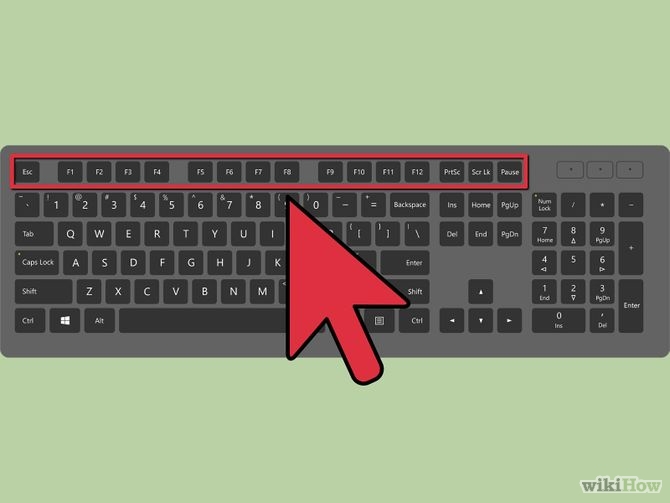
  1. Busca la tecla o interruptor inalámbrico en tu laptop HP. En caso de que tu laptop HP tenga una tecla inalámbrica, se encontrará en una de las teclas “F” de la fila superior del teclado y tendrá la imagen de una torre emitiendo una señal. En caso de que la laptop tenga un interruptor inalámbrico, se encontrará en un lateral o en la parte frontal de la computadora.[1]
    Switch on Wireless on an HP Laptop Step 1.jpg
  2. Presiona la tecla o interruptor inalámbrico para activar la conexión inalámbrica. Cuando presiones la tecla inalámbrica, la luz de la tecla cambiará de color naranja a azul para indicar que la conexión está activa.[2]
    Switch on Wireless on an HP Laptop Step 2.jpg

editarActivar la conexión inalámbrica en Windows 8

  1. Presiona la tecla de “Windows” para acceder a la interfaz principal de la computadora.
    Switch on Wireless on an HP Laptop Step 3.jpg
  2. Introduce “inalámbrica” en el campo de búsqueda.
    Switch on Wireless on an HP Laptop Step 4.jpg
  3. Haz clic en “Ajustes” cuando se muestre en la ventana de resultados de Windows.
    Switch on Wireless on an HP Laptop Step 5.jpg
  4. Haz clic en “Activar o desactivar conexión inalámbrica” cuando aparezca la opción en pantalla.
    Switch on Wireless on an HP Laptop Step 6.jpg
  5. Toca el botón “WiFi” para cambiarlo de “OFF” a “ON”. Ahora estará activada la conexión inalámbrica de la laptop HP.[3]
    Switch on Wireless on an HP Laptop Step 7.jpg

editarActivar la conexión inalámbrica en Windows 7 o Vista

  1. Haz clic en “Inicio” y selecciona “Panel de control”.
    Switch on Wireless on an HP Laptop Step 8.jpg
  2. Haz clic en “Redes e Internet”.
    Switch on Wireless on an HP Laptop Step 9.jpg
  3. Haz clic en “Redes y compartir”.
    Switch on Wireless on an HP Laptop Step 10.jpg
  4. Haz clic en “Cambiar ajustes del adaptador” en el lateral izquierdo del “Panel de control”.
    Switch on Wireless on an HP Laptop Step 11.jpg
  5. Haz clic derecho en “Conexión inalámbrica” y selecciona “Activar”. Ahora estará activa la conexión inalámbrica de tu laptop HP.[4]
    Switch on Wireless on an HP Laptop Step 12.jpg

editarConsejos

  • En caso de que la conexión inalámbrica de la laptop falle o no se active al presionar la tecla o interruptor inalámbrico, apaga la computadora y desconecta el router y módem de la computadora así como sus fuentes de energía. Conecta de nuevo todos los dispositivos a sus fuentes de energía, enciende la laptop pasados 30 segundos e intenta activar otra vez la conexión inalámbrica.

editarReferencias

Cite error <ref> tags exist, but no <references/> tag was found

$2

Source: Wiki News

Publicado en General Etiquetado con:

Cómo convertir WMA a MP4

Los archivos WMA son un formato de audio de Windows y pueden reproducirse fácilmente en Windows Media Player. Por desgracia, el formato WMA no se reproduce bien en computadoras Mac o dispositivos iOS y es necesario convertirlo a un formato que puedan soportar. La “Gestión Digital de Derechos” o “GDD” (“Digital Rights Management” o “DRM” en inglés) puede hacer que el problema resulte más complejo ya que la GDD impide que los archivos se conviertan a otro formato. En caso de que cualquiera de tus archivos WMA esté protegido por la GDD, necesitarás eliminarla para poder convertirlos.

editarPasos

editarEliminar la GDD

  1. Comprende porqué necesitas hacer esto. Los archivos WMA son archivos de música o audio de Windows, y la música que compres en este formato en las tiendas virtuales estará protegida bajo la Gestión Digital de Derechos (DGG). Esto evitará que conviertas los archivos a no ser que burles la GDD de los archivos.
    Convert WMA to MP4 Step 1.jpg
    • Este método debe realizarse en Windows incluso aunque quieras convertir los archivos en una Mac. Una vez hayas eliminado la GDD podrás convertirlos en cualquier sistema.
    • Para eliminar la GDD tendrás que grabar los archivos protegidos en un CD de audio y luego copiarlo en la computadora. Esto hará que se produzca una ligera pérdida de calidad del audio. Necesitarás tener una unidad grabadora de CD para poder hacerlo (la mayoría de computadoras modernas tiene una).[1]
  2. Comprueba que los archivos estén protegidos. No todos los archivos WMA están bajo la GDD. Es posible comprobar rápidamente si están protegidos o no. En caso de que ninguno de los archivos que quieras convertir estén protegidos, es posible ir directamente a la siguiente sección.
    Convert WMA to MP4 Step 2.jpg
    • Abre la carpeta que contenga los archivos que quieras comprobar.
    • Haz clic derecho en el archivo WMA y selecciona “Propiedades”.
    • Haz clic en la pestaña “Detalles” y navega hasta el final de la ventana. Busca la entrada de “Protección”. En caso de que tenga el mensaje “Sí”, el archivo estará protegido bajo la GDD.
  3. Abre Windows Media Player. Windows Media Player viene instalado con Windows e incluye todas las herramientas que necesitas para eliminar la GDD de los archivos WMA.
    Convert WMA to MP4 Step 3.jpg
  4. Añade los archivos a la biblioteca de Windows Media Player en caso de que aún no estén en ella. Es posible hacer clic y arrastrar una selección de archivos directamente en la ventana de Windows Media Player para añadirlos rápidamente a la biblioteca.
    Convert WMA to MP4 Step 4.jpg
  5. Haz clic en la pestaña “Grabar” de Windows Media Player. La encontrarás a la derecha del todo de la pantalla. En caso de que no veas la pestaña de “Grabar”, presiona las teclas para abrir la vista de la biblioteca.
    Convert WMA to MP4 Step 5.jpg
  6. Arrastra las canciones que quieras eliminar la GDD a la lista de grabación. En caso de que añadas más música de la que pueda grabarse en un único CD, podrás mirar debajo de la lista cuántos CD necesitarás.
    Convert WMA to MP4 Step 6.jpg
  7. Introduce un CD-R en blanco. Cierra la ventana de reproducción automática en caso de que se abra.
    Convert WMA to MP4 Step 7.jpg
  8. Comienza el proceso de grabación. Dependiendo de tu grabador, este proceso quizá necesite algunos minutos para completarse. Cuando el CD termine de grabarse se expulsará automáticamente.
    Convert WMA to MP4 Step 8.jpg
  9. Repite el proceso con el resto de música. Cuando se expulse el CD, es posible insertar un CD nuevo en blanco para que Windows Media Player continúe grabando automáticamente la lista.
    Convert WMA to MP4 Step 9.jpg
  10. Configura las opciones de grabación de CD. Antes de copiar de nuevo las canciones en la computadora necesitarás configurar los ajustes para conseguir la mejor calidad posible.
    Convert WMA to MP4 Step 10.jpg
    • Haz clic en el menú “Herramientas” y selecciona “Opciones”. En caso de que no veas el menú “Herramientas”, presiona la tecla . Haz clic en la pestaña “Grabar música”.
    • En caso de que lo prefieras, cambia la ubicación en la que Windows Media Player guardará las canciones copiadas. En caso de no cambiarla, toma nota de la ubicación para poder encontrar más adelante los archivos.
    • Mueve el deslizador en la parte inferior hacia la derecha para asegurarte de conseguir la mejor calidad.
    • Es posible seleccionar “MP3” en el menú “Formato”, lo que podrá ahorrarte el llevar a cabo el método de la siguiente sección para convertir los archivos a MP4.
  11. Introduce el primer CD grabado en la computadora. Cuando termines el proceso de grabación, introduce de nuevo en la computadora el primer disco que hayas grabado. Es posible que comience a reproducirse automáticamente.
    Convert WMA to MP4 Step 11.jpg
  12. Haz clic en el botón “Copiar CD”. Esto aparecerá en la parte superior de la ventana de Windows Media Player cuando se introduzca un CD de audio en la computadora. Cuando hagas clic en el botón las canciones comenzarán a copiarse automáticamente en la computadora y se guardarán en la ubicación que hayas especificado previamente.
    Convert WMA to MP4 Step 12.jpg
    • En caso de que quieras terminar el proceso en una Mac, ahora ya es posible transferir los archivos copiados a tu computadora Mac. El programa de conversión que uses funcionará tanto en Windows como Mac.

editarConvertir a MP4

  1. Comprende el formato MP4. Los archivos MP4 suelen ser una combinación de audio y vídeo. Los archivos que sean solo audio se encuentran en el formato M4A, que es un subformato del MP4. Los archivos M4A están codificados con AAC (Advanced Audio Encoding en inglés) o ALAC (Apple Lossless Audio Coding en inglés). Cuando conviertas WMA a MP4, lo convertirás al formato M4A.
    Convert WMA to MP4 Step 13.jpg
    • Es posible que quieras considerar el formato MP3 ya que es compatible con más dispositivos. Sin embargo ten en cuenta que tendrá algo menos de calidad que el M4A.
  2. Descarga e instala Adapter. Adapter es un programa de conversión completamente gratuito que no instalará ningún adware o barras de herramientas no deseadas. Está disponible tanto para Windows como Mac OS X. Es posible descargarlo de . Y además es posible usarlo para convertir archivos WMA a MP4 o MP3, así como a más formatos.
    Convert WMA to MP4 Step 14.jpg
    • Hay multitud de servicios de conversión disponibles en la red, pero es necesario que subas primero los archivos y luego descargues los archivos convertidos. Este puede ser un proceso largo en caso de que se tengan conexiones lentas o consumir gran cantidad de datos en conexiones móviles. Usar un programa como Adapter es mucho más eficiente, especialmente en caso de que tengas que convertir muchos archivos.
    • Es posible que se te pida que instales ffmpeg durante la instalación. Lo necesitarás para la conversión, así que sigue las instrucciones para instalarlo. El proceso casi puede hacerse “con los ojos cerrados”.
  3. Abre Adapter. Una de sus mejores características es su interfaz minimalista.
    Convert WMA to MP4 Step 15.jpg
  4. Arrastra y suelta todas las canciones que quieras convertir a la ventana de Adapter. Las canciones se añadirán a la lista de archivos a convertir. Es posible añadir todas las canciones de una sola vez.
    Convert WMA to MP4 Step 16.jpg
  5. Haz clic en el menú desplegable en la parte inferior de la pantalla. Esto te permitirá seleccionar el formato de salida para la conversión.
    Convert WMA to MP4 Step 17.jpg
  6. Selecciona “Audio” y luego bien “AAC Audio” o “Apple Lossless Audio”. Ambos son formatos M4A, es decir subgrupos del formato MP4. Ten en cuenta que Apple Lossless Audio creará un archivo mucho más grande que el original, mientras que el AAC será más o menos del mismo tamaño con mínima pérdida de calidad.
    Convert WMA to MP4 Step 18.jpg
    • En caso de que quieras reproducir las canciones en un dispositivo antiguo, selecciona “Audio MP3”. El resultado tendrá una calidad ligeramente menor pero será compatible con prácticamente cualquier dispositivo.
  7. Haz clic en el botón del engranaje en caso de que quieras cambiar la ubicación de salida. Los archivos convertidos se guardan por defecto en la misma ubicación que los originales. Es posible cambiarlo haciendo clic en el botón del engranaje en la esquina inferior derecha.
    Convert WMA to MP4 Step 19.jpg
    • Haz clic en el menú desplegable “Igual que el original” en la parte superior de la sección “Directorio” para elegir una nueva ubicación. Es posible que Adapter importe automáticamente las canciones convertidas en tu biblioteca de iTunes o elegir una ubicación personalizada.
  8. Haz clic en el botón “Convertir” para comenzar el proceso de conversión. Cada canción de la lista se convertirá al formato que hayas elegido. El proceso de conversión necesita tan solo unos segundos por canción.
    Convert WMA to MP4 Step 20.jpg
  9. Busca las canciones que acabes de convertir. Encontrarás la música convertida en la ubicación que hayas especificado. En caso de que no hayas cambiado la ubicación, encontrarás las canciones convertidas en la misma ubicación que las copias originales.
    Convert WMA to MP4 Step 21.jpg
    • Una vez hayas convertido los archivos, podrás añadirlos a iTunes en una Mac sin ningún problema.

editarReferencias

Cite error <ref> tags exist, but no <references/> tag was found

$2

Source: Wiki News

Publicado en General Etiquetado con:

Cómo recuperar fotos eliminadas de un iPhone 5

La mayoría de usuarios de iPhone están de acuerdo en que lo más importante de sus teléfonos son las fotos que han realizado con ellos. Por desgracia un toque en el momento inoportuno puede hacer que se pierdan para siempre. Pero en caso de que uses iOS 8 no te preocupes, porque es posible recuperar con seguridad tus fotos durante 30 días. En caso de que uses una versión más antigua de iOS, necesitarás llevar a cabo medidas más drásticas.

editarPasos

editarComprobar el álbum de “Eliminados recientemente” (solo en iOS 8)

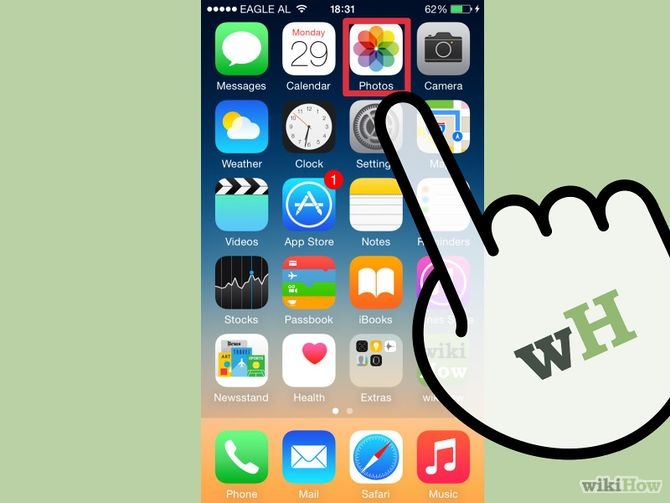
  1. Abre la aplicación de “Fotos”. iOS 8 cuenta con el álbum “Eliminados recientemente” que almacena las fotos que hayas borrado durante un corto periodo de tiempo en caso de que cambies de opinión.
    Recover Deleted Photos from iPhone 5 Step 1.jpg
    • Esta característica no está disponible en versiones anteriores de iOS. En ese caso necesitarás probar otro de los métodos descritos en este artículo.
  2. Toca “Álbumes” en la parte inferior de la pantalla.
    Recover Deleted Photos from iPhone 5 Step 2.jpg
  3. Toca “Eliminados recientemente”. Es posible encontrarlo al final de la lista de álbumes.
    Recover Deleted Photos from iPhone 5 Step 3.jpg
  4. Busca entre las fotos que hayas eliminado recientemente aquella que quieras. Tócala para abrirla.
    Recover Deleted Photos from iPhone 5 Step 4.jpg
  5. Toca “Recuperar” en la esquina inferior derecha. Esto devolverá la foto a su álbum original.[1]
    Recover Deleted Photos from iPhone 5 Step 5.jpg
    • Las fotos se almacenan en el álbum de “Eliminados recientemente” durante 30 días antes de eliminarse definitivamente. En caso de que hayan pasado más de 30 días desde que la eliminaras o la hayas eliminado permanentemente del álbum “Eliminados recientemente”, necesitarás probar otro de los métodos mencionados en este artículo.

editarUsar una copia de seguridad de iTunes

  1. Conecta el iPhone a la computadora. En caso de que sincronices a menudo tu iPhone con la computadora, es posible que tengas una copia de seguridad de las fotos que hayas eliminado accidentalmente.[2]
    Recover Deleted Photos from iPhone 5 Step 6.jpg
  2. Abre iTunes. Necesitarás haber hecho al menos una copia de seguridad en iTunes para que este método funcione.
    Recover Deleted Photos from iPhone 5 Step 7.jpg
  3. Selecciona tu iPhone. El proceso para hacerlo dependerá de la versión que uses de iPhone:
    Recover Deleted Photos from iPhone 5 Step 8.jpg
    • iTunes 12: haz clic en el botón que aparezca en la parte superior de la ventana unos instantes después de que hayas conectado el iPhone.
    • iTunes 11: selecciona tu iPhone en el menú desplegable de “Dispositivos” en la esquina superior derecha.
  4. Haz clic en el botón “Restaurar copia de seguridad”. Esto abrirá otra ventana que te permitirá seleccionar la copia de seguridad que quieras usar.
    Recover Deleted Photos from iPhone 5 Step 9.jpg
  5. Elige una copia de seguridad anterior a haber eliminado las fotos. Ten en cuenta que esto eliminará cualquier foto que hayas añadido después de la última copia de seguridad, así que asegúrate de haberlas transferido y guardado en la computadora.
    Recover Deleted Photos from iPhone 5 Step 10.jpg
  6. Espera a que se complete el proceso de restauración. Llevará algunos minutos.
    Recover Deleted Photos from iPhone 5 Step 11.jpg

editarSolucionar problemas

  1. En caso de que quieras recuperar una o dos fotos de una copia de seguridad y no restaurar la copia completa:
    Recover Deleted Photos from iPhone 5 Step 12.jpg
    • Es posible usar un programa de extracción de copias de seguridad que te permita ver todos los archivos en una copia de seguridad de iTunes y seleccionar aquellos que quieras restaurar. Haz clic aquí para obtener más información.

editarUsar una copia de seguridad de iCloud

  1. Abre la aplicación de “Ajustes” en el iPhone. En caso de que tengas activadas las copias de seguridad de iCloud y conectes habitualmente el dispositivo a una red inalámbrica mientras esté cargando, las fotos se almacenarán en tu cuenta de iCloud.
    Recover Deleted Photos from iPhone 5 Step 13.jpg
    • También es posible seguir las instrucciones de la primera sección para restaurar la copia de seguridad de iCloud usando iTunes.
    • Es posible ver cuando se realizó la último copia de seguridad yendo a “Ajustes” → “iCloud” → “Almacenamiento” → “Administrar almacenamiento en el iPhone”.
  2. Toca “General” y ve hasta el final del menú.
    Recover Deleted Photos from iPhone 5 Step 14.jpg
  3. Toca “Resetear” y luego “Eliminar todo el contenido y los ajustes”. Ten en cuenta que este proceso eliminará todas las fotos que hayas hecho desde que se hiciera la copia de seguridad. ¨Por lo tanto, asegúrate de que hayas transferido y guardado todas las fotos nuevas antes de continuar.
    Recover Deleted Photos from iPhone 5 Step 15.jpg
  4. Inicia el “Asistente de configuración” cuando el dispositivo haya terminado de eliminar el contenido. Esto te guiará a través del proceso de restauración de la copia de seguridad.
    Recover Deleted Photos from iPhone 5 Step 16.jpg
  5. Toca “Restaurar desde una copia de seguridad” durante el proceso de configuración. Esto te permitirá seleccionar la copia de seguridad de iCloud para restaurar el dispositivo. El proceso de restauración necesitará algunos minutos para completarse.
    Recover Deleted Photos from iPhone 5 Step 17.jpg

editarSolucionar problemas

  1. En caso de que quieras recuperar una o dos fotos de una copia de seguridad y no restaurar la copia completa:
    Recover Deleted Photos from iPhone 5 Step 18.jpg
    • Al igual que con las copias de seguridad de iTunes, es posible usar un programa de extracción de copias de seguridad para ver todos los archivos que haya en la copia de seguridad de iCloud y seleccionar aquellos que quieras restaurar. Haz clic aquí para obtener más información. No todos los programas compatibles con copias de seguridad de iTunes funcionan con iCloud. Ya que el programa requiere que introduzcas tu Apple ID y contraseña para acceder a los archivos de iCloud, asegúrate de que sea un programa de confianza.

editarUsar “Mis fotos en streaming”

  1. Comprende cómo puede ayudarte “Mis fotos en streaming”. En caso de que lo tengas habilitado en al menos dos dispositivos, las fotos que se hayan eliminado recientemente seguirán disponibles. Debes tener habilitado “Mis fotos en streaming” en al menos dos dispositivos diferentes para que el método funcione.
    Recover Deleted Photos from iPhone 5 Step 19.jpg
    • Ten en cuenta que “Mis fotos en streaming” eliminará automáticamente las fotos entre dispositivos pasado un corto periodo de tiempo, así que tendrás que usarlo con rapidez.
  2. Abre “Mis fotos en streaming” en tu otro dispositivo”. El acceso a la aplicación dependerá del dispositivo que uses. Así mismo, debe estar habilitado para que las fotos se encuentren en ambos dispositivos.
    Recover Deleted Photos from iPhone 5 Step 20.jpg
    • iOS 8: es posible encontrar “Mis fotos en streaming” abriendo la aplicación de “Fotos”, tocando “Álbumes” y seleccionando “Mis fotos en streaming”. Este método no funcionará en caso de que tengas habilitada la “Galería de fotos de iCloud” porque no existirá “Mis fotos en streaming”.[3]
    • iOS 7: es posible encontrar “Mis fotos en streaming” abriendo la aplicación de “Fotos”, tocando “Álbumes” y seleccionando “Mis fotos en streaming”.
    • Windows: cuando hayas instalado y habilitado el “Panel de control de iCloud”, encontrarás “Mis fotos en streaming” en la carpeta de “Mis imágenes”.
    • Mac OS X: en caso de que iCloud esté habilitado en tu computadora OS X, encontrarás “Mis fotos en streaming” en “Fotos”.
  3. Copia la foto que quieras recuperar. “Mis fotos en streaming” solo almacena las últimas 1000 fotos que hayas realizado, así que asegúrate de copiar la foto que quieras en tu galería. Esto evitará que se elimine automáticamente más tarde.
    Recover Deleted Photos from iPhone 5 Step 21.jpg

editarReferencias

Cite error <ref> tags exist, but no <references/> tag was found

$2

Source: Wiki News

Publicado en General Etiquetado con:

Cómo tener una rutina diaria

Una rutina diaria es una manera excelente de seguir haciendo tus labores. En cuanto más tiempo te ciñas a esta, más cada labor se volverá un hábito y menos probabilidades tendrás de tener dificultades con tu motivación. La parte difícil es elaborar una rutina que puedas seguir cada día. Comienza con algunos cambios pequeños si tienes problemas para hacer tus labores y experiméntalos para averiguar qué te retiene de hacer lo que debes.

editarPasos

editarCrear una rutina diaria

  1. Pasa un día registrando todo lo que haces. Lleva un planificador, un cuaderno de apuntes o un teléfono móvil con una aplicación de calendario. Escribe la hora de inicio y fin de cada actividad, sin importar cuán pequeña sea. Al final del día, tendrás una lista que te indique exactamente qué haces todo el día.
    Have a Daily Routine Step 1.jpg
    • Haz otra lista al día siguiente o una para cada día de la semana si hoy no es un día típico para ti.
  2. Reduce las actividades no deseadas de tu día. El objetivo es ajustar tu programa verdadero para formar tu rutina diaria, en vez de tratar de inventar un plan completamente nuevo para tu día. Revisa tu lista de actividades para el día que registras. Decide en cuáles te gustaría invertir menos tiempo, como la dejadez o los medios sociales. Elimina algunas actividades de tu lista.
    Have a Daily Routine Step 2.jpg
  3. Escribe unas actividades productivas que reemplacen las anteriores. Cuenta el tiempo ahorrado al eliminar esas actividades de tu día. Escribe las actividades que pueden llenar ese tiempo, como el trabajo, el estudio, la limpieza de la casa u otras actividades productivas.
    Have a Daily Routine Step 3.jpg
  4. Organiza tu día y conviértelo en un horario. Utiliza el horario de tu día verdadero y la lista de los cambios que te gustaría hacer para escribir una rutina que puedas seguir. Puedes reorganizar las actividades en cualquier orden que quieras, pero no cambies el tiempo que toman. Asume que mañana también te tomará treinta minutos desayunar si te tomó ese tiempo hacerlo hoy.
    Have a Daily Routine Step 4.jpg
    • Imagina cuánto tiempo te tomará realizar las actividades nuevas que agregas al horario y luego añádeles un cuarto de tiempo más de lo que imaginaste.
  5. Reserva un tiempo para dormir. La mayoría de los adultos necesitan 7 a 8 horas para dormir de noche para seguir estando alerta y siendo muy funcionales. Los niños y los adolescentes suelen requerir 9 horas o más. Planifica una hora para dormir y despertar que te brinde bastante tiempo para dormir. De lo contrario, tu rutina diaria no será sostenible.
    Have a Daily Routine Step 5.jpg
  6. Reserva un tiempo para los descansos y las interrupciones. Es probable que te extenúes o te retrases la primera vez que algo inesperado suceda si el borrador de tu rutina está lleno de actividades desde el momento en que te despiertas hasta el momento en el que vas a dormir. Ajusta tu horario para permitir que haya al menos un espacio de 30 a 60 minutos de tiempo libre dentro de lo posible y haya varios descansos de 5 a 15 minutos entre las actividades productivas.
    Have a Daily Routine Step 6.jpg
  7. Prueba la rutina por un día. Pon a prueba el horario que has escrito. Esfuérzate por seguirlo exactamente. De lo contrario, escribe lo que hiciste diferente del horario y la razón para ello.
    Have a Daily Routine Step 7.jpg
  8. Cambia tu horario según tu experiencia. Siéntate al final del día y mira tu horario. Asigna más tiempo para una actividad y redúcelo del tiempo de una menos importante si el que estimaste resulta ser poco realista. Asigna menos tiempo para una actividad en tu horario si lo terminas 20 minutos antes de lo estimado. Finalmente, trata de realizar las actividades en un orden diferente si el que hiciste fue inconveniente o no parecía ser el correcto.
    Have a Daily Routine Step 8.jpg
  9. Repite el horario hasta que puedas seguirlo. Trata de seguir tu horario después de realizar los cambios. Sigue haciendo algunos ajustes y sigue intentando si tienes problemas para seguirlo. Lee el consejo a continuación si tienes problemas para seguir tu rutina.
    Have a Daily Routine Step 9.jpg

editarMotivarte para seguir la rutina

  1. Adáptate a tu ritmo natural. El cuerpo de cada persona tiene un horario natural diferente o un ritmo circadiano que ayuda a determinar cuándo una persona se sienta cansada o está alerta. Trata de crear una rutina que utilice los momentos más alertas de tu día para las actividades que requieran de un esfuerzo mental y físico y date tiempo para relajarte durante los momentos del día en los que te sientas cansado o tengas problemas para pensar.
    Have a Daily Routine Step 10.jpg
    • Comunícate con un doctor o consigue una idea aproximada por medio de una evaluación en línea para tener un consejo para descubrir o adaptar tu ritmo natural.
  2. Encuentra una manera de comenzar el día. Las mañanas pueden ser el punto débil en tu rutina diaria si te sientes apresurado o confundido durante este tiempo. Experimenta con diferentes opciones hasta que ingenies una rutina muy específica con la que puedas comenzar cada día:
    Have a Daily Routine Step 11.jpg
    • Comienza el día con un vaso de agua para rehidratarte y despertar, seguido de un café o té si eso es lo que bebes.
    • Utiliza una rutina de estiramiento o de ejercicio ligero para despertarte. El saludo al sol es un ejemplo popular del yoga.
    • Ten el mismo desayuno listo cada día o al menos decide en la noche lo que desayunarás al día siguiente.
  3. Piensa en tu rutina dos veces al día. Toma al menos 10 minutos cada mañana para revisar tu día. Decide qué actividades se pueden obviar hoy de ser necesario si tienes una obligación adicional hoy, una fuente temporal de estrés en tu vida u otra razón hoy que sea inusual. Al final del día, mira en retrospectiva y piensa en cómo terminó una decisión y si puedes mejorar tu rutina.
    Have a Daily Routine Step 12.jpg
  4. Encuentra unas actividades que te renueven. Debes de tener al menos unos 5 a 15 minutos de descanso programados incluso en el día más atareado para renovarte y prepararte para el resto de tu rutina. Encuentra una actividad diferente si sueles sentirte estresado durante estos descansos o si te absorben y terminan tomándote más tiempo del que deberían. Te brindaremos algunas sugerencias:
    Have a Daily Routine Step 13.jpg
    • El ejercicio ligero, como caminar o trotar, puede renovarte y darte energía.
    • Una actividad divertida con una hora clara para finalizarla dificulta extralimitar tu descanso. Por ejemplo, encuentra un episodio de un podcast de quince minutos o lee un capítulo de un libro.
    • Recuéstate con los ojos cerrados o medita para recuperar tu fortaleza. Establece una alarma si se aproxima una labor urgente.
  5. Motívate con el sonido. Establece una alarma en tu teléfono móvil o reloj de mano cuando comiences una actividad si sueles perder el hilo del tiempo. De esta forma, sabrás cuándo pasar a la siguiente actividad. Asimismo, puedes utilizar la música como una motivación más placentera al organizar tu música en listas de reproducción o categorías según el tipo de labor en el que trabajas. Por ejemplo:
    Have a Daily Routine Step 14.jpg
    • Escoge una música que no te distraiga y con un ritmo estable cuando necesites concentrarte.
    • Escoge una música calmada cuando te relajes o trabajes en unos proyectos personales sencillos.
    • Escoge una música ruidosa y enérgica si estás cansado y realmente necesitas un estímulo para continuar.
  6. Deja de postergar las cosas. Deshazte de las distracciones en tu área laboral. Bloquea las páginas web que desperdicien tu tiempo si trabajas en una computadora y postergas las cosas por estar en línea.
    Have a Daily Routine Step 15.jpg
  7. Utiliza algunas herramientas electrónicas para la productividad. Existe todo tipo de herramientas que pueden motivarte, hacerte recordar o darte recompensas virtuales por permanecer productivo. Prueba Habitica si te motivan los juegos o cualquier programa de calendario para hacerte recordar tu próxima labor.
    Have a Daily Routine Step 16.jpg
  8. Evita las interferencias en tu horario para dormir. La luz azul de las pantallas electrónicas puede evitar que tu cuerpo libere las hormonas para dormir. Minimiza el uso de la computadora, el teléfono y la televisión a altas horas de la noche o instala Flux para cambiar el color de tu pantalla en la noche. La cafeína, el alcohol y otras drogas también pueden dificultar dormir bien de noche.
    Have a Daily Routine Step 17.jpg

editarConsejos

  • Copia o imprime la lista de tu rutina diaria y dibuja una casilla de verificación al lado de cada actividad. Todos los días, utiliza un lapicero o un lápiz para marcar las rutinas diarias que ya has hecho de modo que no olvides ninguna.
  • Es posible que tengas que hacer una rutina diaria separada para cada día de la semana si tienes un trabajo o unas clases diferentes en los diferentes días de la semana.

Source: Wiki News

Publicado en General Etiquetado con:

Cómo vestirse como un yuppie

Desde los años ochenta, en los E.E. U. U., el término “jóvenes profesionales urbanos” o “yuppies” ha definido a las generaciones de trabajadores de 20 a 30 años de edad que son identificables por su estilo innovador. Los yuppies modernos se visten de manera diferente que aquellos de los años ochenta. Sin embargo, el estilo limpio y sofisticado sugiere el deseo de conseguir éxito y riqueza.

editarPasos

editarVestir unas prendas yuppie

  1. Comienza con unas camisas a la medida. Los hombres y las mujeres adoptan la apariencia simple y elegante de una camisa con botones, ajustada a los lados y recién planchada. Los suéteres de lana y de lana de merino encima de una camisa con botones siguen siendo un yuppie clásico.
    Dress Like a Yuppie Step 1.jpg
    • Las prendas de vestir casuales y a la medida se pueden conseguir en The Gap, J Crew o Banana Republic, los cuales son unos buenos lugares para comenzar. Asimismo, encuentra unas tiendas pequeñas de un diseñador en tu urbanización.[1]
  2. Viste una camiseta blanca o gris. Las camisetas con cuello V son populares. Estas son un elemento que los estilos hipster y yuppie tienen en común. Sin embargo, los yuppies suelen vestir unas marcas más suave y costosas.
    Dress Like a Yuppie Step 2.jpg
  3. Escoge unos jeans ajustados. Los hombres deben vestir unos jeans ajustados y a la medida, mientras que las mujeres deben optar por unos jeans ajustados con o sin rasgaduras. Los jeans son algunos de los artículos más costosos del guardarropa, deben ser de marcas en las que se tiñen a mano y que se hacen con tela de jeans de alta calidad.
    Dress Like a Yuppie Step 3.jpg
  4. Invierte en unos blazers o unas chaquetas a la medida. Estos serán valiosos en tu vida profesional. Comienza a coleccionarlos y no temas probar unas solapas de color contrastante o unos nuevos diseños ya que harán que resaltes en la oficina.
    Dress Like a Yuppie Step 4.jpg
  5. Compra un traje. Los hombres yuppies encontrarán mucho valor en uno o dos trajes ajustados. Considera agregar un chaleco, unos gemelos, una corbata de moño o una corbata delgada para ser mucho más elegante.
    Dress Like a Yuppie Step 5.jpg
  6. Invierte en unos vestidos o unas faldas favorecedores. Las mujeres yuppies se ven elegantes con las faldas tubo, los tops peplum, las blusas que parecen vestidos por su largo y otros estilos clásicos. Es preferible utilizar faldas en la variedades de línea A.
    Dress Like a Yuppie Step 6.jpg
  7. Escoge unos zapatos de cuero. Una persona yuppie deja de comprar cosas de baja calidad y apunta a invertir en unos pares de botas o unos zapatos que se puedan utilizar y que se deban cuidar. A pesar de que el cuero es la inversión más común, también es una opción los zapatos veganos en las marcas de alta calidad.
    Dress Like a Yuppie Step 7.jpg

editarAgregar accesorios a la apariencia yuppie

  1. Córtate el cabello de manera regular. La apariencia de recién despertarse y proveniente de principios de los años veinte ha culminado; los peinados regulares y elegantes son esenciales para los hombres y las mujeres. La atención a la apariencia es tan importante en la oficina como lo es en el ámbito social.
    Dress Like a Yuppie Step 8.jpg
  2. Compra algunas bufandas. Los hombres y las mujeres visten bufandas encima de unas camisas simples, las prendas térmicas y las camisas con botones, lo cual se ha tomado prestado del ambiente hípster. Las mujeres pueden utilizarlas encima de los vestidos.
    Dress Like a Yuppie Step 9.jpg
  3. Escoge con detenimiento tus abrigos. Los abrigos de cuero han vuelto a estar de moda, aunque deben ser cortos y no tener almohadillas en los hombros. Los abrigos de invierno hechos de fieltro y las chaquetas de primavera hechas de tela de cuadros son populares.
    Dress Like a Yuppie Step 10.jpg
    • Si disfrutas de los exteriores, invierte en los abrigos de Pendleton, Patagonia o Woolriches que son conocidos como unas marcas occidentales de alta clase, pero prácticas.
  4. Invierte en unos anteojos de sol. Unos anteojos de sol de $100 a $200, aunque puede variar dependiendo cual sea el país donde vivas, demuestran éxito de la misma forma en que lo hacía un reloj de mano.
    Dress Like a Yuppie Step 11.jpg
  5. Consigue un iPhone, un Google Glass o un Apple Watch. Los yuppies de la actualidad permanecen al día con las más últimas tendencias tecnológicas. Los auriculares y los accesorios con Bluetooth son comunes en la multitud de yuppies.
    Dress Like a Yuppie Step 12.jpg
  6. Compra un bolso de diseñador. Los hombres pueden optar por un bolso de mensajero de cuero o de lona. Las mujeres suelen escoger un bolso de diseñador, como Coach, Sophie Hulmes, Michael Kors o Chloe para demostrar riqueza, aunque pueda costarles tanto como reciben en su sueldo.
    Dress Like a Yuppie Step 13.jpg
  7. Ve a comprar un café en los tostadores locales de café. Los café y los tés elegantes indican un ingreso prescindible. Demostrarás tu deseo de invertir en la culinaria artesana si puedes comprar uno en la mañana y la tarde.[2]
    Dress Like a Yuppie Step 14.jpg

editarConsejos

  • Un yuppie que sigue aferrándose a las tendencias de la moda hípster, como un gorro de lana y unas camisetas hípster, se puede llamar “yupster”.[3]

editarCosas que necesitarás

  • camisas a la medida
  • blazers o chaquetas a la medida
  • suéteres de lana de merino
  • trajes ajustados
  • camisetas blancas o grises con cuello V
  • bufandas
  • zapatos o botas de cuero
  • faldas tubo
  • vestidos innovadores
  • jeans ajustados o a la medida
  • bolsos de mano de diseñador
  • anteojos de sol de diseñador
  • teléfono celular inteligente, reloj de mano o anteojos
  • accesorios con Bluetooth
  • corte de cabello
  • abrigo de calidad

editarReferencias

Cite error <ref> tags exist, but no <references/> tag was found

$2

Source: Wiki News

Publicado en General Etiquetado con:

Cómo abrazar a tu novio

Un buen abrazo es una manera excelente de hacer que una persona sepa que quieres o que disfrutas de ser algo más que amigos. Abrazar a tu novio puede hacer que sepa justo cuánto significa para ti y puede ayudar a fortalecer la relación que tienen, ya que este acto habla más que las palabras. Además, se ha probado que los abrazos tienen unos beneficios físicos y psicológicos.

editarPasos

editarAbrazar apropiadamente a tu novio

  1. Asegúrate de verte y oler bien. Utiliza unas prendas de vestir limpias, un desodorante y un perfume si lo deseas. Asegúrate de no excederte si decides utilizar perfume.
    Hug Your Boyfriend Step 1 Version 2.jpg
  2. Da un paso hacia adelante y coloca tu brazo izquierdo entre su brazo derecho y el lado de su cuerpo. Coloca suavemente tu mano izquierda en la parte inferior de su espalda, justo por encima de su trasero.[1]
    Hug Your Boyfriend Step 2 Version 2.jpg
  3. Levanta tu brazo derecho y colócalo en la parte posterior de su cuello. Coloca tu dedo pulgar al lado de su cuello y lleva tu cabeza hacia su hombro derecho. Descansa tu cabeza en su hombro derecho.[2]
    Hug Your Boyfriend Step 3 Version 2.jpg
  4. Apriétale suavemente y presiona tu cuerpo contra el suyo. Recuerda no apretarle mucho, solo lo suficiente como para hacer que el abrazo sea más íntimo.
    Hug Your Boyfriend Step 4 Version 2.jpg
  5. Mantén el abrazo por algunos segundos. Abrázale por más tiempo si no lo has visto por mucho tiempo, él necesita sentir consuelo o hazlo si solamente quieres darle un largo abrazo.
    Hug Your Boyfriend Step 5.jpg
  6. Abrázalo de una manera diferente en comparación con un amigo. Utiliza los mismos pasos mencionados anteriormente para abrazar a una persona amiga, pero:
    Hug Your Boyfriend Step 6.jpg
    • Coloca tu mano en la parte superior de su espalda.
    • Apriétale suavemente, pero no acerques tanto tu cuerpo al suyo.
    • Dale una palmada en su espalda para hacer que el abrazo sea más casual.
    • Mantén el abrazo todo el tiempo que parezca cómodo para ambos.[3]
  7. Conoce qué hace que un abrazo sea grandioso. Hay unas cosas importantes que debes recordar sin importar a quién abraces:
    Hug Your Boyfriend Step 7.jpg
    • Siempre abraza con ambos brazos.
    • Adáptate a las diferentes alturas de las personas. Puedes recostar tu cabeza en el pecho de la persona, flexionar tus rodillas o pararte de puntillas.
    • Abraza todo el tiempo en el que ambos les resulte cómodo. Presta atención al lenguaje corporal y termina el abrazo si tu novio o tú se sienten ansiosos o incómodos.
    • Disfruta de estar con esa persona.[4]

editarComprender los beneficios físicos y psicológicos de un abrazo

  1. Comprende la importancia del contacto físico. Según un grupo famoso de estudios, conocido como los estudios de Harlow, los monos prefieren una muñeca de trapo sin comida a una muñeca de metal con comida, lo que resalta la necesidad de los mamíferos de tener un contacto físico. Muchos estudios han demostrado que los bebés que reciben más abrazos perciben menos estrés al ser adultos.[5]
    Hug Your Boyfriend Step 8.jpg
  2. Comprende que un abrazo produce oxitocina. Abrazar a un ser querido o a un extraño libera una hormona poderosa que afecta el sistema límbico del cuerpo. Liberar oxitocina promueve unos sentimientos de satisfacción y pertenencia, mientras que disminuye la presión sanguínea y el ritmo cardíaco.[6]
    Hug Your Boyfriend Step 9.jpg
  3. Aprende los beneficios de un abrazo. Dar y recibir abrazos tiene una cantidad de beneficios físicos y psicológicos, como:
    Hug Your Boyfriend Step 10.jpg
    • Disminuir la presión sanguínea.
    • Reducir el estrés.
    • Causar una sensación de pertenencia y euforia.
    • Incrementar la dopamina, una hormona que estabiliza el estado anímico.
    • Enriquecer el sistema inmunológico.
    • Generar un sentido de seguridad.[7]

editarReferencias

Cite error <ref> tags exist, but no <references/> tag was found

$2

Source: Wiki News

Publicado en General Etiquetado con:

Cómo crear un punto de restauración en Windows 8

Windows 8 incluye una utilidad llamada “Restauración del sistema” que te permite hacer volver la computadora a un punto en el que funcionará correctamente. Los puntos de restauración se crean automáticamente cuando se realizan cambios en el sistema, pero es posible crear uno manualmente en caso de que quieras hacer algunos cambios tú mismo. En caso de que no seas capaz de crear puntos de restauración por cualquier motivo, existen varias soluciones que puedes probar.

editarPasos

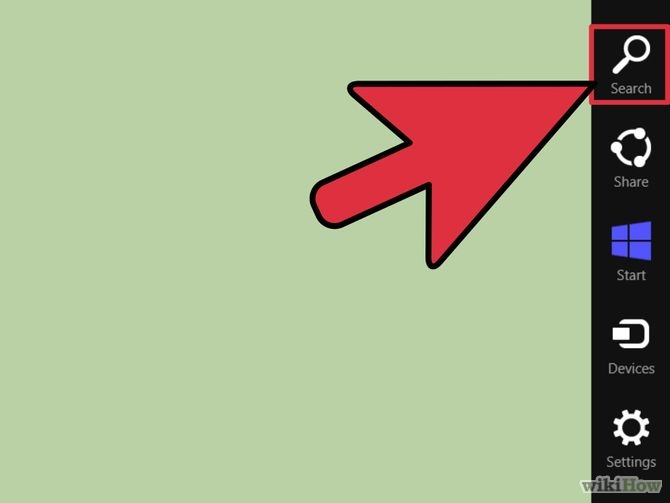
  1. Presiona las teclas para abrir la herramienta de “Buscar”. También es posible abrir la barra de accesos directos (desliza la pantalla hacia la izquierda desde la esquina derecha en la pantalla táctil o mueve el ratón a la esquina superior derecha de la ventana) y selecciona “Buscar”.
    Create a Restore Point in Windows 8 Step 1 Version 3.jpg
    • En caso de que te encuentres en la pantalla de “Inicio” no necesitarás abrir la herramienta de búsqueda, simplemente introduce lo que quieras buscar.
  2. Introduce “Punto de restauración” y selecciona “Crear un punto de restauración” de la lista. Esto abrirá la pestaña de “Protección del sistema” en la ventana de “Propiedades de sistema”.
    Create a Restore Point in Windows 8 Step 2 Version 3.jpg
  3. Haz clic en el botón “Crear” para iniciar el proceso de creación de punto de restauración.
    Create a Restore Point in Windows 8 Step 3 Version 3.jpg
  4. Introduce una descripción para el punto de restauración nuevo. Asegúrate de añadir suficientes detalles para recordar el motivo por el que hayas creado ese punto de restauración. Incluye datos como programas que hayas instalado recientemente o cualquier cambio que hayas hecho o vayas a hacer al sistema.
    Create a Restore Point in Windows 8 Step 4 Version 3.jpg
  5. Haz clic en el botón “Crear” para crear el punto de restauración. La computadora comenzará a crear el punto de restauración, y tardará un minuto o quizá más. Una vez se haya creado el punto de restauración, haz clic en el botón “Cerrar”.
    Create a Restore Point in Windows 8 Step 5.jpg
  6. Usa el punto de restauración cuando vayas a restaurar el sistema. Cuando se haya creado el punto de restauración podrás usarlo para restaurar el sistema. Haz clic en el botón “Restaurar sistema” en la pestaña “Protección de sistema” de la ventana “Propiedades de sistema” para abrir la utilidad de “Restaurar sistema”. Aparecerá el punto de restauración que hayas creado en la lista de puntos de restauración disponibles. En la columna “Tipo” aparecerá la palabra “Manual” al lado de todos los puntos de restauración que hayas creado tú.[1]
    Create a Restore Point in Windows 8 Step 6.jpg

editarSolucionar problemas

  1. Prueba a crear un punto de restauración en “Modo seguro”. Un driver incorrecto o malware pueden impedir que el sistema cree nuevos puntos de restauración. Sin embargo, es posible que consigas hacerlo funcionar entrando en “Modo seguro”.[2]
    Create a Restore Point in Windows 8 Step 7.jpg
    • Abre la barra de accesos directos, selecciona “Ajustes” y luego “Cambiar ajustes de PC”.
    • Selecciona “Actualizar y recuperar” y después “Recuperación”
    • Haz clic en el botón “Reiniciar ahora”. La computadora se reiniciará y aparecerá el menú de “Inicio avanzado”.
    • Haz clic en “Solucionar problemas” → “Opciones avanzadas” → “Ajustes de inicio” → “Reiniciar”.
    • Presiona la tecla cuando la computadora se haya reiniciado en el menú de “Ajustes de inicio”. Esto cargará el “Modo seguro”. Prueba a crear el punto de restauración usando el mismo método descrito anteriormente.
  2. Asegúrate de que todas las unidades importantes tengan activada la protección de sistema. La instalación de Windows tiene activada por defecto la protección de sistema. En caso de que la unidad C: no tenga activada la protección, no podrás crear el punto de restauración.[3]
    Create a Restore Point in Windows 8 Step 8.jpg
    • Sigue los pasos anteriores para abrir la pestaña de “Protección de sistema” en la ventana de “Propiedades de sistema”.
    • Selecciona tu unidad de Windows (normalmente C:) de la lista de unidades disponibles en la sección de “Ajustes de protección”.
    • Haz clic en el botón “Configurar” y asegúrate de que esté habilitada la opción “Activar protección de sistema”.
  3. Comprueba que tengas suficiente espacio libre. Necesitarás tener espacio libre disponible en el disco duro para crear los puntos de restauración. En la ventana de “Configuración” de “Protección de sistema” (echa un vistazo al paso anterior) encontrarás un deslizador para ajustar el espacio que debe destinarse a los puntos de restauración, así como el espacio usado hasta el momento.
    Create a Restore Point in Windows 8 Step 9.jpg
    • En caso de que el espacio usado sea el mismo que el máximo, no podrás crear puntos de restauración nuevos hasta que borres alguno antiguo. Haz clic en el botón “Eliminar” para borrar todos los puntos de restauración antiguos.
    • En caso de que el disco duro no tenga ningún espacio libre disponible, no podrás crear puntos de restauración nuevos. Desinstala programas antiguos que ya no uses, limpia la carpeta de “Descargas” y ejecuta la herramienta de “Limpieza de disco” para liberar espacio. Por lo general suele necesitarse al menos un 15-25 % de espacio libre en el disco para crear los puntos de restauración.
  4. Desinstala ASRock XFast USB. Esta es una solución bastante específica, pero se sabe que tanto la utilidad como su driver evitan la creación de puntos de restauración. Es posible desinstalar la utilidad y driver en el menú de “Programas” del “Panel de control”.[4]
  5. Restaura el sistema. Windows 8 incluye la característica “Restaurar” que permite restaurar los archivos de sistema sin que afecte a tus archivos personales. De ese modo es posible que la restauración de sistema funcione de nuevo.
    • Al restaurar el sistema se vuelve a instalar Windows manteniendo tus archivos personales y ajustes. También mantiene las aplicaciones que hayas instalado de la tienda de Windows, aunque es posible que elimine otros programas.[5]
    • Abre la barra de accesos directos, selecciona “Configuración” y después “Cambiar configuración del PC”.
    • Selecciona “Actualizar y recuperar” y después “Recuperación”.
    • Haz clic en el botón “Comenzar” en la sección de “Restaurar tu PC”.
    • Introduce el disco de instalación de Windows 8 cuando se te pida.

editarConsejos

  • La restauración de sistema no está disponible en Windows RT ni Windows RT 8.1.

editarReferencias

Cite error <ref> tags exist, but no <references/> tag was found

$2

Source: Wiki News

Publicado en General Etiquetado con:

Cómo cambiar el cursor del ratón

Si estás cansado del cursor del ratón por defecto, es posible cambiarlo por uno que se ajuste más a tu estilo. Este es un proceso bastante sencillo en Windows, pero lo usuarios de Mac necesitarán hacer algunas cosas más ya que Apple no soporta los cursores personalizados. Es posible encontrar cualquier tipo de cursor en la red.

editarPasos

editarWindows

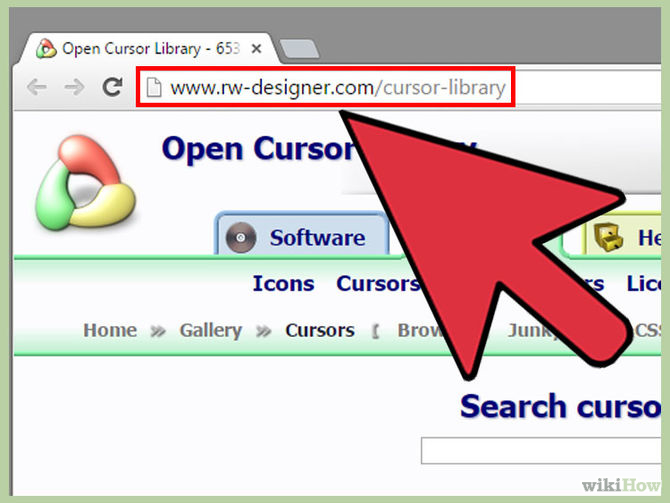
  1. Busca algunos cursores que descargar. Hay infinidad de cursores disponibles para descargar en varias páginas de la red. Es posible cambiar los cursores por defecto con estos cursores personalizados. Estas son algunas de las páginas más populares de cursores:
    Change Your Cursor Step 1 Version 3.jpg
    • Open Cursor Library:
    • DeviantArt:
    • Customize.org:
  2. Descarga un pack de cursores. La mayoría de cursores vienen en archivos con formato ZIP. Evita descargar cualquier pack que cursores que venga con formato EXE porque es posible que instale virus o malware junto con los cursores.
    Change Your Cursor Step 2 Version 3.jpg
    • No es necesario descargar un pack de cursores para cambiar el cursor ya que Windows incluye varias opciones entre las que elegir.
  3. Abre el archivo ZIP que hayas descargado. Haz doble clic sobre el archivo ZIP para ver su contenido. Los cursores normales son archivos CUR, mientras que los animados son archivos ANI.
    Change Your Cursor Step 3 Version 3.jpg
  4. Abre la carpeta C:WindowsCursores en otra ventana. Esta carpeta contiene todos los archivos de cursores que tengas instalados en la computadora.
    Change Your Cursor Step 4 Version 3.jpg
  5. Arrastra los archivos de cursores nuevos al directorio de “Cursores”. Haz clic en el botón e introduce la contraseña de administrador en caso de que te la pida. Necesitas tener acceso como administrador para poder instalar los cursores nuevos.
    Change Your Cursor Step 5 Version 3.jpg
  6. Abre el “Panel de control”. Aquí podrás seleccionar el cursor nuevo.
    Change Your Cursor Step 6 Version 3.jpg
    • Windows 7, Vista y XP: haz clic en el botón “Inicio” y selecciona “Panel de control” en el menú “Inicio”.
    • Windows 8.1: haz clic derecho en el botón “Inicio” o presiona las teclas y selecciona “Panel de control.
  7. Selecciona el icono de “Ratón” o “Hardware y sonido” y después “Ratón”. La opción que aparezca disponible dependerá de los ajustes de vista del “Panel de control”.
    Change Your Cursor Step 7 Version 3.jpg
  8. Abre la pestaña “Cursores”. Esto mostrará el tema actual y los ajustes de curseros.
    Change Your Cursor Step 8.jpg
    • Es posible usar el menú desplegable de “Tema” para elegir entre varios temas de cursores preinstalados.
  9. Selecciona el cursor que quieras cambiar. Es posible cambiar el cursor por cualquiera de los diferentes que estén disponibles. El cursor normal tiene el nombre de “Cursor normal” y el de escritura “Cursor de texto”.
    Change Your Cursor Step 9.jpg
  10. Haz clic en el botón . Esto abrirá la ventana de explorador de archivos y mostrará la carpeta de “Cursores”. Selecciona el cursor nuevo que quieras sar y haz clic en el botón .
    Change Your Cursor Step 10.jpg
    • Repite el cambio de cursor con cada cursor de estado que quieras cambiar.
  11. Haz clic en el botón . Se aplicarán todos los cambios y aparecerán los cursores nuevos.[1]
    Change Your Cursor Step 11.jpg
    • Es posible restaurar un cursor seleccionándolo en la lista y haciendo clic en el botón .

editarMac

  1. Cambia el tamaño del cursor. OS X no soporta los cursores personalizados porque estos vienen determinados por cada aplicación en vez del sistema. Es posible cambiar el tamaño del cursor en el menú de “Preferencias del sistema”. Para poder cambiar el cursor, necesitarás usar un programa especial (echa un vistazo al paso siguiente).[2]
    640938 12.jpg
    • Haz clic en el menú de “Apple” y selecciona “Preferencias del sistema”.
    • Selecciona la opción de “Accesibilidad” y haz clic en la pestaña “Pantalla”.
    • Usa el deslizador de “Tamaño del cursor” para cambiar el tamaño del cursor.
  2. Descarga e instala Mousecape para conseguir cursores personalizados. Se trata de una utilidad gratuita y de código abierto que permite usar cursores personalizados, o “capas”, en OS X. Mousecape es sin duda la forma más sencilla de cambiar el cursor por defecto de tu OS X.
    640938 13.jpg
    • Descarga Mousecape de . Descarga el último archivo de “Mousecape.zip” y arrastra la carpeta .app a la carpeta de “Aplicaciones”.
  3. Busca los cursores que quieras usar. Mousecape te permite cargar archivos .cape, que son packs de cursores por defecto. Es posible encontrarlos en diferentes páginas web, como por ejemplo DevianArt. También es posible arrastrar y soltar archivos de imagen en Mousecape para crear cursores personalizados, de modo que cargues una previsualización de cualquier cursor de Windows y lo uses después para crear uno nuevo.
    640938 14.jpg
  4. Abre la aplicación Mousecape. Aparecerá una lista con las capas disponibles, aunque lo más probable es que esté vacía.
    640938 15.jpg
  5. Añade los archivos de capas en caso de que los tengas. En caso de que hayas descargado archivos .cape, podrás arrastrarlos y soltarlos en la ventana de Mousecape para añadirlos.
    640938 16.jpg
  6. Presiona las teclas para crear un cursor nuevo. Selecciona el cursor de la lista y presiona las teclas para editarlo y ponerle un nombre.
    640938 17.jpg
    • En caso de que tengas una pantalla Retina, marca la casilla de “Retina”.
  7. Haz clic en el botón . Así se creará un objeto nuevo en el archivo de capa nuevo.
    640938 18.jpg
  8. Haz clic y arrastra la imagen que quieras usar en la primera casilla. Es posible añadir copias adicionales de la imagen en las otras casillas en caso de que quieras intentar aumentar el cursor.
    640938 19.jpg
  9. Selecciona el tipo de cursor que quieras asignar en el menú desplegable “Tipo”. El cursor estándar tiene el nombre de “Flecha”.
    640938 20.jpg
  10. Ajusta los valores de “Puntero”. Esta es la ubicación real del cursor en la imagen. El puntero comienza en la esquina superior izquierda de la imagen. El primer número es el número de píxeles que se moverá el puntero a la derecha, y el segundo es el número que lo moverá hacia abajo. Es posible ver el puntero nuevo cada vez que cambies los números.
    640938 21.jpg
  11. Guarda el cursor nuevo. Haz clic en “Archivo” → “Guardar” o presionar las teclas . Ahora podrás cerrar la ventana de los cursores.
    640938 22.jpg
  12. Haz doble clic en la capa nueva de lista. Mostrará una previsualización del cursor nuevo. Haz doble clic en la capa para aplicar el cursor nuevo.[3]
    640938 23.jpg

editarAdvertencias

  • Evita hacer clic en anuncios de banners o ventanas emergentes que anuncien cursores. Normalmente suelen ser puertas de acceso para al adware. Confía únicamente en las galerías de cursores de páginas verificadas.

editarReferencias

Cite error <ref> tags exist, but no <references/> tag was found

$2

Source: Wiki News

Publicado en General Etiquetado con:

Cómo vender algo

Vender cosas ahora es más fácil que antes; además, es más barato. Puedes llegar fácilmente a tu audiencia, ya sea que quieras vender un solo producto o varios productos. Existen algunas técnicas comprobadas que te ayudarán a ser más exitoso para vender cosas, ya sea en línea o fuera de esta.

editarPasos

editarExplorar el proceso de vender

  1. Comprende cómo las personas toman sus decisiones para comprar un producto. Muchas investigaciones demuestran que las personas toman decisiones emocionales cuando compran cosas. Por ello, considera qué motivos emocionales pueden hacer que una persona quiera comprar el producto que vendes e incorpóralos en tu publicidad.
    Sell Something Step 1.jpg
    • Comprende que las personas suelen responder a las historias de otras personas, no solo a los hechos. Por ejemplo, un testimonio de una persona tendrá una respuesta emocional en las personas si puedes incluir uno de una persona que ha utilizado el producto que vendes.
    • Sin embargo, las personas necesitan algunos hechos para racionalizar una compra. Por ello, incluye algunos hechos específicos acerca del producto, como su condición y fabricante.[1]
    • Las personas suelen responder a los testimonios porque muchas personas siguen a la multitud.
  2. Determina tu proposición única de venta. Determina cómo el producto que vendes es diferente del de la competencia. Es posible que sea más barato o esté particularmente en una buena condición. Es posible que funcione mejor que otros productos.
    Sell Something Step 2.jpg
    • Puedes basar tu publicidad o tus campañas en este factor único que te diferencia de la competencia.[2]
    • Las personas tienen que escuchar cómo el producto que vendes satisfará una necesidad (o un deseo) que tienen. ¿Qué beneficio directo conseguirán? y ¿Cuán diferente es de los demás productos?
  3. Establece el precio. Deberás ocuparte bastante de determinar el precio. Tendrás que comprender el precio que el mercado tolerará.
    Sell Something Step 3.jpg
    • Determina el margen de ganancia que buscas conseguir. Esto quiere decir que restes el costo del producto del precio de compra. Puedes utilizar las calculadoras en línea para determinar el precio de compra según el margen de beneficio bruto.[3]
    • Esto requiere una investigación. Tienes que conocer a quién tu competencia vende sus productos para que puedas establecer un precio para el producto que vendes según esta información, mientras que sigues generando una ganancia. Asegúrate de saber qué nuevos productos vende el fabricante al revisar su página web si vendes un producto usado. Investiga el precio que otras personas utilizan para los productos similares que ellas venden si vendes un producto en una página web. Busca los precios de un competidor en el negocio.
    • No reduzcas ni incrementes el precio del producto que vendes. Cualquiera de estas situaciones puede ser catastrófica para tu negocio a largo plazo. Por ejemplo, esto se puede dar si tratas de vender un automóvil usado a un precio muy barato, lo que puede hacer que las personas se pregunten si hay algún problema con este.[4] Escribe todos tus gastos antes de determinar el precio. Mantén un registro detallado de estos.[5]
    • Cnet es una página web que te permite comparar los precios de los dispositivos electrónicos.[6]
  4. Averigua tu mercado o consumidor objetivo. Es primordial que comprendas a tu audiencia potencial. No trates de vender algo a todo el mundo. Definir tu audiencia a un consumidor objetivo te ayudará a pulir tu lenguaje para la publicidad.
    Sell Something Step 4.jpg
    • Vender algo a una persona más joven puede ser diferente que venderle algo a una persona de la tercera edad. Las generaciones más jóvenes pueden estar más propensas a comprar un producto en línea; el lenguaje que utilices para venderles uno puede ser menos formal. Por ejemplo, una persona mayor puede no estar lo suficiente en Facebook (o ni si quiera estarlo) como para recibir tu anuncio en esta red social.
    • Algunas preguntas que puedes hacerte cuando determines un mercado objetivo son quién ya te ha comprado un producto, los problemas de quién se verían resueltos por el producto que ofreces, si te extralimitas al determinar la audiencia y si haces suposiciones o investigaciones acerca de los intereses y las necesidades de tu audiencia objetivo.[7]
    • Deberás relacionar los beneficios del producto con sus resultados, que son del interés de tu mercado cuando lo comprendas.[8]
    • Investiga. Conoce a tu mercado objetivo tan bien como puedas. Investiga las características demográficas, los patrones de compra y así sucesivamente. Conoce tu producto tan bien como puedas.[9]
  5. Cierra el negocio. Asegúrate de realmente hacer que el cliente compre el producto. Esto se conoce como el “cierre” y es una parte fundamental de vender.[10]
    Sell Something Step 5.jpg
    • Puedes cerrar el negocio al conseguir la firma del cliente.[11] Una venta presunta es cuando el vendedor asume que el cliente está listo para comprar el producto y le indica cómo completará la venta.
    • Sé paciente. Algunas veces, no tienes que cerrar el negocio de inmediato porque alientas al cliente. Las personas sospechan de las tácticas para hacerles comprar bajo mucha presión.[12]
    • Haz preguntas y escucha lo que se dice cuando hables con un consumidor objetivo. Averigua qué busca y trata de notar qué le importa realmente.
    • Después de cerrar el negocio, tienes que asegurarte de entregar el producto como se prometió.

editarVender tu producto en línea

  1. Vende algo en eBay. Es fácil vender algo en eBay, además de que es una manera excelente de movilizar tu producto en línea. De esta forma, ganarás un acceso inmediato a una gran audiencia que compra cosas.
    Sell Something Step 6.jpg
    • Regístrate en eBay y crea una cuenta. Dale clic a “Vender” en la parte superior de la página principal de la página web e ingresa o regístrate con una cuenta nueva. Luego, agrega lo que quieres vender y agrega algunas fotografías. eBay te permite agregar hasta 10 fotografías.[13]
    • Escoge el formato para el precio fijo del producto y brinda el precio si conoces su valor de mercado. Puedes utilizar un formato de subasta si el artículo que vendes es realmente único o si no estás seguro de su valor. eBay tiene una herramienta rápida que te permite comparar los precios de unos productos similares.
    • Escoge una opción de envío. eBay te permite tener varias opciones de envío. Puedes ordenar una tarifa plana para cajas y unos sobres gratuitos en USPS, programar el recojo en casa y ofrecer diferentes opciones de envío.
    • Dale clic a “Vender” y los compradores comenzarán a ver tu producto.
    • Tendrás que enviar el artículo cuando un comprador lo pague. Debes dejar un comentario positivo para el comprador si planeas seguir vendiendo. Esto promueve que haya clientes leales.
    • Recauda tu pago. La mayoría de los compradores utilizan PayPal para pagar en eBay. PayPal es una página web a la que es fácil de inscribirse. Te permite transmitir electrónicamente el dinero a tu cuenta corriente o solicitar un cheque.
    • Asegúrate de tener un encabezado específico que contenga el nombre del producto que las personas buscarían realmente de modo que incrementes tu éxito en eBay. Deberás eliminar algunos adjetivos como “increíble” o “maravilloso” para dicho encabezado.[14]
    • Incluye algunas fotografías. Estas te ayudarán a vender el producto. Además, colócalas en la parte superior para que los compradores potenciales las vean al principio.
  2. Vende algo en Craigslist. Muchas personas encuentran a los compradores por sus productos en Craigslist. Todo lo que tienes que hacer es dirigirte a la página web de Craigslist. Puedes escoger una página web en tu área geográfica o en otra en la que quieras vender, aunque solo puedes publicar un anuncio en una. Es gratuito publicar en esta página web.
    Sell Something Step 7.jpg
    • Incluye una fotografía. Las personas sospechan mucho de las personas que tratan de venderles cosas, en especial en línea. Por ello, tendrás una mejor suerte si pueden ver lo que ofreces. Haz que tus fotografías se vean bien. Por ejemplo, puedes limpiar el producto antes de tomarle una fotografía.
    • Incluye una fecha indicada. Incrementarás las ventas si agregas un grado de urgencia al anuncio, como indicar que el producto se debe recoger el viernes.[15]
    • Sé cauteloso cuando te reúnas con los compradores que contactas por Craigslist. Solo reúnete con ellos en un lugar público por el bien de tu propia seguridad. Asegúrate de estar acompañado de una persona o más personas cuando te reúnas con el comprador si no puedes reunirte con él en público (debido a que vendes un gran artículo del hogar). Es recomendable aceptar solo dinero en efectivo.[16]
    • Un encabezado consistente es importante para atraer a las personas, ya que tu producto puede estar compitiendo con muchos otros. Utiliza algunas palabras claves asociadas con tu producto y que las personas puedan buscar, e incluye el nombre de la marca del producto y su condición. En la parte textual del anuncio, tienes que brindar los detalles del producto, incluyendo el color, las dimensiones y cualquier otro contenido, como si tiene algunos rasgones u otros problemas.[17]
    • Asegúrate de incluir tu información de contacto. Puedes utilizar el servicio de correo electrónico anónimo de Craiglist para proteger tu privacidad e incrementar la seguridad.
  3. Vende algo en Amazon. La página web de Amazon.com es obviamente un gran medio de ventas de productos en línea. Asimismo, puedes vender tus cosas en Amazon, no solo comprar productos de las compañías establecidas. Sin embargo, a diferencia de eBay y Craigslist, solo puedes vender un producto que ya aparece en la página web de Amazon. Por ejemplo, no puedes vender una antigüedad si Amazon no la vende ya.[18]
    Sell Something Step 8.jpg
    • Escoge la categoría de venta. Existen muchas categorías para vender en Amazon. Por ejemplo, puedes escoger las categorías de las ventas profesionales. Necesitarás una cuenta de venta profesional para vender en algunas categorías, pero no en otras. Amazon brinda un gráfico para ayudarte a averiguar en qué categoría se ubica tu producto y si necesitas una aprobación para vender o una cuenta profesional.[19]
    • Encuentra un plan de ventas que puedas costear. Si vendes más de 40 artículos al mes, Amazon recomienda una cuenta profesional, la que es más cara que una cuenta individual.[20] Amazon cobra 99 centavos por venta y algunos otros costos asociados para una cuenta individual y un vendedor de algunos productos. Asimismo, cobra unas comisiones por las ventas, las cuales suelen variar de 6 a 15 %.[21]
    • Tienes que crear una cuenta en la página web de Amazon para vender como un profesional o un individuo. Tendrás que ingresar tu nombre si venderás como un individuo y tendrás que brindar una tarjeta de crédito para pagar las tarifas. Asimismo, tendrás que crear un nombre de exhibición para identificarte.
    • Inscribe tu producto cuando te hayas registrado. Escoge la condición, el precio y el método de envío. Dale clic a “Gestionar las órdenes” para verlas todas. Solo puedes vender un producto que ya esté inscrito en esta página web. Busca tu producto en esta al escribir su número internacional normalizado (ISBN, por sus siglas en inglés), como el de un libro que quieras vender. La mayoría de los productos tienen un botón de “Vender en Amazon” en su página, al cual debes darle clic si quieres vender uno que sea tuyo.[22]
  4. Haz que tu producto se pueda buscar. Un consejo importante para incrementar las ventas en Amazon es asegurarte que las personas puedan encontrar tu producto cuando busquen uno como el que vendes. La mayoría de las personas encuentran los productos en Amazon por medio de escribir unas palabras claves en la barra de búsqueda.
    Sell Something Step 9.jpg
    • Escribe unas palabras claves en el título del producto que vendes. Esto quiere decir que coloques unas palabras en el título y que las personas podrían buscar si buscan el producto que vendes.[23]
    • De igual forma, puedes agregar cinco términos de búsqueda a tu producto y puedes agregarlos todos. Por ejemplo, un teléfono celular titulado “teléfono celular Nokia” podría ubicarse por debajo de “teléfono celular Nokia con Bluetooth” en las búsquedas de productos, ya que esta última opción contiene más palabras claves.

editarVender un producto fuera de línea

  1. Acepta la interacción social. Deberás aprovechar la interacción social cuando vendes artículos fuera de línea. Puedes organizar una demostración hogareña de los productos y aprovechar tus conexiones de amigos.
    Sell Something Step 10.jpg
    • Encuentra algunos lugares en los que se reúnan muchos clientes objetivo, como los mercados de agricultores o la feria de la localidad.
    • Construye una confianza en tu marca al patrocinar los eventos de la localidad.
    • Trata de regalar algunos productos. Las personas responden a los obsequios ya que comprarán tus productos si les gustan.[24]
  2. Construye unas relaciones. Las personas que venden cosas suelen tener redes de personas. Salen a almorzar con muchas de ellas y son rápidas para repartir y acumular tarjetas de negocios. Además, las recomendaciones de boca en boca surgen del relacionarse con personas en parte.[25]
    Sell Something Step 11.jpg
    • Escuchar a un cliente y percibir sus necesidades es una parte fundamental del proceso de vender algo.[26]
    • Una venta no solicitada y sin comprender que el producto podría ser apropiado para el consumidor funciona rara vez. Al contrario, desarrollar unas relaciones a largo plazo con las personas te convertirá en un buen vendedor ya que ellas regresarán por más productos y les dirán a sus amigos que te compren cosas también.
    • Vender puede tomar tiempo. Las personas dicen que vender cosas puede ser una carrera de fondo, no de velocidad; es un proceso.
    • Trata de ser sincero cuando hables con los clientes potenciales, en vez de sonar como que has ensayado lo que tienes que decir. De ser así, las personas no confiarán mucho en ti.
  3. Elabora un plan de marketing. Deberás determinar un presupuesto para la publicidad y el marketing y considerar las maneras en las que puedes llegar a tu audiencia a un precio más barato, como por medio de los medios sociales.
    Sell Something Step 12.jpg
    • Determina si quieres publicitar en la radio, la televisión y el periódico, además de en los nuevos entornos de comunicación. ¿Qué llegará mejor al consumidor objetivo?
    • Para una campaña, determina el presupuesto máximo y mínimo para publicitar al tomar un 10 y 12 % de las ventas brutas anuales proyectadas. Multiplícalo por el margen de ganancia de una transacción promedio. Luego, reduce tu renta de cada una. El balance es tu presupuesto máximo y mínimo para publicitar.[27]
  4. Considera una venta de objetos usados. Considera realizar una si tratas de deshacerte de muchos artículos del hogar.
    Sell Something Step 13.jpg
    • Publicita tu venta de objetos usados en los periódicos y en línea por medio de los medios sociales o de las páginas web como Craigslist. Brinda una buena lista de los tipos de artículos que vendes y especifica algún artículo único que tengas.
    • Los artículos portátiles se venden mejor en una venta de objetos usados. Por ello, piensa en las prendas de vestir o los artículos del hogar que tengas para vender y que las personas puedan llevarse fácilmente.[28]
    • Averigua el mejor día para organizar este evento. Por ejemplo, hay menos probabilidades de que las personas vayan a tu venta de objetos usados los días de la semana durante el día.
    • Llama al ayuntamiento, a la oficina de tu ciudad o villa para determinar si necesitas un permiso para este caso. Esto variará según tu comunidad.

editarConsejos

  • Recuerda que normalmente tendrás que pagar unas tarifas para vender unos productos en línea.
  • Siempre di la verdad cuando vendas un producto. Las personas recordarán que no lo representas bien y lo difundirán si no lo haces bien.
  • Sé genuino y amigable. Tener la personalidad apropiada puede ayudar a que las personas superen su miedo de comprar un producto.

editarReferencias

Cite error <ref> tags exist, but no <references/> tag was found

$2

Source: Wiki News

Publicado en General Etiquetado con:

Cómo restaurar tu contraseña de iCloud

Tu contraseña de iCloud te ayuda a proteger la información personal que tienes almacenada en iCloud, como tus correos y contactos. Si ya no quieres usar la contraseña de iCloud, puedes cambiarla en cualquier momento desde el sitio web de Apple ID.

editarPasos

  1. Entra al sitio web de “Mi Apple ID” en https://appleid.apple.com/.
    Reset Your iCloud Password Step 1.jpg
  2. Haz clic en “Administra tu Apple ID”.
    Reset Your iCloud Password Step 2.jpg
  3. Inicia sesión usando tu Apple ID y la contraseña de iCloud.
    Reset Your iCloud Password Step 3.jpg
    • Si activaste el proceso de verificación de dos pasos, necesitas enviar un código de verificación a un dispositivo confiable que tengas asociado con la Apple ID.
  4. Haz clic en “Contraseña y seguridad”.
    Reset Your iCloud Password Step 4.jpg
  5. Haz clic en la opción de “Cambiar la contraseña” en la sección de “Contraseña”.
    Reset Your iCloud Password Step 5.jpg
  6. Escribe tu contraseña actual y después escribe una nueva en los campos correspondientes.
    Reset Your iCloud Password Step 6.jpg
  7. Escribe tu contraseña nueva una vez más como se te indica.
    Reset Your iCloud Password Step 7.jpg
  8. Haz clic en “Guardar”. Ya cambiaste tu contraseña de iCloud.[1]
    Reset Your iCloud Password Step 8.jpg
  9. Actualiza tu contraseña de iCloud en todos los dispositivos que usas para mantenerte conectado a tu correo de Apple. Por ejemplo, si usas el correo en tu iPhone, pulsa la aplicación de “Ajustes” y selecciona “iCloud” para actualizar tu contraseña de iCloud.
    Reset Your iCloud Password Step 9.jpg

editarConsejos

  • Tu contraseña de iCloud es la misma que usas para todos tus servicios de Apple, como la Tienda de iTunes y la App Store. Ten en mente que al cambiar la contraseña de iCloud se cambiará en todos los servicios de Apple en los que se necesita una Apple ID.[2]

editarReferencias

Cite error <ref> tags exist, but no <references/> tag was found

$2

Source: Wiki News

Publicado en General Etiquetado con: