Cómo trabajar en equipo

El trabajo en equipo es fundamental para llevar a cabo cualquier proyecto o para alcanzar los objetivos, ya sean de una empresa, de una institución, de un aula de clases o de un organismo en particular. Aunar esfuerzos y conocimientos puede ser la clave para el funcionamiento eficaz y coordinado de cualquier grupo de personas. En el presente artículo te mostraremos cómo trabajar en equipo y lograr los objetivos grupales que te propongas.

editarPasos

  1. Reconoce las ventajas de trabajar en equipo. Al reunir un grupo de personas, logras crear un ambiente de entusiasmo y compañerismo que acelera el logro de cualquier objetivo. El trabajo en equipo se emplea porque tiene una serie de ventajas muy provechosas, como por ejemplo:
    • Las personas se sienten más comprometidas con el proyecto al ser parte de la resolución del mismo.
    • Surgen numerosas ideas nuevas que pueden ayudar a que el proyecto se desarrolle mejor.
    • Los integrantes aportan sus conocimientos y esfuerzos y logran llegar a un resultado palpable, más allá de sus capacidades individuales.
    • Todos son responsables de buscar soluciones.
    • La calidad del trabajo aumenta ya que la toma de decisiones se realiza por común acuerdo.
    • El tiempo necesario para la toma de decisiones es menor.
    • Todos se enriquecen con los conocimientos de cada uno.
    • Se tienen diferentes puntos de vista, por lo que aumentan las formas de abordar las dificultades.
    • Se reduce el nivel de frustración.
  2. Evalúa por qué necesitas un trabajo en equipo. Es tal la efectividad del trabajo en equipo, que puede utilizarse para alcanzar diferentes objetivos, tales como:
    • Aumentar la productividad de una empresa
    • Disminuir el robo interno y externo
    • Proyectar metas a corto y largo plazo
    • Realizar una clase académica
    • Completar un proyecto escolar
    • Realizar una cirugía
    • Jugar un partido de fútbol, basquetbol, voleibol, etc.
  3. Ten en cuenta las desventajas del trabajo en equipo. Como todo, el trabajo en equipo no es perfecto y tendrás que tener en consideración ciertas desventajas para que estas no inclinen la balanza hacia el lado del fracaso. A veces la competitividad, la agresividad y la división pueden jugarte en contra. Cuando vayas a armar un equipo de trabajo, ten en cuenta la personalidad y la capacidad socio-psicológicas de los diferentes integrantes, para que no te tomen por sorpresa desventajas como:
    • Agresividad, manifestada como indiferencia, ironía, hostilidad, etc.
    • Acoso laboral
    • Bloqueo, manifestado como falta de colaboración, negación permanente, obstrucción de la realización del trabajo, falta de voluntad, distracción hacia temas menos relevantes, etc.
    • Toma de decisiones antes de tiempo
    • Discusión excesiva sobre las soluciones, tomando más tiempo del programado.
  4. Concientiza al equipo sobre la importancia que tienen todos y cada uno de sus integrantes. Todos deben tener en claro que cada miembro del equipo realizará una contribución determinada al proyecto. Por lo tanto, el resultado final dependerá de que cada integrante cumpla con su función. La acción independiente de los integrantes no llevará a la culminación exitosa del proyecto.
    • Debe existir coordinación entre los integrantes, el trabajo individual sin interacción entre ellos no es trabajo en equipo.
    • Un ejemplo de un buen trabajo en equipo es el grupo humano que se desempeña en un quirófano. Todos tienen el objetivo final de llevar a cabo una cirugía (de cualquier índole) exitosa, pero todos contribuyen de maneras diferentes, comenzando por el cirujano y el anestesista, y siguiendo por los instrumentistas, enfermeros y resto del equipo.
    • Un ejemplo de lo que no sería un buen trabajo en equipo sería un almacén de varios rubros en los que cada persona se encarga de uno en particular, sin importarle el resto.
  5. Reúne a las personas adecuadas. No todas las personas se llevan bien y no todas están capacitadas para trabajar en equipo. Quienes formen tu grupo de trabajo tienen que ser capaces de crear un ambiente de compañerismo y compromiso, para lo cual necesitan:
    • Comunicación: todos deben ser capaces de comunicarse abiertamente, permitiendo un flujo de comunicación que sea de ida y vuelta.
    • Responsabilidad: todos deben responsabilizarse y comprometerse a entregar lo mejor de sí mismos para la realización del proyecto.
    • Confianza: todos deben creer en el trabajo de todos, ya que gracias al trabajo y al compromiso individual se logrará un resultado exitoso.
  6. Elige un líder. Más allá de que el trabajo es grupal, siempre debe existir uno o más líderes que regulen, marquen las pautas, brinden contención, disuelvan conflictos, articulen las relaciones y aúnen intereses. Un buen líder es aquel que sea capaz de dejar de lado su lucimiento personal para sacar adelante al equipo y que pueda comprender que el éxito final será el éxito de todo el grupo. Este “puesto” puede elegirse por votación, asignarse al jefe formal o determinar que sea rotativo, lo que sea que permita un buen funcionamiento del grupo.
  7. Refuerza el trabajo en equipo[1]. Para esto se pueden emplear varias técnicas grupales cuyo objetivo es mejorar el desempeño del equipo y lograr una mayor integración. Algunas de estas actividades pueden ser juegos, desafíos deportivos, reuniones extracurriculares, cualquier cosa que logre que se relacionen mejor.

editarwikiHows relacionados

editarReferencias

Cite error <ref> tags exist, but no <references/> tag was found

$2

Source: Wiki News

Publicado en General Etiquetado con:

Cómo jugar videojuegos de Xbox original en Xbox 360

Si tienes varios videojuegos de la Xbox original guardados en una caja en alguna parte, es posible que aún puedas darles algún uso. Muchos de los videojuegos que se lanzaron para la Xbox original son compatibles con la Xbox 360. Es posible que necesites descargar una actualización para poder hacer que funcione el videojuego, aunque no puedan reproducirse todos, pero es una buena manera de sacar más provecho a tus viejos videojuegos.

editarPasos

  1. Instala un disco duro oficial de Xbox 360 en caso de que no tengas uno. Aunque la mayoría de Xbox 360 cuentan con un disco duro instalado, los modelos 4 GB S, Arcade y Core no tienen disco duro. Es necesario un disco duro oficial de Xbox 360 para almacenar el programa de emulación y los datos de guardado de los videojuegos de Xbox.
    • Los discos duros que no sean de Microsoft no incluirán el programa de emulación. En caso de que compre un disco duro para la Xbox 360, asegúrate de que sea uno oficial.
    • Usa el cable conector y CD incluidos para transferir los datos de la Xbox 360 al disco duro nuevo antes de instalarlo. Después podrás instalar el disco duro retirando el panel lateral de la Xbox 360 y conectando el disco duro. Echa un vistazo a esta guía para obtener instrucciones más detalladas sobre el proceso.
  2. Conecta la Xbox 360 a Internet. Para poder descargar las actualizaciones necesarias para jugar al videojuego, deberás tener conectada a Internet la Xbox 360 la primera vez que juegues el videojuego.
    • Es posible conectarse a Xbox Live a través del menú “Ajustes de sistema”. Necesitarás una cuenta gratuita de Xbox Live en caso de que no tengas una, y se te guiará durante el proceso de conexión la primera vez. Haz clic aquí para obtener más instrucciones para conectar la Xbox 360 a Internet.
  3. Instala las últimas actualizaciones disponibles de sistema de Xbox Live. Tener el sistema actualizado te permitirá instalar el programa emulador necesario para jugar a los videojuegos de Xbox.[1]
    • En caso de que la videoconsola esté conectada a Xbox Live te indicará que la actualices automáticamente cuando haya una actualización disponible.
    • En caso de que no tengas una conexión a Internet, es posible encontrar las actualizaciones en discos que se vendan en las tiendas. Conseguir uno de los últimos lanzamientos para Xbox 306 te garantizará tener una actualización reciente para tu videoconsola.
    • Haz clic aquí para obtener más detalles acerca de cómo actualizar la Xbox 360.
  4. Introduce el videojuego original de Xbox en la Xbox 360. El videojuego se iniciará automáticamente y aparecerá el logotipo de Xbox. Ten en cuenta que no todos los videojuegos funcionarán en la Xbox 360. Para saber qué videojuegos funcionarán y cuáles no en la Xbox 360, echa un vistazo a esta lista. Los videojuegos que sean compatibles aparecerán resaltados en verde.
  5. Instala la actualización del videojuego en caso de que se te pida. Cuando introduzcas el videojuego es posible que se te pida que instales una actualización. Algunos videojuegos no necesitan que se descargue una actualización mientras que otros sí necesitan una actualización específica.
    • Deberás estar conectado a Internet para poder obtener el archivo de actualización que necesites para jugar al videojuego. En caso de que aparezca un mensaje informando de que el videojuego no es compatible pero la lista anterior confirme que sí lo es, asegúrate de que la videoconsola esté conectada a Internet.
  6. Comienza a jugar al videojuego. Cuando se haya instalado la actualización, se iniciará el videojuego. No necesitarás descargar nada más en el futuro cuando vuelvas a jugar al videojuego de nuevo.

editarSolucionar problemas

  1. Asegúrate de que el videojuego sea compatible. No todos los videojuegos de la Xbox original funcionan en la Xbos 360. Comprueba la lista enlazada más arriba para asegurarte de que el videojuego funcionará.[2]
  2. Comprueba que el disco esté en buenas condiciones. Es posible que el videojuego no funcione en caso de que el disco esté rayado o arañado. Pruébalo en otro sistema para comprobar que el problema sea la videoconsola o que no pueda leerse el disco.
    • En caso de que el disco esté rayado, es posible arreglarlo “puliéndolo” con pasta dentífrica. Usa una gota pequeña y pule los arañazos, frotando en línea recta desde el centro del disco hacia fuera. Cuando acabes acláralo y déjalo secar. Haz clic en esta guía (en inglés) para obtener más detalles.
  3. Comprueba tu conexión de red. Es posible que necesites descargar una actualización para el videojuego cuando se inicie. Para hacerlo necesitarás estar conectado a Xbox Live con una cuenta Silver (gratis) o Gold (de pago).
  4. Asegúrate de que el disco duro sea oficial. Los únicos discos duros que incluyen el programa de emulación necesario para jugar a los videojuegos de Xbox son los oficiales fabricados por Microsoft. En caso de que hayas comprado un disco duro de segunda mano o a un vendedor diferente, es posible que sea de imitación.[3]
    • En caso de que el disco duro sea oficial, quizá tenga algún fallo o error. Microsoft te lo cambiará en caso de que aún esté bajo garantía.

editarReferencias

Cite error <ref> tags exist, but no <references/> tag was found

$2

Source: Wiki News

Publicado en General Etiquetado con:

Cómo cambiar el idioma en Windows 7

Windows 7 te permite cambiar el paquete de idioma en la mayor parte de su interfaz. El proceso es bastante sencillo y completo si se tiene Windows 7 Ultimate o Enterprise. En caso de que tengas Windows 7 Starter, Basic o Home, necesitarás instalar “Paquetes de Interfaz de Idiomas” (PII) que traducen los elementos más usados al idioma elegido. También es posible cambiar el idioma de entrada del teclado para poder escribir fácilmente en otros idiomas.

editarPasos

editarPaquete de idioma (Ultimate and Enterprise)

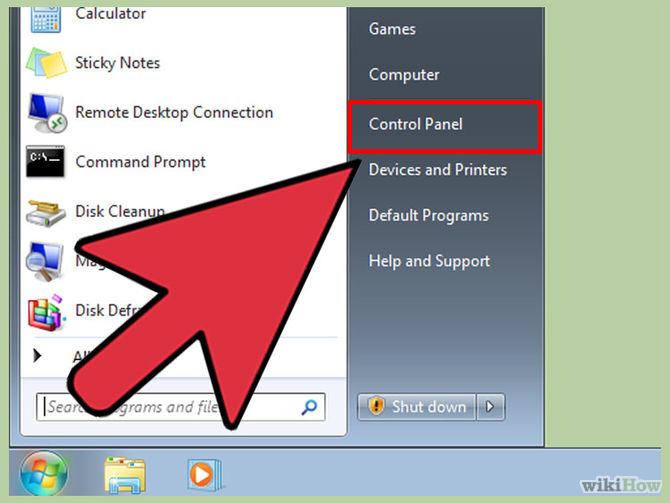
  1. Abre el “Panel de control”. En caso de que uses Windows 7 Ultimate o Enterprise, es posible instalar paquetes de idiomas que traduzcan la mayor parte de la interfaz de Windows. Sin embargo solo están disponibles para las versioness Ultimate y Enterprise. En caso de que uses la versión Starter, Basic o Home tendrás que instalar los “Paquetes de Interfaz de Idiomas” (PII). Estos traducen partes de la interfaz y necesitan tener un idioma base instalado. Echa un vistazo a la siguiente sección para obtener más detalles.[1]
    Change the Language in Windows 7 Step 1 Version 3.jpg
    • Es posible abrir el “Panel de control” desde el menú “Inicio”.
  2. Haz clic en el menú “Vista” y selecciona “Iconos grandes” o “Iconos pequeños”. Esto te permitirá acceder rápidamente a cualquier opción del “Panel de control.
    Change the Language in Windows 7 Step 2 Version 3.jpg
  3. Selecciona “Windows Update”. Es posible usar la herramienta “Windows Update” para descargar cualquiera de los paquetes de idiomas disponibles.
    Change the Language in Windows 7 Step 3 Version 3.jpg
  4. Haz clic en el enlace ” actualizaciones opcionales disponibles”. En caso de que no encuentres el enlace, haz clic en “Buscar actualizaciones”.
    Change the Language in Windows 7 Step 4 Version 3.jpg
  5. Marca la casilla del idioma que quieras descargar. Cuando selecciones el idioma, haz clic en el botón .
    Change the Language in Windows 7 Step 5 Version 3.jpg
  6. Haz clic en el botón . Es posible que el “Control de cuentas de usuario” (UAC en inglés) te pida confirmación para continuar y quizá debas introducir la contraseña de administrador.
    Change the Language in Windows 7 Step 6 Version 3.jpg
    • Es posible que transcurran unos minutos hasta que se descargue el paquete de idioma.
  7. Vuelve al “Panel de control” y selecciona “Región e idioma”. Ve a la pestaña de “Teclado e idioma”.
    Change the Language in Windows 7 Step 7.jpg
  8. Selecciona el idioma que acabes de instalar del menú desplegable “Elegir un paquete de idioma”. Aquí aparecerán todos los idiomas que tengas instalados.[2]
    Change the Language in Windows 7 Step 8.jpg
  9. Haz clic en el botón y luego en . Los cambios se aplicarán cuando inicies sesión de nuevo en Windows.
    Change the Language in Windows 7 Step 9.jpg
  10. Cambia el idioma local del sistema en caso de que este no se muestre en algunos programas. Es posible que algunos programas no muestren el idioma nuevo hasta que cambies la configuración local del sistema para que coincida con tu región.
    Change the Language in Windows 7 Step 10.jpg
    • Abre el “Panel de control” y selecciona “Región y idioma”.
    • Haz clic en la pestaña “Administrador” y luego en el botón .
    • Selecciona el idioma que acabes de instalar y haz clic en el botón . Se te pedirá que reinicies la computadora.[3]

editarPaquete de idioma (cualquier versión)

  1. Comprende la diferencia entre paquetes de idioma y “Paquetes de interfaz de idioma” (PII). Los paquetes de idioma tradicionales traducen la mayor parte de los elementos de la interfaz de usuario y solo están disponibles para los usuarios de Ultimate y Enterprise (echa un vistazo a la sección anterior). Para el resto de versiones existen los PII. Son paquetes más pequeños que traducen las partes más usadas de la interfaz y requieren de un idioma base instalado ya que ellos en sí no están completamente traducidos.[4]
    Change the Language in Windows 7 Step 11.jpg
  2. Visita la página de descarga de los PII. Es posible ver todos los PII disponibles aquí.
    Change the Language in Windows 7 Step 12.jpg
  3. Comprueba los requisitos. La tercera columna de la tabla te permitirá saber el idioma base que necesite el PII así como las versiones de Windows con las que funcione.
    Change the Language in Windows 7 Step 13.jpg
  4. Haz clic en el enlace “Obtener ahora”. Esto abrirá la página del idioma que hayas seleccionado y se mostrará en el mismo.
    Change the Language in Windows 7 Step 14.jpg
  5. Haz clic en el botón “Descargar”. Se abrirá una ventana nueva con los archivos del idioma elegido.
    Change the Language in Windows 7 Step 15.jpg
  6. Selecciona el archivo adecuado para tu computadora. Tendrás la opción de elegir entre un archivo de 32 bit o 64 bit. Es posible conocer la versión que necesites abriendo el menú “Inicio”, haciendo clic derecho en “Computadora” y seleccionando “Propiedades”. Busca la entrada de “Tipo de sistema”.
    Change the Language in Windows 7 Step 16.jpg
  7. Marca la casilla del archivo y haz clic en el botón “Descargar”. El archivo PII se descargará en la carpeta de “Descargas”.
    Change the Language in Windows 7 Step 17.jpg
  8. Haz doble clic en el archivo que acabes de descargar. Esto abrirá el instalador de idioma con el idioma nuevo seleccionado automáticamente. Haz clic en el botón para comenzar la instalación.
    Change the Language in Windows 7 Step 18.jpg
    • Se te pedirá que leas y aceptes las condiciones de uso de Microsoft antes de instalar el idioma.
  9. Comprueba el archivo “Léeme”. El archivo “Léeme” del idioma que hayas seleccionado se mostrará antes de instalarlo. Normalmente no es necesario revisarlo, pero quizá contenga información acerca de fallos habituales o problemas de compatibilidad.
    Change the Language in Windows 7 Step 19.jpg
  10. Espera a que se instale el idioma. Es posible que transcurran unos minutos.
    Change the Language in Windows 7 Step 20.jpg
  11. Selecciona y aplica el idioma nuevo. Cuando termine la instalación aparecerá una lista con todos los idiomas instalados. Selecciona el que acabes de instalar y haz clic en el botón .
    Change the Language in Windows 7 Step 21.jpg
    • En caso de que quieras cambiar la pantalla de “Bienvenida” así cómo cualquier cuenta del sistema, marca la casilla debajo de la lista de idiomas.
  12. Cierra la sesión para completar el cambio. Se te pedirá que cierres sesión para que se apliquen los cambios del idioma nuevo. Cuando vuelvas a iniciar sesión, Windows usará el idioma nuevo. Todo lo que no esté traducido en el PII se mostrará en el idioma base.
    Change the Language in Windows 7 Step 22.jpg
  13. Configura un sistema local nuevo en caso de algunos programas no reconozcan el idioma nuevo. Algunos programas diseñados para determinados idiomas no mostrarán el idioma nuevo a no ser que se el sistema se configure para esa región.
    Change the Language in Windows 7 Step 23.jpg
    • Haz clic en el menú “Inicio” y abre el “Panel de control”.
    • Abre la opción de “Región e idioma”.
    • Haz clic en la pestaña “Administrador” y luego en el botón .
    • Selecciona el idioma que hayas instalado y reinicia la computadora cuando se te pida.

editarIdioma de entrada

  1. Abre el “Panel de control”. Es posible añadir idiomas de entrada adicionales al teclado en tu instalación de Windows que te permitirán escribir en diferentes idiomas.
    Change the Language in Windows 7 Step 24.jpg
  2. Haz clic en el menú desplegable “Vista” y selecciona “Iconos grandes” o “Iconos pequeños”. Esto hará que sea más fácil encontrar la opción correcta.
    Change the Language in Windows 7 Step 25.jpg
  3. Selecciona “Región e idioma” y haz clic en la pestaña “Teclado e idiomas”. Después haz clic en .
    Change the Language in Windows 7 Step 26.jpg
  4. Haz clic en el botón para instalar otro idioma. Aparecerá una lista con los idiomas disponibles.
    Change the Language in Windows 7 Step 27.jpg
  5. Selecciona el idioma de idioma que quieras instalar. Expande la opción de “Idioma” y luego “Teclado”. Selecciona el la forma específica de idioma que quieras marcando su casilla. Haz clic en el botón para añadir el idioma.
    Change the Language in Windows 7 Step 28.jpg
    • Los idiomas tienen múltiples opciones en caso de que diferentes regiones hablen diferentes dialectos.
  6. Cambia entre idiomas usando la barra de “Idioma”. Esta se encuentra en la barra de tareas, a la izquierda de la bandeja de sistema y el reloj. Ahí aparecerá la abreviatura del idioma activo. Al hacer clic en la abreviatura podrás cambiar entre los diferentes idiomas de entrada.
    Change the Language in Windows 7 Step 29.jpg
    • También es posible presionar la barra espaciadora para cambiar entre los idiomas instalados.
    • En caso de que no encuentres la barra de “Idioma”, haz clic derecho en la barra de tareas, selecciona “Barras de herramientas” y haz clic en “Barra de idioma”.

editarReferencias

Cite error <ref> tags exist, but no <references/> tag was found

$2

Source: Wiki News

Publicado en General Etiquetado con:

Cómo hacer jailbreak a una PS3

Hacer jailbreak a una PS3 te permitirá tener total acceso como administrador sobre el software de la videoconsola. Una vez hayas hecho jailbreak a tu PS3 podrás hacer copias de seguridad de los videojuegos directamente desde ella, jugar formatos nuevos que no podías previamente y ejecutar programas creados por terceros no soportados por PS3. Para hacer jailbreak a una PS3 primero tendrás que actualizar el firmware de la PS3 y después usar un programa de jailbreak creado por terceros con la ayuda de una computadora con Windows.

editarPasos

editarPreparar la PS3 para hacer jailbreak

  1. Enciende la videoconsola y selecciona “Ajustes” en el menú principal.
  2. Selecciona “Ajustes de sistema” y después “Información de sistema”.
  3. Anota la versión de firmware de la PS3 que aparezca al lado de “Firmware actual”. En junio de 2015, el último firmware que se había lanzado era el 4.75.
    • En caso de que ya tengas el firmware 4.75, ve a la parte 2 del artículo para proceder al jailbreak.
    • En caso de que el firmware de la PS3 no esté actualizado, ve al paso 4 para instalar la versión más reciente.
  4. Introduce una memoria flash USB en uno de los puertos USB de la computadora. Esto te permitirá copiar la actualización del último firmware en el USB e instalar la actualización en tu PS3.
    • En caso de que la PS3 esté conectada a Internet, para actualizar el firmware ve a “Ajustes” en el menú principal, selecciona “Actualizar sistema” y después “Actualizar mediante Internet”. Cuando completes estos pasos, ve a la parte 2 del artículo para proceder al jailbreak.
  5. Crea una carpeta nueva en la memoria flash USB con el nombre “PS3” y después otra dentro de ella con el nombre “UPDATE”. Las letras deben estar en mayúsculas para que la PS3 reconozca las carpetas.
  6. Haz clic en el siguiente enlace y selecciona la opción de guardar el archivo en la computadora: http://dus01.ps3.update.playstation.net/update/ps3/image/us/2015_0602_02c72e559533abde0add6850aadcfb34/PS3UPDAT.PUP. Este enlace contiene la actualización de firmware más reciente para la PS3.
  7. Haz clic y arrastra la actualización del firmware desde el escritorio de la computadora a la carpeta “UPDATE” en la memoria flash USB.
  8. Cambia el nombre del archivo de actualización de firmware a “PS3UPDAT.PUP”. Debes escribir el nombre completo en mayúsculas.
  9. Extrae la memoria flash USB de la computadora e introdúcela en un puerto de la videoconsola PS3.
  10. Selecciona “Ajustes” en el menú principal y luego elige “Actualizar sistema”.
  11. Selecciona “Actualizar mediante dispositivo de almacenamiento” y sigue las instrucciones en pantalla para actualizar la PS3 al firmware más reciente. La PS3 mostrará el mensaje “Actualizado con éxito” cuando termine el proceso.
  12. Comprueba que el firmware de la PS3 se haya actualizado correctamente a la versión 4.75. Si es así, la PS3 ya estará preparada para el jailbreak.[1]
    • Selecciona “Ajustes de sistema” y después “Información de sistema”. La versión de firmware se mostrará al lado de “Firmware actual”.

editarHacer jailbreak a una PS3

  1. Ve a la página de MediaFire en www.mediafire.com/download/ea12tjl3660u9lc/PS3UPDAT.PUP.zip. En esta página, web encontrarás el firmware 4.75 para la PS3.
  2. Selecciona la opción de descargar el archivo .zip de actualización de PS3 a la computadora con Windows.
  3. Haz doble clic en el archivo .zip para extraer el contenido de la carpeta.
  4. Introduce la memoria flash USB en un puerto de la computadora con Windows. La memoria flash debe tener al menos 256 MB de espacio libre disponible para instalar el programa de jailbreak.
  5. Crea una carpeta nueva en la memoria flash USB con el nombre “PS3” y luego otra dentro de ella con el nombre “UPDATE”. Las letras deben estar en mayúscula para que la PS3 reconozca la carpeta.
  6. Haz clic y arrastra el archivo llamado “PS3UPDAT.PUP” desde el escritorio de la computadora a la carpeta “UPDATE” en la memoria flash USB. Comprueba que el nombre del archivo sea idéntico al original que hayas descargado de la página web de Sony.
  7. Introduce la memoria flash USB en un puerto de la PS3 y selecciona “Ajustes” en el menú principal.
  8. Selecciona “Actualizar sistema” y luego “Actualizar mediante dispositivo de almacenamiento”. La PS3 avisará de que ha encontrado la actualización de firmware más reciente llamada “Version 4.75-JB”, la cual es la versión jailbreak de la actualización.
  9. Selecciona “OK” y revisa los términos y condiciones de uso asociados a la actualización de firmware de PS3.
  10. Selecciona “Actualizar”. La PS3 ejecutará la actualización, pitará cuatro veces y se apagará.
  11. Presiona el botón de encendido en la videoconsola PS3. No uses el mando para encender la PS3 ya que esta característica estará desactivada hasta que se complete el jailbreak.
  12. Espera a que la PS3 se encienda completamente y muestre el menú principal. Ahora se habrá completado el jailbreak en la PS3.[2]

editarConsejos

  • Prueba a resetear la PS3 usando estos métodos en caso de que la videoconsola falle, no responda o funcione correctamente una vez hecho el jailbreak. La comunidad de Sony no recomienda ni apoya el jailbreak, pero es posible que resetear la PS3 resuelva cualquier problema que haya con el software.

editarAdvertencias

  • Hacer jailbreak a la PS3 evitará que puedas jugar con tus amigos por Internet. Una vez se complete el jailbreak, solo podrás a jugar a los videojuegos sin conexión a Internet.
  • Hacer jailbreak a la PS3 puede provocar que se pierda la funcionalidad de algunas de sus características y evitar que se puedan instalar actualizaciones de firmware de Sony así como actualizaciones de videojuegos creadas por los desarrolladores. En caso de que quieras actualizar los videojuegos o firmware en cualquier momento, tendrás que repetir todos los pasos para hacer jailbreak a la PS3.
  • Sony no apoya el hacer jailbreak a una PS3 y quizá te impidan usar su red PlayStation Network en caso de que lo detecten. Hacer jailbreak también anulará la garantía de fabricación de Sony e impedirá que puedas cambiar o reparar la videoconsola a través del programa de garantía de Sony.[3]

editarReferencias

Cite error <ref> tags exist, but no <references/> tag was found

$2

Source: Wiki News

Publicado en General Etiquetado con:

Cómo averiguar tu clave de producto de Windows 8

En las computadoras y dispositivos que ejecutan Windows 8, las claves de producto se guardan en el registro y se verifican por seguridad cada vez que cargas y ejecutas actualizaciones de Windows. Existen varias formas para averiguar la clave de producto de Windows 8, incluyendo buscar en el registro, pedir una clave de registro nueva a Microsoft o usar un programa creado por terceros como Product Key Finder o Windows 8 Product Key Viewer

editarPasos

editarBuscar en el registro

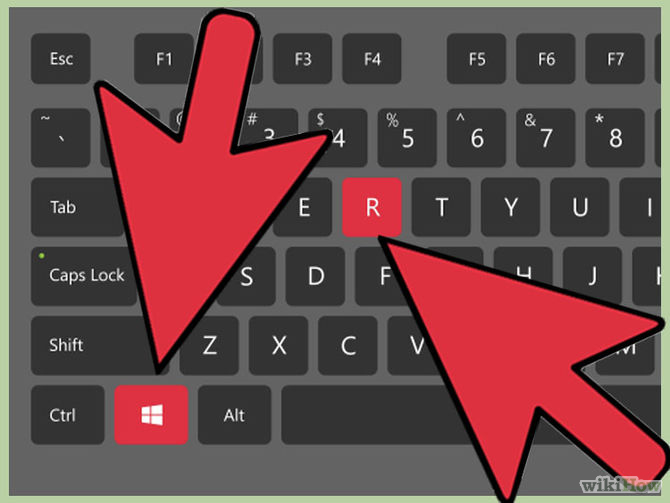
  1. Presiona las teclas Win + R en tu computadora con Windows 8. Esta combinación de teclas abrirá el cuadro de diálogo de “Ejecutar”.
    Find Your Windows 8 Product Key Step 1.jpg
  2. Introduce “regedit” en el cuadro de diálogo y haz clic en “Aceptar”. Así se abrirá la ventana de “Editor de registro” de Windows.
    Find Your Windows 8 Product Key Step 2.jpg
  3. Ve a la siguiente ruta del “Editor de registro”: HKEY_LOCAL_MACHINE SOFTWARE Microsoft Windows CurrentVersion. Esta carpeta contiene varios de los ajustes de Windows para la computadora.
    Find Your Windows 8 Product Key Step 3.jpg
  4. Haz clic derecho en la etiqueta “ProductId” y selecciona “Modificar”.
    Find Your Windows 8 Product Key Step 4.jpg
  5. Anota el número que se muestre en pantalla. Esta es la clave de producto de tu Windows 8.
    Find Your Windows 8 Product Key Step 5.jpg
  6. Haz clic en “Cancelar” cuando termines de escribir la clave de producto de Windows 8. Esto evitará que hagas cualquier cambio por accidente en la clave de producto.[1]
    Find Your Windows 8 Product Key Step 6.jpg

editarPedir una clave de producto nueva a Microsoft

  1. Contacta con el servicio de atención al cliente de Microsoft llamando al teléfono que tenga en tu país y responde “Representante” cada vez que te pregunten hasta que logres contactar con un representante de Microsoft.[2]
    Find Your Windows 8 Product Key Step 7.jpg
    • En caso de que Windows 8 venga preinstalado en tu computadora o dispositivo, ponte en contacto directamente con el fabricante del dispositivo para pedir una clave de producto nueva. Ve a la siguiente página de Microsoft para encontrar la información relativa al fabricante de tu computadora: https://support.microsoft.com/en-us/gp/oemcontact#1.
  2. Explica que quieres pedir una clave de producto nueva para Windows 8. Es posible que el representante de Microsoft te pida tu nombre e información de contacto, así como detalles acerca de tu dispositivo Windows 8.
  3. Espera a que el representante te facilite la clave de producto nueva para Windows 8. Este mismo también te guiará a través del proceso de activación de la clave de producto en el dispositivo Windows 8.
  4. Inicia sesión en la computadora Windows 8 como administrador y abre el “Símbolo de sistema”.
    Find Your Windows 8 Product Key Step 10.jpg
  5. Introduce “slmgr /upk” en el “Símbolo de sistema” y presiona “Intro”. Este comando desinstalará la clave de producto antigua.
    Find Your Windows 8 Product Key Step 11.jpg
  6. Introduce “slmgr /ipk XXXXX-XXXXX-XXXXX-XXXXX” en la “Consola de comandos”, cambiando las “X” por la clave de producto nueva para Windows 8. Esto instalará la clave de producto nueva en la computadora y aparecerá una ventana emergente confirmando que esta se ha actualizado correctamente.
    Find Your Windows 8 Product Key Step 12.jpg

editarUsar Product Key Finder de iSunShare

  1. Ve a la página de inicio de Product Key Finder de iSunShare en http://www.isunshare.com/product-key-finder.html.
    Find Your Windows 8 Product Key Step 13.jpg
  2. Selecciona la opción de instalar o comprar el programa Product Key Finder. iSunShare ofrece a los usuarios la opción de comprar el programa o probarlo gratuitamente durante 30 días.
    Find Your Windows 8 Product Key Step 14.jpg
  3. Sigue las instrucciones que aparezcan en pantalla para instalar Product Key Finder en tu computadora y selecciona la opción de ejecutar el programa cuando acabe la instalación.
    Find Your Windows 8 Product Key Step 15.jpg
  4. Haz clic en “Comenzar recuperación” en la ventana principal de Product Key Finder. El programa comenzará automáticamente a buscar la clave de producto de Windows 8 y la mostrará en pantalla.
    Find Your Windows 8 Product Key Step 16.jpg
  5. Anota la clave de producto de Windows 8 o haz clic en “Guardar” para guardar la clave en un archivo de texto. Este archivo de texto mostrará todas las claves de producto asociadas a cualquier programa que haya instalado en la computadora.
    Find Your Windows 8 Product Key Step 17.jpg

editarUsar Windows 8 Product Key Viewer

  1. Ve a la página de inicio de Windows 8 Product Key Viewer landing en Softpedia http://www.softpedia.com/get/System/System-Info/Windows-8-Product-Key-Viewer.shtml. Este programa es compatible con todas las versiones de Windows, incluido Windows 8.
    Find Your Windows 8 Product Key Step 18.jpg
  2. Selecciona la opción de descargar y guardar la carpeta zip de Product Key Viewer zip en el “Escritorio”.
    Find Your Windows 8 Product Key Step 19.jpg
  3. Haz doble clic en la carpeta zip para extraer su contenido y de nuevo doble clic en el archivo con el nombre “pkeyui.exe.”.
    Find Your Windows 8 Product Key Step 20.jpg
  4. Haz clic en “Ejecutar” cuando aparezca la ventana emergente. El programa buscará automáticamente la clave de producto de Windows 8. No es necesario realizar más instalaciones.
    Find Your Windows 8 Product Key Step 21.jpg
  5. Anota la clave de producto de Windows 8 que aparezca en pantalla y después cierra la ventana de Windows 8 Product Key Viewer.[3]
    Find Your Windows 8 Product Key Step 22.jpg

editarReferencias

Cite error <ref> tags exist, but no <references/> tag was found

$2

Source: Wiki News

Publicado en General Etiquetado con:

Cómo conectar dos monitores

Conectar dos monitores a la computadora te permitirá ver y trabajar en diferentes aplicaciones o programas al mismo tiempo. Cuando conectes el segundo monitor a la computadora, podrás indicar el modo en que quieras que el monitor muestre los datos simplemente haciendo algunos cambios en los ajustes y preferencias del sistema.

editarPasos

editarWindows 8

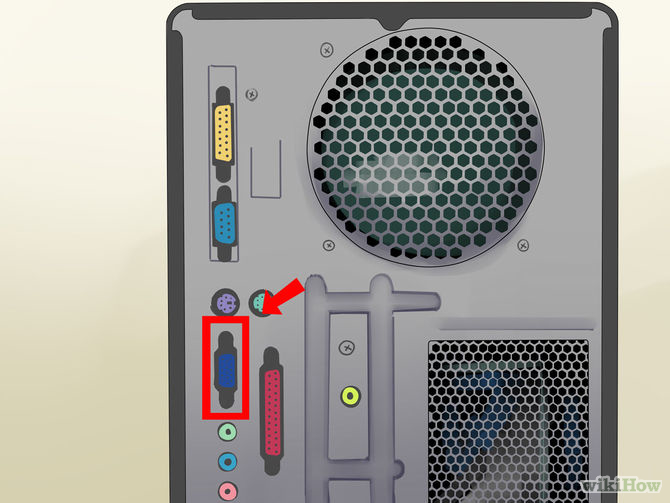
  1. Examina la computadora en busca de un puerto de vídeo DVI, VGA o HDMI disponible.
    Connect Two Monitors Step 1.jpg
  2. Conecta el cable del segundo monitor que coincida con el puerto disponible. En caso de que el puerto que necesites para el segundo monitor esté en uso, necesitarás comprar un adaptador o cable personalizado en forma de “T” o con dos conexiones. Por ejemplo, en caso de que tengas dos monitores DVI y solo un puerto DVI, es posible comprar un adaptador DVI a VGA para poder usar el puerto VGA libre.
    Connect Two Monitors Step 2.jpg
  3. Espera a que Windows 8 detecte automáticamente e instale el segundo monitor.
    Connect Two Monitors Step 3.jpg
  4. Desliza la pantalla desde la derecha y toca en “Dispositivos”.
    Connect Two Monitors Step 4.jpg
    • En caso de que uses un ratón, coloca el puntero en la esquina inferior derecha de la pantalla, muévelo hacia arriba y haz clic en “Dispositivos”.
  5. Toca o haz clic en “Poyectar”.
    Connect Two Monitors Step 5.jpg
  6. Selecciona una opción de visión dependiendo de tus preferencias como usuario. Por ejemplo, en caso de que quieras que se muestren las mismas imágenes en ambos monitores, selecciona “Duplicar”. En caso de que prefieras abrir varios programas y ver todo a lo largo de ambos monitores, selecciona “Extender”.
    Connect Two Monitors Step 6.jpg
  7. Guarda tus preferencias y cierra la ventana de “Proyectar”. Ambos monitores ya estarán listos para usarse.[1]
    Connect Two Monitors Step 7.jpg

editarWindows 7

  1. Examina la computadora en busca de un puerto de vídeo DVI, VGA o HDMI disponible.
    Connect Two Monitors Step 8.jpg
  2. Conecta el cable del segundo monitor que coincida con el puerto disponible. En caso de que el puerto que necesites para el segundo monitor esté en uso, necesitarás comprar un adaptador o cable personalizado en forma de “T” o con dos conexiones. Por ejemplo, en caso de que tengas dos monitores DVI y solo un puerto DVI, es posible comprar un adaptador DVI a HDMI para poder usar el puerto HDMI libre.
    Connect Two Monitors Step 9.jpg
  3. Haz clic derecho en cualquier espacio en blanco del escritorio de Windows 7.
    Connect Two Monitors Step 10.jpg
  4. Haz clic en “Resolución de pantalla”. El cuadro de diálogo de “Configuración de pantalla” se abrirá y mostrará en la pantalla.
    Connect Two Monitors Step 11.jpg
  5. Haz clic en la imagen del segundo monitor.
    Connect Two Monitors Step 12.jpg
  6. Modifica como quieras las preferencias de pantalla y selecciona una opción de visión en el menú desplegable de “Múltiples pantallas”. Por ejemplo, en caso de que quieras que el segundo monitor muestre los mismos datos del primer monitor, selecciona “Duplicar estas pantallas”. En caso de que quieras usar completamente ambas pantallas, selecciona “Extender estas pantallas”.
    Connect Two Monitors Step 13.jpg
  7. Haz clic en “Aplicar” y selecciona “OK”. Ambos monitores estarán listos para usarse.[2]
    Connect Two Monitors Step 14.jpg

editarWindows Vista

  1. Examina la parte exterior de tu computadora Windows Vista para buscar un puerto de vídeo DVI, VGA o HDMI que no esté en uso.
    Connect Two Monitors Step 15.jpg
  2. Conecta el cable del segundo monitor que coincida con el puerto disponible. En caso de que el cable no encaje en ninguno de los puertos, necesitarás comprar un adaptador o cable personalizado en forma de “T” o con dos conexiones. Por ejemplo, en caso de que tengas dos monitores DVI y solo un puerto DVI, es posible comprar un adaptador DVI a VGA para poder usar el puerto VGA libre.
    Connect Two Monitors Step 16.jpg
  3. Espera a que la computadora detecte e instale automáticamente el segundo monitor. Tras ello se mostrará el cuadro de diálogo “Nueva pantalla detectada”.
    Connect Two Monitors Step 17.jpg
  4. Selecciona la opción de pantalla que prefieras para el segundo monitor. Por ejemplo, en caso de que quieras que el escritorio sea más grande, selecciona “Extender”. En caso de que prefieras que ambos monitores muestren los mismos datos, selecciona “Espejo”.
    Connect Two Monitors Step 18.jpg
  5. Haz clic en “OK”. El segundo monitor ya estará listo para poder usarse.[3]
    Connect Two Monitors Step 19.jpg

editarMac OS X

  1. Examina la computadora para buscar un puerto de vídeo DVI, VGA o HDMI disponible.
    Connect Two Monitors Step 20.jpg
  2. Conecta el cable del segundo monitor que coincida con el puerto disponible. En caso de que el cable no encaje en ninguno de los puertos disponibles, necesitarás comprar un adaptador o cable personalizado en forma de “T” o con dos conexiones. Por ejemplo, en caso de que tengas dos monitores DVI y solo un puerto DVI, es posible comprar un adaptador DVI a HDMI para poder usar el puerto HDMI libre.
    Connect Two Monitors Step 21.jpg
  3. Espera a que la computadora detecte automáticamente el segundo monitor.
    Connect Two Monitors Step 22.jpg
  4. Haz clic en el menú de “Apple” y selecciona “Preferencias de sistema”. La ventana de “Preferencias del sistema” se abrirá y mostrará en pantalla.
    Connect Two Monitors Step 23.jpg
  5. Haz clic en “Pantallas” y luego en “Administrar”.
    Connect Two Monitors Step 24.jpg
  6. Sigue las instrucciones que aparezcan en pantalla para configurar el segundo monitor como una extensión del monitor original.[4]
    Connect Two Monitors Step 25.jpg
    • Como alternativa, es posible marcar la casilla al lado de “Pantallas espejo” en caso de que quieras que ambos monitores muestren los mismos datos.[5]

editarReferencias

Cite error <ref> tags exist, but no <references/> tag was found

$2

Source: Wiki News

Publicado en General Etiquetado con:

Cómo usar los puntos de habilidades en Resident Evil 6

En el juego Resident Evil 6, los puntos de habilidad (SP) se utilizan para mejorar a tu personaje; como los puntos de experiencia en un RPG. Entender el sistema de los puntos de habilidades es la clave para ser un gran jugador. Invierte en puntos de habilidades que coincidan con tu estilo de juego para que tu personaje sea más poderoso y personaliza la experiencia de juego justo como tú quieras.

editarPasos

editarInformación básica sobre los puntos de habilidades

  1. Juega todo el capítulo para llegar a la pantalla de “Habilidades”. Después de terminar cualquier capítulo en la campaña principal, aparecerá la pantalla de “Final de capítulo”. Esta pantalla muestra las estadísticas de ese capítulo (como tu precisión, en cuánto tiempo lo terminaste y demás). Después de esto, tendrás acceso al menú de “Habilidades”, donde puedes gastar los puntos de habilidades (SP) y asignarlos a diferentes habilidades.
    Use Skill Points in Resident Evil 6 Step 1 Version 2.jpg
  2. También puedes usar el menú para llegar la pantalla de Habilidades. Puedes acceder al menú de Habilidades sin tener que jugar la campaña. Para hacerlo, sigue los pasos a continuación:
    Use Skill Points in Resident Evil 6 Step 2 Version 2.jpg
    • En la pantalla del título principal, selecciona “Jugar”.
    • Selecciona “Sólo” o “Dúo” en la siguiente pantalla.
    • Escoge la campaña que quieras jugar.
    • Selecciona “Habilidades” de entre la lista de opciones.
  3. Selecciona un número para asignar tus habilidades. En la pantalla de Habilidades, verás una fila de iconos numerados a la izquierda de la pantalla. Estas son diferentes ajustes predeterminados de habilidades. Por cada ajustes predeterminado, puedes asignar hasta tres habilidades. Dependiendo de la habilidad que quieres usar para el siguiente capítulo, selecciona las habilidades que más se ajusten a tus necesidades.
    Use Skill Points in Resident Evil 6 Step 3 Version 2.jpg
    • Selecciona el primer icono (el icono “1”). Aparecerán tres ranuras a la derecha. Selecciona cualquiera de esas ranuras y después busca a través de la lista de habilidades que quieres a la derecha. Selecciona la habilidad de entre la lista para añadirla a tus ajustes predeterminados. Puedes asignar otras dos habilidades de la misma forma.
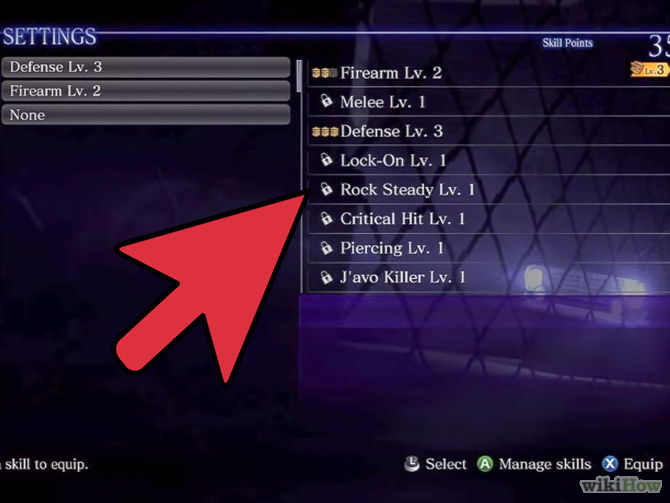
  4. Utiliza los puntos de habilidades para comprar más habilidades. Al momento de asignar una habilidad, las habilidades que no has comprado todavía tendrán un icono de un candado a un lado. Su precio (en SP) aparecerá a la derecha. Si tienes suficientes SP para comprar la habilidad, puedes comprarla.
    Use Skill Points in Resident Evil 6 Step 4 Version 2.jpg
    • Después de comprar la habilidad, puedes asignarla a cualquier ranura de tus ajustes predeterminados.
    • Al momento de seleccionar una habilidad, aparecerá una descripción de “qué es lo que hace” debajo de ella. Usa esta descripción para decidir si te conviene o no. Puedes encontrar una lista de todas habilidades del juego aquí.[1]
  5. Actualiza las habilidades de nivel múltiple para mejorarlas. Algunas habilidades se pueden mejorar por SP extra después de comprarlas por primera vez. Cada nivel de mejora hace que la habilidad sea más poderosa. Sin embargo, cada nivel cuesta más que el nivel anterior. Algunas habilidades tienen un máximo de dos niveles, algunas un máximo de tres y algunas no tienen ninguna mejora.
    Use Skill Points in Resident Evil 6 Step 5 Version 2.jpg
    • Por ejemplo, la primera vez que compras la habilidad Firearm (armas de fuego) está en 12,000 SP e incrementa el daño que hacen tus armas en un 10%. El siguiente nivel cuesta 29,000 SP e incrementa el daño en un 20%. Mientras que el tercer y último nivel, cuesta 75,000 SP e incrementa el daño en un magnífico 50%.[2]
  6. Consigue más SP de objetos en el juego. Eventualmente, no tendrás más SP para gastar en el menú de Habilidades. Para obtener más, tienes que jugar el juego. En la campaña, al matar enemigos, quebrar cajas y abrir cofres, algunas veces recibirás objetos que lucen como piezas de ajedrez. Estos objetos te dan SP cuando los tomas. ¡Entre mejor sea la pieza de ajedrez, más SP dará!
    Use Skill Points in Resident Evil 6 Step 6.jpg
    • Los rangos de las piezas de ajedrez varían desde los tan comunes peones (solo valen 50 SP) hasta las piezas super raras del rey en oro (que valen 10,000 SP). Haz clic aquí para ver una lista de todas las piezas de ajedrez.[3]
  7. Recolecta SP en los modos de “Mercenario” y “Caza de agente”. Los SP no son solo para la campaña principal. También puedes ganarlos en el modo de “Mercenario” y “Caza de agente” de la misma forma que en la campaña principal, después de matar enemigos, al quebrar cajas o abrir cofres.
    Use Skill Points in Resident Evil 6 Step 7.jpg
    • Nota: el modo “Mercenario” y el modo “Caza de agente” tienen sus habilidades por separado que puedes comprar. No puedes usar las habilidades de la campaña en alguno de esos modos. Haz clic aquí para ver las habilidades para los modos “Mercenario” y “Caza de agente” (se encuentran debajo de las habilidades principales).[4]

editarProbar varias formas en las que se pueden usar las habilidades

No hay una forma correcta de usar las habilidades, pero en esta sección, encontrarás varias ideas en donde gastar tus puntos de habilidad para diferentes estilos de juego. ¡Puedes personalizar uno para ti!

  1. Invierte en daño a larga distancia si te gusta usar los rifles. Un jugador que gusta de usar rifles de francotirador u otras armas de larga distancia debe escoger habilidades que mejoren su habilidad de hacer más daño a largas distancias. Con las habilidades correctas, puedes acabar con todos los enemigos antes de que se acerquen a ti.
    Use Skill Points in Resident Evil 6 Step 8.jpg
    • Habilidades recomendadas:[5]
    • Firearm level 3 (armas nivel 3): +50% daño de pistolas.
    • Eagle eye (ojo de águila): zoom extra para los rifles de francotirador.
    • Rifle Ammo Pickup Increase (incremento de la munición para rifles): es más probable encontrar munición para el rifle.
  2. Selecciona habilidades de defensa si quieres ser un “tanque”. Si te das cuenta que mueres muy seguido o si quieres poder recibir más daño para ayudar a un compañero, prueba crear un tanque. Estas habilidades te ayudan a ser más fuerte para poder recibir daños y aún así seguir peleando.
    Use Skill Points in Resident Evil 6 Step 9.jpg
    • Habilidades Recomendadas:[6]
    • Defense Level 3 (defensa nivel 3):-50% de daño de todos los enemigos.
    • Field Medic Level 2 (médico de campo nivel 2): tu compañero te da varias tabletas de salud cuando revives.
    • Breakout (evasión): hace que sea más fácil escapar de los enemigos que te atrapan.
  3. Coloca puntos en resistencia y en daño puro si eres un jugador que gusta del combate cuerpo a cuerpo. Si te gusta ahorrar munición y te gusta usar poderosos ataques de cuerpo a cuerpo, consigue habilidades que incremente el daño en combate cuerpo a cuerpo. También debes mejorar tu resistencia para poder realizar muchos ataques. La habilidad de defensa también te puede ayudar; ya que vas a recibir más daño al estar cerca de los enemigos.
    Use Skill Points in Resident Evil 6 Step 10.jpg
    • Habilidades recomendadas:[7]
    • Melee Level 3 (combate cuerpo a cuerpo nivel 3): +50% de daño en ataques de cuerpo a cuerpo.
    • Combat Gauge Boost Level 2 (aumento en el nivel de combate nivel 2): 5 bloques extra en la barra de resistencia.
    • Defense Level 3 (defensa nivel 3).
  4. Selecciona habilidades de daños a corto rango si prefieres escopetas. Las escopetas son muy útiles debido a su alto nivel de daño y la habilidad de golpear a varios enemigos al mismo tiempo. Maximiza el daño que puedes hacer con las escopetas y minimiza el tiempo de recarga para hacer que estas armas sean las más poderosas.
    Use Skill Points in Resident Evil 6 Step 11.jpg
    • Habilidades recomendadas:[8]
    • Firearm Level 3 (armas nivel 3).
    • Quick Reload (recarga rápida): las recargas son más rápidas.
    • Shotgun Shell Pickup Increase (incremento de la munición para escopetas): es más probable encontrar munición para escopetas.
  5. Escoge habilidades de apoyo si quieres jugar en equipo. ¿Quieres hacer una máquina de dos personas que sea eficaz para matar enemigos? ¿Estás jugando con un amigo que necesita un poco de ayuda? Las habilidades de apoyo pueden hacer que tú y tu compañero sean mejores.
    Use Skill Points in Resident Evil 6 Step 12.jpg
    • Habilidades recomendadas: (haz que tu compañero seleccione estas habilidades; tu puedes escoger las que quieras)
    • Team-Up (en equipo): los ataques de tu compañero hacen más daño cuando están cerca el uno del otro.
    • Field Medic Level 2 (médico de campo nivel 2).
    • Recovery Level 2 (recuperación nivel 2): te recuperas más rápidamente si estás al borde de la muerte.
  6. Si te atreves, prueba un estilo de alto riesgo y gran satisfacción. ¿Quieres que tu juego sea más divertido y desafiante? Selecciona habilidades que te permitan hacer mucho daño, pero que te dejen vulnerable si cometes un error. ¡Las habilidades que incrementan los objetos que encuentras te pueden dar un incentivo a probar tu suerte!
    Use Skill Points in Resident Evil 6 Step 13.jpg
    • Shooting Wild (disparar a lo loco): elimina la mira pero incrementa el daño que haces.
    • Last Shot (tiro final): la bala final en cada clip hará mucho daño.
    • Item Drop Increase (incremento en los objetos que tiran los enemigos): todos los enemigos que mates tirarán más objetos más seguido.

editar“Farmear” puntos de habilidad

Puedes conseguir puntos extra de habilidad (SP) casi en cualquier parte del juego, pero esta sección tiene un par de ejemplos de áreas en la campaña donde es muy sencillo conseguir muchos puntos de habilidad en muy poco tiempo. Advertencia: la lista a continuación contiene “spoilers”.

  1. Prueba en el capítulo 3 de Helena. En este capítulo, encontrarás 2,000 SP en un ataúd cerca de donde hablas sobre Simmons y Ada. También hay otros 5,000 SP en un ataúd cerca de la trampa de picos. Mata a todos los zombies que encuentres para ganar SP extra. Cuando caigas a la siguiente área después de jalar las palancas, guarda el juego, después salte del nivel y repítelo tantas veces sea necesario.
    Use Skill Points in Resident Evil 6 Step 14.jpg
    • Para obtener SP extra, intenta disparar a los zombies en la cabeza para que convertirlos en Bloodshot, los cuales dan más SP.[9]
  2. Prueba en los capítulos 2-3 y 2-4 de Chris. Estos capítulos tienen muchos enemigos que dan grandes cantidades de SP. Cada Ogroman (criaturas tipo gigantes con órganos rojos en la espalda) dan por lo menos 4,000 SP.[10] Hay dos enemigos Ogroman en el capítulo 2-3 — evita usar una pistola AA para poder conseguir SP del segundo Ogroman. En el capítulo 2-4, hay varios Napad (los que tienen armadura que debes romper) y cada uno vale 1,500 SP. También hay varios Strelat (las lagartizas que escupen espinas) y valen 1,000 SP cada uno.
    Use Skill Points in Resident Evil 6 Step 15.jpg
    • Intenta usar el lanzagranadas para matar a todos los Napad en el vestíbulo para obtener 10,000 SP en muy poco tiempo.[11]
  3. Prueba en el capítulo 4 de Leon. En este capítulo, estás en una carrera contra Chris. Si eres rápido, puedes conseguir muchos SP en muy poco tiempo. Vence a Chris al llegar al elevador para ganar 2,000 SP. Después, cuando estás intentando abrir las cerraduras, utiliza la escopeta para destruir a los drones. Si lo haces bien, le ganarás a Chris y obtendrás 14,000 SP. Después de la escena con Simmons, el juego se guardará y puedes repetir el mismo proceso para obtener más SP.[12]
    Use Skill Points in Resident Evil 6 Step 16.jpg
  4. Prueba en el capítulo 2 de Ada. Hay muchos SP en todo el capítulo. Los Napad valen unos 1,500 SP cada uno, mientras que los Whoppers (los zombies grandes y gordos) valen 2,500 SP cada uno y los Shriekers (los zombis con cosas rojas en el pecho) valen 1,000 SP cada uno. También hay muchos SP distribuidos en varias cajas, incluyendo 4,000 SP en un cofre del tesoro que se encuentres después del primer Napad.[13]
    Use Skill Points in Resident Evil 6 Step 17.jpg
    • El nivel 2 y el 3 son muy lucrativos; al matar enemigos en el laboratorio subterráneo puedes conseguir unos 25,000 SP en menos de 10 minutos.[14]
  5. Intenta completar el capítulo 4 de Jake lo más rápido que puedas. Jake tiene una de las oportunidades más sencillas de “farmear” SP en todo el juego. En la parte del distrito de compras del capítulo 4 no hay ningún enemigo y hay dos cajas que contienen por lo menos 7,000 SP. Esta sección la puedes terminar rápidamente si estás dispuesto a repetirla una y otra vez, conseguirás muchos SP en muy poco tiempo.[15]

editarConsejos

  • La cantidad de puntos de habilidad (SP) que obtienes de las piezas de ajedrez es la misma en todas las dificultades. Sin embargo, en el modo “Sin esperanza” (o “No Hope”), esta cantidad se duplica al final de cada nivel.
  • ¿Tienes alguna pregunta que no se respondió en este artículo? Intenta buscar la sección de Resident Evil 6 en la wiki de Resident Evil, una de las mejores fuentes en línea para información sobre el juego.[16]

editarReferencias

Cite error <ref> tags exist, but no <references/> tag was found

$2

Source: Wiki News
Publicado en General Etiquetado con:

Cómo desbloquear tu cuenta de Facebook

Facebook bloqueará tu cuenta en caso de que detecte problemas de seguridad en tu perfil asociados a hacking, ciberacoso y violación de la privacidad. En caso de que se haya bloqueado tu cuenta de Facebook, podrás desbloquearla respondiendo tu pregunta de seguridad o haciendo que Facebook te envíe un código de seguridad único a tus amigos de más confianza en la red social.

editarPasos

editarResponder a la pregunta de seguridad

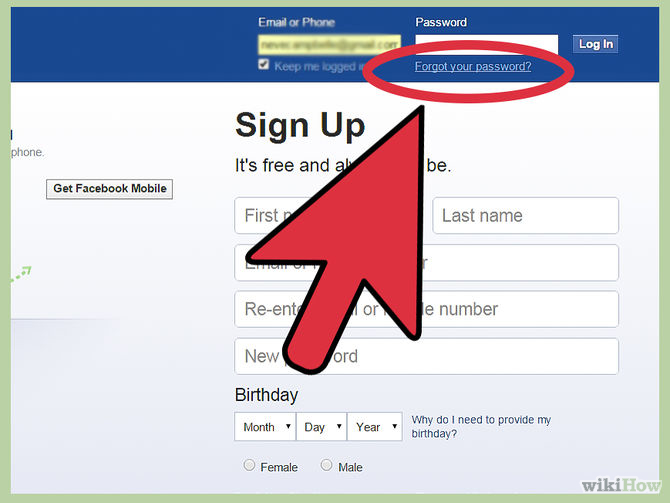
  1. Ve a Facebook y haz clic en “He perdido mi contraseña” en la esquina superior derecha.
    Unblock Your Facebook Account Step 1.jpg
  2. Introduce tu dirección de correo electrónico, número de teléfono, nombre de usuario o nombre completo en el campo previsto y haz clic en “Buscar”. Facebook te mostrará una lista de perfiles que coincidan con tu criterio de búsqueda.
    Unblock Your Facebook Account Step 2.jpg
  3. Busca el perfil que te pertenezca y haz clic en “Esta es mi cuenta”.
    Unblock Your Facebook Account Step 3.jpg
  4. Elige la opción de correo electrónico para resetear tu contraseña y haz clic en “Continuar”. Facebook te enviará un URL única a tu dirección de correo electrónico que te guiará a través del proceso de resetear tu contraseña y desbloquear tu cuenta.
    Unblock Your Facebook Account Step 4.jpg
    • En caso de que no tengas acceso a las cuentas de correo electrónico asociadas a tu cuenta de Facebook, haz clic en “Ya no tengo acceso a ellas” y ve al paso 5.
  5. Sigue las instrucciones que aparezcan en pantalla para responder a la pregunta de seguridad. Facebook te guiará durante el proceso de resetear la contraseña y actualizar la dirección de correo electrónico y otra información de contacto. Cuando acabes, tu cuenta de Facebook se desbloqueará pasadas 24 horas.[1]
    Unblock Your Facebook Account Step 5.jpg

editarContactar con amigos de confianza

  1. Ve a Facebook e intenta iniciar sesión en tu cuenta. En caso de que esté bloqueada aparecerá una página de seguridad informándote de que tu cuenta está bloqueada.
    Unblock Your Facebook Account Step 6.jpg
  2. Haz clic en “Obtener ayuda de mis amigos”. Esta opción te permitirá desbloquear tu cuenta usando códigos de seguridad enviados a tus amigos de Facebook.
    Unblock Your Facebook Account Step 7.jpg
  3. Selecciona al menos tres amigos que conozcas en la vida real y tengas contacto con ellos con frecuencia fuera de Facebook. Estos amigos te darán el código de seguridad que les envíe Facebook para ayudarte a desbloquear tu cuenta.
    Unblock Your Facebook Account Step 8.jpg
  4. Haz clic en “Continuar”. Facebook les enviará a todos los amigos que hayas seleccionado una URL que podrán visitar para obtener un código de seguridad único.
    Unblock Your Facebook Account Step 9.jpg
  5. Contacta con tus amigos de confianza fuera de la red y pídeles que te den los códigos de seguridad que les haya enviado Facebook en tu lugar.
    Unblock Your Facebook Account Step 10.jpg
  6. Vuelve a Facebook e introduce cada código de seguridad en los campos destinados para ello.
    Unblock Your Facebook Account Step 11.jpg
  7. Haz clic en “Continuar”. Tu cuenta de Facebook se desbloqueará cuando hayas introducido los códigos de seguridad y pasen 24 horas.[2]
    Unblock Your Facebook Account Step 12.jpg

editarConsejos

  • Rellena una solicitud en Facebook en la dirección https://www.facebook.com/help/contact/260749603972907 en caso de que creas que tu cuenta personal ha sido bloqueada por error debido a una violación de los términos de derechos y responsabilidades de Facebook. Facebook llevará a cabo una investigación y desbloqueará tu cuenta en caso de que crea que no has violado sus términos y condiciones de uso.
  • Considera añadir otra dirección de correo electrónico y número de teléfono a tu cuenta de Facebook para evitar no poder hacer nada en caso de que vuelvan a bloquear tu cuenta en el futuro. Inicia sesión en tu cuenta de Facebook y selecciona “Ajustes”, haz clic en “Correo electrónico” y “Ajustes móviles” para añadir tu información personal. La próxima vez que se bloquee tu cuenta, podrás desbloquearla usando uno de esos métodos.

editarReferencias

Cite error <ref> tags exist, but no <references/> tag was found

$2

Source: Wiki News

Publicado en General Etiquetado con:

Cómo eliminar particiones de un disco duro

Si piensas vender tu computadora, quizá sea buena idea eliminar las particiones del disco duro para restaurarlo a su estado de fábrica. Eliminar las particiones devuelve el espacio destinado a estas al disco duro original. Ten en cuenta que este artículo está redactado para Windows 7 y versiones posteriores. En caso de que tengas un sistema operativo anterior, necesitarás comprar un programa de administración de discos duros creado por terceros. Todos los sistemas operativos Mac pueden realizar esta acción.

editarPasos

editarWindows

  1. Haz una copia de seguridad de la partición que quieras conservar. Para eliminar la partición tendrás que eliminar todos los datos que contenga. Echa un vistazo a este artículo sobre cómo hacer una copia de seguridad de tu computadora para obtener más información.
    Unpartition a Hard Drive Step 1 Version 2.jpg
  2. Accede a la herramienta de “Administración de discos” de Windows. Las computadoras Windows tienen esta herramienta preinstalada. Esta herramienta muestra todos los discos duros y cómo están particionados los datos. Es posible acceder a la herramienta con cualquiera de estos métodos:
    Unpartition a Hard Drive Step 2 Version 2.jpg
    • Presiona la tecla “Inicio”, introduce “compmgmt.msc” en el campo de búsqueda y presiona “Intro”. Selecciona “Administración de discos” en las opciones a la izquierda de la ventana de “Administración de equipo”.
    • Accede directamente a la “Administración de discos” presionando la tecla “Inicio”, introduciendo “Administración de discos” y presionando “Intro”. Así aparecerá la ventana de “Administración de discos”.
  3. Elimina todos los datos de la partición. En la ventana de “Administración de discos” aparecerá una lista con todos los discos duros, comenzando por el “Disco 0”. Las unidades asociadas a cada disco se mostrarán horizontalmente.
    Unpartition a Hard Drive Step 3 Version 2.jpg
    • Haz clic derecho en la partición que quieras eliminar y haz clic en “Eliminar volumen” en el menú. Busca el nombre que le dieras a la unidad cuando creaste la partición. Esto eliminará todos los datos de la partición, que es el único modo de eliminar una partición.
      • Para los usuarios de Windows 7 y Vista: Haz clic derecho en la propia partición y selecciona “Eliminar partición” en el menú.
    • La partición ahora aparecerá como espacio sin asignar. La partición aparecerá resaltada en la parte superior con una barra negra, al contrario que la barra morada de las otras particiones.
  4. Asigna de nuevo el espacio a la unidad particionada. Asignar el espacio de nuevo al disco duro original eliminará la memoria de la partición y la añadirá otra vez al disco duro original. En esencia, el disco duro original absorberá la partición. En caso de que la unidad particionada sea “C”, haz clic derecho en “C” y selecciona “Extender volumen” en el menú.
    Unpartition a Hard Drive Step 4 Version 2.jpg
  5. Extiende el volumen de la unidad particionada con el “Asistente de extender volumen”. El asistente aparecerá automáticamente cuando hagas clic en “Extender volumen”.
    Unpartition a Hard Drive Step 5 Version 2.jpg
    • Continúa haciendo clic en “Siguiente” para avanzar en el asistente. Haz clic en “Terminado” cuando esté disponible.
  6. En caso de que lo hayas hecho correctamente, ya no aparecerá la partición en la lista. El disco duro original no estará particionado y tendrá disponible todo su espacio.
    Unpartition a Hard Drive Step 6.jpg

editarMac

  1. Haz una copia de seguridad de la partición que quieras conservar. Para eliminar la partición tendrás que eliminar todos los datos que contenga. Echa un vistazo a este artículo sobre cómo hacer una copia de seguridad de tu computadora para obtener más información.
    Unpartition a Hard Drive Step 7.jpg
  2. Abre la herramienta “Utilidad de disco”. Es posible encontrarla abriendo el “Buscador” e introduciendo “Utilidad de disco” en la barra de búsqueda.
    Unpartition a Hard Drive Step 8.jpg
  3. Busca y haz clic en el disco correcto. En la lista de discos que aparezca en el lado izquierdo de la ventana, busca el que contenga la unidad particionada. En caso de que no hayas añadido nunca ningún almacenamiento adicional, aparecerá únicamente un SSD. Las diferentes unidades aparecerán debajo de cada disco, así que busca el que tenga la unidad que quieras eliminar.
    Unpartition a Hard Drive Step 9.jpg
    • Haz clic en el nombre del disco en vez de cualquier unidad que haya debajo de este, como “Principal” o similares.
  4. Haz clic en la pestaña “Partición”. Aparecerán cinco pestañas en la parte superior de la sección principal de la ventana, así que haz clic en la que tenga el mensaje de “Partición”. La encontrarás entre “Eliminar” y “RAID”.
    Unpartition a Hard Drive Step 10.jpg
    • Cuando hagas clic aparecerá el título “Información de la partición” debajo de las pestañas.
  5. Selecciona la partición. Bajo el título de “Disposición de particiones” aparecerán las distintas particiones del disco como casillas blancas.
    Unpartition a Hard Drive Step 11.jpg
    • Cuando hagas clic asegúrate de que haya un borde azul alrededor de la casilla blanca.
  6. Haz clic en el símbolo “-” debajo de las casillas. Cuando aparezca el menú desplegable en un cuadro de diálogo, haz clic en “Eliminar”.
    Unpartition a Hard Drive Step 12.jpg
    • De nuevo, asegúrate de que hayas hecho una copia de seguridad de cualquier dato que quieras conservar. Durante este paso se eliminarán todos los datos que haya en la partición.
  7. Expande la casilla con el título “Principal”. Ahora habrá un espacio gris vacío donde se encontraba antes la partición. Haz clic en las tres líneas en la parte inferior derecha de la casilla “Principal” y arrastra la casilla abajo del todo. Mientras la arrastres verás aumentar el valor de “Tamaño”.
    Unpartition a Hard Drive Step 13.jpg
  8. Haz clic en “Aplicar” en la esquina inferior derecha de la ventana. Haz clic en “Partición” en menú desplegable del cuadro de diálogo cuando aparezca.
    Unpartition a Hard Drive Step 14.jpg
    • Este paso puede llevar algo de tiempo dependiendo de la cantidad de datos que haya en el disco duro principal. Dale tiempo ya que el disco se está formateando de nuevo.

editarConsejos

  • Asegúrate de hacer copia de seguridad de cualquier dato en caso de que sea necesario.
  • En Mac, es posible que tengas algunos problemas en caso de que la partición haya cambiado. Prueba a buscar y descargar un programa de administración de particiones para Mac.

editarAdvertencias

  • Eliminar un volumen eliminará todos los datos que se encuentren en él.

editarReferencias

Source: Wiki News

Publicado en General Etiquetado con:

Cómo resetear una Chromebook

Si necesitas eliminar permisos o resetear una Chromebook antes de venderla, hay varias formas de hacerlo. En caso de que la Chromebook esté administrada por una cuenta de “Administrador”, tendrás que ponerla en “Modo desarrollador” para poder resetearla y volver a registrarla. En caso de que uses la Chromebook a nivel personal, es posible hacerlo con una sencilla herramienta del menú “Ajustes”.

editarPasos

editarChromebooks de empresa

  1. Comprende el proceso. En caso de que la Chromebook esté administrada por una cuenta de empresa como los colegios u oficinas, no podrás resetear el dispositivo a no ser que tengas acceso de administrador. En caso de que seas el administrador podrás usar este método para resetear el dispositivo. En caso de que uses la Chromebook a nivel personal, ve al método siguiente.
    Reset a Lenovo Thinkpad X131e Chromebook Step 1 Version 2.jpg
  2. Apaga la Chromebook. Asegúrate de que el enchufe no esté conectado.
    Reset a Lenovo Thinkpad X131e Chromebook Step 2.jpg
  3. Retira la batería y vuelve a colocarla pasados varios segundos. Extrae la batería de la parte trasera de la laptop y déjala fuera durante al menos cinco segundos. Cuando pase ese tiempo, colócala de nuevo en su lugar.[1]
    Reset a Lenovo Thinkpad X131e Chromebook Step 3.jpg
  4. Presiona y mantén las teclas “Encender” + “Esc” + “Actualizar”. El botón de “Actualizar” tiene la imagen de una flecha formando un círculo. Presiona y mantén las tres teclas hasta que aparezca la página de la exclamación “!”.
    Reset a Lenovo Thinkpad X131e Chromebook Step 4 Version 2.jpg
  5. Presiona las teclas en la página con la exclamación amarilla “!”. Presiónalas en la pantalla que tenga el mensaje “No se encuentra Chrome OS o está dañado”. Presiona para confirmar. Tras ello se reiniciará la Chromebook y permitirá el acceso en “Modo desarrollador”.
    Reset a Lenovo Thinkpad X131e Chromebook Step 5 Version 2.jpg
    • En caso de que esté habilitado el “Forzar registro” (lo cual ocurre por defecto en las nuevas versiones de ChromeOS), aparecerá un mensaje advirtiendo de que no es posible acceder al “Modo desarrollador”. Aún así este proceso podrá resetear el dispositivo, pero estarás obligado a configurarlo antes de poder usarlo.
  6. Presiona las teclas cuando se reinicie la laptop. Hazlo en la pantalla que tenga el mensaje “La verificación OS está INACTIVA”. Esto iniciará la Chromebook en el “Modo desarrollador” y requerirá de 15 a 20 minutos para que se complete.
    Reset a Lenovo Thinkpad X131e Chromebook Step 6 Version 2.jpg
  7. Vuelve al “Modo verificado”. Cuando se complete el proceso de reseteo, se te pedirá que reinicies la Chromebook y entres en el “Modo verificado”. Presiona la barra espaciadora e para eliminar los datos.
    Reset a Lenovo Thinkpad X131e Chromebook Step 7 Version 2.jpg
  8. Configura de nuevo la computadora. Antes de que cualquier usuario inicie sesión, incluyendo al administrador, tendrás que configurar la computadora. Presiona las teclas en la pantalla de inicio de sesión de Google. Se abrirá la página de inicio de sesión de empresa.
    Reset a Lenovo Thinkpad X131e Chromebook Step 8.jpg
    • En caso de que inicies sesión con una cuenta normal antes de configurar la laptop, no podrás establecer ninguna regla de grupo en esa Chromebook y tendrás que comenzar de nuevo el proceso. En caso de que esté activado el “Forzar registro”, necesitarás iniciar sesión en la cuenta de empresa antes de iniciar sesión como usuario.
  9. Elimina el permiso a dispositivos que ya no utilice tu empresa. En caso de que pienses vender o donar alguna de tus Chromebooks, asegúrate de que hayas eliminado los permisos a través de la bandeja de administrador. Esto permitirá a otras personas iniciar sesión en la Chromebook sin estar vinculadas con tu empresa.[2]
    Reset a Lenovo Thinkpad X131e Chromebook Step 9.jpg
    • Inicia sesión en la bandeja de administrador y selecciona “Lista de dispositivos”. Marca las casillas al lado de las Chromebooks a las que quieras quitar los permisos, haz clic en el botón “Más acciones” y selecciona “Eliminar permisos”.

editarChromebooks personales

  1. Inicia sesión en la Chromebook. Es posible usar la herramienta “Powerwash” para resetear rápidamente la Chromebook.
    Reset a Lenovo Thinkpad X131e Chromebook Step 10.jpg
    • En caso de que no puedas iniciar sesión en la Chromebook, presiona las teclas mientras te encuentres en la pantalla de “Inicio” para iniciar el proceso de “Powerwash”. No podrás hacer ninguna copia de seguridad de tus datos mientras no puedas iniciar sesión.[3]
  2. Haz una copia de seguridad de los archivos importantes. Cualquier archivo o dato que esté almacenado localmente en la Chromebook se eliminará cuando la resetees. Guarda todos tus archivos y datos importantes en Google Drive antes de proceder con el reseteo.
    Reset a Lenovo Thinkpad X131e Chromebook Step 11.jpg
  3. Haz clic en la foto de la cuenta y selecciona “Ajustes”. Se abrirá el menú de “Ajustes” de la Chromebook.
    Reset a Lenovo Thinkpad X131e Chromebook Step 12.jpg
  4. Haz clic en la opción “Mostrar ajustes avanzados”. Se mostrarán opciones y ajustes adicionales.
    Reset a Lenovo Thinkpad X131e Chromebook Step 13.jpg
  5. Busca la sección de “Powerwash” y haz clic en “Powerwash”. Haz clic en “Reiniciar” para confirmar.
    Reset a Lenovo Thinkpad X131e Chromebook Step 14.jpg
  6. Haz clic en “Resetear” en la ventana nueva que aparezca. Esta es la última oportunidad de parar el proceso de reseteo.
    Reset a Lenovo Thinkpad X131e Chromebook Step 15.jpg
  7. Espera a que aparezca la pantalla de configuración. Pasados unos instantes aparecerá la pantalla de configuración de Chromebook. Es posible configurar la Chromebook como si fuera nueva e introducir tu información de cuenta de Google.
    Reset a Lenovo Thinkpad X131e Chromebook Step 16.jpg
  8. Solicita al dispositivo que no fuerce el registro (en caso de que sea necesario”. En caso de que hayas adquirido la Chromebook de segunda mano y te hayas enfrentado a la pantalla de “Forzar registro”, necesitarás solicitar al dispositivo que lo desactive. Esto eliminará el número de serie del dispositivo de cualquier empresa que lo administre, permitiéndote usarlo como desees. Es posible rellenar aquí el formulario para solicitarlo .
    Reset a Lenovo Thinkpad X131e Chromebook Step 17.jpg

editarReferencias

Cite error <ref> tags exist, but no <references/> tag was found

$2

Source: Wiki News

Publicado en General Etiquetado con: