Cómo tratar una uña del pie rota

Ya sea una herida al hacer deporte o por un accidente en casa, una uña rota puede ser una experiencia dolorosa. Una herida causada por uña rota, o una avulsión ungueal, puede ser desde una pequeña rasgadura hasta una que te haga perder toda la uña. Afortunadamente, las uñas del pie rotas se pueden tratar en casa con la limpieza y el cuidado correcto, a menos que veas algunas señales que indican que debes ir a ver al doctor.

editarPasos

editarTratar tu herida en casa

  1. Encárgate de la uña que no se cae. Algunas avulsiones son pequeñas y dejan, la mayoría de veces, la uña pegada, mientras que otras pueden sacarte toda la uña del pie. Después de que te hayas hecho la herida, cuida la uña que queda en el pie de manera adecuada. Si hay algo que aún está pegado, déjalo así. Si una parte de la uña está despegada, córtala con cuidado lo más cerca posible a la cutícula o al área que aún está adherida con un cortaúñas limpio.[1] Corta por toda la línea de la rasgadura.
    • Lima la uña que aun queda adherida de modo que esté lisa. Esto te ayudará a evitar que se trabe en las medias y en la ropa de cama.
    • Pídele ayuda a un amigo o a un ser querido si eres quisquilloso o si tienes problemas para hacerlo.
  2. Trata cualquier sangrado. Aplica presión sobre el área de sangrado suavemente con un trapo limpio o con una compresa de gasa.[2] Mantenlo presionado por 10 minutos o hasta que el sangrado se detenga. Si te recuestas y elevas tu pie poniéndolo en almohadas, eso también ayudará a reducir el sangrado.
    • Si el sangrado no se ha reducido después de 15 minutos de haber puesto presión, busca ayuda médica.
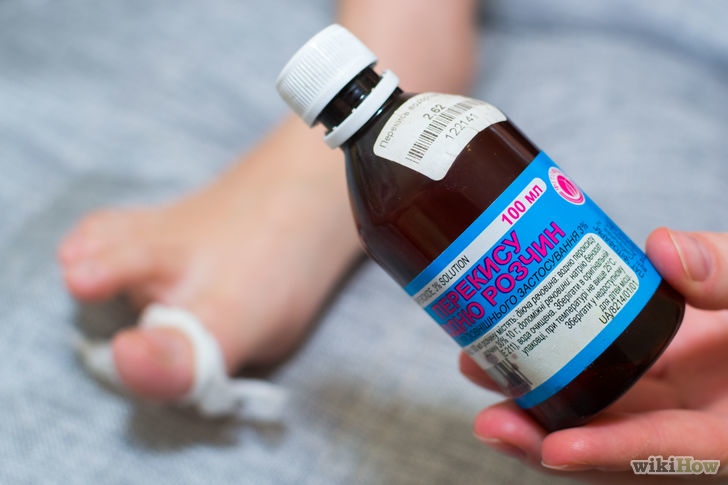
  3. Limpia la herida con cuidado. Lava tu dedo del pie con agua jabonosa caliente y un pañito. Si el área de la herida está sucia, saca la suciedad con cuidado. Quita cualquier sangre seca o los residuos de la herida. No tengas miedo de decirle a un amigo o a un ser querido que te ayude. Limpia el área lo más que puedas para prevenir una infección. También puedes aplicar Betadine (povidona yodada) con toques en el área de la herida usando una bola de algodón o una compresa de gasa.[3]
    Treat a Torn Toenail Step 3.jpg
    • Palmea cuidadosamente el área seca con una toalla limpia o con un pañito. No frotes el área porque eso puede causar más sangrado.
  4. Aplica un bálsamo antibiótico. Cuando tu pie esté limpio y seco, aplica un bálsamo antibiótico tópico, como Neosporin, polisporina o cualquier tipo de bálsamo “antibiótico triple”, en toda el área de la herida. Puedes conseguirlos en la mayoría de farmacias sin necesidad de tener una prescripción.[4]
    Treat a Torn Toenail Step 4.jpg
    • Por lo general, estos vienen en crema. Asegúrate de conseguir el bálsamo porque también es bueno para prevenir que el vendaje se te pegue a la herida.
  5. Ponle una venda a tu dedo del pie.[5] Aplica una compresa de gasa o una venda encima del pie herido (si es necesario, corta la compresa para que encaje). Después, envuelve con gasa todo el rededor del dedo varias veces para que se quede en su lugar. Deja suficiente gasa adicional encima del dedo para doblarla en la uña y así crear como una tapa de la que puedes tirar fácilmente. Coloca cinta adhesiva encima dos veces en forma de cruz (como una X). Usa dos pedazos de cinta adhesiva médica para adherir la venda a tu dedo por medio de tu pie y así mantenerlo en su lugar.
    Treat a Torn Toenail Step 5.jpg
    • Compra una venda que no se pegue o asegúrate de aplicar un bálsamo antibiótico antes de vendar tu dedo. Ten cuidado cuando quites la venda para no jalar tu uña o el área de la herida. Si el vendaje está pegado a tu dedo, remójalo en agua caliente por unos cuantos minutos para que sea más fácil de sacar.[6]
    • No envuelvas tu dedo tan apretado que llegue al punto de ponerse rojo o morado, o de perder la sensibilidad. El vendaje se debe quedar en su lugar y debe estar ajustado, pero no tanto como para que haga que te sientas incómodo.
    • Es posible que los niños necesiten ayuda de un adulto cuando venden su herida.
  6. Cambia la venda a diario. Quita la venda y lava tu dedo del pie con agua jabonosa caliente todos los días. Vuelve a poner el bálsamo antibiótico y coloca otra venda. Si tu vendaje se moja o se ensucia, ponte uno limpio.[7] Debes hacerlo por 7 o 10 días hasta que el lecho ungueal (el área suave y sensible que está debajo de la uña) se endurezca.[8]
    Treat a Torn Toenail Step 6.jpg
    • Lo ideal es que pongas una nueva venda en tu pie cada noche antes de ir a la cama. Esto evitará que tu uña herida se enganche en la ropa de cama o que se golpee con algo mientras duermes.

editarMinimizar el malestar

  1. Coloca hielo varias veces durante el primer día. El día en el que te hagas la herida en el dedo, aplica hielo cada 2 horas por 20 minutos seguidos para reducir el dolor y la hinchazón.[9] Llena una bolsa de plástico con hielo y envuélvela en una toalla antes de ponerla en tu dedo del pie, así no estará tan fría.
  2. Sigue colocando hielo y eleva tu pie. Después del primer día, coloca hielo por 20 minutos 3 o 4 veces al día. Si tu dedo está palpitando, recuéstate y eleva tu pie con almohadas que estén más arriba que el nivel de tu corazón.[10] Esto debería reducir la hinchazón un montón.
  3. Toma analgésicos de venta libre. El ibuprofeno y el naproxeno reducirán la hinchazón y aliviarán el dolor. Puedes conseguirlos en una farmacia sin necesidad de tener una prescripción. Solo tómalos de la manera que se indica en la botella.
    • Si tienes una cardiopatía, problemas con el riñón, presión alta o si alguna vez tuviste úlceras estomacales, habla con tu doctor antes de usar estos medicamentos.[11]
  4. Usa zapatos abiertos o sueltos durante varias semanas. Los zapatos apretados le pondrán una presión incómoda a tu uña herida. Usa zapatos abiertos en la parte de los dedos o zapatos sueltos para liberar presión y mejorar el proceso de curación. Hazlo todo el tiempo que necesites para que te sientas cómodo.

editarVisitar a tu doctor cuando sea necesario

  1. Busca atención médica si ves señales de una infección. No importa cuán bien cuides tu herida, igual puedes contraer una infección. Si tu dedo está infectado, es posible que veas rayas rojas que van en dirección a tu dedo, pie o pierna. Es probable que tengas una fiebre de 38 °C (100,4 °F) o más. El pus, un drenaje espeso, blanco o de otro color que sale de la herida, es otra señal de una infección. Visita a tu doctor si algo de esto te pasa porque las infecciones pueden ser serias.[12]
    • Tu doctor te prescribirá antibióticos si es que tienes una infección. Tómalos como indica la prescripción y hasta que se acaben.
  2. Visita a tu doctor si el dolor o la hinchazón ha empeorado. Visita a tu doctor si es que el dolor es tan severo que interfiere con tu sueño o con tus actividades diarias, si es que no disminuye después de 2 horas de haber tomado medicina para el dolor o si es que empeora con el tiempo. Si la hinchazón empeora o si no se reduce después de haber tomado medicina, de haberte puesto hielo y de haber elevado tu pie, busca ayuda.[13]
    • Hazte preguntas como: “Hoy mi dedo me duele más que ayer y el Tylenol no me ayuda, ¿eso está bien?” o “¿Cuánta hinchazón es normal?”.
  3. Haz que alguien te revise la uña si tu uña se vuelve morada. A veces, una herida en una uña del pie puede causar un “hematoma subungueal” (sangrado debajo de la uña). Esto crea un pequeño bolsillo de sangre debajo de la uña, lo que puede ser incómodo por la presión que este ejerce. Parece un moretón de color azul oscuro, negro o morado, es como una mancha debajo de tu uña. Si el moretón es más pequeño que ¼ del tamaño de tu uña, es probable que desaparezca por sí solo. Si no, visita a tu doctor porque es posible que necesites que te drenen la uña para prevenir más dolor y lesiones.[14]
    • Tu doctor hará un orificio súper pequeño en tu uña para hacer que la sangre drene. Este procedimiento no debería doler y, al drenar la sangre, sentirás que tu dedo está mejor porque eso libera la presión.
  4. Visita a tu doctor si hay un daño visible que rodea la uña rota. Que tu uña vuelva a crecer de manera normal depende de si es que el lecho ungueal estaba dañado. Si estás preocupado sobre cómo se verá tu uña cuando vuelva a crecer, habla con tu doctor sobre la posibilidad de una pequeña cirugía a tu lecho ungueal. Si puedes ver un daño visible en el tejido que está alrededor de tu uña, como alguna rasgadura, ve con tu doctor. Si el lecho o si la matriz ungueal está muy dañada, es probable que tu uña no vuelva a crecer o que se vea diferente (algunos problemas se pueden arreglar).
    • Es posible que, para que la uña del pie vuelva a crecer, pasen entre 6 y 12 meses.[15]
  5. Si no puedes limpiar la herida, pide ayuda. Si pasas 15 minutos o más tratando de dejar tu herida limpia y aún así puedes ver la suciedad o los residuos ahí, busca ayuda médica. Es muy importante que limpies la herida completamente para prevenir futuras infecciones. Así que, si no puedes hacerlo tú solo, necesitas a alguien que sí lo pueda hacer.[16]
    • Dependiendo de cómo te duele el dedo, es posible que también necesites una vacuna o un refuerzo contra el tétano.
  6. Ve a que te hagan una radiografía si es que tu dedo está inmóvil o si se ve raro. Muchas heridas que causan avulsión ungueal también pueden causar huesos rotos. Revisa tu dedo lastimado para ver si lo puedes doblar y estirar completamente. Si no es así o si se extiende en un ángulo raro, es posible que el hueso esté roto. Consigue atención de emergencia para que te hagan una radiografía y para que te den el tratamiento correcto.[17]

editarConsejos

  • Si tu uña está muy dañada, es posible que se caiga completamente en 1 o 2 semanas. Esto es normal. Deja que se caiga de manera natural en vez de sacarla a la fuerza.[18]

editarReferencias

Cite error <ref> tags exist, but no <references/> tag was found

$2

Source: Wiki News

Publicado en General Etiquetado con:

Cómo dirigir un caballo solo con tus piernas

Muchas personas aprenden a dirigir un caballo haciendo uso de las riendas. En general, este método resulta eficaz; sin embargo, en algunas oportunidades saber dirigirlo utilizando únicamente las piernas puede ser útil. Al colocar tus piernas en su lugar y ejercer presión sobre el lugar correcto, puedes indicarle a tu caballo que quieres girar a la derecha o a la izquierda.[1] Asimismo, puedes ordenarle que acelere o disminuya la velocidad sencillamente adecuando tus caderas y tu pelvis a la montura.

editarPasos

editarDirigir al caballo con tus piernas

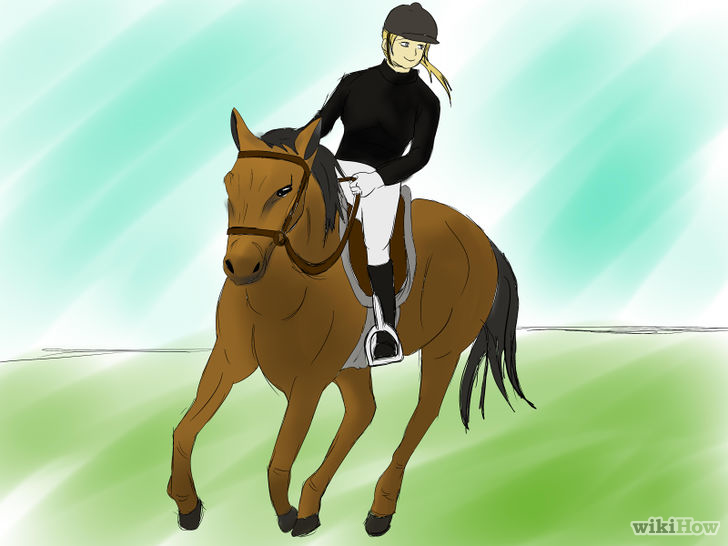
  1. Flexiona tus piernas debajo de tus caderas. Si quieres dirigir a tu caballo con tus piernas, necesitarás flexionarlas para poder darle la orden. No aprietes sus costillas con tus piernas, ya que podrías salirte fuera de la montura y perder el control que tenías sobre la misma.[2]
    • Mantén tus piernas justo debajo de tus caderas. Tu cuerpo debe permanecer alineado desde tus orejas hasta los talones.
    • Dobla tus pies de tal forma que tus talones queden más abajo que tus pies. Gira tus dedos ligeramente hacia afuera para que la parte inferior de tus piernas tenga más contacto con el cuerpo del caballo.
    • Deja que tus piernas toquen ligeramente el cuerpo del caballo desde los muslos hacia los tobillos.
  2. Voltea tu cabeza hacia donde quieras moverte. Esto te ayudará a tener un mejor control de la dirección que quieres tomar. Mantén el mentón hacia arriba y mira directamente hacia un punto fijo (un árbol, un poste, etc.) hacia donde quieres girar. Voltea tus hombros solo un poco. Si los volteas demasiado, corres el riesgo de perder el equilibrio.[3]
  3. Gira tu cadera en la dirección deseada. Una vez que hayas fijado la mirada en el punto hacia donde quieres voltear, empieza a girar la cadera en esa dirección. De esta manera, le enviarás un mensaje a tu caballo indicándole que se aproxima un cambio de rumbo. [4]
    • Trata de mantener el resto de tu cuerpo en una posición estable. Solo debes realizar un ligero giro de cadera.
    • Evita girar muy abruptamente; de lo contrario, nuevamente, corres el riesgo de perder el equilibrio.
  4. Ejerce presión con tus piernas para realizar el giro. Una vez que tus hombros y caderas estén apuntando en la dirección deseada, deberás usar tus piernas de manera coordinada y controlar la presión que ejerzas con cada una de ellas, ya que esto afectará el giro en gran medida.[5]
    Steer a Horse With Only Your Legs Step 6.jpg
    • Ejerce presión ligeramente sobre la parte posterior de la cincha del caballo con la pierna que queda en la parte externa del giro que tratas de concluir. Por ejemplo, si estás girando a la izquierda, tu pierna derecha debe ser tu pierna externa.
    • Utiliza tu pierna interna para ejercer una presión suave sobre la cincha del caballo.
    • Si estás girando a la izquierda, tu pierna izquierda debe hacer presión sobre la parte izquierda de la cincha y tu pierna derecha debe hacer presión justo en la parte posterior derecha de la cincha del caballo.
    • Si hiciste todo de forma correcta, tu caballo habrá girado hacia donde tú querías. Si no lo hizo, sigue practicando o considera la posibilidad de intentarlo con un caballo que esté más dispuesto a cooperar.

editarControlar la velocidad de tu caballo

  1. Mueve tus caderas de manera coordinada con los movimientos de tu caballo. Mientras montas tu caballo por un área cercada y marcas sus movimientos, empezarás a tener una idea de su ritmo y la cadencia de sus patas.[6] Una vez que aprendas los movimientos de tu caballo, podrás mover tus caderas suavemente de forma coordinada con su ritmo para llevar mejor el control por medio del asiento.[7]
    • Marca el trote elevándote ligeramente de la montura en un tiempo y volviéndote a sentar en un segundo tiempo. No rebotes haciaarriba y hacia abajo, solo muévete suavemente junto con tu caballo.
  2. Mantén tu pelvis inclinada ligeramente hacia adelante. Mientras tu caballo se mueve, tu pelvis se balancea hacia adelante y hacia atrás en sincronía con sus movimientos. De manera natural, tu pelvis coincidirá con el paso de tu caballo; sin embargo, puedes cambiar la velocidad manteniendo la pelvis en su lugar y adaptando tus movimientos pélvicos.[8]
    • Inclina tu pelvis ligeramente hacia adelante. Trata de mantener tu centro de equilibrio y no te inclines demasiado hacia adelante o podrías llegar a desorientarte.
  3. Acelera los movimientos de tu caballo. Con tu pelvis y caderas en su lugar, podrás estimular a tu caballo a ir más rápido comunicándote con él solo a través de los movimientos de tu cuerpo. Esto puede requerir algo de práctica, así que debes tener paciencia y seguir adelante.[9]
    • Aumenta el contacto entre tus piernas y los costados del caballo. Una presión muy suave le indicará al caballo que quieres avanzar y, el movimiento de tus caderas y pelvis ajustarán su velocidad.
    • Algunos jinetes le dan una suave patada al caballo a los lados, si este no se da cuenta de que tiene que acelerar.[10]
    • Mueve la cadera y la pelvis hacia adelante y hacia atrás a mayor velocidad que el movimiento de tu caballo.
  4. Disminuye la velocidad de tu caballo. Una vez que hayas dominado la forma de acelerar a tu caballo, deberás aprender a disminuir la velocidad. Para acelerar, aumentaste el movimiento de la cadera y la pelvis, pero para reducir la velocidad, será necesario que suspendas todos estos movimientos.[11]
    • Tensa los músculos del abdomen y los glúteos. De esta manera, tu pelvis dejará de moverse en la montura.
    • Mantén el contacto entre tus piernas y los costados del caballo. Sin embargo, asegúrate de no apretar o crear tensión con las piernas; trata de mantenerlas relajadas, colgando naturalmente sobre los costados del caballo.
    • Además, puedes indicarle que quieres reducir la velocidad cerrando los dedos alrededor de las riendas.
  5. Considera la posibilidad de usar comandos de voz. Puedes probar utilizando comandos de voz con tu caballo; no obstante, esto funciona mejor cuando el caballo ha llegado a asociar esas palabras o sonidos con una acción complementaria.[12] Sin embargo, los caballos entienden fácilmente algunas palabras (como “so”, “quieto” y “atrás”) ya que se expresan de manera constante.[13]
    • Si quieres que tu caballo responda a un comando de voz como “más rápido”, deberás entrenarlo diciéndole “más rápido” mientras haces presión o lo pateas suavemente a los costados.
    • Ten en cuenta el tono de tu voz. El tono en que le hablas es por lo menos tan importante como lo son en sí las palabras que le dices al caballo.

editarEstablece una técnica adecuada

  1. Utiliza una montura inglesa. Si estás decidido a aprender a dirigir a tu caballo con las piernas, deberás usar una montura inglesa antes que una montura vaquera. Las monturas inglesas son más pequeñas, más delgadas y más livianas que las vaqueras. Aunque, aparte de las diferencias de las monturas y en la forma de dirigir al caballo, ambos estilos de montar son, en general, muy parecidos.[14]
    Steer a Horse With Only Your Legs Step 1.jpg
    • Las monturas vaqueras están diseñadas para cabalgar y estar sentado durante largo tiempo con comodidad, lo cual es fundamental para el trabajo en un rancho.
    • Las monturas inglesas están diseñadas para maximizar el contacto entre el jinete, el lomo y los costados del caballo.[15]
  2. Practica constantemente con el mismo caballo. Algunos caballos están más dispuestos que otros a ceder a los comandos del jinete. Si cambias de caballo cada vez que practiques la forma de dirigirlo con tus piernas, quizá no puedas medir tu progreso de manera acertada. Intenta hacerte una idea de cuán colaborador es tu caballo y, si no parece estar dispuesto a seguir las instrucciones que le das con tus piernas y caderas, tal vez debas considerar la posibilidad de intentar con otro caballo.[16]
  3. Siéntate sobre tus isquiones. Todo tu equilibrio y gran parte del control al cabalgar se deriva de la forma de sentarte en la montura. Muchos jinetes principiantes se sientan sobre la parte interior de los muslos en lugar de hacerlo sobre los isquiones, pero esto entorpece la capacidad para utilizar la montura como una ayuda para dirigir al caballo.[17]
    • Trata de mantener tus caderas hacia adelante y tirar tus hombros ligeramente hacia atrás, pero no tanto que sobrepasen la altura de la cadera o perderás el equilibrio.
    • Mantén tus codos un poco flexionados y no permitas que tus manos se descuelguen más allá de la montura.
    • Asegúrate de no estar demasiado inclinado hacia adelante; de lo contrario, no podrás hacer presión con tus piernas de forma adecuada.

editarConsejos

  • Si recién comienzas a dirigir a tu caballo con las piernas o eres nuevo montando a caballo en general, siempre debes hacerlo con un compañero. Si algo sale mal, querrás tener junto a ti a un jinete con experiencia.

editarAdvertencias

  • Solo debes intentar dirigir con las piernas a un caballo domesticado, tranquilo y experimentado.
  • Realiza una limpieza rápida del área donde vas a montar para asegurarte de que tu caballo no se asuste con nada. Si estás tratando de dirigirlo con las piernas y repentinamente se levanta sobre sus patas traseras, podrías caerte y lesionarte gravemente.

editarReferencias

Cite error <ref> tags exist, but no <references/> tag was found

$2

Source: Wiki News
Publicado en General Etiquetado con:

Cómo cocinar un cangrejo

Los cangrejos pueden ser una cena sencilla y elegante. Debido a que un platillo de estos crustáceos puede ser muy costoso en un restaurante, trata de cocinarlos en casa. Si no tienes mucho tiempo, puedes pedirle a la persona del mostrador de mariscos o del mercado que mate los cangrejos antes de llevártelos a casa. Deberás usarlos inmediatamente. También puedes matarlos de una manera humanitaria antes de cocinarlos. Una vez que estén listos para cocinarlos, decide si te gustaría hacerlo al vapor para mantener su sabor dulce. Otra cosa que puedes hacer es hervirlos para que se cocinen rápidamente. También saben bien cuando los cocinas a la parrilla.

editarPasos

editarMatar cangrejos de una manera humanitaria

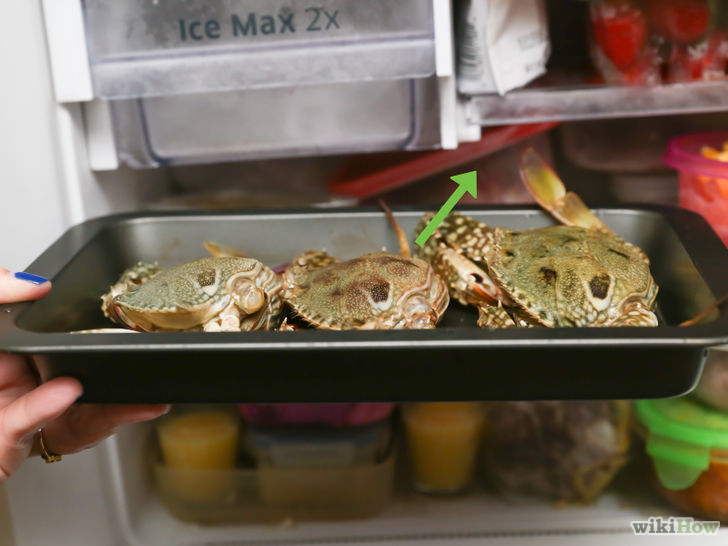
  1. Congela los cangrejos. Colócalos en el congelador durante varias horas. El aire frío los adormecerá y hará que caminen con mayor lentitud. De este modo, será más fácil sujetarlos al momento de matarlos e incluso podrían sentir menos dolor. Recuerda que, una vez que se vuelvan insensibles al dolor, debes matarlos inmediatamente para que no se recuperen y sientan dolor nuevamente.[1]
    Cook a Crab Step 1 Version 2.jpg
    • Si los cangrejos son grandes, se demorarán más en congelarse.
  2. Verifica si presentan signos de sensibilidad. Los cangrejos se habrán congelado lo suficiente cuando puedas sostenerlos o manipularlos fácilmente. No deben mover sus extremidades en lo absoluto ni reaccionar cuando toques sus piezas bucales.[2]
    Cook a Crab Step 2 Version 2.jpg
    • Prueba golpeando el caparazón de un cangrejo. Si sus ojos no reaccionan, estará desensibilizado.
  3. Pincha el cangrejo para matarlo. Puedes atravesar rápidamente los dos centros nerviosos para matar el cangrejo de inmediato y sin dolor. Coloca el cangrejo inmóvil y boca abajo sobre un salvamanteles antideslizante. Luego, levanta la solapa de la cola. Verás un agujero que luce como un punto pequeño. Este se encuentra directamente sobre un centro nervioso. Toma un cuchillo (o un punzón) y atraviesa ese agujero pequeño en un ángulo de 85 grados. Luego, haz lo mismo con el centro nervioso frontal.[3]
    Cook a Crab Step 3 Version 2.jpg
    • El centro nervioso frontal se sitúa en la concavidad poco profunda de la parte frontal del cangrejo. Inserta el objeto punzante en un ángulo de 60 grados.
    • Todo el proceso de punción debe tomar menos de 10 segundos. Puedes cocinar el cangrejo según el método que desees.
  4. Considera comprar y descongelar el cangrejo. Si no quieres preocuparte por cocinar un cangrejo muy fresco o matarlo tú mismo, compra patas y tenazas de cangrejo congeladas. Estas extremidades se cocinan al vapor antes de congelarlas, así que todo lo que debes hacer es calentarlas nuevamente. Para descongelar el cangrejo puedes escoger cualquiera de las dos alternativas siguientes:[4]
    Cook a Crab Step 4 Version 2.jpg
    • Coloca el cangrejo congelado en el refrigerador y deja que se descongele toda la noche.
    • Colócalo dentro de un recipiente con agua fría en el fregadero o sobre la encimera de la cocina.

editarCocinar cangrejos al vapor

  1. Hierve una olla con agua. Escoge una olla grande para caldo en cuya parte inferior puedas colocar una vaporera. También debe tener una tapa hermética. Llena la olla con aproximadamente 3 cm (1 pulgada) de agua y coloca la vaporera en la parte inferior. Luego, cubre la olla con la tapa y hierve el agua.[5]
    Cook a Crab Step 5 Version 2.jpg
    • Si no tienes un accesorio para vaporera, haz una soga retorciendo una lámina larga de papel aluminio hasta formar un 8 y colócala en la parte inferior de la olla.
  2. Agrega los cangrejos a la olla. Toma un cangrejo por la parte trasera usando unas tenazas, de manera que una de ellas esté sobre su vientre y otra sobre su espalda. Las patas del cangrejo deben colgar de ambos lados de las tenazas. Luego, colócalo sobre la rejilla de la vaporera.[6]
    Cook a Crab Step 6 Version 2.jpg
    • Debes colocar el cangrejo sobre la vaporera de manera que su parte trasera apunte hacia ti.
  3. Cocina los cangrejos al vapor. Cubre la olla con la tapa y hierve el agua nuevamente a temperatura alta. Deja que los cangrejos se cocinen al vapor durante un minuto. Debes reducir el calor a fuego medio y dejar que se cocinen al vapor hasta que estén cocidos (aproximadamente 15 minutos más por cada 900 g o 2 libras de cangrejo).
    Cook a Crab Step 7 Version 2.jpg
    • Puedes calcular el tiempo de cocción en aproximadamente 7 minutos por cada 450 g (1 libra) que cocines al vapor.[7]
  4. Retira los cangrejos. Retíralos de la olla usando las tenazas. Colócalos en un escurridor sobre el agua fría que caiga del gripo o sumérgelos en un tazón de agua helada hasta que se enfríen. Evita manipularlos mientras aún estén calientes porque el agua del interior de los cangrejos podría estar muy caliente.
    Cook a Crab Step 8 Version 2.jpg
    • Ten cuidado de no derramar el agua caliente cuando retires los cangrejos de la olla. Considera tomarlos con las tenazas, dejar que se escurran por un segundo y, luego, transferirlos al agua fría o helada.

editarHervir cangrejos

  1. Verifica el tamaño de la olla. Elige una olla grande para caldo que tenga una tapa y coloca los cangrejos en ella para ver si caben. Una vez que los cangrejos estén en la parte inferior de la olla, todavía debe quedar un espacio de entre 8 y 10 cm (3 y 4 pulgadas) cerca de la parte superior. Recuerda hasta dónde llegan las partes laterales de los cangrejos.[8]
    Cook a Crab Step 9 Version 2.jpg
    • Retíralos y colócalos a un lado mientras el agua esté lista.
  2. Lleva el agua a hervor. Llena la olla con agua de manera que alcance 5 u 8 cm (2 o 3 pulgadas) sobre el nivel en el que estén los cangrejos. Cubre la olla y hierve el agua a fuego alto. Cuando el agua comience a hervir, notarás que el vapor se escapará debajo de la tapa.[9]
    Cook a Crab Step 10 Version 2.jpg
    • Para obtener más sabor, considera hervir los cangrejos con caldo de vegetales. Para un sabor más sencillo, puedes agregar un limón en rodajas al agua.[10]
  3. Añade los cangrejos y hiérvelos. Sumérgelos en la olla de agua hirviendo cuidadosamente. Cúbrela con la tapa y configura un temporizador a 15 minutos (si vas a cocinar uno o dos cangrejos de 230 g o ½ libra) o 20 minutos (en caso de que sean más grandes). Una vez que el agua comience a hervir nuevamente, reduce el fuego para que solo hierva a fuego lento.[11]
    Cook a Crab Step 11.jpg
    • Debes vigilar la olla de cangrejos hirviendo mientras se cocinen. Asegúrate de que el agua siempre tenga burbujas. Evita hervir los cangrejos durante el tiempo de cocción completo, ya que la carne podría volverse dura y gomosa.
  4. Retira los cangrejos. Usa las tenazas para retirar los cangrejos de la olla. Colócalos en un escurridor para que el agua caliente se escurra y se vaya por el desagüe del fregadero. Si quieres que se enfríen rápidamente, deja caer agua fría sobre ellos mientras estén en el escurridor.
    Cook a Crab Step 12.jpg
    • Ten cuidado cuando manipules agua hirviendo y los cangrejos cocidos. Usa guantes de cocina para sostener las tenazas (especialmente si son de metal), ya que también podrían calentarse.

editarCocinar cangrejos a la parrilla

  1. Prepara la parrilla y la marinada para cangrejos (si vas a usarla). Calienta la parrilla a fuego alto usando calor directo. Cuando se caliente, golpea ligeramente los caparazones de los cangrejos con un rodillo de cocina para romperlos ligeramente. De esa forma, absorberán mejor la marinada. Para prepararla, combina aceite de oliva, sal y ajo (al gusto). Luego, cubre los cangrejos con la marinada.[12]
    Cook a Crab Step 13.jpg
    • Puedes preparar la marinada previamente (hasta 3 horas antes de cocinarlos a la parrilla). De ese modo, los cangrejos tendrán más sabor.
    • Si no quieres marinar las centollas, al menos debes cortar la parte del caparazón de sus patas y cubrirlas con un poco de aceite. De esa manera, evitarás que se peguen a la parrilla y harás que sea más fácil obtener la carne.
  2. Cocina los cangrejos a la parrilla. Coloca los cangrejos directamente sobre la rejilla de cocinar de la parrilla. Si tienes miedo de quemarte, probablemente debas colocarlos sobre la parrilla usando unas tenazas. Coloca los cangrejos enteros y más gruesos sobre la parte más caliente de la parrilla (generalmente en el centro). Si vas a usar cangrejos precocidos al vapor, que congelaste y descongelados, cocínalos a la parrilla durante otros 4 minutos y voltéalos usando unas tenazas. Luego, continúa cocinándolos otros 4 minutos.[13]
    Cook a Crab Step 14.jpg
    • Si vas a usar cangrejos frescos que recién hayas matado, cocínalos a la parrilla durante 10 minutos, voltéalos y continúa cocinándolos durante 10 minutos más.[14]
  3. ¡Terminaste!
    Cook a Crab Final.jpg

editarConsejos

  • Mantén las ventanas abiertas, ya que el olor a pescado de los cangrejos puede permanecer durante algunos días si la cocina no está bien ventilada.
  • Recuerda que los cangrejos vivos pueden pincharte. Ten cuidado cuando los sostengas.

editarReferencias

Cite error <ref> tags exist, but no <references/> tag was found

$2

Source: Wiki News

Publicado en General Etiquetado con:

Cómo agregar una carpeta PST en Outlook 2010

El uso de carpetas personales en tu cuenta de correo electrónico Microsoft Outlook 2010 te permite almacenar mensajes fuera de línea, manteniéndolos a salvo del archivado automático y de los procesos de eliminación. Agregar una carpeta personal, también llamada carpeta PST, es rápido y fácil. Sigue esta guía para agregar fácil y rápidamente una carpeta PST en Outlook 2010.

editarPasos

editarUsando la pestaña “archivo”

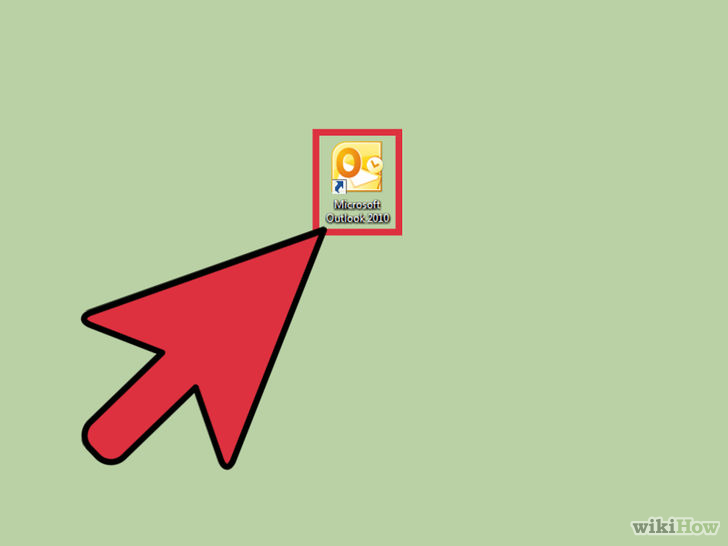
  1. Inicia Microsoft Outlook 2010, ubicándolo en la lista de programas en el botón de inicio o haciendo doble clic en el icono de escritorio.
    Add a PST to Outlook 2010 Step 1 Version 3.jpg
  2. Haz clic en la pestaña “archivo” en la esquina superior derecha de tu cinta de ventana.
    Add a PST to Outlook 2010 Step 2 Version 3.jpg
    • “Cinta” es el nuevo término para las barras de herramientas principales de las aplicaciones de Microsoft Office. Si bien el número de opciones puede parecer más limitado que el de las versiones anteriores, se trata simplemente de un rediseño de los menús de Microsoft para hacerlos más intuitivos, concisos y mejor organizados. Esto incluye el proceso necesario para crear un archivo PST.
  3. Selecciona la pestaña de ajustes de la cuenta.
    Add a PST to Outlook 2010 Step 3 Version 3.jpg
  4. Escoge la opción “ajustes de cuenta” de la lista de opciones disponibles en el lado izquierdo de la ventana emergente.
    Add a PST to Outlook 2010 Step 4 Version 3.jpg
  5. Busca el botón “nuevo” en la esquina superior izquierda de esta ventana y haz clic en él. De este modo crearás un archivo PST.
    Add a PST to Outlook 2010 Step 5 Version 3.jpg
    • Podrás ver en qué lugar Microsoft Outlook guarda tu carpeta personal principal en la sección grande de esta ventana. Para preservar la organización y mantener las cosas simples, deja que la nueva carpeta se cree en esta misma ubicación.
  6. Ingresa un nombre para tu nueva carpeta.
    Add a PST to Outlook 2010 Step 6 Version 3.jpg
    • Si es posible, usa para el archivo PST el mismo nombre que desees usar para la carpeta personal dentro de Outlook. Esto también te ayudará a evitar que te confundas.
  7. Haz clic en “ok,” y luego en el botón “cerrar”.
    Add a PST to Outlook 2010 Step 7 Version 3.jpg

editarUsando la pestaña “inicio”

  1. Inicia Microsoft Outlook 2010.
    Add a PST to Outlook 2010 Step 8 Version 3.jpg
  2. Asegúrate de que la pestaña de inicio esté seleccionada en la cinta.
    Add a PST to Outlook 2010 Step 9 Version 3.jpg
  3. Busca la sección “nuevo” en el extremo izquierdo de la cinta y haz clic en “nuevos elementos”.
    Add a PST to Outlook 2010 Step 10 Version 3.jpg
  4. Selecciona la opción “más elementos” de la lista desplegable y haz clic en “archivo de datos Outlook”.
    Add a PST to Outlook 2010 Step 11 Version 3.jpg
  5. Ingresa un nombre descriptivo para tu archivo de datos, siguiendo las mismas convenciones que en el método 1.
    Add a PST to Outlook 2010 Step 12 Version 3.jpg
  6. Haz clic en “ok” y luego en “cerrar”.
    Add a PST to Outlook 2010 Step 13 Version 2.jpg

editarConsejos

  • Nombrar tus archivos PST como tus carpetas personales en Outlook te ayudará a no perderlos de vista en el caso en que necesites archivar o purgar algunos de tus datos.
  • Echa un vistazo a tu administrador de red si necesitas ayuda o si no puedes editar cualquiera de las carpetas o archivos. Es posible que tu cuenta de usuario en la red no tenga los permisos correspondientes para este proceso.
  • Puedes usar la herramienta de reparación de bandeja de entrada de Outlook si tu archivo PST o archivo de datos resulta dañado. En la mayoría de los casos, esta herramienta de reparación podrá resolver el problema y restaurar tu archivo de datos.

editarAdvertencias

  • Asegúrate de incluir la ubicación de tus archivos PST en tus copias de seguridad programadas. La pérdida de archivos PST puede resultar desastrosa para la mayoría de las personas.

editarReferencias

Source: Wiki News

Publicado en General Etiquetado con:

Cómo gestionar tu correo electrónico de Outlook de manera efectiva

Un buzón de correo desordenado podría hacer difícil para los usuarios encontrar sus correos necesarios. Microsoft Outlook provee algunas herramientas útiles que ayudan a los usuarios a filtrar y organizar sus mensajes de una forma más manejable. Outlook puede incluso ayudar a aumentar la eficiencia y el rendimiento para los usuarios. Ya sea que estés usando Outlook 2010, Outlook 2007 u Outlook 2003, puedes manejar fácilmente tus correos electrónicos.
Puedes usar las siguientes herramientas para limpiar tu bandeja de entrada así como para hacer más fácil encontrar la información que necesitas.

editarPasos

editarFiltrar

  1. Filtra los mensajes rápidamente. Outlook 2010 tiene una nueva función que ayuda a ordenar los mensajes por fecha y los organiza en conversaciones.
    Manage Your Outlook Email Effectively Step 1 Version 3.jpg
    • Cuando uses esta función, los mensajes que tengan el mismo tema aparecerán como conversación y los usuarios pueden verlo, expandirlo o reducirlos haciendo clic en el ícono de la izquierda de la línea del asunto. Los mensajes dentro de cada conversación se clasifican con el mensaje más nuevo ubicado en la parte superior. Cuando recibes un nuevo mensaje, toda la conversación se moverá a la parte superior de la lista de correos electrónicos que te ayuda a seguir fácilmente el flujo de los correos electrónicos.
    • Para activar la conversación, en la pestaña Ver del grupo de conversaciones, marca la casilla Ver como conversación. Puedes reducir el tamaño de una conversación con la función Limpiar. Esta función ayudará a remover los mensajes repetidos en la conversación.
    • En la pestaña Inicio en el grupo de mensajes Eliminados, haz clic en Limpiar luego haz clic en Limpiar conversación. En todas las versiones de Outlook, los usuarios pueden encontrar mensajes en el buzón de correo más rápido cambiando la forma en que se clasifican en la carpeta de correos electrónicos. Por ejemplo, puedes ordenar tus correos electrónicos por fecha, remitente, y tamaño de archivo o nivel de importancia.
  2. Utiliza asuntos encabezados estandarizados. La energía mental requerida para cambiar el enfoque entre los temas cambiantes te agota, no el volumen. Tiendes a leer en orden secuencial, ya sea cronológicamente o por “persona más importante”. Esto es un agotamiento cerebral. Usa en su lugar esta regla; aplica a los correos electrónicos de reportes directos y funciona mejor que una conversación en cadena.
    Manage Your Outlook Email Effectively Step 2 Version 3.jpg
    • Identifica los 2 a 5 proyectos principales que más te preocupen; crea un encabezamiento para reflejarlos.
    • Hazle saber al equipo que prestarás principal atención a aquellos correos electrónicos con estos encabezamientos estandarizados. Estos son tus principales proyectos prioritarios en el momento, tu correo electrónico se ordenará por asunto y los prioritarios se leerán y responderán primero.
    • Deja claro que los correos electrónicos inapropiadamente encabezados, pondrán en lista negra al remitente por 1-x días.

editarAgrupar

  1. Agrupa los mismos mensajes en las carpetas. Al crear una nueva carpeta de correo electrónico, los usuarios pueden agrupar los mensajes relacionados conjuntamente en carpetas. Por ejemplo, puedes agrupar los mensajes por asunto, proyecto, comunicación u otras categorías que sean apropiadas para tus trabajos o pasatiempos. Los usuarios pueden además crear una carpeta para todos los mensajes enviados por su jefe o alguien importante incluyendo la información principal que se necesita guardar. Para crear una nueva carpeta en Outlook 2010, ve a la pestaña Carpeta, en Nuevo, haz clic en Nueva Carpeta. Para crear una nueva carpeta en Outlook 2007 o Outlook 2003, ve a la barra de Menú, haz clic en Archivo, elige Nuevo y luego Carpeta.
    Manage Your Outlook Email Effectively Step 3 Version 3.jpg

editarCarpeta de búsqueda

  1. Crea una carpeta de búsqueda para encontrar los mensajes. La carpeta de búsqueda es una manera rápida y conveniente de encontrar una colección de mensajes de correo electrónico. Esto no guarda ningún mensaje, pero proporciona las carpetas virtuales que muestran todos los mensajes en tu Bandeja de entrada basado en los atributos que estás buscando. Las carpetas de búsqueda de Outlook proporcionan funciones por defecto tales como Correos no leídos pero puedes además crear tus propias reglas. Por ejemplo, puedes usar las carpetas de búsqueda para ayudar a encontrar toda la información relacionada a un proyecto específico, un cliente importante o una próxima reunión.
    Manage Your Outlook Email Effectively Step 4 Version 3.jpg
    • Para crear una carpeta de búsqueda en Outlook 2010, en el correo, haz clic en la pestaña Carpeta, en Nuevo, haz clic en Nueva carpeta de búsqueda.
    • Para crear una carpeta de búsqueda en Outlook 2007 o Outlook 2003, en el correo, haz clic en el menú Archivo, mueve el mouse a Nuevo y haz clic en carpeta de búsqueda.

editarFiltro de correo electrónico

  1. Reduce los correos no deseados con el filtro de correo electrónico. Mantén los mensajes de correo electrónico innecesarios lejos de la Bandeja de entrada usando el filtro de correo electrónico de Outlook. Este filtro enviará los correos electrónicos que se marquen como correos electrónicos no deseados dentro de una carpeta independiente en el buzón. Los usuarios pueden ver el contenido de esta carpeta para asegurarse que no hay ningún correo electrónico importante enviado de manera incorrecta ahí. Si es así, debes ajustar el filtro para evitar incorrecta señalización en los mensajes en el futuro.
    Manage Your Outlook Email Effectively Step 5 Version 3.jpg

editarCategoría por color

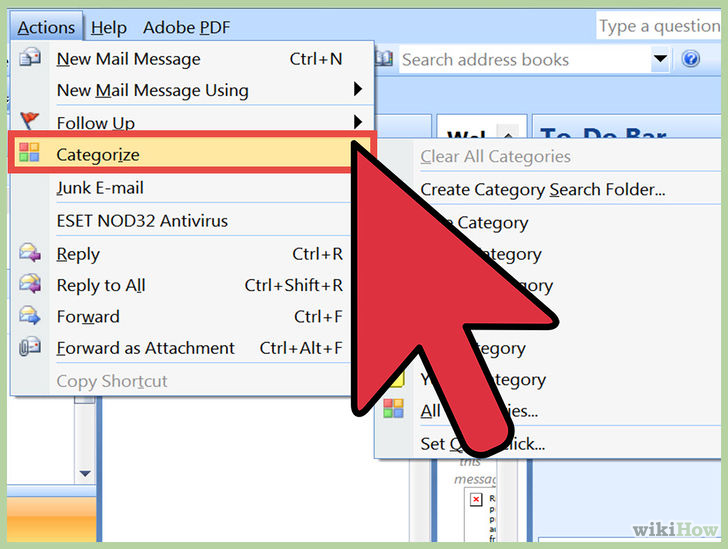
  1. Asigna una categoría por color. Asigna un color a los grupos de mensajes de correo electrónico no relacionados y otras categorías en el Outlook tales como notas, contactos y citas. Desde ahí, los usuarios pueden fácilmente identificar y ordenarlos. Por ejemplo, puedes fácilmente seguir todos los mensajes, citas y contactos por proyectos de venta de computadoras creando una categoría llamada “Venta de computadoras” y asignando los mensajes a esta.
    Manage Your Outlook Email Effectively Step 6 Version 3.jpg

editarMarca

  1. Marca para hacer seguimiento. Los usuarios pueden usar la bandera para la función seguimiento con la finalidad de marcar los mensajes de correo electrónico y tareas para ayudar a ordenarlas o marcarlas. Las banderas te indicarán a seguir un tema, recordar la solicitud de alguien u ordenar un mensaje indicado o un contacto. Estos además pueden organizar tu carpeta de correo electrónico fácilmente ya que conocen exactamente qué hacer y cuándo hacerlo. Ten en cuenta que cuando creas una tarea y estableces una fecha de expiración para la tarea, esta se marcará automáticamente para que no olvides la fecha de expiración para dicha acción y la lleves a cabo.
    Manage Your Outlook Email Effectively Step 7 Version 3.jpg

Source: Wiki News

Publicado en General Etiquetado con:

Cómo agregar la opción "leer más" en WordPress

WordPress es un software de código abierto para blogs, que presume de sus millones de usuarios. Su popularidad se debe en gran medida a una interfaz fácil de utilizar que permite a las personas usar plantillas temáticas e ingeniosamente diseñadas. El software se usa tanto para blogs alojados en WordPress.com como para blogs con alojamiento propio en sitios privados que descargan desde WordPress.org. Escribiendo o pegando en estas plantillas, quienes escriben blogs pueden actualizar el suyo desde una computadora o teléfono. Un creciente número de personas que escriben blogs publican fragmentos de sus posts, los cuales permiten a los usuarios hacer clic en un enlace que está marcado como “leer más” para poder continuar leyendo el post. WordPress ha simplificado este proceso, incluyendo un botón en las configuraciones HTML, para personalizar los fragmentos. Este artículo te dirá cómo agregar la opción “leer más” en WordPress.

editarPasos

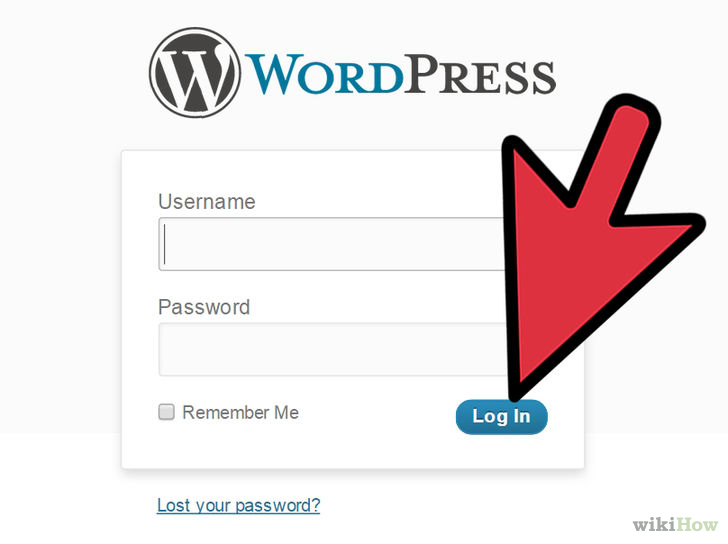
  1. Inicia sesión en tu cuenta de blog en WordPress.
    Add Read More to WordPress Step 1 Version 2.jpg
    • Si no tienes un blog de WordPress, ve a la página de inicio de WordPress y haz clic en el botón anaranjado que dice “comienza aquí”. Te guiará a través del proceso de registro.
  2. Haz clic en la opción “mi cuenta”, en el lado izquierdo de la barra de herramientas horizontal.
    Add Read More to WordPress Step 2 Version 2.jpg
  3. Ve hacia abajo a través de tu escritorio. Tu escritorio es la lista vertical que se encuentra en el lado izquierdo de la página. Haz clic en la pequeña flecha a la derecha de la pestaña “entradas”. Verás tus opciones para entradas, incluyendo “todas las entradas”, “agregar nueva”, “categorías”, “etiquetas” y “copiar un artículo”.
    Add Read More to WordPress Step 3 Version 2.jpg
  4. Haz clic en “todas las entradas” para ver los artículos que has escrito recientemente. Este es un buen sitio para aprender a usar el código de “leer más”.
    Add Read More to WordPress Step 4 Version 2.jpg
    • Si no tienes ningún post, selecciona la opción “agregar nueva”. Esto te llevará a tu página de “agregar nueva entrada” y te permitirá escribir un artículo. Escribe el título y el texto.
  5. Coloca el cursor sobre el título y haz clic en la opción “editar”, debajo del título. Haz clic en la pestaña de visualización de texto en lugar de en la pestaña estándar “visual” de WordPress.
    Add Read More to WordPress Step 5 Version 2.jpg
  6. Busca el punto de inserción de “leer más”. Es un botón en la barra de herramientas que dice “más”.
    Add Read More to WordPress Step 6 Version 2.jpg
  7. Coloca el cursor en el punto de tu post en el que deseas finalizar tu fragmento, y coloca el enlace de “leer más”.
    Add Read More to WordPress Step 7 Version 2.jpg
  8. Haz clic en el botón “más”. De este modo se insertará el código de “leer más”. Debes colocar el enlace en un punto en el que el lector sepa de qué se trata el post. Además, debes alentar al lector para que siga leyendo. Prueba colocándolo dentro de los 3 párrafos o menos del artículo.
    Add Read More to WordPress Step 8 Version 2.jpg
  9. Haz clic en el botón “actualizar” para guardar los cambios, o haz clic en el botón “vista previa” para ver la página antes de publicarla.
    Add Read More to WordPress Step 9 Version 2.jpg
  10. Regresa a tu blog para ver los cambios publicados.
    Add Read More to WordPress Step 10 Version 2.jpg

Source: Wiki News

Publicado en General Etiquetado con:

Cómo encontrar amigos en Twitter

Twitter es más divertido con amigos. Cuando encuentres amigos en Twitter y los sigas, podrás ver sus actualizaciones de estado en tu propia línea de tiempo. Cuando tus amigos te siguen en Twitter, todo lo que publiques se mostrará en las líneas de tiempo de tus amigos. Al encontrar y agregar amigos en Twitter podrás leer actualizaciones de personas a las que te gusta escuchar y tendrás la oportunidad de entrar en animadas discusiones con ellos. Usa este artículo como guía para encontrar y agregar amigos en Twitter.

editarPasos

editarEncuentra amigos por nombre

  1. Navega hasta la casilla de búsqueda de Twitter. La casilla de búsqueda está ubicada en la parte superior de la sesión de Twitter.
    Find Friends on Twitter Step 1 Version 2.jpg
  2. Escribe el nombre de un amigo en la casilla de búsqueda de Twitter y presiona Enter en el teclado. Puedes ingresar el nombre real de una persona o su nombre de usuario en Twitter.
    Find Friends on Twitter Step 2 Version 2.jpg
  3. Haz clic en el enlace Personas, a la izquierda de la sesión de Twitter. Así se mostrará una lista de personas que coincidan con tus criterios de búsqueda.
    Find Friends on Twitter Step 3 Version 2.jpg
  4. Desplázate a lo largo de la lista de personas hasta encontrar a tu amigo. La mayoría de las cuentas de Twitter muestran un ícono que representa a ese usuario particular, así como una descripción del usuario.
    Find Friends on Twitter Step 4 Version 2.jpg
  5. Haz clic en el botón Seguir, a la derecha del nombre de tu amigo. Tu amigo se agregará a tu línea de tiempo de Twitter. Además podrás leer sus tweets y sus actualizaciones de estado.
    Find Friends on Twitter Step 5 Version 2.jpg

editarEncuentra amigos por intereses

  1. Haz clic en el enlace Descubre, en la esquina superior izquierda de tu sesión de Twitter.
    Find Friends on Twitter Step 6.jpg
  2. Haz clic en Navegar categorías, a la izquierda de la sesión. La página mostrará una lista de categorías e intereses, como música, deportes, negocios, moda y más.
    Find Friends on Twitter Step 7 Version 2.jpg
  3. Haz clic en el enlace de la categoría que te interese. También puedes ingresar una frase o categoría en la casilla de búsqueda. Por ejemplo, si quieres encontrar amigos interesados en bailar salsa, escribe bailar salsa.
    Find Friends on Twitter Step 8 Version 2.jpg
  4. Navega los perfiles de los amigos que coincidan con tus intereses. La mayoría de los perfiles muestran una descripción debajo del nombre de usuario, así puedes aprender más sobre ese amigo.
    Find Friends on Twitter Step 9 Version 2.jpg
  5. Sigue a los amigos que compartan tus intereses haciendo clic en el botón Seguir.
    Find Friends on Twitter Step 10 Version 2.jpg

editarEncuentra amigos por sugerencias

  1. Haz clic en el enlace que dice Descubre, en la esquina superior izquierda de tu sesión de Twitter.
    Find Friends on Twitter Step 11 Version 2.jpg
  2. Haz clic en A quién seguir, ubicado en el lado izquierdo de la página. Twitter te mostrará una lista de usuarios a quienes te sugerirá seguir, según tus intereses y los de tus amigos actuales.
    Find Friends on Twitter Step 12 Version 2.jpg
  3. Haz clic en Seguir al lado del usuario que quieras seguir.
    Find Friends on Twitter Step 13 Version 2.jpg

editarEncuentra amigos mediante contactos de correo

  1. Haz clic en el enlace Descubre que está en la esquina superior izquierda de tu página de inicio de Twitter.
    Find Friends on Twitter Step 14.jpg
  2. Haz clic en Encontrar amigos, en la sección superior izquierda de la página Descubrir.
    Find Friends on Twitter Step 15 Version 2.jpg
  3. Haz clic en el botón que dice Buscar contactos, al lado de tu proveedor de correo electrónico. Solo podrás buscar tus amigos si usas Gmail, Yahoo, Hotmail, AOL, Windows Live o MSN Messenger.
    Find Friends on Twitter Step 16 Version 2.jpg
  4. Ingresa el nombre de usuario y la contraseña para tu cuenta de correo cuando te lo solicite Twitter.
    Find Friends on Twitter Step 17 Version 2.jpg
  5. Haz clic en Permitir acceso o en Estoy de acuerdo cuando Twitter te pida permiso para acceder a tu información de cuenta de correo. Twitter te mostrará una lista de amigos que ya están en Twitter usando como fuente la información de tu libreta de contactos.
    Find Friends on Twitter Step 18 Version 2.jpg
  6. Haz clic en Seguir, al lado del nombre de la persona que quieras agregar como amigo en Twitter.
    Find Friends on Twitter Step 19 Version 2.jpg

editarConsejos

  • Invita a tus amigos a Twitter enviándoles correos mediante la herramienta Encontrar amigos. Puedes acceder a esta herramienta navegando hasta la página Descubre, haciendo clic en Encuentra amigos e ingresando sus direcciones de correo debajo de la lista de cuentas.
  • Revisa los perfiles que se muestran en A quién seguir, localizado sobre la izquierda de la página de inicio de Twitter. Twitter mostrará automáticamente perfiles de usuarios que tal vez quieras agregar como amigos, según tus intereses y los de tus amigos actuales.
  • Busca aplicaciones de terceros en Internet que te puedan ayudar a encontrar amigos en Twitter. Algunas aplicaciones tienen propósitos específicos, por ejemplo: TwitterLocal te puede ayudar a encontrar cuentas de usuarios en tu área local. Para encontrar estas aplicaciones, ingresa palabras clave en tu buscador, como encontrar amigos en Twitter o aplicación para encontrar amigos en Twitter.

editarAdvertencias

  • Nunca envíes tu nombre de usuario y contraseña de Twitter a ningún sitio o aplicación de terceros que no hayas investigado bien. Algunos sitios o servicios de terceros pueden ser maliciosos y usar tu cuenta de Twitter para publicar en tu nombre o para cometer fraude.

editarReferencias

Source: Wiki News

Publicado en General Etiquetado con:

Cómo agregar una cuenta de ahorros en PayPal

PayPal es una empresa de cuentas de comercio electrónico que permite a los titulares de cuentas aceptar, retirar y realizar pagos por medio de un sitio seguro de Internet. Se utiliza ampliamente por compradores y vendedores de eBay, así como para un sin número de sitios de comercio electrónico. Es la empresa de cuentas en línea más utilizada, tanto internacionalmente como para usuarios dentro de los Estados Unidos.

editarPasos

  1. Ingresa a www.paypal.com.
    Add a Savings Account to PayPal Step 1 Version 2.jpg
  2. Inicia sesión en tu cuenta de PayPal ingresando tu dirección de correo electrónico y tu contraseña de PayPay en lso campos apropiados dentro del cuadro de “inicio de sesión de cuenta”, a la derecha en la página de inicio de PayPal. Asegúrate de que el menú desplegable bajo la contraseña de PayPal tenga la opción “mi cuenta” seleccionada.
    Add a Savings Account to PayPal Step 2 Version 2.jpg
  3. Haz clic en el botón “iniciar sesión”, hacia el final del cuadro de “inicio de sesion de cuenta”.
    Add a Savings Account to PayPal Step 3 Version 2.jpg
  4. Selecciona la pestaña “perfil”, bajo la sección “mi cuenta” de tu página de PayPal.
    Add a Savings Account to PayPal Step 4 Version 2.jpg
  5. Desplázate hacia abajo y selecciona la opción “agregar o editar una cuenta bancaria”. Esto te llevará a tu página de “cuenta bancaria”.
    Add a Savings Account to PayPal Step 5 Version 2.jpg
  6. Haz clic en el botón “agregar banco”. Esto te llevará a la página “vincular tu cuenta bancaria”.
    Add a Savings Account to PayPal Step 6 Version 2.jpg
  7. Selecciona la opción de cuenta “ahorros”.
    Add a Savings Account to PayPal Step 7.jpg
  8. Ingresa tu información de cuenta bancaria. Esta información incluirá tanto tu número de identificación como tu número de cuenta. Puedes encontrar esta información en alguno de tus cheques vinculados a tu cuenta bancaria específica.
    Add a Savings Account to PayPal Step 8.jpg
    • Número de identificación: el número en la esquina inferior izquierda de tu cheque es tu número de identificación; ubica este número e ingrésalo en el campo “número de identificación”, en el centro de la página “vincula tu cuenta bancaria”.
    • Número de cuenta bancaria: el número en la esquina inferior derecha de tu cheque es tu número de cuenta; ubica este número e ingrésalo en el campo “número de cuenta” de la página “vincular tu cuenta bancaria”. Al final de tu número de cuenta en el cheque figura un número “7”. Sin usar ningún espacio ni guiones, agrega este número “7” al campo “número de cuenta” inmediatamente después de tu número de cuenta. Este número “7” designa la parte de la cuenta de ahorros de tu cuenta bancaria.
  9. Ingresa el número de tu banco en el campo “nombre del banco”.
    Add a Savings Account to PayPal Step 9 Version 2.jpg
  10. Presiona el botón amarillo “continuar”, ubicado en la parte inferior de la pantalla. Esto te llevará a la página de confirmación de tu cuenta bancaria. En esta página puedes escoger “confirmar instantáneamente” ingresando tu número de cuenta y los códigos de acceso. También puedes elegir la opción “confirmar en 2 o 3 días”, que deposita dos pequeños depósitos separados en la cuenta proporcionada y te solicita que los verifiques mediante la transferencia de entrada y la transferencia de la misma cantidad nuevamente a PayPal. Estos depósitos serán menores a $1.00 y no son más que formas de confirmación de tu cuenta de PayPal.
    Add a Savings Account to PayPal Step 10 Version 2.jpg

editarConsejos

  • Al ingresar tu número de cuenta bancaria en el campo “número de cuenta” dentro de la página “vincular tu cuenta bancaria” de tu cuenta de PayPal, terminar tu número de cuenta bancaria con un “6” (sin ningún espacio ni guión), designa que es una cuenta de cheques.
  • Al ingresar tu número de identificación en el campo adecuado, es posible que PayPal ya reconozca el número y que ingrese automáticamente el nombre del banco por ti.
  • Puedes seleccionar tu cuenta de cheques o de ahorros como tu cuenta principal con PayPay yendo a la pestaña “perfil” en la sección “mi cuenta” de PayPal, seleccionando “agregar o editar cuenta bancaria” y haciendo clic en el enlace “cuenta principal”, del lado derecho de la cuenta que deseas que sea la principal. Sólo puedes hacer esto una vez que PayPal haya confirmado tu cuenta bancaria.

editarReferencias

Source: Wiki News

Publicado en General Etiquetado con:

Cómo hacer una pregunta en Facebook

La función de preguntas de Facebook es una forma divertida y útil de realizar encuestas, obtener consejos y recomendaciones o aprender más sobre tus amigos y otros miembros de Facebook. Aunque también puedes simplemente hacer una pregunta en una actualización de estado en tu página, cuando haces una pregunta usando la función de hacer preguntas en páginas de eventos y grupos, puedes hacer un seguimiento de las respuestas que recibes por parte de los participantes. Participa más de la red social más grande y encuentra las respuestas a tus preguntas siguiendo estos simples pasos sobre cómo hacer una pregunta en Facebook.

editarPasos

editarHaz una pregunta en una página de evento en Facebook[1]

  1. Escoge un evento para hacer una pregunta.
    • Haz clic en el icono de “eventos”, en la esquina superior izquierda de tu página principal de Facebook.
      Ask a Question on Facebook Step 1Bullet1.jpg
    • Selecciona un evento de la lista de “próximos eventos”. También puedes usar el calendario de la parte derecha de la página para encontrar un evento más en el futuro.
      Ask a Question on Facebook Step 1Bullet2.jpg
    • Haz clic en el título del evento para ir a la página del evento.
      Ask a Question on Facebook Step 1Bullet3.jpg
  2. Haz clic en los botones “participar” o “tal vez asista” para indicar si asistirás al evento. Sólo puedes hacer preguntas en las páginas de eventos si has indicado que planeas asistir.
    Ask a Question on Facebook Step 2.jpg
  3. Dirígete a la sección “publicar” de la página del evento.
    Ask a Question on Facebook Step 3.jpg
  4. Selecciona el icono de “hacer una pregunta” de las opciones que se encuentran sobre el cuadro de publicación vacío.
    Ask a Question on Facebook Step 4.jpg
  5. Escribe tu pregunta en el cuadro.
    Ask a Question on Facebook Step 5.jpg
  6. Agrega opciones de respuesta. Utiliza esta función si deseas que la gente elija entre opciones o respuestas ya escritas.
    Ask a Question on Facebook Step 6.jpg
    • Haz clic en “agregar opciones de respuesta”.
    • Escribe hasta diez opciones de respuesta en los cuadros en blanco que aparecen debajo de tu pregunta.
  7. Escoge desactivar o permitir que otras personas agreguen opciones de respuesta.
    Ask a Question on Facebook Step 7.jpg
    • Deja la casilla “permitir que cualquiera añada opciones” marcada si deseas permitir que otros contribuyan.
    • Haz clic en la casilla para deshabilitar la opción.
  8. Haz clic en el botón “publicar” para publicar tu pregunta al resto de las personas que asistirán al evento.
    Ask a Question on Facebook Step 8.jpg

editarHaz una pregunta en una página de grupo en Facebook [2]

  1. Escoge un grupo para hacer tu pregunta.
    Ask a Question on Facebook Step 9.jpg
    • Selecciona un nombre de grupo desde el menú del lado izquierdo de tu página principal de Facebook, en la lista de “grupos”.
    • También puedes crear un nuevo grupo para hacer una pregunta desde este menú.[3]
    • Haz clic en el nombre del grupo para ir a la página del grupo.
  2. Crea una pregunta para hacerle al grupo.
    • Selecciona el icono de “hacer una pregunta” de las opciones ubicadas sobre el cuadro vacío de publicación.
      Ask a Question on Facebook Step 10Bullet1.jpg
    • Escribe tu pregunta en el cuadro vacío.
      Ask a Question on Facebook Step 10Bullet2.jpg
  3. Agrega opciones de respuesta. Utiliza esta función si deseas que otras personas escojan entre opciones o respuestas ya escritas.
    Ask a Question on Facebook Step 11.jpg
    • Haz clic en “añadir opciones de respuesta”
    • Escribe tantas opciones de respuesta como desees en los cuadros en blanco que aparecen debajo de tu pregunta.
  4. Elige deshabilitar o permitir que otras personas agreguen opciones de respuesta.
    Ask a Question on Facebook Step 12.jpg
    • Deja marcada la casilla “permitir que cualquiera añada opciones” si deseas que otros contribuyan.
    • Haz clic en la casilla para deshabilitar la opción.
  5. Haz clic en el botón “publicar” para publicar tu pregunta en el grupo.
    Ask a Question on Facebook Step 13.jpg

editarHaz una pregunta usando tu actualización de estado en Facebook

  1. Visita tu página principal de Facebook o tu página de perfil.
    Ask a Question on Facebook Step 14.jpg
  2. Haz clic en el icono “actualizar estado”, en la parte superior de tu página principal.
    Ask a Question on Facebook Step 15.jpg
  3. Escribe tu pregunta dentro del cuadro de estado.
    Ask a Question on Facebook Step 16.jpg
  4. Etiqueta a tus amigos si deseas compartir tu pregunta con personas específicas.
    Ask a Question on Facebook Step 17.jpg
    • Escribe “@” seguido del nombre de tus amigos.
    • Haz clic en el nombre de tus amigos cuando aparezca la ventana con una lista de nombres.
    • Agrega tantos amigos como desees para que vean la pregunta.
  5. Haz clic en el botón “publicar” para publicar tu pregunta en tu página principal y en el perfil de los amigos que hayas etiquetado.
    Ask a Question on Facebook Step 18.jpg

editarConsejos

  • Realiza preguntas lo más específicas posible, para alentar respuestas más útiles.
  • Controla las respuestas de la gente a tus preguntas visitando la página en la que publicaste la pregunta o visitando tu registro de actividades, ubicado bajo la opción “quién puede ver mis cosas” en los accesos directos de privacidad en la esquina superior derecha de tu página principal de Facebook.
  • También puedes seguir las respuestas a tus preguntas haciendo clic en el título de la pregunta, y haciendo clic en el botón “seguir” que aparece cuando posicionas el cursor sobre el botón “preguntado por”.[4]

editarAdvertencias

  • Ten en cuenta que cuando publicas preguntas utilizando la función “hacer una pregunta” no puedes ajustar las configuraciones de privacidad, entonces esa información puede compartirse y ser vista por otras personas.
  • Evita compartir información personal al utilizar la función “hacer una pregunta” si no quieres que se comparta con personas más allá de tus amigos.

editarReferencias

Cite error <ref> tags exist, but no <references/> tag was found

$2

Source: Wiki News

Publicado en General Etiquetado con:

Cómo utilizar hashtags en Instagram

Una manera de llamar la atención hacia tu cuenta de Instagram es usando hashtags en la sección de “Descripción” de cada foto que subas. Esto permitirá a los usuarios buscar imágenes que quieran ver y quizá consigas también una buena publicidad para tu publicación. Además es posible etiquetar una foto nada más tomarla o, en caso de que quieras cambiar las etiquetas de las fotos, hacerlo desde la página de tu perfil.

Nota: estas instrucciones son válidas tanto para los usuarios de iOS como de Android.

editarPasos

editarAñadir etiquetas a una foto existente

  1. Abre Instagram. Usa los accesos directos de la pantalla de inicio o “App Drawer” para abrir Instagram. Asegúrate de actualizar la aplicación con frecuencia.
    Hashtag on Instagram Step 1 Version 3.jpg
  2. Abre tu perfil. Toca el icono de la silueta de persona en la esquina inferior izquierda de la pantalla.
    Hashtag on Instagram Step 2 Version 4.jpg
  3. Selecciona la foto a la que quieras añadir hashtags. Toca en la imagen para que la foto o vídeo se amplíe a tamaño completo.
    Hashtag on Instagram Step 3 Version 4.jpg
  4. Abre el menú u opciones de imagen o vídeo. Toca en los tres puntos en la esquina superior derecha de la pantalla para abrir el menú.
    Hashtag on Instagram Step 4.jpg
  5. Selecciona . Esto te llevará a la página donde podrás modificar la descripción de la foto o el vídeo y etiquetar personas en la foto o el vídeo.
    Hashtag on Instagram Step 5.jpg
  6. Introduce las etiquetas pertinentes. Hazlo introduciendo cada palabra con el símbolo de justo antes de ella (sin espacios). Trata de ser relevante, ya que el uso de etiquetas irrelevantes o no aptas en tus fotos o vídeos podría hacer que alguien los reportara.
    Hashtag on Instagram Step 6.jpg
  7. Toca . ¡Ya has etiquetado con éxito tu foto o vídeo!
    Hashtag on Instagram Step 7.jpg

editarAñadir etiquetas a una foto nueva

  1. Toca el icono de la cámara o “+”. Lo encontrarás en el centro de la parte inferior de la pantalla.
    Hashtag on Instagram Step 9.jpg
  2. Haz clic o toma una foto o graba un vídeo. Es posible hacerlo seleccionando las opciones de “Galería”, “Foto” o “Vídeo” de la parte inferior de la pantalla.
    Hashtag on Instagram Step 11.jpg
    • En caso de que vayas a subir una foto o vídeo existente, selecciónalo de tu “Galería”. Después haz clic en y selecciona un filtro en caso de que quieras usar uno.
    • En caso de que tomes una foto nueva o un vídeo nuevo, usa el botón del círculo para tomarla. Elige los filtros y haz las ediciones que sean necesarias.
  3. Añade etiquetas en la descripción. Haz que las etiquetas sean relevantes. Por ejemplo, un pastelero puede usar “#muffins” en el cuadro de la descripción.
    Hashtag on Instagram Step 13.jpg
  4. Toca . Esto guardará tus etiquetas.
    Hashtag on Instagram Step 14.jpg
  5. Toca . ¡Tu foto o vídeo etiquetado se habrá publicado!
    Hashtag on Instagram Step 15.jpg

editarConsejos

  • Para etiquetar perfectamente una foto o vídeo, añade etiquetas que estén relacionadas tanto con la foto o el vídeo y la audiencia a la quieras que llegue.

editarAdvertencias

  • El uso excesivo de etiquetas, especialmente si utilizas etiquetas engañosas para conseguir más visitas, está considerado como una acción de “uso de etiquetas basura” o “spam”.

Source: Wiki News

Publicado en General Etiquetado con: